🔍前言
本篇带来 Codex 一键安装包落地实操教程,包体做到免解压,省去复杂环境配置,零基础用户也能快速上手。安装包同时兼容 Windows 与 macOS 双操作系统,跟着向导简单几步,就能完成软件安装、账号登录以及大模型密钥配置。文章完整演示技能插件开启、文档自动化处理、定时任务搭建,还有飞书协同对接实操,同时汇总大量高频报错的解决办法。这款桌面 AI 智能体,支持使用自然语言操控本地文件与浏览器,把大量重复性办公任务交给工具自动执行,轻松搭建属于自己的本地 AI 自动化工作流。
📥一、下载安装包
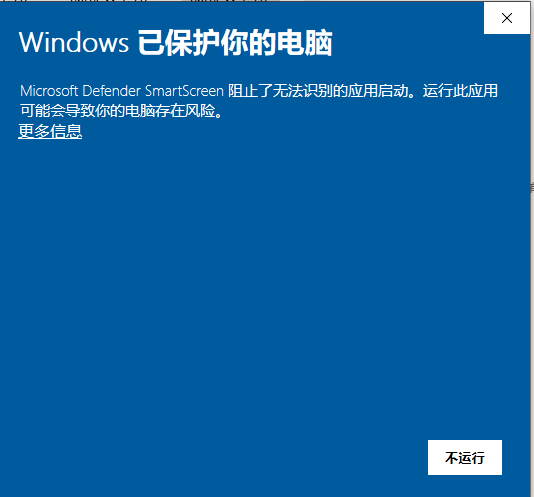
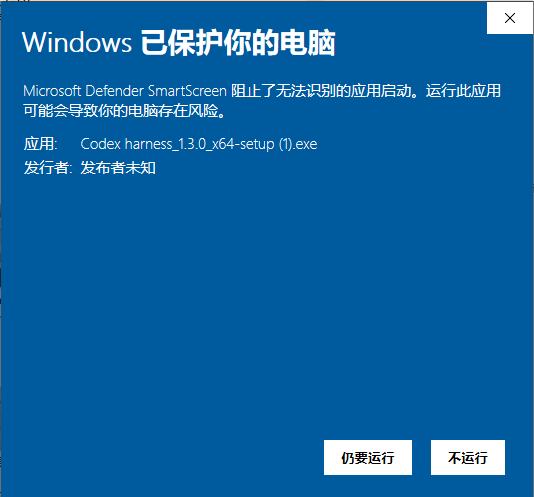
Windows 下若弹出安全提示,选择「仍要运行」或「更多信息 → 仍然运行」即可继续;这是本地部署包,正常现象。
⚙️二、完成安装
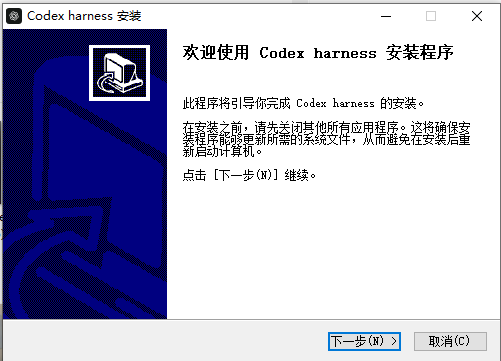
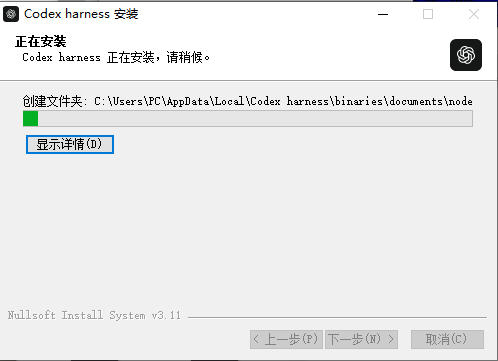
macOS 用户如果遇到「无法打开,因为无法验证开发者」,到「系统设置 → 隐私与安全性」里点「仍要打开」。
🔐三、登录与激活
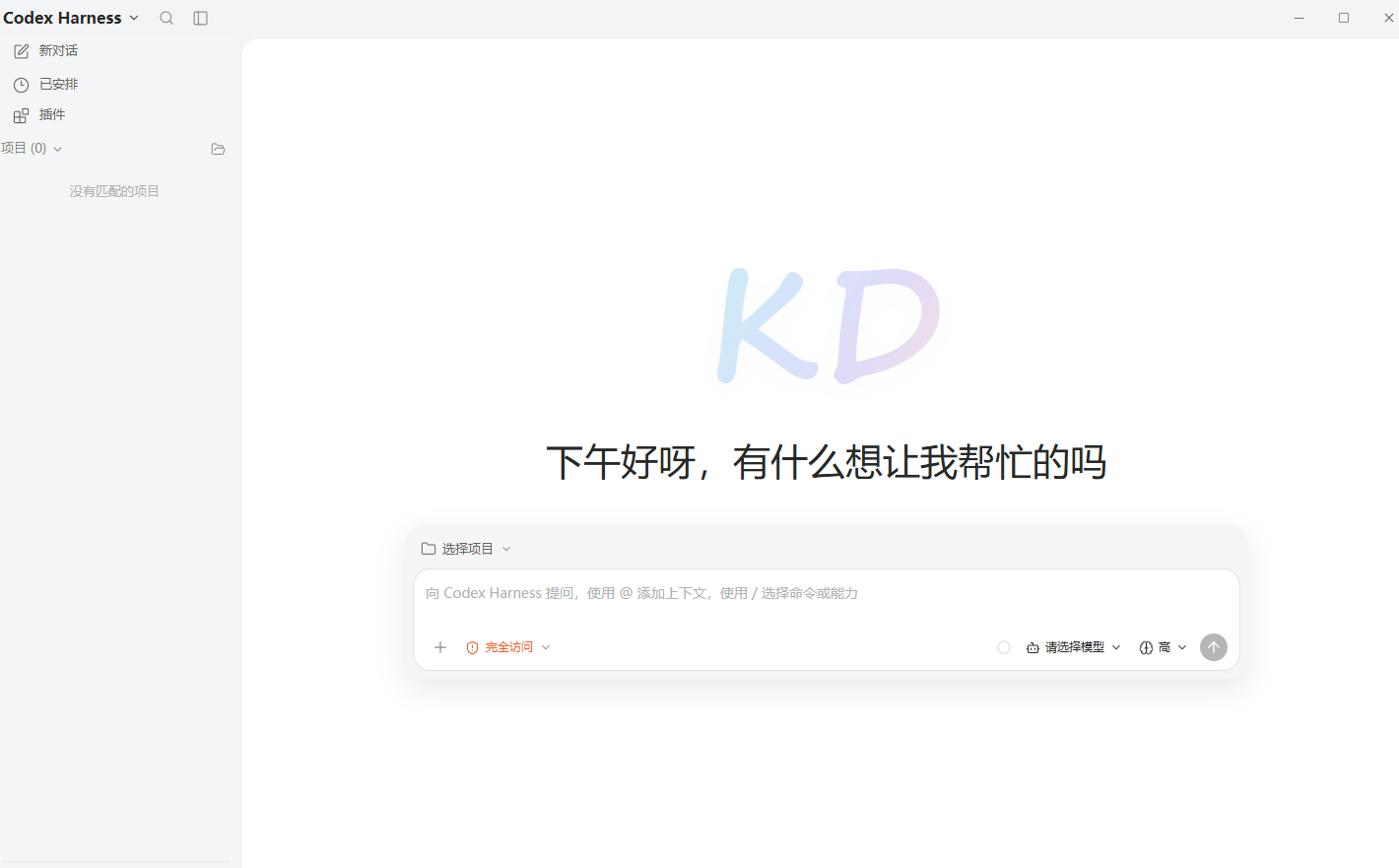
🗝️四、配置模型与密钥
🧩五、启用技能与插件
📝六、下达第一条任务
把桌面上的「销售数据.xlsx」里的重复行删掉,并按金额降序排列
⏰七、配置定时任务(可选)
有周期性重复工作的,进入「定时任务」模块:
🤝八、对接飞书(可选)
❗九、常见问题
- 安装包打不开 / 被杀软拦截:添加信任后重试,或联系站点获取最新版本。
- 登录收不到验证码:稍等片刻重新发送,检查手机号或邮箱是否填错。
- 模型连接异常:确认密钥有效、余额充足;用中转网关时核对网关地址与模型名。
- 技能调用失败:确认对应技能已在技能库开启,再重试任务。
💡写在最后
一键安装包核心优势就是省去重复的环境搭建工作,仅靠鼠标操作就能快速部署 Codex Harness。新手上手建议先从简单任务尝试,执行前仔细查看变更预览,熟悉工具运行逻辑之后,再把复杂度更高的工作交给 Agent 处理。