系列导读:本系列共4篇,带你从零开始掌握Qt Onboard开发套件,在高通跃龙IQ-9075 EVK上快速构建边缘侧AI应用。本篇为第一篇,聚焦环境搭建,从Yocto深渊到分钟级上手。
前言:我们为什么需要Qt Onboard?
如果你做过嵌入式Linux开发,一定对Yocto项目又爱又恨。便利性很显现,它功能强大、灵活度高,几乎能定制任何嵌入式Linux系统;但麻烦也很明显:
- 构建一套工具链动辄数小时甚至数天
- 配置BSP、适配驱动踩坑无数
- 新人上手周期长,学习曲线陡峭
Qt与高通联合推出的Qt Onboard开发套件,正是为了解决这些痛点而生。它以QBSP(Qt Board Support Package)形式交付,包含开箱即用的系统镜像与预配置工具链,让你跳过Yocto的复杂性,数分钟内完成环境搭建。
本文将带你实战走完环境搭建全流程,从申请评估许可到在高通跃龙IQ-9075 EVK上跑起第一个Qt应用。
1、Qt Onboard整体架构
在动手之前,先搞清楚Qt Onboard的整体架构,做到心中有数。 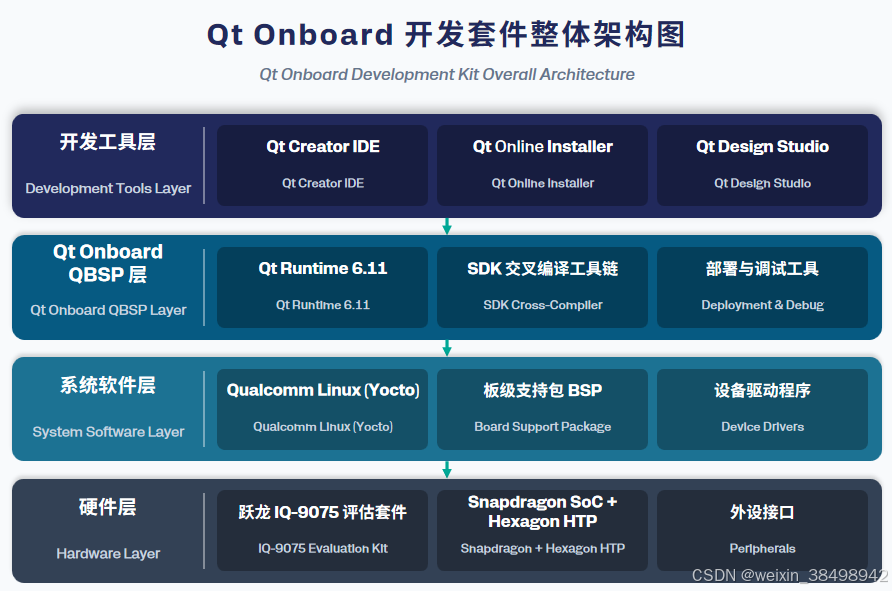
- 开发工具层:Qt Creator IDE、Qt Online Installer、Qt Design Studio
- Qt Onboard QBSP层:Qt Runtime 6.11、SDK交叉编译工具链、部署与调试工具
- 系统软件层:Qualcomm Linux(基于Yocto)、板级支持包BSP、设备驱动
- 硬件层:高通跃龙IQ-9075 EVK评估套件、Snapdragon SoC + Hexagon HTP、外设接口
关键理解:Qt Onboard不是在Boot to Qt中添加高通板级支持,而是直接在Qualcomm Linux发行版基础上构建QBSP,保证了与原厂Linux的完全兼容。
2、环境搭建流程图
整个搭建流程可以用下面这张Mermaid图来概括:
#mermaid-svg-nPQ0Oln3zZCVAL0n{font-family:\”trebuchet ms\”,verdana,arial,sans-serif;font-size:16px;fill:#333;}@keyframes edge-animation-frame{from{stroke-dashoffset:0;}}@keyframes dash{to{stroke-dashoffset:0;}}#mermaid-svg-nPQ0Oln3zZCVAL0n .edge-animation-slow{stroke-dasharray:9,5!important;stroke-dashoffset:900;animation:dash 50s linear infinite;stroke-linecap:round;}#mermaid-svg-nPQ0Oln3zZCVAL0n .edge-animation-fast{stroke-dasharray:9,5!important;stroke-dashoffset:900;animation:dash 20s linear infinite;stroke-linecap:round;}#mermaid-svg-nPQ0Oln3zZCVAL0n .error-icon{fill:#552222;}#mermaid-svg-nPQ0Oln3zZCVAL0n .error-text{fill:#552222;stroke:#552222;}#mermaid-svg-nPQ0Oln3zZCVAL0n .edge-thickness-normal{stroke-width:1px;}#mermaid-svg-nPQ0Oln3zZCVAL0n .edge-thickness-thick{stroke-width:3.5px;}#mermaid-svg-nPQ0Oln3zZCVAL0n .edge-pattern-solid{stroke-dasharray:0;}#mermaid-svg-nPQ0Oln3zZCVAL0n .edge-thickness-invisible{stroke-width:0;fill:none;}#mermaid-svg-nPQ0Oln3zZCVAL0n .edge-pattern-dashed{stroke-dasharray:3;}#mermaid-svg-nPQ0Oln3zZCVAL0n .edge-pattern-dotted{stroke-dasharray:2;}#mermaid-svg-nPQ0Oln3zZCVAL0n .marker{fill:#333333;stroke:#333333;}#mermaid-svg-nPQ0Oln3zZCVAL0n .marker.cross{stroke:#333333;}#mermaid-svg-nPQ0Oln3zZCVAL0n svg{font-family:\”trebuchet ms\”,verdana,arial,sans-serif;font-size:16px;}#mermaid-svg-nPQ0Oln3zZCVAL0n p{margin:0;}#mermaid-svg-nPQ0Oln3zZCVAL0n .label{font-family:\”trebuchet ms\”,verdana,arial,sans-serif;color:#333;}#mermaid-svg-nPQ0Oln3zZCVAL0n .cluster-label text{fill:#333;}#mermaid-svg-nPQ0Oln3zZCVAL0n .cluster-label span{color:#333;}#mermaid-svg-nPQ0Oln3zZCVAL0n .cluster-label span p{background-color:transparent;}#mermaid-svg-nPQ0Oln3zZCVAL0n .label text,#mermaid-svg-nPQ0Oln3zZCVAL0n span{fill:#333;color:#333;}#mermaid-svg-nPQ0Oln3zZCVAL0n .node rect,#mermaid-svg-nPQ0Oln3zZCVAL0n .node circle,#mermaid-svg-nPQ0Oln3zZCVAL0n .node ellipse,#mermaid-svg-nPQ0Oln3zZCVAL0n .node polygon,#mermaid-svg-nPQ0Oln3zZCVAL0n .node path{fill:#ECECFF;stroke:#9370DB;stroke-width:1px;}#mermaid-svg-nPQ0Oln3zZCVAL0n .rough-node .label text,#mermaid-svg-nPQ0Oln3zZCVAL0n .node .label text,#mermaid-svg-nPQ0Oln3zZCVAL0n .image-shape .label,#mermaid-svg-nPQ0Oln3zZCVAL0n .icon-shape .label{text-anchor:middle;}#mermaid-svg-nPQ0Oln3zZCVAL0n .node .katex path{fill:#000;stroke:#000;stroke-width:1px;}#mermaid-svg-nPQ0Oln3zZCVAL0n .rough-node .label,#mermaid-svg-nPQ0Oln3zZCVAL0n .node .label,#mermaid-svg-nPQ0Oln3zZCVAL0n .image-shape .label,#mermaid-svg-nPQ0Oln3zZCVAL0n .icon-shape .label{text-align:center;}#mermaid-svg-nPQ0Oln3zZCVAL0n .node.clickable{cursor:pointer;}#mermaid-svg-nPQ0Oln3zZCVAL0n .root .anchor path{fill:#333333!important;stroke-width:0;stroke:#333333;}#mermaid-svg-nPQ0Oln3zZCVAL0n .arrowheadPath{fill:#333333;}#mermaid-svg-nPQ0Oln3zZCVAL0n .edgePath .path{stroke:#333333;stroke-width:2.0px;}#mermaid-svg-nPQ0Oln3zZCVAL0n .flowchart-link{stroke:#333333;fill:none;}#mermaid-svg-nPQ0Oln3zZCVAL0n .edgeLabel{background-color:rgba(232,232,232, 0.8);text-align:center;}#mermaid-svg-nPQ0Oln3zZCVAL0n .edgeLabel p{background-color:rgba(232,232,232, 0.8);}#mermaid-svg-nPQ0Oln3zZCVAL0n .edgeLabel rect{opacity:0.5;background-color:rgba(232,232,232, 0.8);fill:rgba(232,232,232, 0.8);}#mermaid-svg-nPQ0Oln3zZCVAL0n .labelBkg{background-color:rgba(232, 232, 232, 0.5);}#mermaid-svg-nPQ0Oln3zZCVAL0n .cluster rect{fill:#ffffde;stroke:#aaaa33;stroke-width:1px;}#mermaid-svg-nPQ0Oln3zZCVAL0n .cluster text{fill:#333;}#mermaid-svg-nPQ0Oln3zZCVAL0n .cluster span{color:#333;}#mermaid-svg-nPQ0Oln3zZCVAL0n div.mermaidTooltip{position:absolute;text-align:center;max-width:200px;padding:2px;font-family:\”trebuchet ms\”,verdana,arial,sans-serif;font-size:12px;background:hsl(80, 100%, 96.2745098039%);border:1px solid #aaaa33;border-radius:2px;pointer-events:none;z-index:100;}#mermaid-svg-nPQ0Oln3zZCVAL0n .flowchartTitleText{text-anchor:middle;font-size:18px;fill:#333;}#mermaid-svg-nPQ0Oln3zZCVAL0n rect.text{fill:none;stroke-width:0;}#mermaid-svg-nPQ0Oln3zZCVAL0n .icon-shape,#mermaid-svg-nPQ0Oln3zZCVAL0n .image-shape{background-color:rgba(232,232,232, 0.8);text-align:center;}#mermaid-svg-nPQ0Oln3zZCVAL0n .icon-shape p,#mermaid-svg-nPQ0Oln3zZCVAL0n .image-shape p{background-color:rgba(232,232,232, 0.8);padding:2px;}#mermaid-svg-nPQ0Oln3zZCVAL0n .icon-shape .label rect,#mermaid-svg-nPQ0Oln3zZCVAL0n .image-shape .label rect{opacity:0.5;background-color:rgba(232,232,232, 0.8);fill:rgba(232,232,232, 0.8);}#mermaid-svg-nPQ0Oln3zZCVAL0n .label-icon{display:inline-block;height:1em;overflow:visible;vertical-align:-0.125em;}#mermaid-svg-nPQ0Oln3zZCVAL0n .node .label-icon path{fill:currentColor;stroke:revert;stroke-width:revert;}#mermaid-svg-nPQ0Oln3zZCVAL0n :root{–mermaid-font-family:\”trebuchet ms\”,verdana,arial,sans-serif;}
申请90天免费评估许可
登录Qt账户
打开Qt Online Installer
选择Extended Evaluation分类
选中跃龙IQ-9075 QBSP
下载并安装QBSP
安装完成 – 获取SDK与镜像
准备IQ-9075开发板
烧录系统镜像到开发板
连接网线与电源线
开发板启动 – 进入Qt演示界面
启动Qt Creator
配置设备连接
验证SDK工具链
环境搭建完成 ✓
整个流程分为三大阶段:
3、实战步骤详解
3.1 阶段一:申请评估许可与安装QBSP
步骤1:申请90天免费评估许可
访问 Qt与高通合作伙伴页面,填写以下信息申请评估许可:
| 姓名/公司 | 如实填写 |
| 邮箱 | 建议使用企业邮箱 |
| 开发板型号 | 选择 Qualcomm IQ-9075 EVK |
| 用途描述 | 简要说明你的项目方向,如"工业边缘AI应用开发" |
⚠️ 注意:评估许可审批通常需要1-2个工作日。审批通过后,你会收到包含许可密钥和下载指引的邮件。
步骤2:安装Qt Online Installer
如果你之前没有安装过Qt工具链,需要先下载并安装Qt Online Installer:
步骤3:安装Qt Onboard QBSP
登录后,在安装界面中找到 Extended Evaluation 分类:
├── Qt 6.11.x
│ ├── Desktop(根据你的系统选择)
│ └── …
└── Extended Evaluation ← 重点在这里
└── Qualcomm
└── Qt Onboard for IQ-9075 EVK ← 勾选这个
勾选 Qt Onboard for IQ-9075 EVK 后,安装程序会自动下载:
- ✅ 预构建的Qualcomm Linux系统镜像
- ✅ Qt 6.11运行时库
- ✅ 交叉编译SDK工具链
- ✅ Qt Creator部署插件
💡 小贴士:整个QBSP包体积较大(约5-8GB),建议在网络环境好的时候下载。安装完成后,可以在Qt安装目录的 Tools/QtOnboard/ 下找到相关文件。
3.2 阶段二:烧录镜像并启动开发板
步骤4:认识跃龙IQ-9075评估套件
在烧录之前,先熟悉一下开发板的接口:
┌──────────────────────────────────────────┐
│ IQ-9075 Evaluation Kit │
│ │
USB-C │ ●●● USB3.0 ●● HDMI ● 以太网 │ 电源
调试 │ │ 按键
│ microSD ●● 摄像头接口 ●● 音频 │
└──────────────────────────────────────────┘
关键接口说明:
- USB-C调试口:用于串口控制台访问和供电
- 以太网口:用于网络部署和SSH连接
- HDMI接口:连接显示器,查看Qt应用界面
- USB 3.0接口:连接USB摄像头、U盘等外设
- microSD卡槽:系统镜像通常烧录到SD卡中
步骤5:烧录系统镜像到SD卡
找到QBSP安装目录下的镜像文件:
# Linux/macOS 路径示例
~/Qt/6.11.x/QtOnboard/IQ-9075/images/qtonboard-iq9075.wic.gz
# Windows 路径示例
C:\\Qt\\6.11.x\\QtOnboard\\IQ-9075\\images\\qtonboard-iq9075.wic.gz
使用balenaEtcher烧录(推荐,图形化操作):
使用命令行烧录(Linux/macOS):
# 1. 解压镜像
gunzip qtonboard-iq9075.wic.gz
# 2. 找到SD卡设备名(注意替换成你的设备,千万别搞错!)
diskutil list # macOS
lsblk # Linux
# 3. 烧录(示例:假设SD卡是 /dev/disk4)
sudo dd if=qtonboard-iq9075.wic of=/dev/disk4 bs=4M status=progress
# 4. 安全弹出
diskutil eject /dev/disk4 # macOS
sudo eject /dev/mmcblk0 # Linux
⚠️ 高危提示:dd 命令非常强大但也很危险,请务必确认 of= 后面的设备是你的SD卡,否则可能擦除电脑硬盘!
步骤6:启动开发板
- 以太网线(连接到你的局域网路由器)
- HDMI显示器
- USB键盘/鼠标(可选)
- USB-C电源线
启动成功后,你会在显示器上看到Qt Onboard的默认演示界面。如果看到Qt的logo和演示应用,说明系统镜像烧录成功!
步骤7:获取开发板IP地址
有几种方式可以获取开发板的IP:
方式一:通过路由器后台查看
- 登录你的路由器管理页面,查看连接设备列表
- 找到设备名类似 qtonboard-iq9075 的设备,记录其IP地址
方式二:通过串口控制台查看
- 使用USB-C线连接开发板调试口和电脑
- 使用串口工具(如PuTTY、minicom、screen)连接
- 波特率:115200,数据位:8,停止位:1
- 登录后执行 ip addr show eth0 查看IP
方式三:通过Qt Creator自动发现(后面会讲)
- Qt Creator可以自动扫描局域网中的Qt Onboard设备
3.3 阶段三:Qt Creator配置与验证
步骤8:配置设备连接
打开Qt Creator,按照以下路径配置:
工具 → 选项 → 设备 → 设备 → 添加
选择 Qt Onboard Device 类型,然后:
自动发现模式(推荐):
- 点击"自动发现设备"
- Qt Creator会通过mDNS协议扫描局域网
- 找到 qtonboard-iq9075.local 后选中它
- 点击"下一步"完成配置
手动配置模式:
- 设备类型:Generic Linux Device
- 名称:IQ-9075 EVK(自定义)
- 主机名/IP:填入开发板的IP地址(如 192.168.1.100)
- 用户名:root(默认)
- 认证方式:密码(默认密码通常在文档中说明)
配置完成后,点击测试按钮,验证连接是否正常。如果显示"Device test finished successfully",说明连接成功。
步骤9:验证SDK工具链
Qt Onboard的QBSP安装时已经自动配置了交叉编译工具链。可以在以下位置确认:
工具 → 选项 → Kits → Kits
你应该能看到一个名为 Qt 6.11.x QtOnboard IQ-9075 的Kit,包含:
- 设备:IQ-9075 EVK
- 编译器:GCC(aarch64 Yocto SDK)
- Qt版本:Qt 6.11.x(QtOnboard)
- Debugger:GDB Multiarch
💡 验证小技巧:创建一个Qt Quick示例项目,选择QtOnboard Kit进行编译,如果编译成功并能部署到设备上运行,说明环境完全正常。
4、常见问题与排错
Q1:Qt Online Installer中找不到Extended Evaluation分类?
可能原因:
- 你的Qt账户没有关联评估许可
- 许可还未生效
解决方法:
Q2:开发板启动后黑屏,没有Qt界面?
排查步骤:
Q3:Qt Creator无法发现设备?
排查步骤:
Q4:交叉编译报错,找不到头文件或库?
可能原因:SDK环境没有正确加载
解决方法:
# 手动加载SDK环境(Linux)
source ~/Qt/6.11.x/QtOnboard/IQ-9075/sdk/environment-setup-cortexa76-oe-linux
5、总结与下一步
恭喜你!到这里,Qt Onboard开发环境已经搭建完成。我们来回顾一下核心要点:
| 环境搭建 | 数天 → 数分钟 | 需要自行构建BSP和工具链 | QBSP开箱即用 |
| 镜像烧录 | 约15分钟 | 需自行编译生成镜像 | 预构建镜像直接烧录 |
| IDE配置 | 约10分钟 | 手动配置交叉编译环境 | 自动识别和配置 |
| 首个应用运行 | 约30分钟 | 需要解决各种依赖问题 | 一键部署运行 |
本篇核心收获:
在下一篇中,我们将深入Qt Creator交叉编译与一键部署的实战,带你创建第一个Qt Quick应用并跑在IQ-9075上,同时讲解远程调试的技巧。
系列索引:(一)环境搭建全攻略 · (二)Qt Creator交叉编译与一键部署实战 · (三)多媒体与摄像头集成· (四)边缘AI应用
如果本文对你有帮助,欢迎点赞、收藏、关注!有问题也欢迎在评论区交流~