做PPT很多人都有同一个痛点:内容、大纲、文案终于写完,一到排版配色环节就卡住。文字堆在一起、配色杂乱、版面失衡,明明内容不错,成品看着却很粗糙。自己不懂设计,找设计师改成本高,一个个手动调版式又耗时。
下面分享3款可上传草稿PPT、用于优化版式和调整配色的AI工具使用体验:百度文库智能PPT、WPS AI、讯飞智文。本文只记录功能使用流程和场景感受,不构成商业推荐。
一、百度文库智能PPT:从草稿上传到在线调整
(一)与PPT美化相关的功能
1、智能PPT创作页面提供“美化PPT”功能,可上传需要美化的PPT草稿,选择在线模板风格后开始美化,进行智能排版,并尽量保留图片内容。
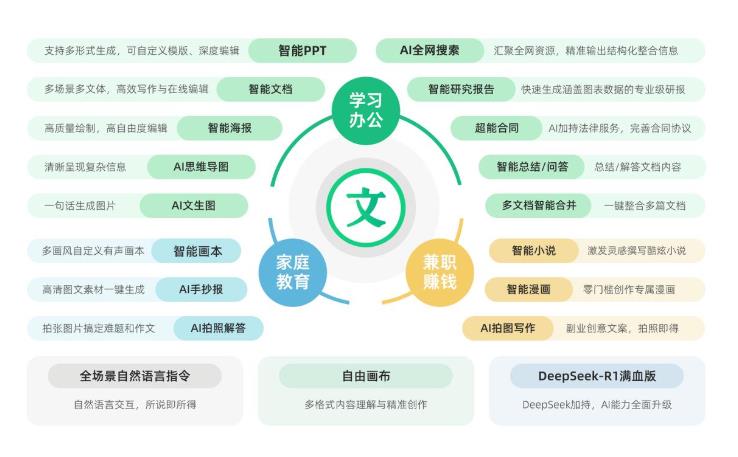
2、支持全文模板更换。生成后的PPT可在线做基础编辑,包括字体字形设置、插入形状/图标/图片/表格、页面效果切换、视图调整、播放设置、PDF导出、查找替换等;设置项可调整图片填充、画布尺寸。
3、PPT智能编辑支持更换单页样式、添加页面、增减单页内容、AI换图、统一字体、智能配色,也可依据PPT内容生成演讲稿。
(二)使用感受
它的特点在于草稿上传后可直接进入美化流程,模板和在线编辑功能覆盖版式、配色、单页调整等环节;配套的自由画布、思维导图、多文档合成等功能,适合需要在PPT之外整理资料和结构的场景。若需要更细的版式控制,仍要回到在线编辑或本地PPT软件中二次调整。
(三)适合场景
教学、政务、行业报告等需要模板适配和在线编辑的场景,可重点试用其美化与模板功能。
二、WPS AI:在办公软件内完成轻量美化
(一)与PPT美化相关的功能
1、打开PPT文件后可唤起AI美化功能,不需要跳转外部网页。
2、支持上传现有PPT草稿,统一配色、调整文字排版,并优化页面留白。
3、自带基础PPT模板,支持在线微调文字、图表位置,美化后可保存为PPT文件。
4、可生成PPT大纲、做简单文案润色和图表生成,覆盖基础PPT修改需求。
(二)使用感受
和办公软件结合紧密,操作路径短,适合临时快速美化PPT草稿。对于需要快速统一配色、调整文字排版的日常汇报场景,使用门槛较低。
(三)适合场景
日常轻量PPT美化、临时调整工作汇报等场景。
三、讯飞智文:侧重版式重排与配色切换
(一)与PPT美化相关的功能
1、支持上传PPT文件进行AI版式重排,自动梳理页面信息层级。
2、内置多种配色方案,可切换整体色调,优化页面图文布局。
3、支持在线预览美化效果,并可导出PPT文件。
4、支持文档转PPT,输入文字大纲生成幻灯片;配套AI文案润色,辅助优化PPT内文字内容。
(二)使用感受
操作流程比较直接,适合处理PPT排版和整体配色问题。在线预览便于在导出前查看效果。
(三)适合场景
普通办公汇报PPT、需要快速处理版式与配色问题的场景。
四、对比总结
三款工具都能完成PPT草稿的版式优化和配色调整,侧重点不同:百度文库智能PPT在草稿上传美化、模板适配、在线编辑和配套文档处理上功能较完整;WPS AI与办公软件结合紧密,适合在原有PPT文件上快速做轻量调整;讯飞智文侧重版式重排和整体配色切换,流程较直接。选择时可结合PPT用途、内容专业程度和是否需要在线编辑来判断。
如果偏教学、政务、行业报告等需要模板和在线编辑的场景,可重点测试百度文库智能PPT的美化与编辑流程;如果是临时工作汇报快速调整,可试WPS AI;如果主要想重排版式、切换整体色调,可试讯飞智文。
本文为个人实测体验分享,仅作工具使用参考,不构成商业推荐。工具功能与界面以实际版本为准。
文末标签:#AI工具 #PPT美化 #办公效率