一个仓库,六种看法。不改一行代码,不装任何插件,只动地址栏里那几个字符。
一、先说结论:GitHub 的 URL 本身就是一套 API
大多数人用 GitHub 的方式是"点":点文件夹、点文件、点 Raw、点 Download ZIP。但 GitHub 的 URL 结构是高度规整的:
https://github.com/{owner}/{repo}
{owner} 和 {repo} 是唯一变化的部分,前面的域名固定。这个规整性带来一个非常好用的副作用——只要把域名换成另一个服务,同一段 {owner}/{repo} 路径就能被完全不同的引擎解析。
于是"打开一个仓库"这件事,就有了六种以上的姿势:
- 用编辑器打开(VS Code in Browser)
- 用只读浏览器打开(秒开、轻量)
- 用一段纯文本打开(喂给 AI)
- 用一本 Wiki 打开(自动生成的文档)
- 用一张架构图打开(可视化的调用关系)
- 用一份结构化上下文打开(给 Agent 读的仓库视图)
下面逐个说清楚:怎么改、拿到什么、什么场景用、有什么坑。
二、方式一:github.dev——浏览器里的真·VS Code
改法
把 github.com 换成 github.dev:
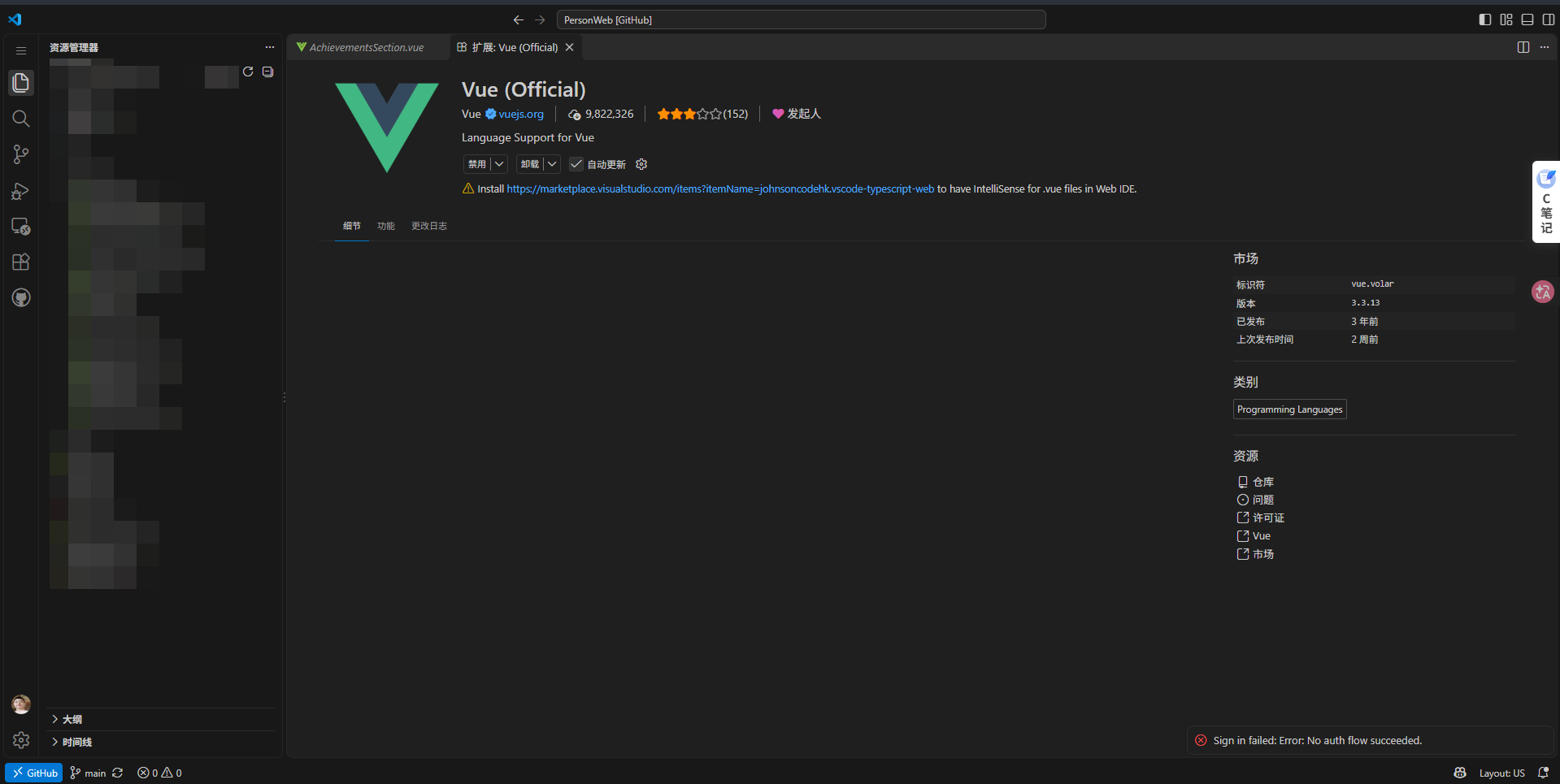
https://github.com/vuejs/core → https://github.dev/vuejs/core
你会得到什么
一个完整的 VS Code Web 实例,直接挂载当前仓库:
- 文件树、全文搜索(Ctrl+Shift+F)、多光标、多文件编辑
- 可以装 Web 版扩展(主题、GitLens、Prettier 这类纯前端扩展大多能用)
- 内置 Source Control 面板,改完可以直接提交、建分支、提 PR
按键 作用
. 在当前仓库打开 github.dev
Ctrl+P 快速跳文件(比点目录快十倍)
Ctrl+Shift+F 全仓库搜索
适用场景
- 只想改个 README 的错别字、改个配置,不想 clone
- 临时看一个陌生仓库,需要跨文件搜索关键词
- 在别人的电脑 / 平板上临时改代码
坑
- 不能在终端跑命令。github.dev 是纯前端实例,没有容器,npm install、python xx.py 全部跑不了。要跑代码请用 GitHub Codespaces(Code → Codespaces),那个是真容器。
- 改完不提交就关页面 = 全丢。它不会自动保存到本地。
三、方式二:github1s.com——一秒打开的只读 IDE
改法
只改一个字母区段,把 hub 后面拼上 1s:
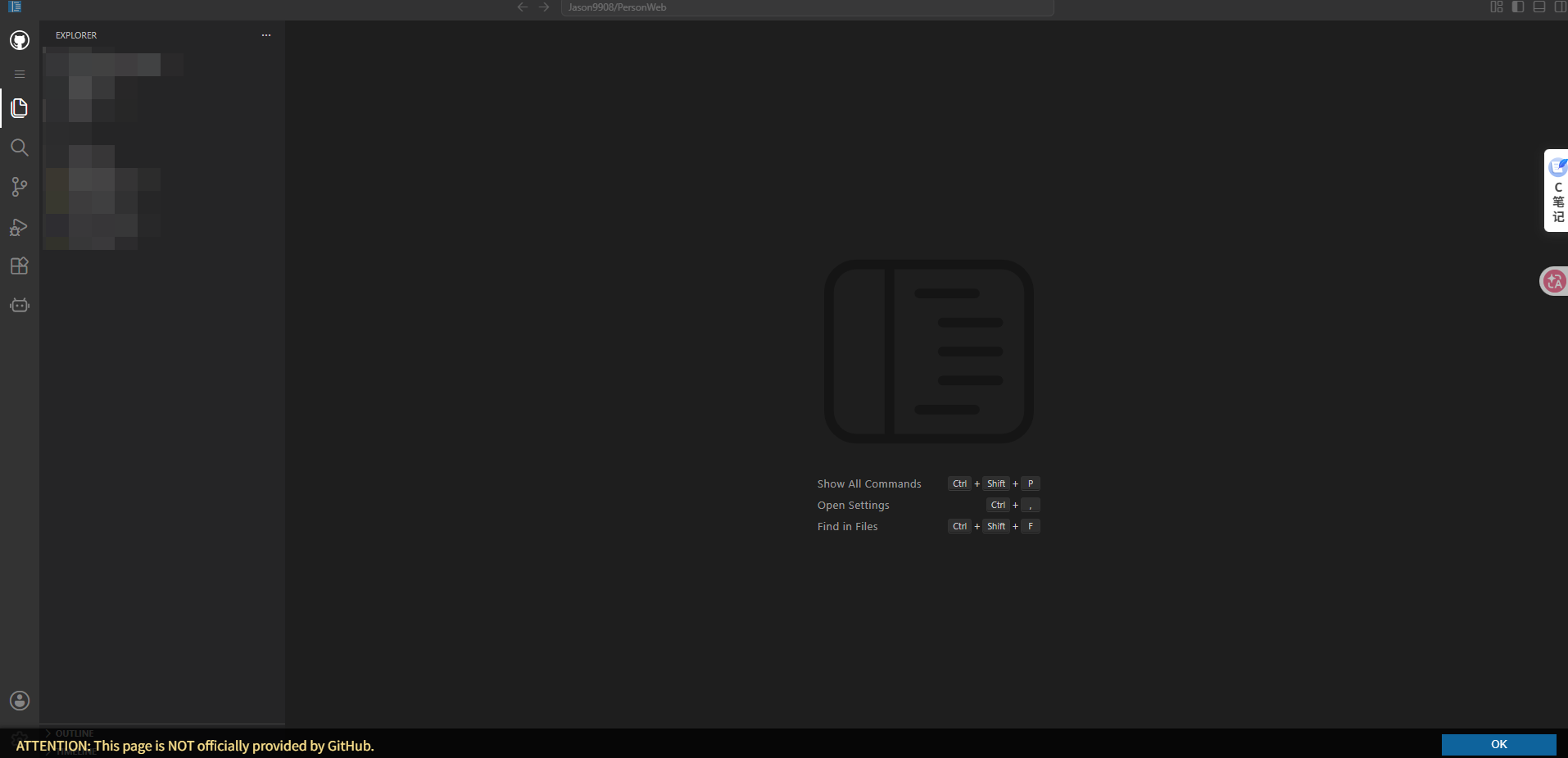
https://github.com/facebook/react → https://github1s.com/facebook/react
你会得到什么
同样是一个 VS Code 界面,但只读、秒开。
它的原理和 github.dev 完全不同:github.dev 是微软官方服务,需要走一遍 OAuth 授权、拉取仓库元数据;github1s 是把 VS Code 的静态资源托管在 CDN 上,通过 GitHub 的公开 API 直接读文件内容,所以首屏几乎没有等待感,也不需要登录。
为什么还需要它(既然有官方 github.dev)
三个真实理由:
坑
- 只读,改不了(这是设计,不是 bug)。
- API 限流。短时间高频刷新会触发 GitHub 的未认证请求限额(60 次/小时/IP),表现是文件树空白。等一会儿或换个网络。
四、方式三:gitingest.com——把整个仓库压成一段文本
改法
把 hub 换成 ingest:
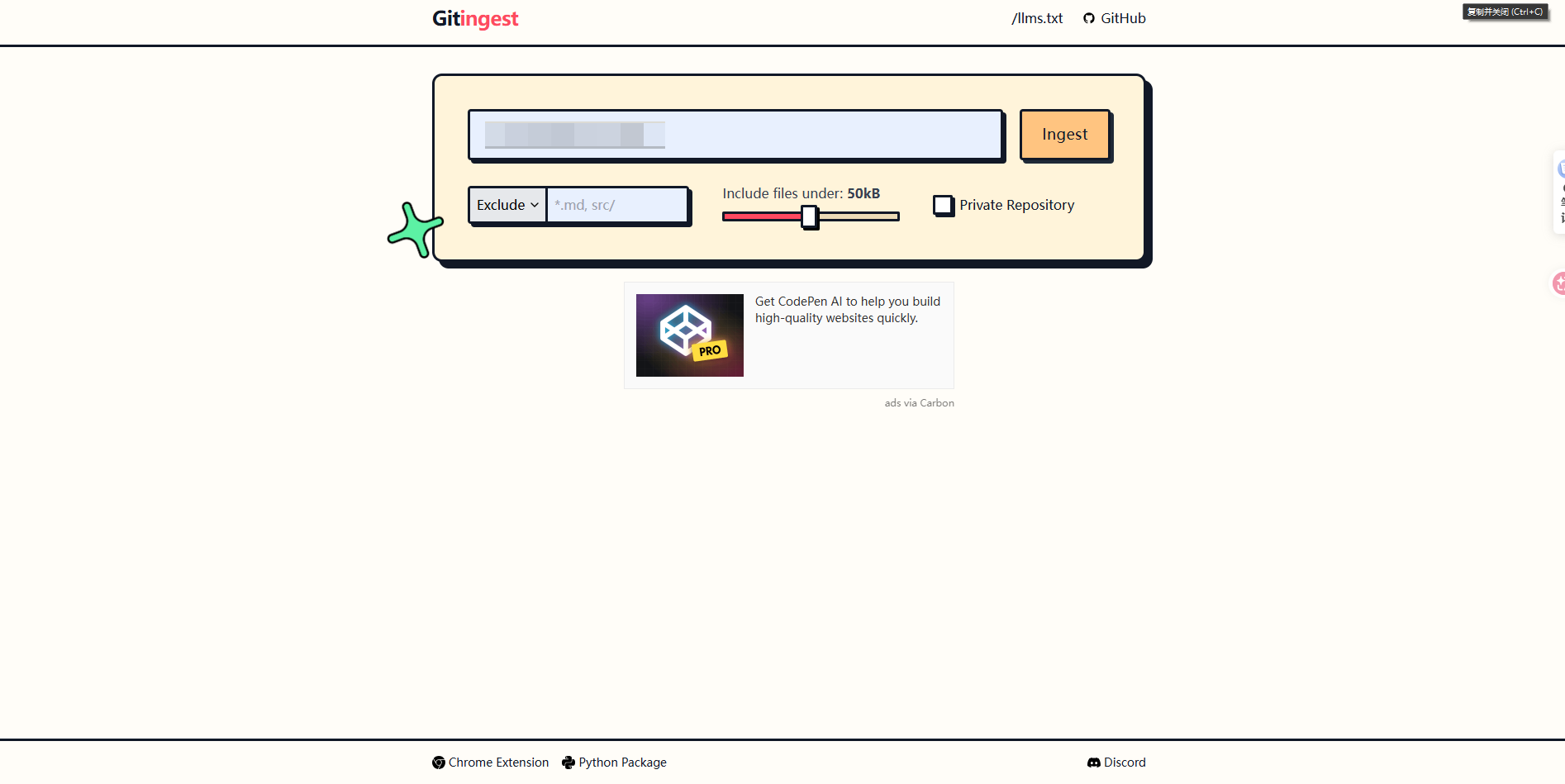
https://github.com/pallets/flask → https://gitingest.com/pallets/flask
你会得到什么
一个专为 LLM 优化的纯文本快照:
- 仓库摘要(语言占比、文件数、总 token 估算)
- 完整的目录树
- 按重要性排序的文件正文
- 顶部两个按钮:Copy all / Download
它做的关键决策是自动忽略 .gitignore 里的内容、二进制文件、node_modules、package-lock.json 这类噪声文件。这一步很值钱——你自己手动 cat 一遍仓库,token 有一半烧在 lock 文件和图片上。
适用场景
这是我觉得收益最高的一个。典型用法:
1. gitingest.com/owner/repo → Copy all
2. 粘贴进 Claude / ChatGPT / DeepSeek
3. 提问:"这个项目的请求链路是怎么走的?""如果我要加一个 X 功能,应该改哪几个文件?"
比起"我描述一下我的代码,你猜猜哪里有问题",直接把真实代码喂进去,回答质量的差距是量级的。
坑
- 私有仓库不能用。它只能读公开仓库,因为你没有给它授权。
- 大仓库会超 token。几万行的项目建议在它生成的目录树里挑子目录,或者用下面方式六的 MCP 方案按需取。
五、方式四:deepwiki.com——仓库自动长出一本 Wiki
改法
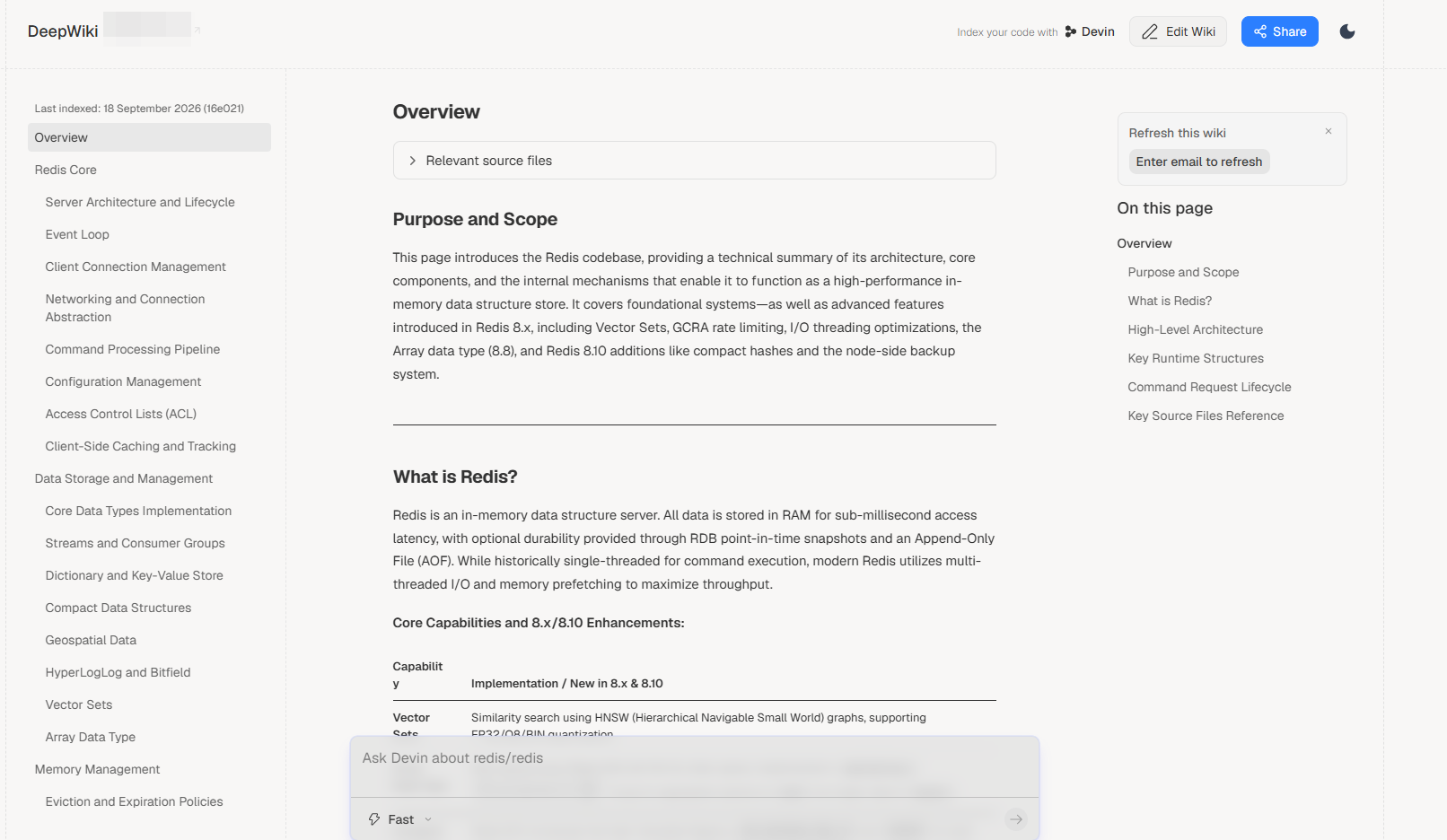
https://github.com/redis/redis → https://deepwiki.com/redis/redis
你会得到什么
DeepWiki(Cognition 出品,就是做 Devin 那家)会把仓库读一遍,自动生成一份结构化文档:
- 架构总览:模块划分、各层职责
- 分页文档:核心流程一页页讲,带 Mermaid 流程图
- 仓库问答框:右下角的 Chat,可以针对代码提问,回答带文件行号引用
关键在于回答带引用。它说"重连逻辑在 src/connection.c:412",你点过去就能验证。没有引用的 AI 代码解释基本等于幻觉抽奖,有引用才能当资料用。
适用场景
- 接手一个没有任何文档的老项目(绝大多数开源项目都这样)
- 面试前快速摸清某个框架的设计
- Code Review 前先建立整体认知
坑
- 首次访问某个仓库时需要现场生成,等几十秒;热门仓库通常已缓存。
- 高峰期会返回 429(我测试时就撞到了),刷新或错峰即可。
- 生成的文档可能有偏差,尤其是刚大改过的仓库。凡是关键结论,回到源码确认一遍。
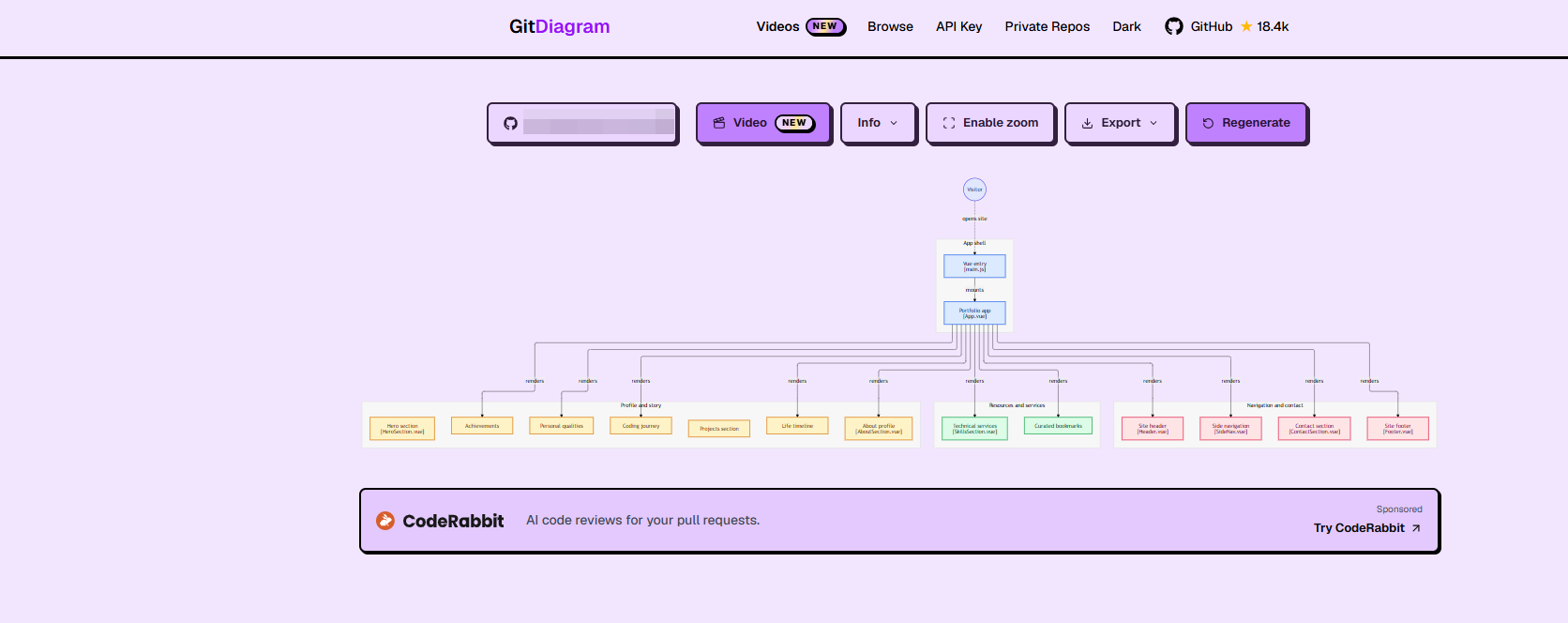
六、方式五:gitdiagram.com——把仓库画成架构图
改法
把 hub 换成 diagram:
https://github.com/expressjs/express → https://gitdiagram.com/expressjs/express
你会得到什么
一张可缩放、可导出的交互式架构图:
- 节点是模块 / 文件,边是调用与依赖关系
- 鼠标悬停看细节,点击可跳到对应源码
- 支持导出 PNG / SVG / Mermaid 源码
这里有个容易被忽略的价值:图是从源码分析出来的,不是从 README 抄的。所以它常常会暴露"README 上画的分层早就过时了"这种真相。
适用场景
- 给团队讲一个新引入的库,需要一张图放 PPT
- 排查"这个功能到底串了哪几个模块"
- 在 CSDN / 掘金写源码解析文章时,快速产出一张准确的架构图(比自己拿 draw.io 画快太多)
坑
- 图会很密。中等规模的项目第一次生成出来往往是"毛线球",需要手动折叠不关心的目录。
- 依赖解析对动态导入(importlib、require(variable))识别有限,Python / JS 项目里这类边会缺失。
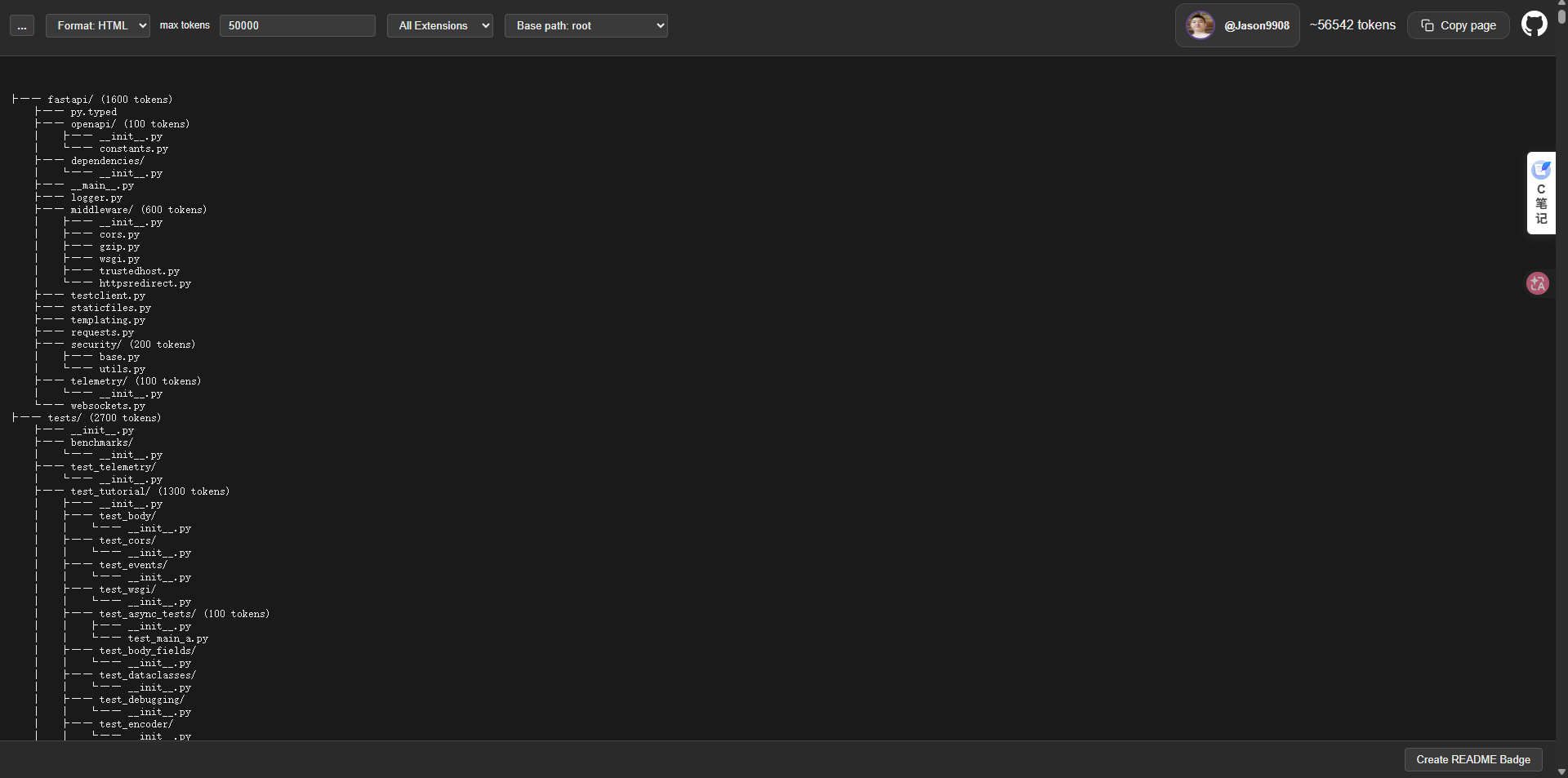
七、方式六:uithub.com——给 Agent 读的仓库视图
改法
把 g 换成 u:
https://github.com/tiangolo/fastapi → https://uithub.com/tiangolo/fastapi
你会得到什么
它和 gitingest 定位接近(都是"仓库 → 机器可读上下文"),但侧重点不同:
- 左边是可点击的目录树,你可以只要 src/ 下的某几个文件,而不是被迫吃下整个仓库
- 支持 URL 参数精确控制范围,比如只取某个子目录、只取某些扩展名
- 页面上的内容本身就是一个稳定的 URL,可以直接丢给 Agent 当输入
为什么它值得单独列一条
gitingest 给你的是一次性快照——复制、粘贴、然后它过期了。
uithub 给你的是一个可寻址的 URL。这意味着:
https://uithub.com/owner/repo/tree/main/src?ext=py
这个地址可以写进脚本、写进 Prompt 模板、写进自动化流程。仓库更新了,重新请求这个 URL 就是新内容,不需要人再手动复制一遍。
坑
- 大仓库同样受 token 限制,务必用参数裁剪范围。
- 同样是公开仓库才能用。
八、加餐:还有几个"改了就有"的地址
主菜六道之外,这几个属于顺手就能用上的:
| hub → todoc | gittodoc.com/owner/repo | 把仓库按时间线铺成产品史,适合判断项目活跃度 |
| 直接换域 | star-history.com/#owner/repo | Star 增长曲线,支持两个仓库对比 |
| 直接换域 | gitmcp.io/owner/repo | 把仓库变成一个 MCP Server,Claude / Cursor 可直接连 |
| 直接换域 | githubbox.com/owner/repo | 一键导入 CodeSandbox,云端跑起来 |
| 后缀 | …/blob/main/README.md?plain=1 | 看 Markdown 原始源码(带行号) |
| 后缀 | commit_url.patch / .diff | 任意 commit 直接拿到补丁文本 |
| 后缀 | …/compare/v1.0…v2.0 | 任意两个分支/标签之间的完整 diff |
| 后缀 | …/archive/refs/heads/main.zip | 不下 git 也能拿整包 |
| 后缀 | github.com/用户名.png | 直接拿头像原图 |
其中 gitmcp.io 值得单独说。它把仓库变成一个活的 MCP 服务端,配置进 Agent 只需要几行:
{
"mcpServers": {
"repo-docs": {
"url": "https://gitmcp.io/owner/repo"
}
}
}
和 gitingest 的区别是:gitingest 是"你把快照递过去",gitmcp 是"Agent 自己去查"。需要多轮深挖的项目,后者明显更省 token。
九、把这六种方式串成一条工作流
单独用每一个都有价值,但真正的效率来自组合。下面是我接手一个完全陌生的仓库时的实际顺序:
第 1 步 30 秒 → deepwiki.com/owner/repo
目的:建立整体认知,知道它分几层、入口在哪
第 2 步 2 分钟 → gitdiagram.com/owner/repo
目的:看清模块之间的调用边,找出"我关心的功能"穿过哪些文件
第 3 步 5 分钟 → github1s.com/owner/repo
目的:按第 2 步的图,直接跳进关键文件读源码
第 4 步 按需 → uithub.com/owner/repo/tree/main/src?ext=py
目的:把裁剪后的上下文丢给 AI,问"这个模块想加 X 该怎么改"
第 5 步 动手 → github.dev/owner/repo
目的:真的开始改代码、提 PR
整个过程不需要 git clone,不需要配环境,一台能开浏览器的机器就够。
如果只能记一条,我建议记组合而不是单点:先 DeepWiki 建立骨架,再 GitDiagram 看连接,最后 github1s 读细节。这个顺序符合认知规律——从"整体是什么"到"怎么连起来"再到"具体怎么写",而不是一上来就扎进第一个文件。
十、必须提醒的几件事
这套技巧很爽,但有几个边界必须清楚,否则会踩坑:
1. 公开 ≠ 可以随便喂
上面所有第三方服务(gitingest、deepwiki、gitdiagram、uithub、gitmcp)读的都是公开仓库——这些内容本来就是全世界可访问的,风险有限。
但绝对不要把公司私有代码、带密钥的配置文件、客户数据粘进这些工具,也不要指望"它说支持私有仓库"就放心。判断标准很简单:
这段代码如果被公开贴到网上,你会不会出事?会 → 别碰。
2. 生成的内容必须回源码验证
DeepWiki 的文档、GitDiagram 的图、AI 对代码的解释,全部是模型推断。它们对主流项目准确率不错,但遇到新版本、动态导入、代码生成(codegen)较多的仓库,会有实质性偏差。
写文章、做技术决策时,凡是引用这些结论的地方,请打开源码核一遍行号。这个动作花 30 秒,能省掉后面被读者指出错误的尴尬。
3. URL 会失效
这些第三方服务大多是个人或小团队维护,域名换掉、服务关停是常态。我会在文末附一个自检命令,你可以随时验证一批地址还活着没有:
for u in https://github.dev https://github1s.com https://gitingest.com \\
https://gitdiagram.com https://deepwiki.com https://uithub.com; do
code=$(curl -s -o /dev/null -w "%{http_code}" -L –max-time 10 -A "Mozilla/5.0" "$u")
echo "$u -> $code"
done
返回 200 正常,429 是限流(服务活着),000 一般是本地网络或 TLS 问题,连续多次 000 才可能是真的挂了。
4. 私有仓库老实用官方方案
私有仓库要在线看/改,走 github.dev(有账号授权,合规)或 Codespaces。别把私有代码交给不知底细的第三方域名。
十一、速查表
贴在便签上就够用了。假设目标仓库是 github.com/owner/repo:
| 在浏览器里改代码 | github.com → github.dev(或按 .) | github.dev/owner/repo |
| 秒开只读 IDE | 加 1s | github1s.com/owner/repo |
| 压成文本喂 AI | hub → ingest | gitingest.com/owner/repo |
| 自动生成 Wiki + 问答 | 换域 | deepwiki.com/owner/repo |
| 画成架构图 | hub → diagram | gitdiagram.com/owner/repo |
| 裁剪后给 Agent 读 | g → u | uithub.com/owner/repo |
| 变成 MCP Server | 换域 | gitmcp.io/owner/repo |
| 看 Star 曲线 | 换域 | star-history.com/#owner/repo |
| 看项目时间线 | hub → todoc | gittodoc.com/owner/repo |
| 云端直接跑 | 换域 | githubbox.com/owner/repo |
十二、最后
这些技巧的本质不是"记住十个域名",而是意识到 GitHub 的 URL 是一个开放的坐标系——owner/repo 这对坐标可以交给任何引擎去解释。所以每次遇到一个重复性的麻烦(“我想快速看懂这个库”“我想把这个库喂给 AI”“我想给它画个图”),先问一句:
这件事能不能只改一下地址栏?
能的话,就不该写脚本,更不该手动干。
顺便,这套思路其实可以固化成自己的小工具。比如在 shell 里加一个函数,把剪贴板里的 GitHub 链接一键转成目标地址:
# 用法:ghx deepwiki https://github.com/vuejs/core
ghx() {
local mode="$1" url="$2"
local path="${url#https://github.com/}"
case "$mode" in
dev) echo "https://github.dev/$path" ;;
ro) echo "https://github1s.com/$path" ;;
ingest) echo "https://gitingest.com/$path" ;;
wiki) echo "https://deepwiki.com/$path" ;;
diagram) echo "https://gitdiagram.com/$path" ;;
ctx) echo "https://uithub.com/$path" ;;
mcp) echo "https://gitmcp.io/$path" ;;
star) echo "https://star-history.com/#$path" ;;
*) echo "unknown mode: $mode" ;;
esac
}
写得粗糙,但胜在够快。真正高频的操作,值得降到一行命令的成本。
如果这篇对你有用,欢迎点赞收藏。 你在用哪个仓库分析工具?或者有没有更好用的 URL 技巧没被我列进来?评论区聊聊,我会把好的补充进这篇文章。