/* MD / 富文本中的 .toc(含博客园搬家等嵌套结构);.toc-box 在侧栏,不受影响 */
#content_views .toc,
/* 编辑器常在目录前后插入空 p(:empty 仍占 20px),一并去掉避免顶空隙 */
#content_views.markdown_views > p:empty:has(+ .toc),
#content_views.markdown_views > .toc + p:empty,
/* 富文本旧版目录标记 */
#content_views.htmledit_views #main-toc,
#content_views.htmledit_views #hr-toc,
#content_views.htmledit_views p[id*=\”-toc\”] {
display: none !important;
}
/* 目录去掉后,紧跟的首个标题不再多出一块上边距 */
#content_views.markdown_views > .toc + h1,
#content_views.markdown_views > .toc + h2,
#content_views.markdown_views > .toc + h3,
#content_views.markdown_views > .toc + h4,
#content_views.markdown_views > .toc + p:empty + h1,
#content_views.markdown_views > .toc + p:empty + h2,
#content_views.markdown_views > .toc + p:empty + h3,
#content_views.markdown_views > .toc + p:empty + h4 {
margin-top: 0 !important;
}
1. 引言
Python 是一门语法简洁、上手容易、应用广泛的编程语言,无论是数据分析、Web 开发、自动化脚本还是人工智能,都能看到它的身影。对于零基础的初学者来说,迈出的第一步往往不是写代码,而是先把开发环境搭建好。环境配置得当,后续学习会顺畅很多;反之,环境问题常常成为劝退新手的第一道坎。
本教程将带你从零开始,完成 Python 的安装、环境配置、编辑器选择,并运行你的第一个 Hello World 程序,同时梳理常见问题与解决办法。
2. Python 安装与版本选择
2.1 选择哪个版本
目前 Python 官方同时维护多个大版本,主流稳定版本为 Python 3.x 系列(如 3.10、3.11、3.12)。对于初学者,建议直接选择最新的稳定版 3.x,而不是 Python 2.x(已停止维护,不再推荐使用)。
选择版本时注意以下几点:
- 优先选择官方发布的稳定版本,避免使用预览版或 RC 候选版。
- 查看你计划使用的第三方库是否已兼容该版本。
- 如果电脑上已存在旧版本 Python,注意区分不同版本的可执行文件名称(如 python 与 python3)。
2.2 从哪里下载
请前往 Python 官方网站下载对应操作系统的安装包:
- Windows:下载 .exe 安装程序
- macOS:下载 .pkg 安装包
- Linux:一般通过系统包管理器安装
下载时认准官方域名,避免从第三方站点获取安装包,以防捆绑恶意软件。
3. Windows / macOS / Linux 环境配置
3.1 Windows 环境配置
Windows 下安装 Python 时,有几个关键步骤:
安装完成后,打开命令提示符(cmd)或 PowerShell,输入以下命令验证:
python –version
如果能正常输出版本号,说明安装成功。
3.2 macOS 环境配置
macOS 系统自带 Python 2.x,但已过时。推荐通过官方安装包或 Homebrew 安装 Python 3:
brew install python
安装完成后,在终端中验证:
python3 –version
macOS 上通常使用 python3 命令来区分系统自带的旧版本。
3.3 Linux 环境配置
以 Ubuntu/Debian 为例,使用 apt 安装:
sudo apt update
sudo apt install python3 python3-pip
验证安装:
python3 –version
其他发行版(如 CentOS、Arch Linux)可使用对应的包管理器安装。
4. VS Code / PyCharm 配置
4.1 VS Code 配置
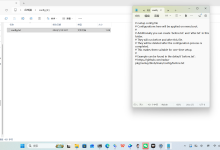
VS Code 是免费且轻量的编辑器,非常适合初学者。配置步骤如下:
VS Code 还支持代码补全、调试、代码格式化等功能,对新手非常友好。
4.2 PyCharm 配置
PyCharm 是 JetBrains 出品的专业 Python IDE,分为免费的 Community 版和付费的 Professional 版。初学者使用 Community 版即可。
PyCharm 功能更全面,但启动较慢、占用资源较多,可以根据个人喜好选择。
5. pip 与虚拟环境初识
5.1 pip 是什么
pip 是 Python 的包管理工具,用于安装、卸载和管理第三方库。安装 Python 后,pip 通常会自动附带。
常用命令:
pip install 包名 # 安装包
pip uninstall 包名 # 卸载包
pip list # 查看已安装的包
pip install –upgrade 包名 # 升级包
5.2 虚拟环境
虚拟环境可以为每个项目创建独立的 Python 运行环境,避免不同项目之间的依赖冲突。这是实际开发中非常重要的习惯。
创建虚拟环境:
python -m venv myenv
激活虚拟环境:
- Windows:
myenv\\Scripts\\activate
- macOS / Linux:
source myenv/bin/activate
激活后,命令行提示符前会出现 (myenv) 字样,此时安装的包都会进入该虚拟环境,不会影响全局环境。
6. 运行第一个 Hello World 与常见问题
6.1 编写第一个程序
打开编辑器,新建文件 hello.py,输入以下代码:
print("Hello, World!")
保存后,在终端中运行:
python hello.py
如果输出 Hello, World!,恭喜你,第一个 Python 程序已经成功运行!
6.2 常见问题与解决办法
问题 1:提示 python 不是内部或外部命令
原因:安装时未勾选 “Add Python to PATH”。
解决办法:重新运行安装程序,选择 Modify,勾选添加 PATH;或手动将 Python 安装目录添加到系统环境变量。
问题 2:pip 命令找不到
解决办法:尝试使用 python -m pip 代替 pip;或检查 Python 安装目录下的 Scripts 文件夹是否在 PATH 中。
问题 3:运行脚本时提示编码错误
解决办法:在文件开头添加编码声明,或确保文件以 UTF-8 编码保存。
问题 4:安装了包但导入失败
解决办法:检查是否在正确的虚拟环境中安装;确认包名拼写正确;尝试重启编辑器或终端。
7. 总结
本文从 Python 版本选择、各平台安装配置、编辑器设置、pip 与虚拟环境,到运行第一个 Hello World 程序,完整梳理了零基础入门 Python 的环境搭建全过程。环境配置是编程学习的第一步,也是最重要的一步。打好这个基础,后续的学习之路会更加顺畅。
接下来,你可以尝试编写更复杂的程序,逐步熟悉 Python 的语法与特性,开启你的编程之旅。