华为的四色墨水屏壳官方只支持自家机型,但它的驱动协议早已被开源社区逆向清楚。本文记录怎么在 红米 Note 12 Turbo 上,用 DirtyFrag 临时 Root(免解 BL)+ KernelSU Hook 的方案,让手机自己的 NFC 直接给华为四色墨水屏壳刷图,全程不需要外置读卡器。
⚠️ 风险提示:刷机 / Root 有风险,操作不当可能导致手机变砖、丢数据或失去保修。请先备份重要数据,所有操作风险自负,仅用于你本人拥有的设备与配件。
本文所用到的工具下载: https://pan.quark.cn/s/68466bddc7f4
先说结论:整个流程只有两大步——①把手机临时 Root 好;②用刷图 App 完成 Hook、对位、刷图。临时 Root 重启后失效,不修改系统分区,可逆性较好。
一、原理:Root 之后为什么能给墨水屏壳刷图
- 壳子本体是一块黑白黄红四色电子墨水屏(552×768),靠 NFC 与主机通信并取电;
- 驱动协议改编自开源项目 kur0neko/huawei-epd-pn532——最早是用 PN532 外置读卡器驱动,后来社区把它移植到了手机 NFC 上;
- 刷图 App(包名 dev.einkflash)在拿到 Root 后,向系统 NFC 服务注入 Hook,让手机 NFC 按壳子的私有协议发指令;
- Hook 生效后,壳子在系统眼里就是一张普通 NFC 标签,连官方「墨小家」App 都能直接识别刷图(见第七节)。
二、前置准备:DirtyFrag 临时 Root(免解 BL)
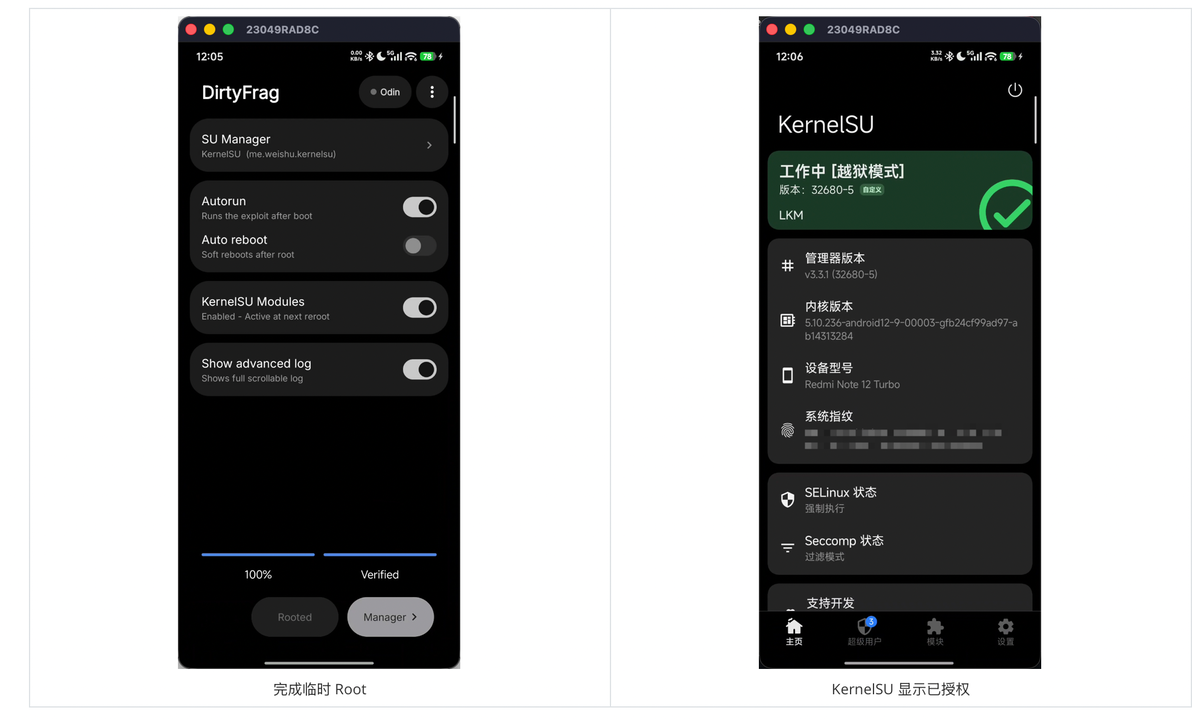
图1:DirtyFrag 显示 Rooted(左),KernelSU 显示"工作中(越狱模式)"(右)
DirtyFrag 提供 Autorun(开机自动执行 exploit)开关,可以减少每次重启后手动重做的步骤;详细 Root 步骤也可以参考 B 站视频《两秒 Root 神器 DirtyFrag 实测:免解 BL 三步上车》【搞机纪年】。
三、安装刷图 App 并授权 Root
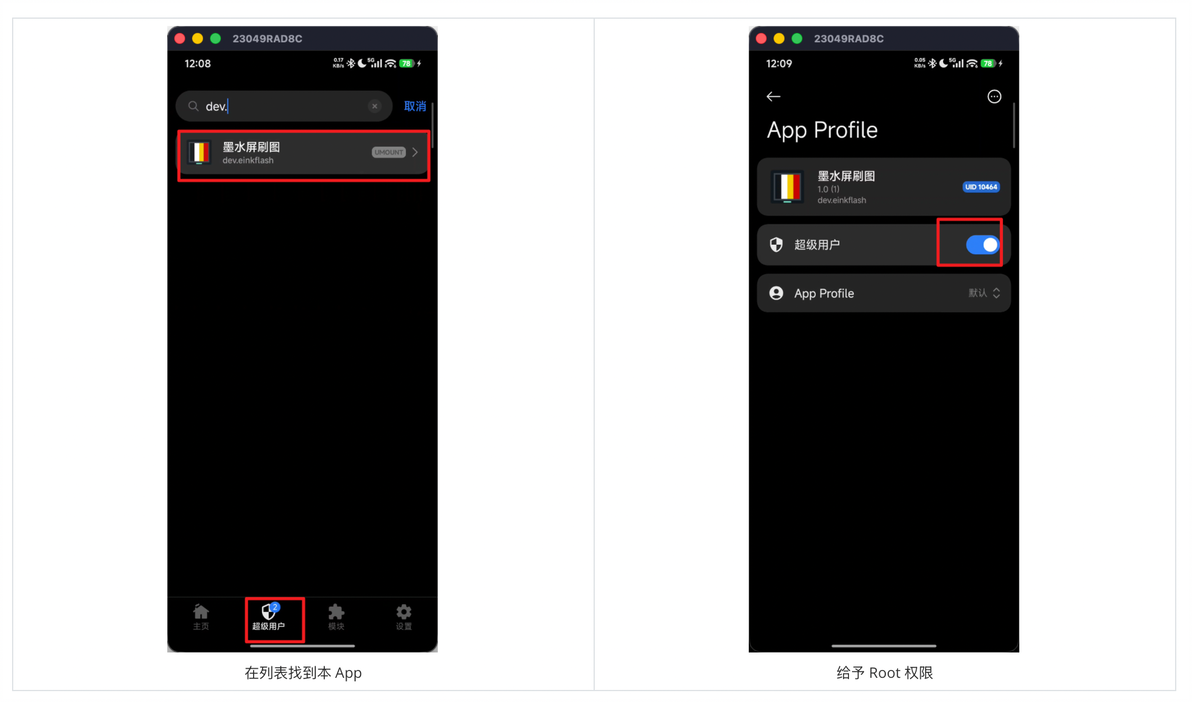
图2:在超级用户列表找到 App(左),打开超级用户开关(右)
四、注入 Hook(每次开机后要重做)
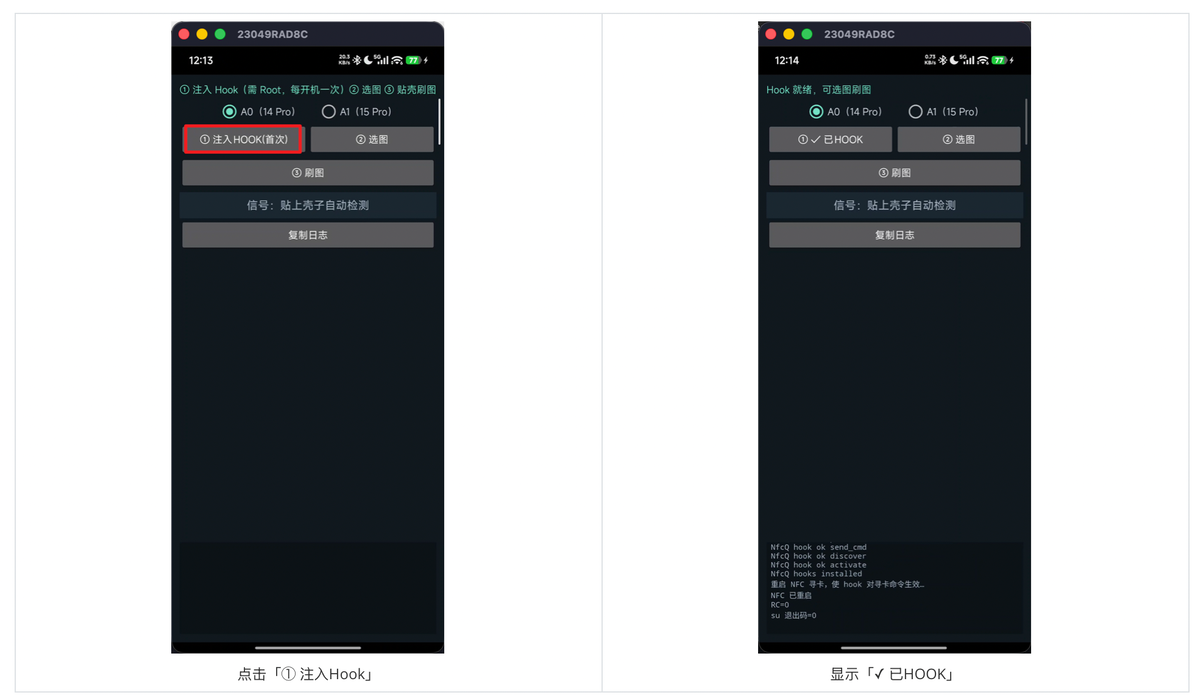
图3:点「① 注入HOOK」(左),按钮变为「✓ 已HOOK」且日志确认生效(右)
五、找信号对位:决定成败的一步
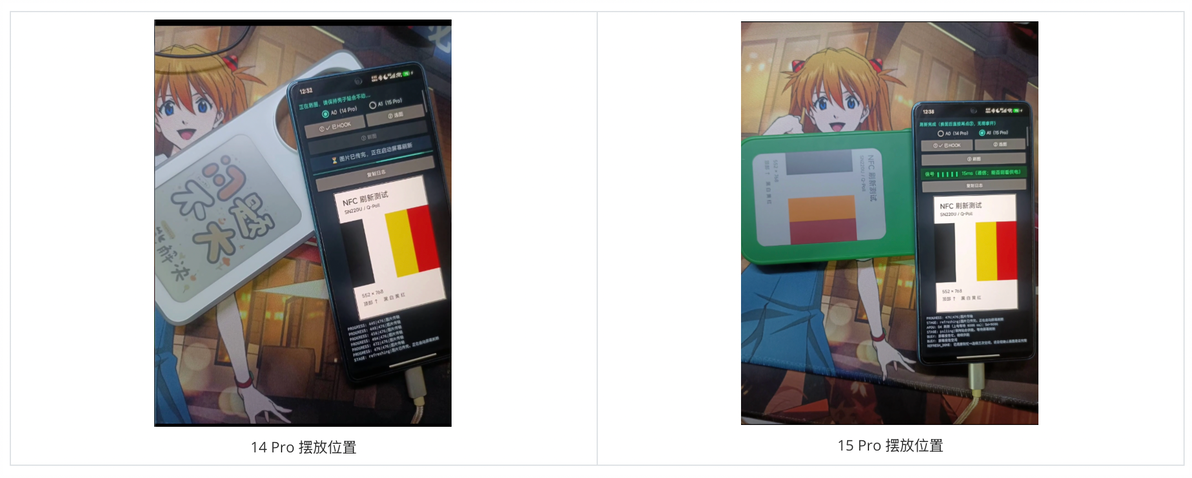
图4:14 Pro 壳摆放位置(左),15 Pro 壳摆放位置(右),信号 21ms 属于可用状态
信号条后面括号里写着"通信:能否刷看供电"——NFC 负责传指令,刷新的功率靠感应取电,刷不动 / 提示"供电不足"多半是位置不对,重新对位即可。
六、NFC 刷图
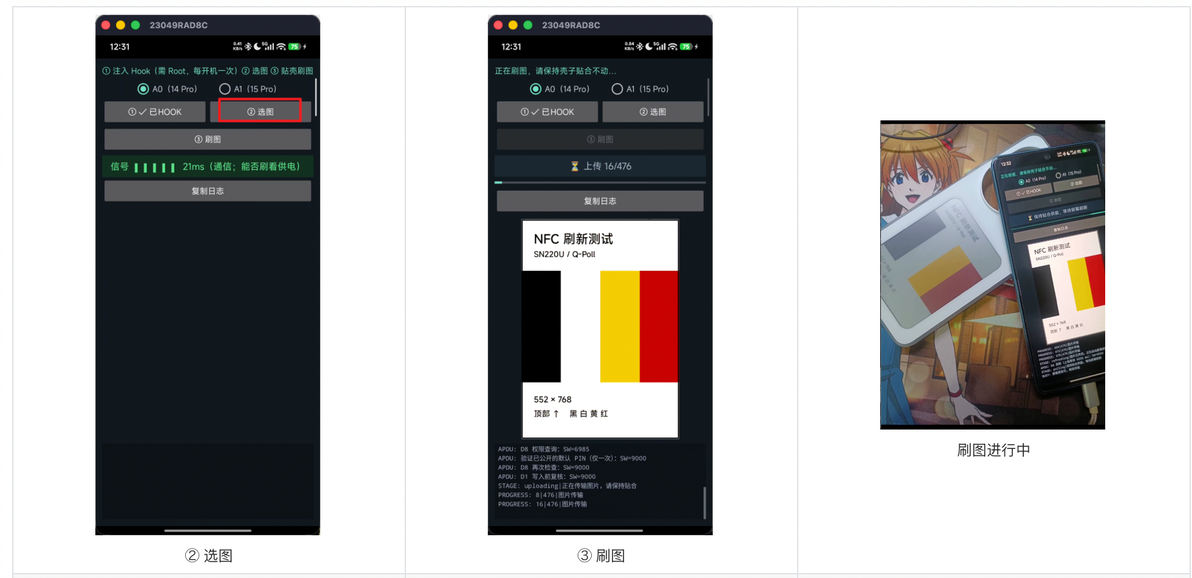
图5:内置测试图(左),刷图中显示上传与刷屏进度(中),刷图进行中实拍(右)
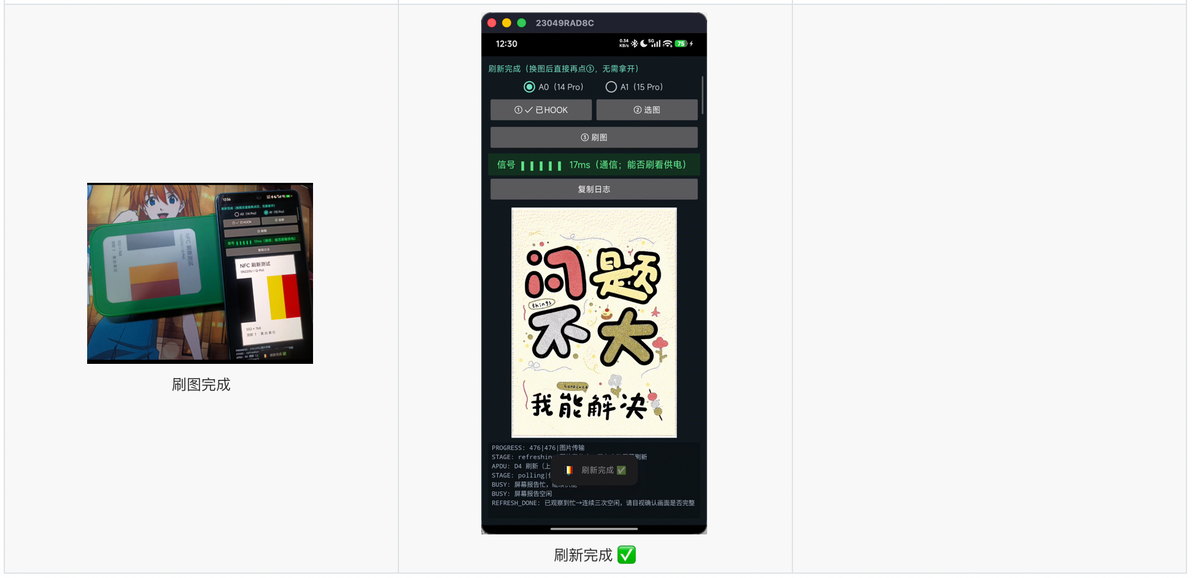
图6:刷图完成实拍(左),界面提示"刷新完成(换图后直接再点③,无需拿开)"(右)
七、进阶:Hook 后可直接用官方「墨小家」
注入 Hook 后,壳子在系统眼里就是一张普通 NFC 标签——所以除了本文的刷图 App,官方「墨小家」也能直接识别并刷图(貌似只支持 14 Pro 壳)。想用官方 UI 的话,Hook 完切过去就行。
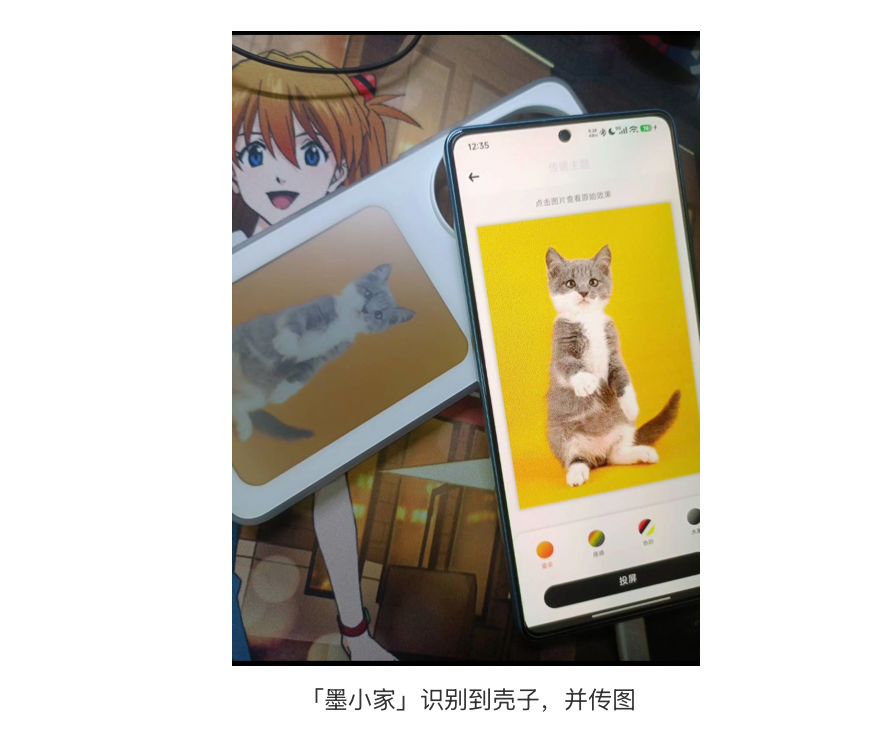
图7:「墨小家」识别到壳子,正在传图
八、常见问题 FAQ
Q1:重启手机后刷不了图?
A:正常现象。临时 Root 和 Hook 都随重启失效,重走第二节的 Root 流程,再点一次「① 注入 Hook」即可。
Q2:刷不动或提示"供电不足"?
A:基本是对位问题。重新找信号:格数拉满、ms 压到最低,压紧再刷。
Q3:图像错位或颜色不对?
A:A0 / A1 屏幕类型选错了,换成另一个再刷。
Q4:会永久 Root、解 BL 吗?影响保修吗?
A:DirtyFrag 走 LKM 模式临时 Root,不解锁 BL、不改系统分区,重启后 Root 消失。但 Root 操作本身仍有风险,是否影响保修请以厂商政策为准。
Q5:其他机型能用吗?
A:本文在 Redmi Note 12 Turbo(Android 12,内核 5.10.253)实测通过;理论上带 NFC 的机型可自行尝试,风险自负。
Q6:可以拿去卖或商用吗?
A:仅限非商业用途。
总结
红米 Note 12 Turbo 刷华为墨水屏壳的完整链路就三件事:DirtyFrag 临时 Root → KernelSU 给 App 授权并注入 Hook → NFC 对位刷图。记住三个要点就不会翻车:Hook 开机要重做、对位以信号条为准、A0/A1 别选错。感谢开源社区的协议逆向工作,也欢迎在评论区反馈你的机型实测结果。
本文整理自 B 站图文教程《Redmi Note 12 Turbo · 华为四色墨水屏壳刷图图文教程》(与 Claude Code 结对编写)。协议改编自 kur0neko/huawei-epd-pn532,参考 ZhaoGY-N/huawei-nfc-eink-android-app、wiwiwei/ink-nfc-lab、nfc-qpoll-ksu,仅限非商业用途。
相关链接
| https://pan.quark.cn/s/68466bddc7f4 | https://pan.quark.cn/s/68466bddc7f4 |
| 《Redmi Note 12 Turbo · 华为四色墨水屏壳刷图图文教程》 | https://www.bilibili.com/opus/1262825981141319681 |