/* MD / 富文本中的 .toc(含博客园搬家等嵌套结构);.toc-box 在侧栏,不受影响 */
#content_views .toc,
/* 编辑器常在目录前后插入空 p(:empty 仍占 20px),一并去掉避免顶空隙 */
#content_views.markdown_views > p:empty:has(+ .toc),
#content_views.markdown_views > .toc + p:empty,
/* 富文本旧版目录标记 */
#content_views.htmledit_views #main-toc,
#content_views.htmledit_views #hr-toc,
#content_views.htmledit_views p[id*=\”-toc\”] {
display: none !important;
}
/* 目录去掉后,紧跟的首个标题不再多出一块上边距 */
#content_views.markdown_views > .toc + h1,
#content_views.markdown_views > .toc + h2,
#content_views.markdown_views > .toc + h3,
#content_views.markdown_views > .toc + h4,
#content_views.markdown_views > .toc + p:empty + h1,
#content_views.markdown_views > .toc + p:empty + h2,
#content_views.markdown_views > .toc + p:empty + h3,
#content_views.markdown_views > .toc + p:empty + h4 {
margin-top: 0 !important;
}
为什么推荐“无损重装”而非传统Ghost?
很多用户在遇到Windows系统卡顿、开始菜单打不开或快捷键失效时,第一反应是找U盘进PE系统做Ghost还原。但这种方式不仅门槛高(需学习BIOS启动项设置),还容易导致C盘资料丢失、驱动不兼容等问题。
实际上,微软官方出品的 📥︎ 媒体创建工具 Media Creation Tool >> 就支持原地升级修复。
这种方式无需U盘、无需进BIOS,甚至可以选择完整保留个人文件、应用和注册表设置。它本质上是用全新的系统文件覆盖损坏的系统组件,是解决Win10/Win11疑难杂症最安全、最低成本的方案。
准备工作:获取官方系统镜像工具
首先,确保电脑已连接网络、且C盘剩余空间大于8GB。 然后 📥︎ 前往获取 Media Craeation Tool >>
若工具无法打开,可尝试重启电脑后,右键点击、选择「以管理员身份运行」。 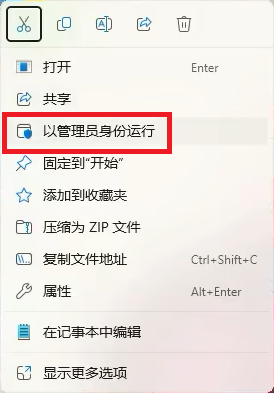
核心步骤:生成ISO并完成无损修复
第一步:创建本地安装介质
- 运行工具并接受许可条款后,选择 “为另一台电脑创建安装介质” 。
- 在版本选择界面,强烈建议选择 64位 Windows 10/11 专业版 (Professional)
家庭版功能受限较多,企业版 则可能缺少部分消费者特性。
- 在介质类型页面,选择 “ISO文件” 并指定保存路径(如桌面)。
- 等待下载完成后,你将获得一个约5-6GB的系统镜像文件。
第二步:挂载镜像并启动Setup
- 下载完成后,直接双击该ISO文件(Win10/11原生支持挂载,无需解压工具)。
- 进入虚拟光驱后,运行根目录下的 setup.exe 程序。
- 按照向导点击“下一步”,系统会自动检查更新并准备安装环境。
此过程可能持续5-15分钟,请耐心等待。
第三步:关键选项——选择数据保留策略
- 这是整个流程中最重要的一步,系统会提供三个选项:
| 保留个人文件和应用 | 完整保留C盘所有数据、注册表、桌面布局、已装软件 | 修复系统BUG、卡顿、功能异常(推荐) |
| 仅保留个人文件 | 删除已装应用和系统设置,保留文档/图片等用户数据 | 系统严重污染但需保留个人资料 |
| 无 | 完全清空C盘,等同于全新安装 | C盘垃圾过多、彻底重置系统 |
若你的目标是修复系统问题而非清理数据,请务必选择第一项 「保留个人文件和应用」。 这相当于给系统做了一次“无损换血”,修复后桌面图标、壁纸、浏览器书签、软件登录状态均保持不变。 非C盘分区的数据在任何选项中都不会受影响。
- 确认选择后,点击“安装”即可。
- 期间电脑将自动重启数次,全程无需人工干预。
- 整个过程耗时约20-40分钟,取决于硬盘速度和CPU性能。
常见问题与注意事项
C盘空间不足怎么办?
- 安装前建议至少预留8GB可用空间。
- 可使用系统自带的“存储感知”或磁盘清理工具释放空间,切勿在安装过程中强行中断。
安装失败回滚?
- 若中途报错,系统通常会自动回滚到原始状态。
- 可检查网络连接、关闭杀毒软件后重试,或重新下载ISO文件校验完整性。
是否需要重新激活?
- 若原系统已正版激活且选择“保留个人文件和应用”,重装后会自动继承数字许可证,无需手动输入密钥。
与“重置此电脑”的区别?
- “重置此电脑”属于恢复环境操作,可能因恢复分区损坏而失败;
- 而本文方法是从外部完整镜像覆盖,成功率更高,且能精确控制数据保留粒度。
总结:何时该用无损重装?
无损重装不是万能药,但它覆盖了90%以上的系统级故障场景。 当你的电脑出现以下问题时,优先尝试此方法:
- 开始菜单/任务栏无响应、右键菜单缺失
- 系统设置闪退、更新反复失败
- 快捷键全局失效、输入法异常
- 不明原因的系统卡顿、蓝屏频率增加
- 注册表混乱导致软件无法正常卸载/安装
相比传统重装,这种方法将技术门槛降到了零,真正实现了“把系统问题交给系统自己解决”。
建议收藏备用,关键时刻能省去大量排查时间。