/* MD / 富文本中的 .toc(含博客园搬家等嵌套结构);.toc-box 在侧栏,不受影响 */
#content_views .toc,
/* 编辑器常在目录前后插入空 p(:empty 仍占 20px),一并去掉避免顶空隙 */
#content_views.markdown_views > p:empty:has(+ .toc),
#content_views.markdown_views > .toc + p:empty,
/* 富文本旧版目录标记 */
#content_views.htmledit_views #main-toc,
#content_views.htmledit_views #hr-toc,
#content_views.htmledit_views p[id*=\”-toc\”] {
display: none !important;
}
/* 目录去掉后,紧跟的首个标题不再多出一块上边距 */
#content_views.markdown_views > .toc + h1,
#content_views.markdown_views > .toc + h2,
#content_views.markdown_views > .toc + h3,
#content_views.markdown_views > .toc + h4,
#content_views.markdown_views > .toc + p:empty + h1,
#content_views.markdown_views > .toc + p:empty + h2,
#content_views.markdown_views > .toc + p:empty + h3,
#content_views.markdown_views > .toc + p:empty + h4 {
margin-top: 0 !important;
}

LVGL应用编程入门:从零开始打造炫酷嵌入式界面
-
- 一、什么是LVGL?一个改变嵌入式UI开发的“神奇工具箱”
-
- LVGL的五大超能力:
- 二、搭建你的第一个LVGL开发环境(超详细步骤)
-
- 准备工作清单:
- 2.1 安装基础工具(就像装电脑的“驱动程序”)
- 2.2 获取LVGL SDK(拿到我们的“工具箱”)
- 2.3 配置PC仿真环境(先在电脑上“模拟运行”)
- 三、编译运行第一个LVGL程序(激动人心的时刻!)
-
- 3.1 编译PC版本
- 3.2 运行程序
- 四、把程序“搬”到开发板上运行
-
- 4.1 安装ADB工具(连接电脑和开发板的“数据线”)
- 4.2 ADB常用命令(记这几个就够了)
- 4.3 编译开发板版本
- 五、SDK目录结构解析(了解我们的“工具箱”内部)
- 六、学习资源推荐
- 七、常见问题排错指南
- 总结
-
- 附录:快速命令备忘单
此系列公众号已更新完
一、什么是LVGL?一个改变嵌入式UI开发的“神奇工具箱”
想象一下,你要为一个智能手表设计一个漂亮的天气界面。没有LVGL之前,你可能需要:
- 用取模软件一个个像素点画图标
- 自己编写按钮点击检测逻辑
- 手动处理触摸屏坐标换算
- 为每个动画效果写复杂的算法
而有了LVGL,这一切都变得简单!
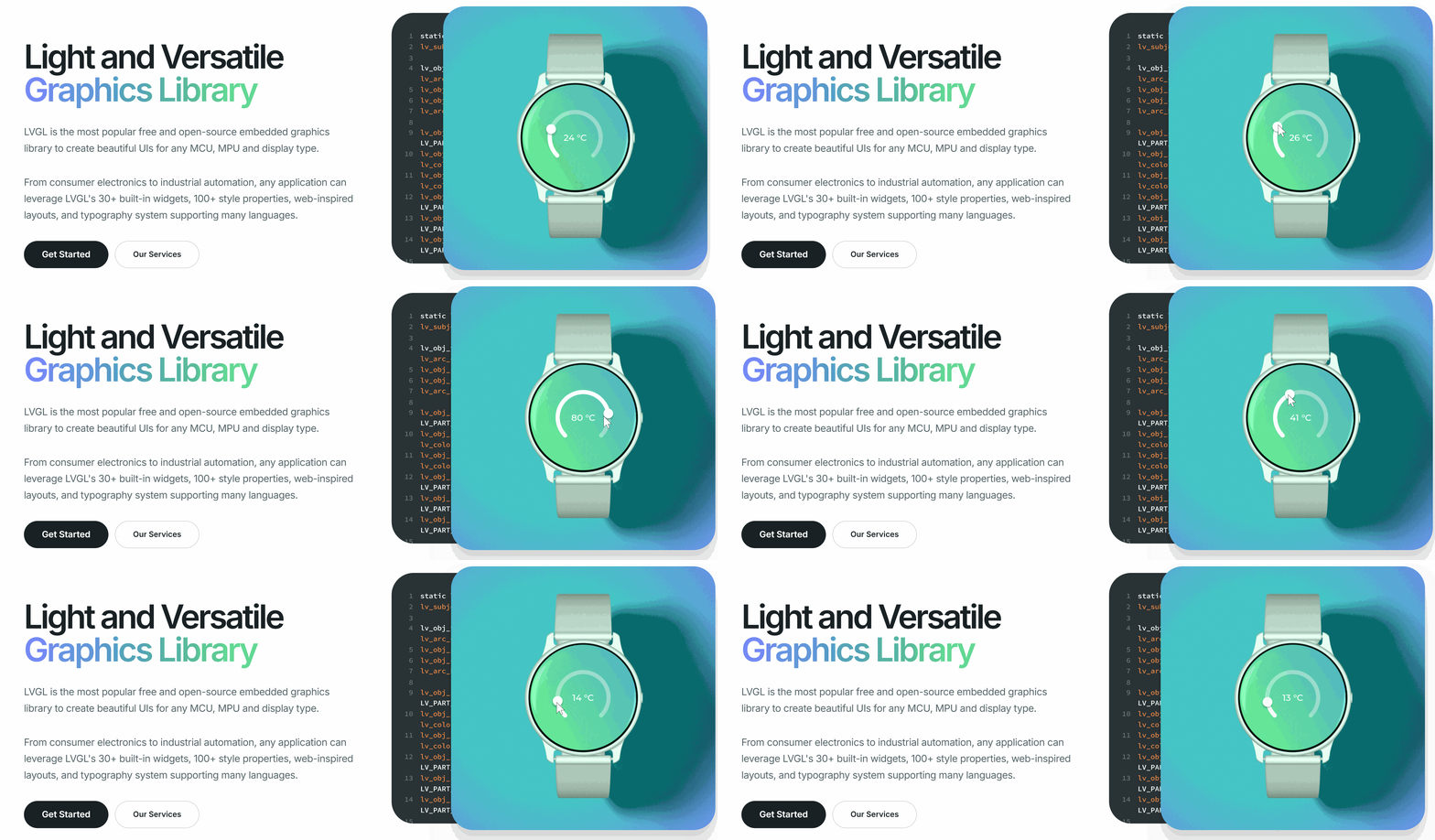
LVGL(Light and Versatile Graphics Library)是一个开源的图形用户界面库,旨在为嵌入式系统和物联网设备提供轻量级、可移植、灵活且易于使用的图形用户界面解决方案。LVGL就像是一个专为嵌入式设备准备的图形界面“万能工具箱”。它把常用的UI组件(按钮、滑块、图表等)都提前做好了,我们直接“拿来用”就行!
LVGL的五大超能力:
二、搭建你的第一个LVGL开发环境(超详细步骤)
准备工作清单:
- ✅ 安装好的VMware虚拟机
- ✅ Ubuntu 18.04系统
- ✅ 一颗不急不躁的心❤️
没有安装上面环境的可以参考我之前文章:https://mp.weixin.qq.com/s/b0Fz-vPzZ4J82dpPAcOfWw
建议也使用上面文章中vscode和ssh访问,修改代码更方便
2.1 安装基础工具(就像装电脑的“驱动程序”)
打开Ubuntu终端,一行命令搞定:
# 安装GCC/G++编译器、Make构建工具、Cmake配置工具
sudo apt-get install gcc g++ make -y
cmake需要自己单独下载,因为命令行下载的版本太老,可以参考我之前的文章里的cmake安装部分:https://mp.weixin.qq.com/s/UMPgEI2DEUOXaplXYANgQg
小白理解:GCC/G++是“翻译官”,把你写的C/C++代码翻译成机器能懂的语言;Make是“建筑工头”,指挥怎么编译项目;CMake是“蓝图设计师”,告诉Make项目结构是什么样的。
2.2 获取LVGL SDK(拿到我们的“工具箱”)
SDK是软件开发工具包,提供开发应用程序所需的库和API。这里也可以理解为是工具箱。本文我演示用的是T113开发板配套的sdk。
方式一:直接下载(推荐给新手)
链接: https://pan.baidu.com/s/1bcIqVQ_b1ZRRGbi9xt7DJw?pwd=vwfh 提取码: vwfh
# 下载后解压
tar -xzvf app_sdk.tar.gz
方式二:如果你有开发板配套的SDK,直接使用即可
2.3 配置PC仿真环境(先在电脑上“模拟运行”)
# 进入SDK目录
cd app_sdk
# 给编译脚本添加执行权限(让它能运行)
chmod 777 build.sh
# 安装SDL2库(这是LVGL在电脑上显示需要的“显示器驱动”)
sudo apt-get install libsdl2-dev -y
三、编译运行第一个LVGL程序(激动人心的时刻!)
3.1 编译PC版本
# 第一次编译需要清理(建立新的编译环境)
./build.sh -clean
# 编译Linux版本
./build.sh -linux
看到这个就成功了!
[100%] Built target demo
3.2 运行程序
./build/app/demo
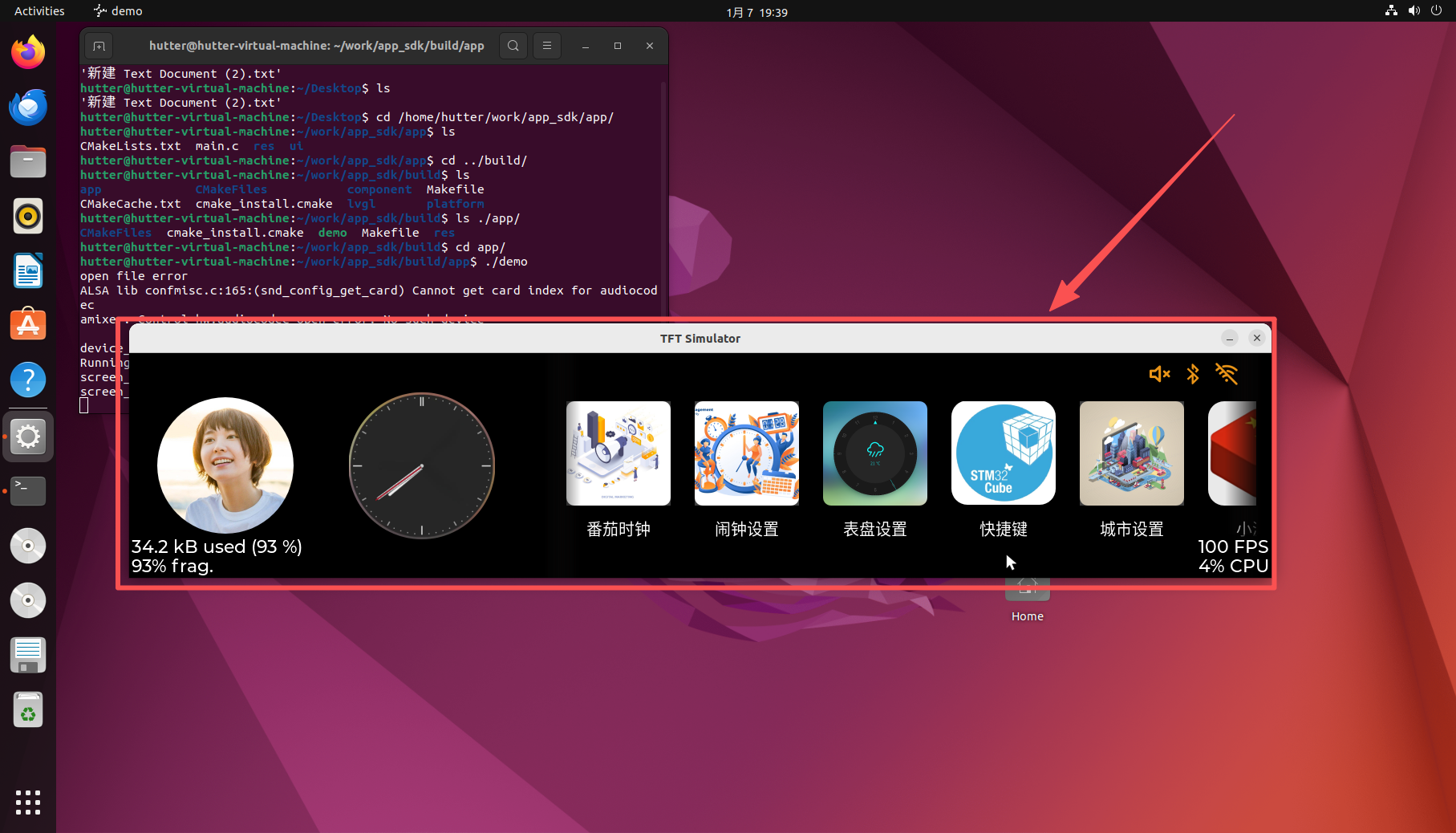
🎉 恭喜! 你应该能看到一个长条形的窗口,里面显示了LVGL的演示界面。
四、把程序“搬”到开发板上运行
如果没有开发板,此步骤可跳过,看上面仿真的效果是一样的
4.1 安装ADB工具(连接电脑和开发板的“数据线”)
ADB原本是Android开发工具,现在很多Linux开发板也支持它。
# 安装ADB
sudo apt install adb -y
4.2 ADB常用命令(记这几个就够了)
| adb devices | 查看连接的设备 | 就像查看USB口插了什么设备 |
| adb shell | 进入设备命令行 | “钻进”开发板内部操作 |
| adb push | 电脑→开发板传文件 | adb push demo /user/bin |
| adb pull | 开发板→电脑传文件 | adb pull /data/log.txt ./ |
4.3 编译开发板版本
配置交叉编译工具链
找厂家获取工具链,我这里用的T113的工具链,没有开发版的小伙伴可直接用我的,因为后面是在Linux环境下仿真 https://pan.baidu.com/s/1vIZJC6sXHQxchjK-sKq3vw?pwd=nzkx 提取码: nzkx
下载配置工具链
# 1. 解压工具链(位置可自己选择)
$ tar -xzvf /home/hutter/tools/toolchain-sunxi-glibc-gcc-830.tar.gz
# 2. 查看工具链内容
$ ls /home/hutter/tools/toolchain-sunxi-glibc-gcc-830/toolchain/bin/
arm-openwrt-linux-gcc # 这就是ARM编译器!
arm-openwrt-linux-g++ # ARM的C++编译器
arm-openwrt-linux-ld # ARM链接器
... # 还有其他工具
配置环境(告诉系统去哪里找“翻译官”)
# 永久设置(添加到~/.bashrc)
$ echo 'export STAGING_DIR=/home/你的用户名/tools/toolchain-sunxi-glibc-gcc-830/toolchain/bin:$STAGING_DIR' >> ~/.bashrc
$ source ~/.bashrc # 立即生效

修改build.sh中的路径:
# 找到这行,改成你的实际路径
toolchain_path="/home/你的用户名/toolchain-sunxi-glibc-gcc-830/toolchain/bin"
编译T113版本
./build.sh -clean # 清理旧的
./build.sh -t113 # 编译开发板版本
推到开发板运行
adb push build/app/demo /user/bin
adb shell
cd /user/bin
./demo
五、SDK目录结构解析(了解我们的“工具箱”内部)
app_sdk/
├── app/ # 你的代码写在这里!
├── component/ # 各种组件(网络、WiFi、播放器…)
├── lvgl/ # LVGL核心库
├── platform/ # 平台相关代码
│ ├── x86linux/ # PC仿真配置
│ └── t113/ # 开发板配置
└── build.sh # 一键编译脚本
各层分工就像餐厅:
- 应用层(你):点菜、享受美食
- 组件层(厨师):提供各种做好的菜品
- 适配层(传菜员):连接厨房和餐厅
- 系统层(厨房设备):炉灶、冰箱等
- 硬件层(食材):最基础的原料
六、学习资源推荐
七、常见问题排错指南
| 编译失败 | 环境没装全 | 重新执行安装命令 |
| 运行没窗口 | SDL2没装好 | sudo apt-get install libsdl2-dev |
| ADB找不到设备 | 没开调试模式/驱动问题 | 检查USB连接,重新插拔 |
| 界面显示异常 | 分辨率不匹配 | 修改lv_drv_conf.h中的配置 |
总结
LVGL让嵌入式界面开发从“手工作坊”进入了“工业化生产”时代。通过今天的学习,你已经:
记住:学习嵌入式UI开发就像学游泳,不要一直站在岸上看教程,跳进去写代码才是最快的进步方式!
附录:快速命令备忘单
# 环境安装
sudo apt-get install gcc make cmake libsdl2-dev adb -y
# 编译运行(PC)
./build.sh -clean
./build.sh -linux
./build/app/demo
# 编译运行(开发板)
./build.sh -t113
adb push build/app/demo /user/bin
adb shell
cd /user/bin && ./demo
# 文件传输
adb push 电脑文件 开发板路径
adb pull 开发板文件 电脑路径
此系列公众号已更新完