/* MD / 富文本中的 .toc(含博客园搬家等嵌套结构);.toc-box 在侧栏,不受影响 */
#content_views .toc,
/* 编辑器常在目录前后插入空 p(:empty 仍占 20px),一并去掉避免顶空隙 */
#content_views.markdown_views > p:empty:has(+ .toc),
#content_views.markdown_views > .toc + p:empty,
/* 富文本旧版目录标记 */
#content_views.htmledit_views #main-toc,
#content_views.htmledit_views #hr-toc,
#content_views.htmledit_views p[id*=\”-toc\”] {
display: none !important;
}
/* 目录去掉后,紧跟的首个标题不再多出一块上边距 */
#content_views.markdown_views > .toc + h1,
#content_views.markdown_views > .toc + h2,
#content_views.markdown_views > .toc + h3,
#content_views.markdown_views > .toc + h4,
#content_views.markdown_views > .toc + p:empty + h1,
#content_views.markdown_views > .toc + p:empty + h2,
#content_views.markdown_views > .toc + p:empty + h3,
#content_views.markdown_views > .toc + p:empty + h4 {
margin-top: 0 !important;
}
影刀RPA远程运行流程:不在电脑前也能执行任务
作者:林焱
前言
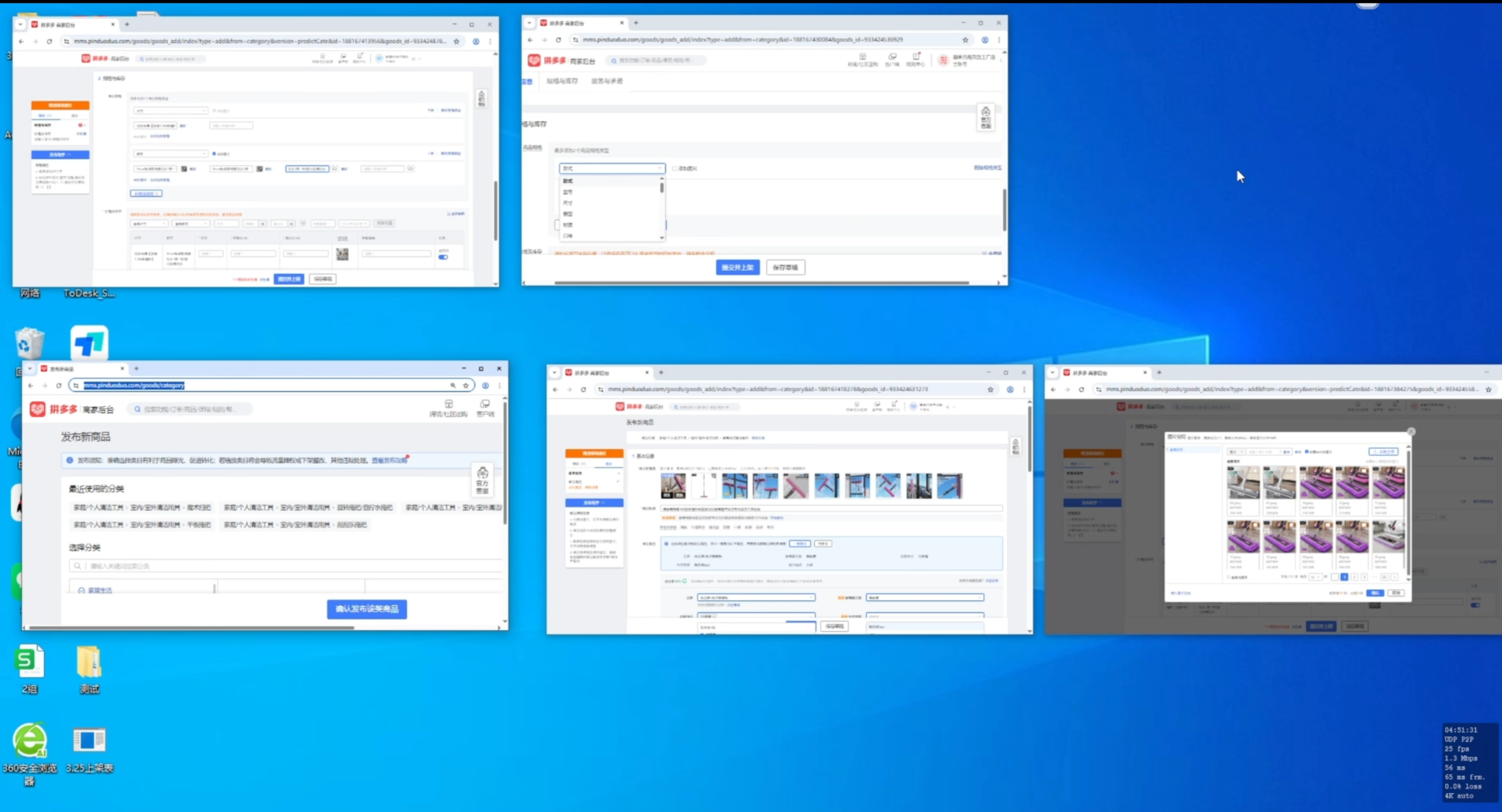
流程写好了,但你必须坐在电脑前手动点"运行"?真正的自动化应该能远程触发、定时执行、无人值守。
一、远程运行的三条路线
| Windows远程桌面 | 2台电脑,网络互通 | 简单 |
| 影刀企业版云端执行 | 企业版许可 | 中等 |
| 自建触发+远程控制 | 技术门槛较高 | 困难 |
新手推荐第一条路线。
二、Windows远程桌面方案
准备:
- 一台一直开机的电脑(放办公室或家里)
- 在这台电脑上安装影刀
- 开启Windows远程桌面(设置→系统→远程桌面→开启)
执行:
- 在你随身携带的电脑/平板上,用Windows远程桌面连接到那台电脑
- 远程操作影刀,启动流程
限制:
- 需要两台Windows电脑
- 公司内网可能需要VPN
- 远程桌面断开后某些自动化操作可能中断
三、定时执行(社区版偏方)
社区版没有定时功能,但可以用Windows计划任务:
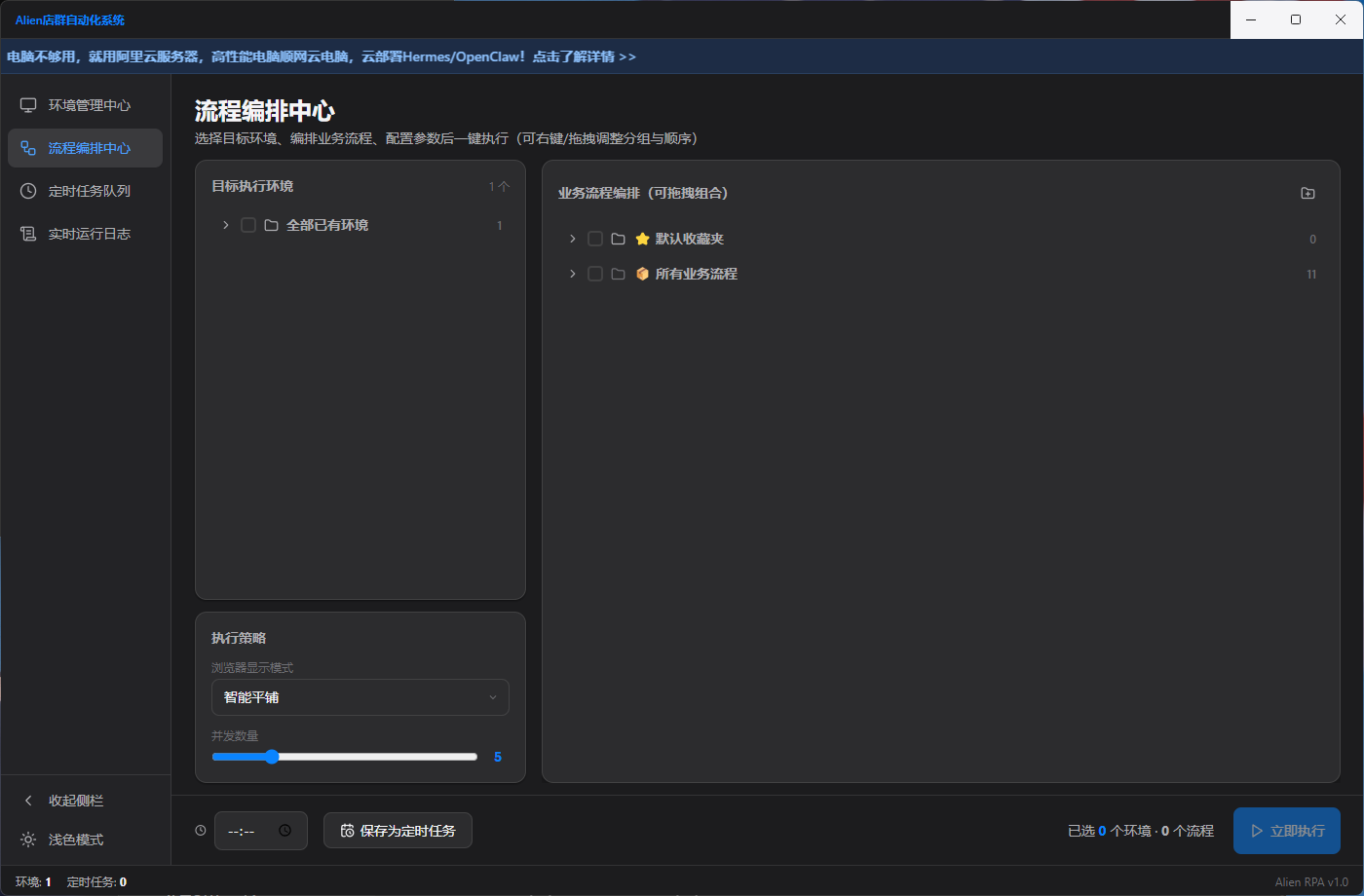
1. 影刀里写好流程,记得流程文件的路径
2. Windows任务计划器 → 创建任务
3. 触发器:每天9:00
4. 操作:启动影刀程序 + 命令行参数指定流程文件
注意:影刀的命令行启动参数可能随版本变化,需要查官方文档确认。
四、远程触发方案(进阶)
写一个简单的Web服务:
1. 在一台有公网IP的电脑上运行Flask Web服务
2. 服务监听一个URL端点:POST /run_flow
3. 收到请求后,调用影刀的命令行接口启动流程
4. 流程跑完后,返回结果
这样你可以通过手机发一个HTTP请求就触发流程。
五、注意事项
-
远程运行的流程对稳定性要求极高——出错了你不在电脑前处理
-
一定要有完善的错误处理和日志记录
-
关键操作要有通知(跑完了发消息给你)
-
-
确保电脑不会自动休眠/关机
六、总结
远程运行是RPA"自动化"的最后一块拼图。初期用远程桌面+定时任务先跑起来,随着需求升级再考虑企业版或自建方案。
下一篇讲实战项目:每日自动签到。
作者:林焱
影刀RPA深耕实践者,致力于让每个普通人都能学会自动化