目录
2.5 日志配置
2.5.1 配置日志级别
分目录/路径设置级别
2.5.2 日志持久化
配置日志文件的路径和文件名:
配置日志文件的保存路径
2.5.3 配置日志文件分割
2.5.4 配置日志格式
3.更简单的日志输出
3.1 添加 Lombok 依赖
3.2 输出日志
4.总结
书接上文:Java EE 进阶:7.Spring Boot 日志(第一弹)~~
2.5 日志配置
上述是日志的使用, 日志框架支持我们更灵活的输出日志, 包括内容, 格式等.
2.5.1 配置日志级别
日志级别配置只需要在配置文件中设置"logging.level"配置项即可,如下所示: 后面课程中出现的配置, properties 和yml只需要配置其中一个即可. 二者转换方式: Properties文件的点( . ) 对应yml文件中的换行 以下两个配置, 根据项目使用其中之一. Properties配置
logging.level.root=debug
yml配置(咱们手动调整成 tarce 级别)
logging:
level:
root: trace
这个 root 就是根目录的意思~~
对于所有目录都生效,所有目录都是 trace 级别
重新运行上述代码, 观察结果我们发现此时日志就变得特别细了,甚至创建一个对象都跟你说👇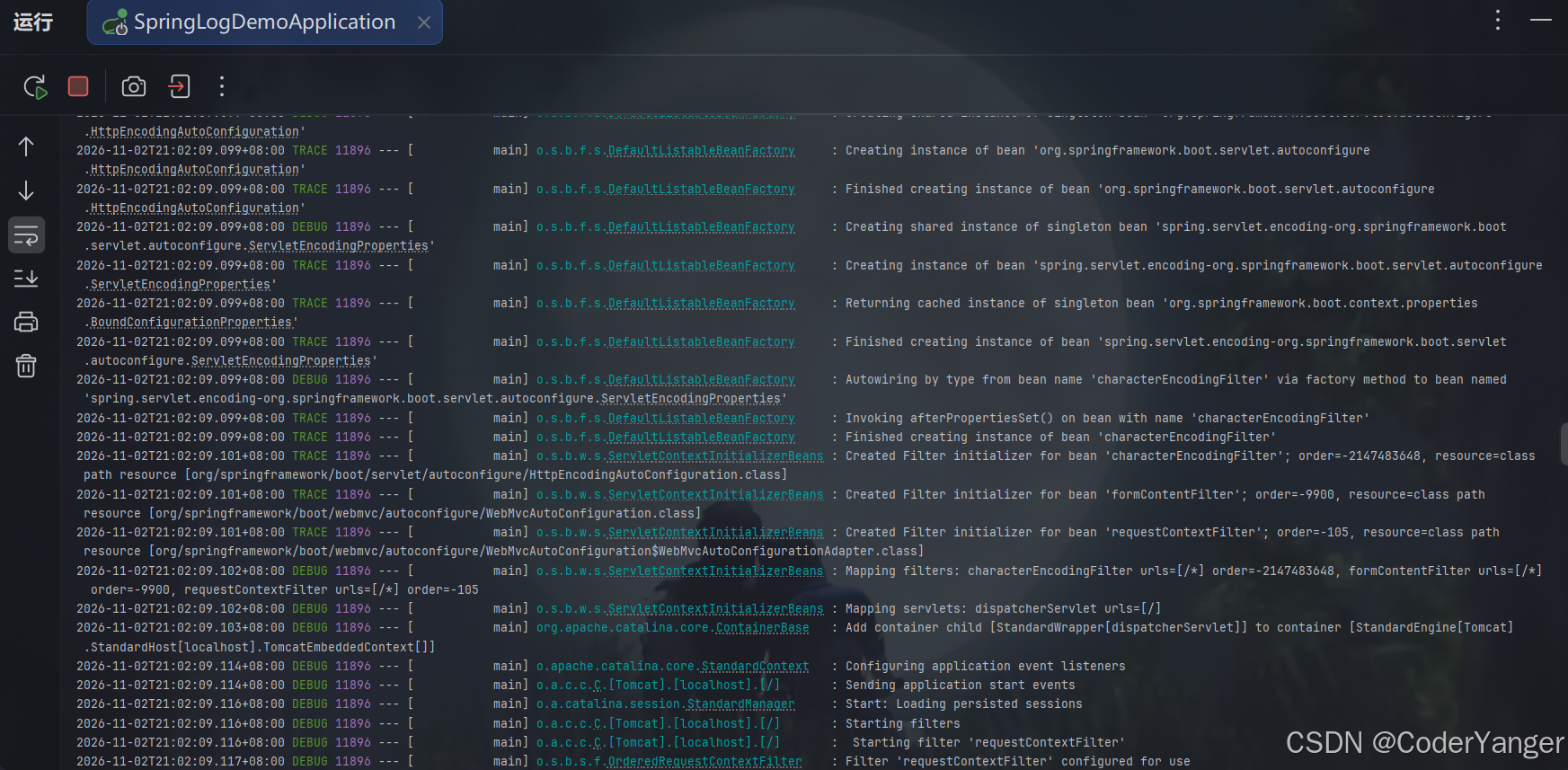
而我们打印的日志就在这里👇
找不到的话就右键全部清空,然后再访问 http://127.0.0.1:8080/log/print
分目录/路径设置级别
那我现在又有需求了,我只想看我自己打印的 tarce 级别的日志,其他的那些日志我都不想看,咋办??上面我们说 root 是根目录,那么这时候就用到分目录了👇
logging:
level:
root: info
com:
bit:
log:
controller: trace
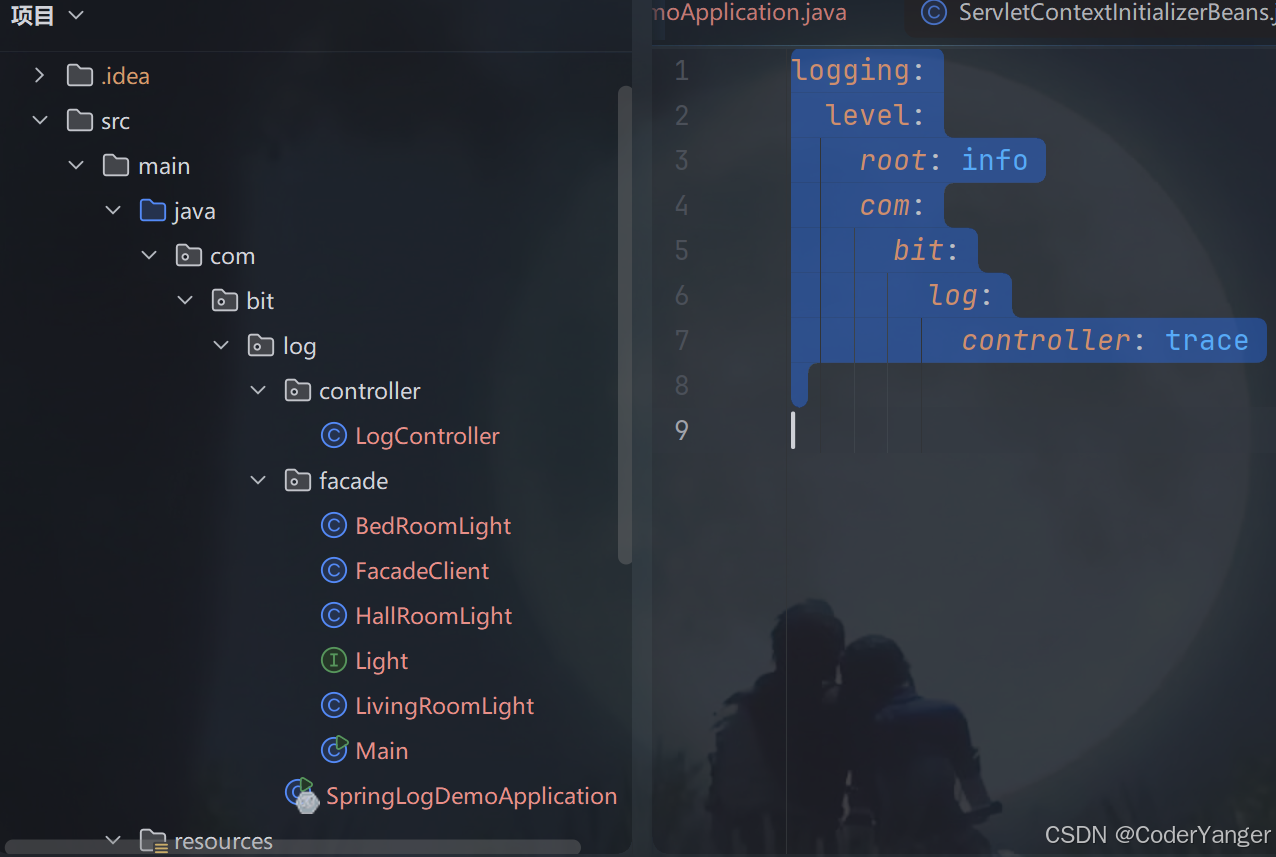
此时我们发现 Spring 那些低于 info 的就不打印了,没有那么多了,同时还把我们需要的 trace 和 debug 打印出来了👇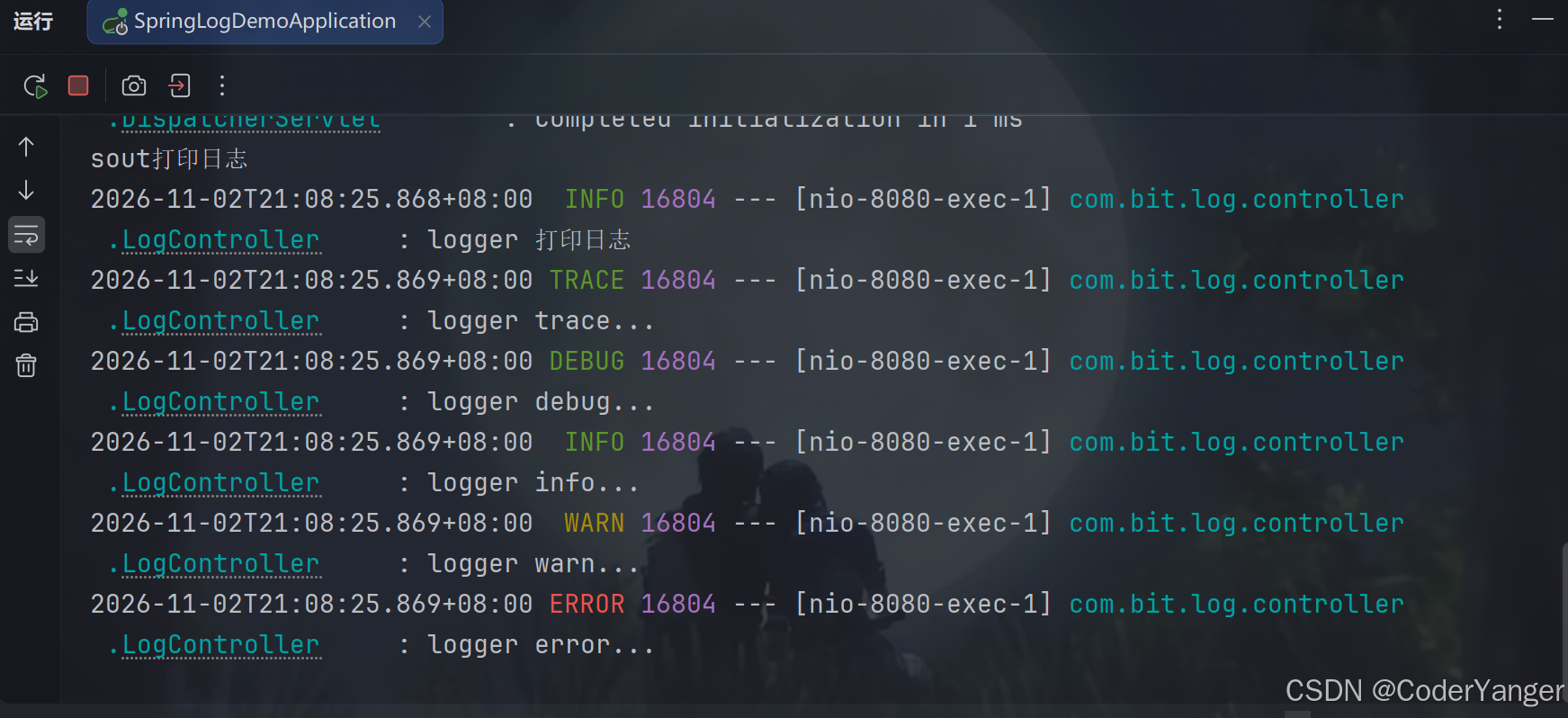
答疑:
Q1:之前讲的验证码那个 session 的 key 写死了那多个用户请求验证码是不是会有错误??👇
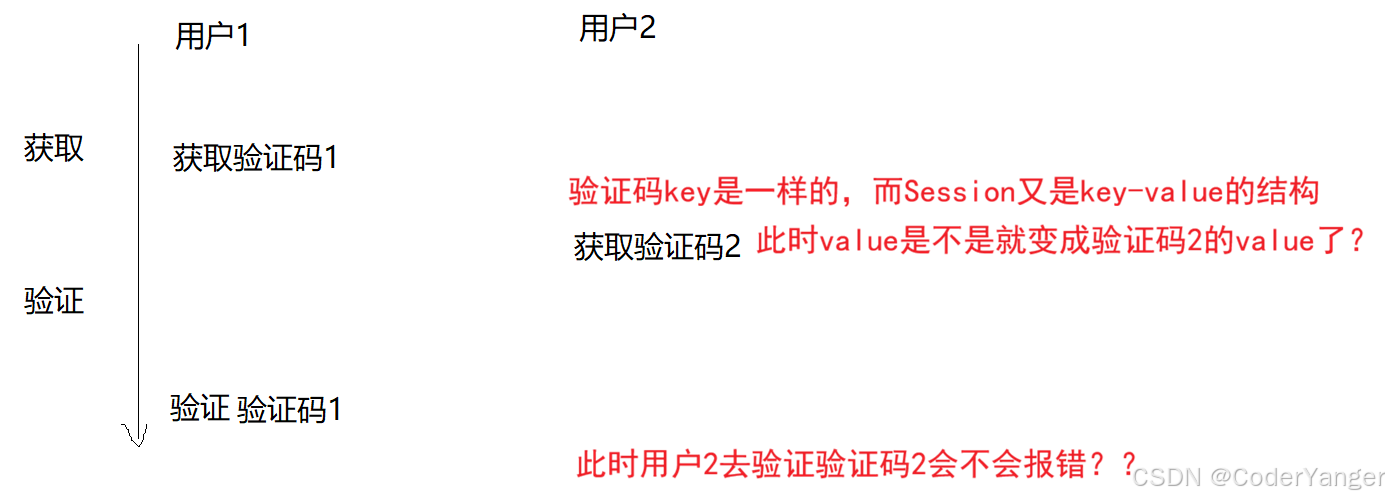
先说一下,不会报错的,这就又需要我们 Session 相关的知识了
一句话:Session 是存储用户信息的会话机制,自然能分辨出不同的用户信息~~
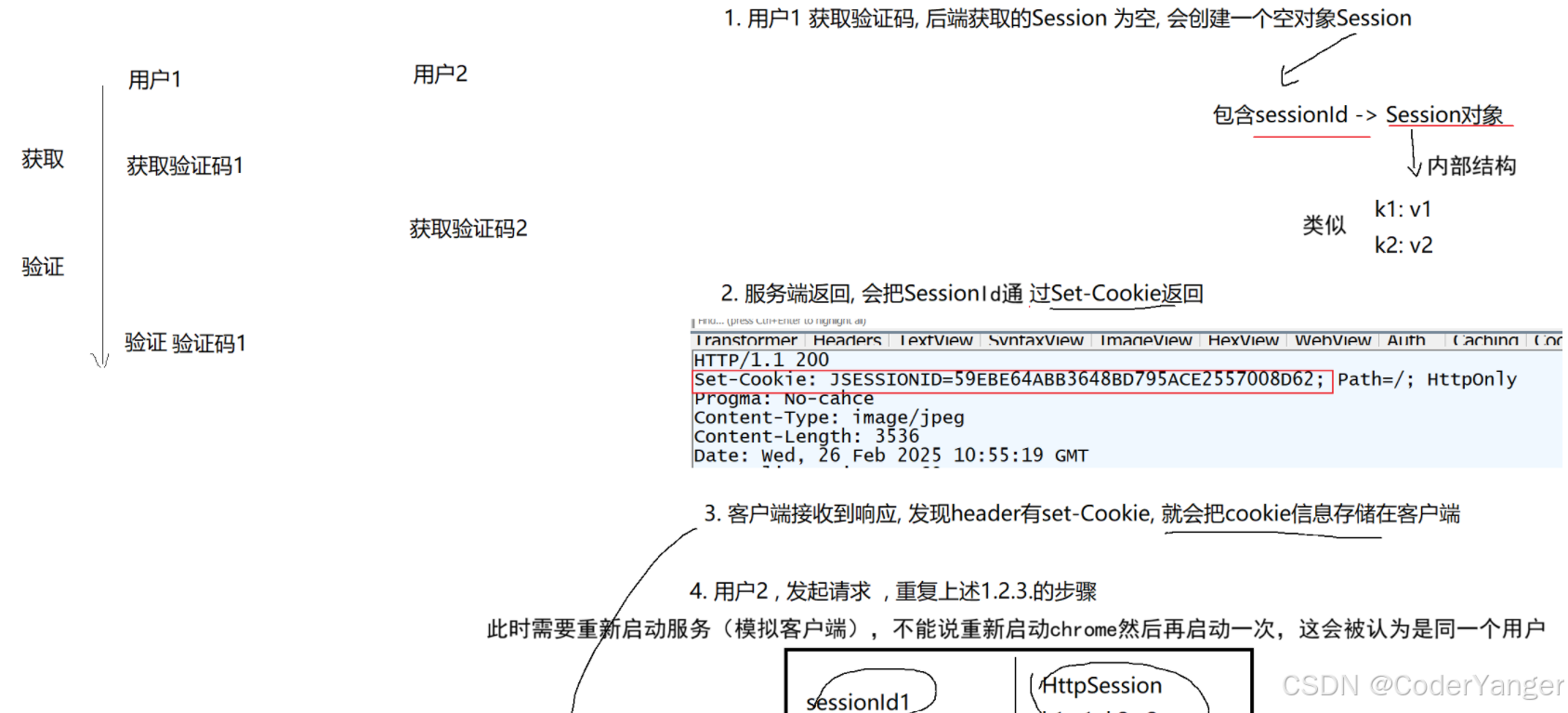
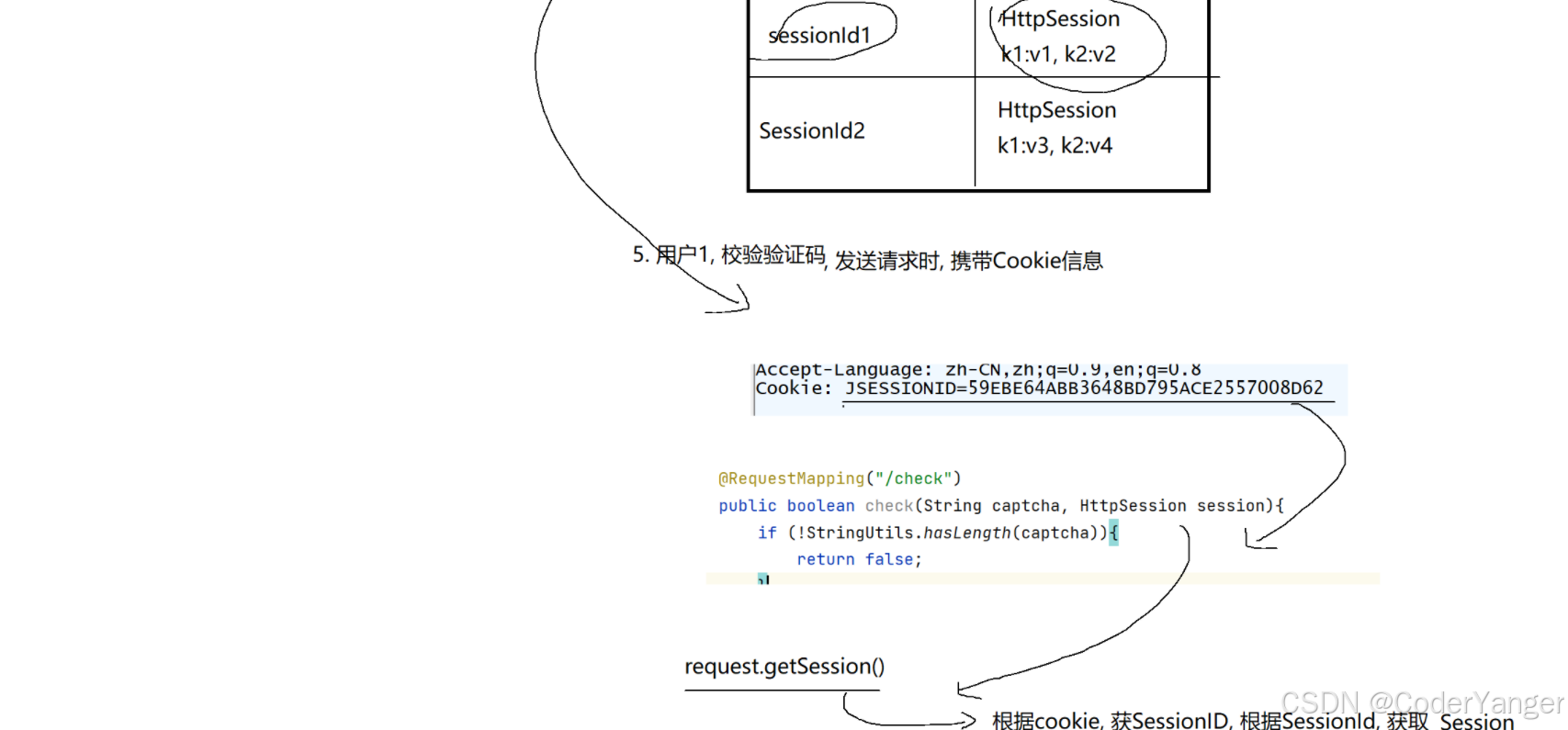
所以说 Session 本身就是分用户的,我们的 Tomcat (就是咱们一直用的 IDEA 的 Web 服务器)本身就是多线程的,所以我们不用取考虑这用户过来的时候什么样,当我们运行项目的时候,Tomcat 就会从线程池中拿一个线程给我们跑,所以这个线程的安全性是我们的服务器本身就给我们保证了的
所以这里分两个都给我们了保证:
Session 本身的机制就保证了各个用户的隔离性,SessionId 已经帮我们区分好了
服务端帮我们做的,下面给大家演示一下👇
@RequestMapping("/captcha")
@RestController
public class CaptchaController {
private static final Logger logger = LoggerFactory.getLogger(CaptchaController.class);
@Autowired//把配置文件的内容注入进来
//……
logger.info("getCaptcha cost time:"+(end-start)+"ms");
}
/**
* 验证用户输入的验证码是否正确
* @param captcha:用户输入的验证码
* @param session
* @return false:校验失败,true:验证成功
*/
//……
}
然后多请求几次👇
此时我们就能发现服务端已经帮我们创建多线程了👇
所以请求过来的时候,Tomcat 是去线程池中去拿线程的,已经帮我们做好了,咱们无需考虑,当然,如果是你自己写的,你就需要考虑了~~
有同学一开始说给定义在上面,像这个一样👇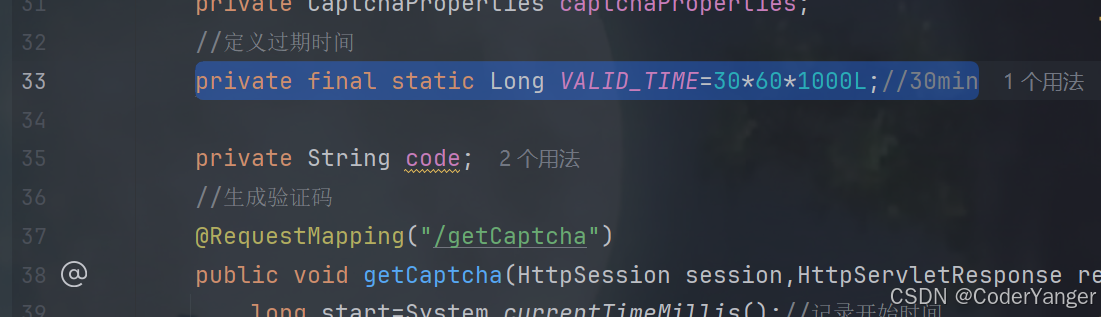
那这时候就可能有问题了,因为这个 static 本身意思就是大家共享的了,所以我们要引入 Session~~
Q2:现在面试的时候日志这里问的多吗??
现在问的不多了,因为日志现在也越来越好用了,15年前问的多,15年前大家都用的 log4j 和 logback,用着是非常麻烦的,日志老是出问题,要么就是项目启动了,但是没日志~~
注意 log4j 念 log Four j,而不是数字 4,说出去让人家笑话~~
闲聊:校招VS社招
校招:校园招聘(只针对在校学生)
社招:社会招聘(在校学生+社会人士)
猎聘、智联、BOSS直聘这都属于社招,我们可以直接在网上搜索校园招聘,比如字节的,这就是只针对在校学生👇字节跳动校园招聘官网|字节跳动校招
其中大四或者即将大四毕业走应届生招聘,大一、大二、大三走实习生招聘~~
但是校招相对社招来说会多一点点
Q:高中生能招吗??
一般是不招的,高中招的话只能是小时工或者兼职
但是学历在咱们这还是比较看重的,大公司更是在意,因为他们认为,基础知识是可以培养的,但是一个人的先天的智商培养不出来,所以更喜欢问一些场景题来考察思维
社招的话,场景提问就比较少了,社招主要看你以往的公司、工作经验,工作时间越长就越不看你学校了,工作个十年,可以说学历这个滤镜就彻底没有了~~
当然,我们投简历的时候先投小公司,练练手,挂了也无所谓,因为大公司都是有面试记录的,甚至连几年前甚至问了你什么,你的态度……都会有记录的~~
所以日志这里大家会用就行了,日志就不用准备面试了~~
2.5.2 日志持久化
以上的日志都是输出在控制台上的, 然而在线上环境中, 我们需要把日志保存下来, 以便出现问题之后追溯问题. 把日志保存下来就叫持久化. 日志持久化有两种方式
1. 配置日志文件名 2. 配置日志的存储目录
这个图片取自:Common Application Properties :: Spring Boot
配置日志文件的路径和文件名:
Properties配置
logging.file.name=log.log
yml配置
# 设置日志文件的文件名
logging:
file:
name: log.log
注意,我们官方文档和课件中给的配置都是从最左边给大家提供的,所以要稍微修改一下👇
logging:
level:
root: info
com:
bit:
log:
controller: trace
file:
name: log.log
运行程序后刷新一下就会在左边多了一个日志文件👇
而这个日志文件就会持久记录我们的日志👇形式是追加的~~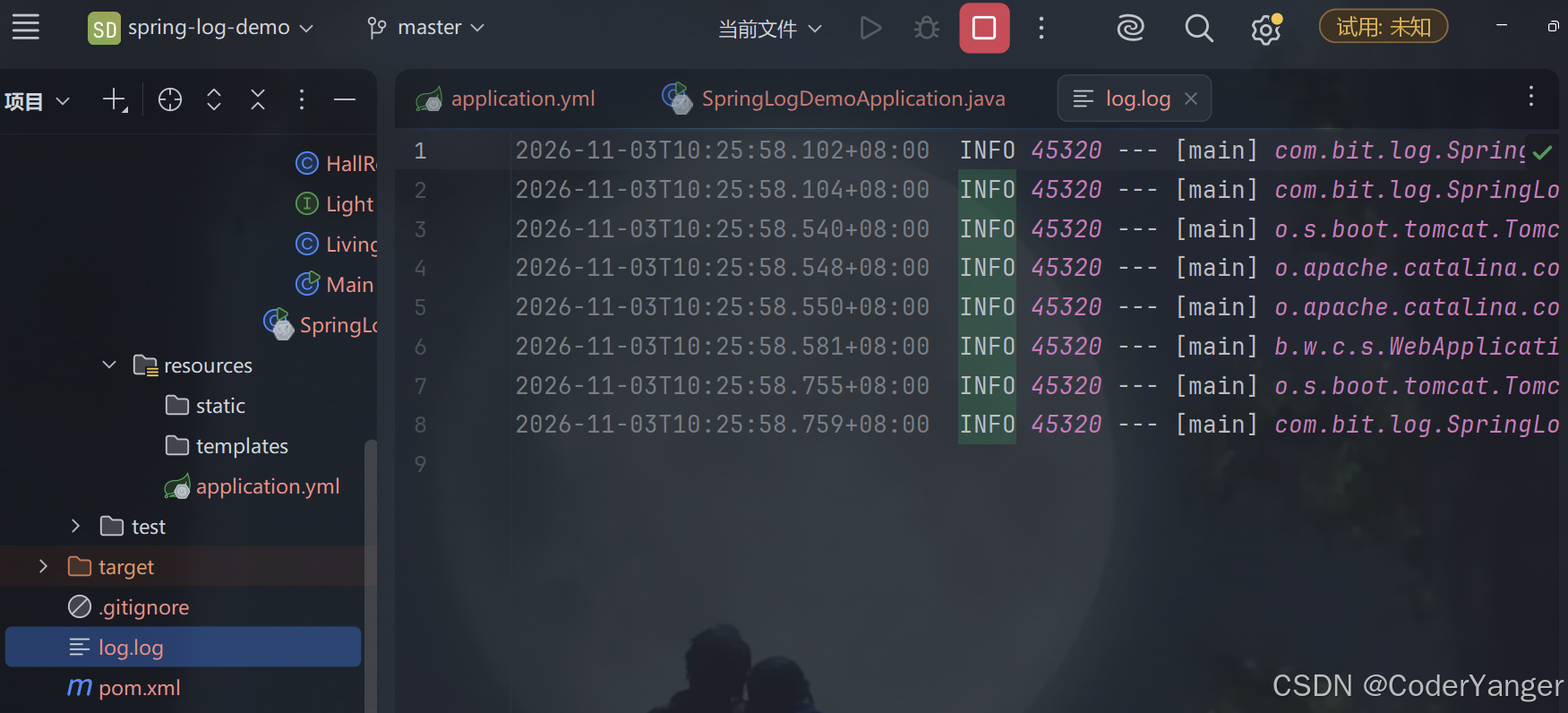
后面可以跟绝对路径或者相对路径 下面我们来写一下相对路径👇
logging:
level:
root: info
com:
bit:
log:
controller: trace
file:
name: log/log.log
重启服务后,还是相同的刷新方法,然后就会发现在这里多了一个 log 文件夹👇里面就是日志文件,把刚才启动的日志存储在这里了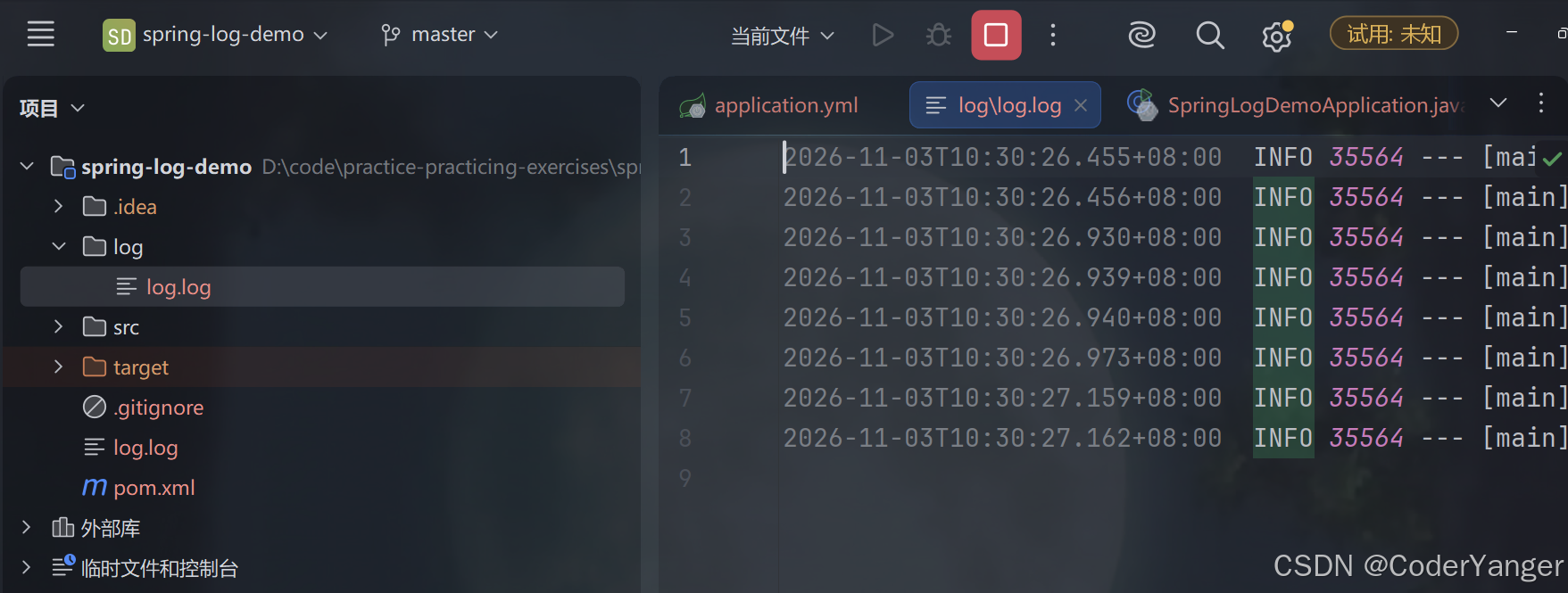
配置日志文件的保存路径
为了方便观察,我们把上述两个日志文件全部删掉,再来测试
Properties配置
logging.file.path=D:/temp
yml配置
# 设置日志文件的目录
logging:
file:
path: D:/temp
上述是课件的绝对路径,我们现在配置相对路径👇
logging:
level:
root: info
com:
bit:
log:
controller: trace
file:
# name: log/log.log
path: logger/
运行服务后刷新👇发现加载出来了,已经放在我们的硬盘上了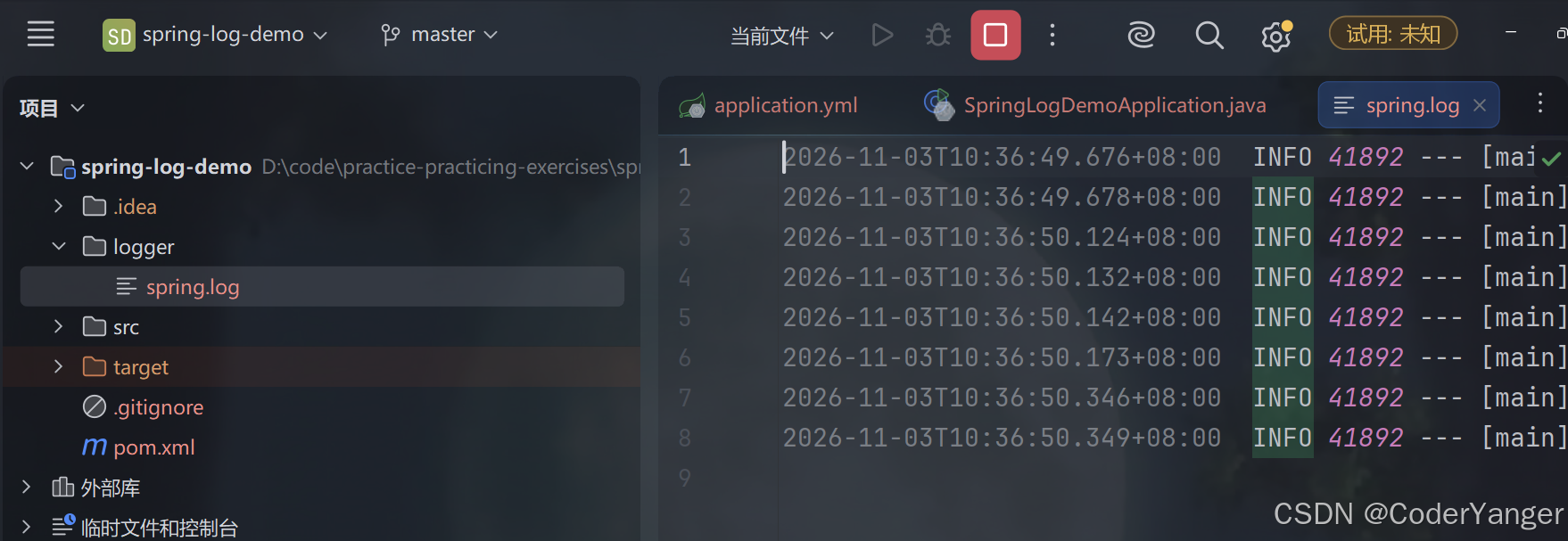
那我们能不能像上面一样,把名称也配置上呢??下面来测试一下👇(依旧把刚刚的日志文件删掉,方便观察)
logging:
level:
root: info
com:
bit:
log:
controller: trace
file:
# name: log/log.log
path: logger/log.log
运行服务后刷新👇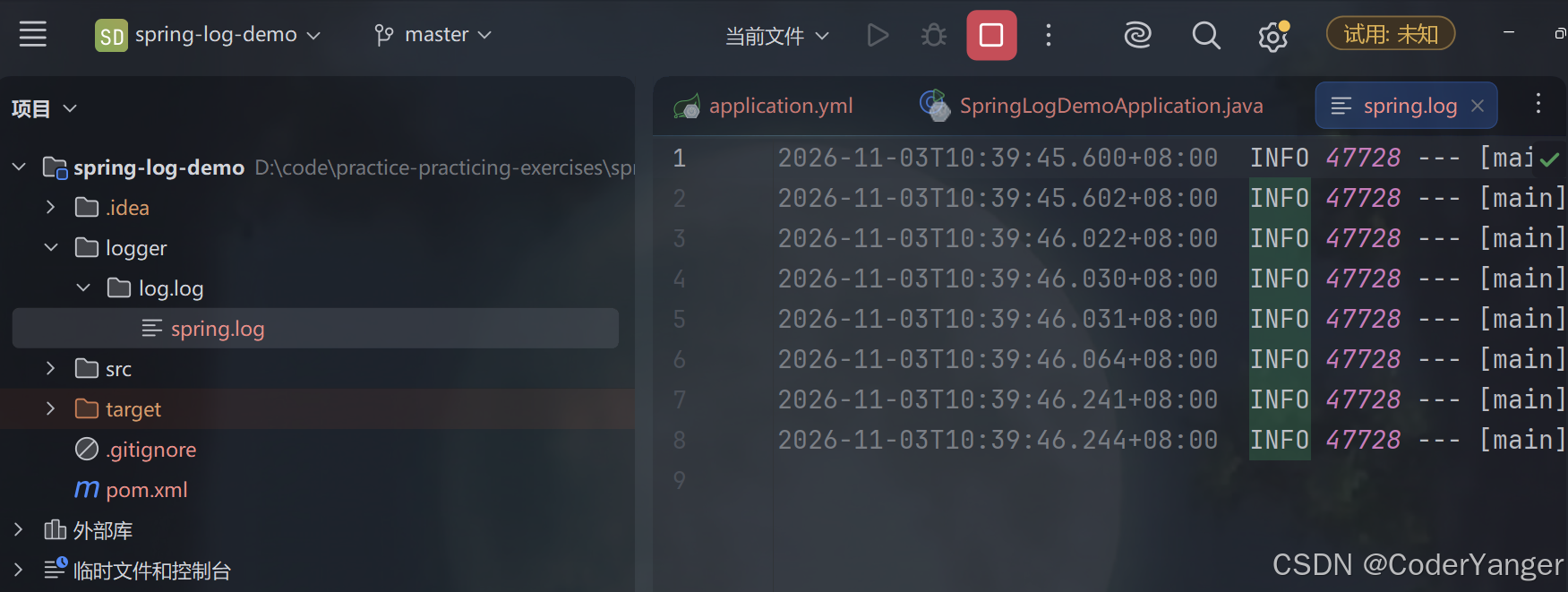
我们发现并不能,log.log 变成了一个文件夹,它认为这是一个文件夹,因为这是配置路径的,所以只能为路径,不能为文件
这种方式只能设置日志的路径, 文件名只能为 spring.log,不能修改名称 那么我们现在就知道了:
file.name:可以配置名称,可以带绝对路径或相对路径
file.path:可以配置路径
那么我一个配置的 log,一个配置的 logger,到底用哪个??👇
logging:
level:
root: info
com:
bit:
log:
controller: trace
file:
name: log/log.log
path: logger
依旧删除旧日志文件,重启服务后刷新,观察结果👇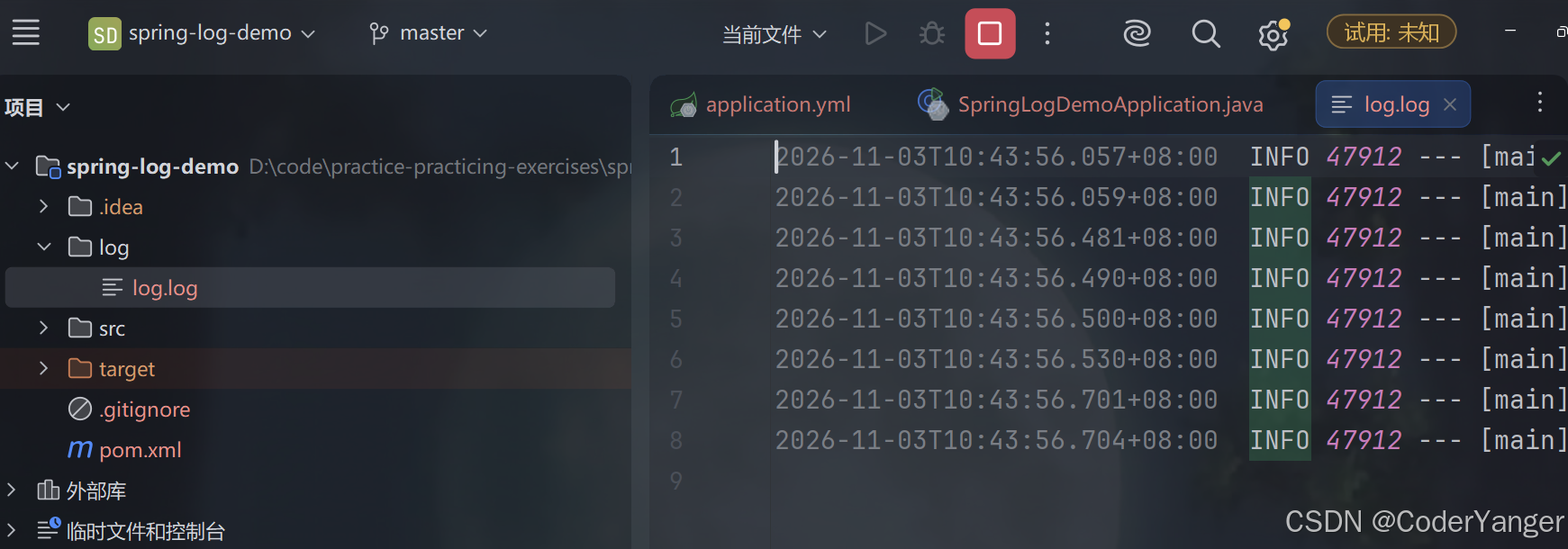
我们发现 log.log 生效了~~
那是不是因为 log.log 写在了 logger/ 上面才生效呢??我们把它俩互换一下位置再来测试👇
logging:
level:
root: info
com:
bit:
log:
controller: trace
file:
path: logger
name: log/log.log
我们发现还是 log.log 生效了👇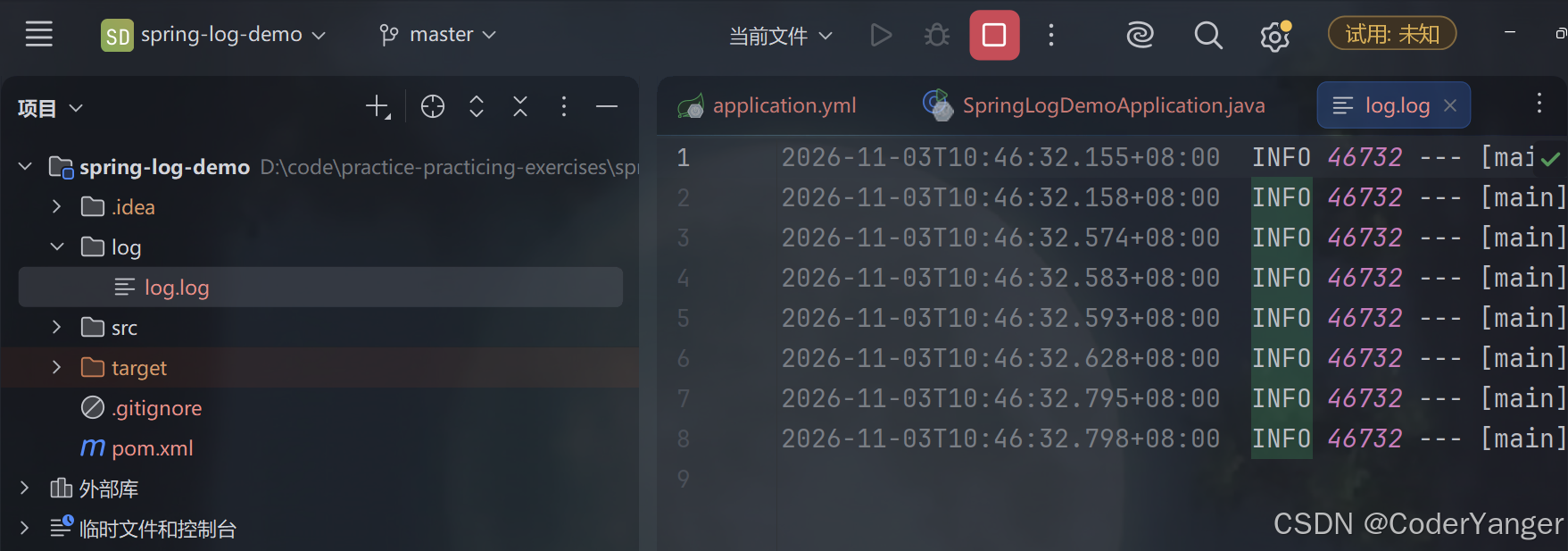
这说明: logging.file.name 和 logging.file.path 两个都配置的情况下, 只生效其一, 以 logging.file.name 为准
那么现在我们又有疑问了,既然一个是配置路径一个是配置名称,那我能不能这么写,把 log.log 文件放在 logger 文件夹下面呢??👇
logging:
level:
root: info
com:
bit:
log:
controller: trace
file:
path: logger
name: log.log
依旧删除旧日志文件,重启服务后刷新,观察结果👇
我们发现这是不可以的,也就是说,logging.file.name 和 logging.file.path 同时存在时,logging.file.path 是完全不生效的~~
2.5.3 配置日志文件分割
我们上面也说了,这种日志是追加的方式👇
如果我们的日志都放在一个文件中, 随着项目的运行, 日志文件会越来越大, 需要对日志文件进行分割. 当然, 日志框架也帮我们考虑到了这一点, 所以如果不进行配置, 就走自动配置 默认日志文件超过10M就进行分割
| logging.logback.rollingpolicy.file-name-pattern | 日志分割后的文件名格式 | ${LOG_FILE}.%d{yyyy-MM-dd}.%i.gz |
| logging.logback.rollingpolicy.max-file-size | 日志文件超过这个大小就自动分割 | 10MB |
配置日志文件分割:
下面我们按 1KB 尝试分割,为了日志内容多一些,把日志级别改为 tarce👇
logging:
level:
root: trace
com:
bit:
log:
controller: trace
file:
# path: logger
name: logger/log.log
logback:
rollingpolicy:
max-file-size: 1KB
logback 大家应该不陌生了,这个是一个日志框架,因为我们的 slf4j 或者 Spring 都是对 logback 进行封装,里面的包括这些配置也都是 logbcak 的配置
1. 日志文件超过1KB就分割(设置1KB是为了更好展示. 企业开发通常设置为200M, 500M等, 此处没有明确标准) 2. 分割后的日志文件名为: 日志名.日期.索引 项目运行, 多打印一些日志, 日志分割结果:

打开查看确实每个都是 1KB👇
随便打开一个,可以发现里面就是日志的内容👇
上面文件的命名格式对应着
file-name-pattern: ${LOG_FILE}.%d{yyyy-MM-dd}.%i.gz
${LOG_FILE}:定义的日志名称
%d:日期
{yyyy-MM-dd}:日期格式
%i:序号
gz:文件格式
如果说刚刚生成的文件名不合适,那么我还可以设置一个文件名称,比如把 .gz 去掉,这样打开方便点,能避免解压👇
logging:
level:
root: trace
com:
bit:
log:
controller: trace
file:
# path: logger
name: logger/log.log
logback:
rollingpolicy:
max-file-size: 10KB
file-name-pattern: ${LOG_FILE}.%d{yyyy-MM-dd}.%i
可以看到这次不用解压就能打开了👇
注意:这个日志分割不是严格的 10KB,而是按行为单位来,起码把这一行日志给你打印完整才会分割的
比如我们接下来设置成 1字节,直接改为 1B👇
logging:
level:
root: info
com:
bit:
log:
controller: trace
file:
# path: logger
name: logger/log.log
logback:
rollingpolicy:
max-file-size: 1B
file-name-pattern: ${LOG_FILE}.%d{yyyy-MM-dd}.%i
运行后我们随便打开一看,基本上都是一行一个日志👇
而文件大小显然已经超过了 1B👇
所以说 1B 可以说根本就设置不上的~~
2.5.4 配置日志格式
目前日志打印的格式是默认的
打印日志的格式, 也是支持配置的. 支持控制台和日志文件分别设置
| logging.pattern.console | 控制台日志格式 | %clr(%d${LOG_DATEFORMAT_PATTERN:-yyyy-MM-dd'T'HH:mm:ss.SSSXXX}){faint} %clr(${LOG_LEVEL_PATTERN:-%5p}) %clr(${PID:-}){magenta} %clr(—){faint} %clr([%15.15t]){faint} %clr(%-40.40logger{39}){cyan} %clr(:){faint} %m%n${LOG_EXCEPTION_CONVERSION_WORD:-%wEx} |
| logging.pattern.file | 日志文件的日志格式 | %d${LOG_DATEFORMAT_PATTERN:-yyyy-MM-dd'T'HH:mm:ss.SSSXXX} ${LOG_LEVEL_PATTERN:-%5p} ${PID:- } — [%t] %-40.40logger{39} : %m%n${LOG_EXCEPTION_CONVERSION_WORD:-%wEx} |
配置项说明:(上面这个默认值是旧的,大家了解即可) 1. %clr(表达式){颜色} 设置输入日志的颜色 支持颜色有以下几种: • blue • cyan • faint • green • magenta • red • yellow
2. %d{${LOG_DATEFORMAT_PATTERN:-yyyy-MM-dd'T'HH:mm:ss.SSSXXX}} 日期和时间–精确到毫秒 %d{} 日期 ${LOG_DATEFORMAT_PATTERN:-yyyy-MM-dd'T'HH:mm:ss.SSSXXX} 非空表达式, 获取 系统属性LOG_DATEFORMAT_PATTERN , 若属性 LOG_DATEFORMAT_PATTERN 不存在,则使用 -yyyy-MM-dd HH:mm:ss.SSSXXX 格式, 系统属性可以 System.getProperty("LOG_DATEFORMAT_PATTERN") 获取 3. %5p 显示日志级别ERROR,MARN,INFO,DEBUG,TRACE. 4. %t 线程名. %c 类的全限定名. %M method. %L 为行号. %thread 线程名称. %m 或者 %msg 显示输出消息. %n 换行符 5. %5 若字符长度小于5,则右边用空格填充. %-5 若字符长度小于5,则左边用空格填充. %.15 若字符长度超过15,截去多余字符. %15.15 若字符长度小于15,则右边用空格填充. 若字符长度超过15,截去多余字符 更多说明, 参考:Chapter 6: Layouts 设置了颜色, 却没有生效? 需要配置, 让idea支持控制台颜色显示
运行程序,找到这个👇 1. 打开启动配置, 添加VM options


2. 添加VM options -Dspring.output.ansi.enabled=ALWAYS

3. 重新启动程序, 就发现控制台支持颜色了(日志级别不同颜色也不同~~)

Properties配置
logging.pattern.console='%d{yyyy-MM-dd HH:mm:ss.SSS} %c %M %L [%thread] %m%n'
yml配置
logging:
pattern:
console: '%d{yyyy-MM-dd HH:mm:ss.SSS} %c %M %L [%thread] %m%n'
file: '%d{yyyy-MM-dd HH:mm:ss.SSS} %c %M %L [%thread] %m%n'
总的 yml 👇
logging:
level:
root: info
com:
bit:
log:
controller: trace
file:
# path: logger
name: logger/log.log
logback:
rollingpolicy:
max-file-size: 10MB
file-name-pattern: ${LOG_FILE}.%d{yyyy-MM-dd}.%i
pattern:
console: '%d{yyyy-MM-dd HH:mm:ss.SSS} %c %M %L [%thread] %m%n'
file: '%d{yyyy-MM-dd HH:mm:ss.SSS} %c %M %L [%thread] %m%n'
启动服务后重新访问一下网页(调用一下接口)👇
观察日志变化,可以看到此时我们自定义的日志格式就生效了👇
格式:日期+时间+类+print+打印的行+线程名称+日志+换行
通常情况下, 咱们就使用默认的日志格式打印即可.
3.更简单的日志输出
package com.bit.log.controller;
import org.slf4j.Logger;
import org.slf4j.LoggerFactory;
import org.springframework.web.bind.annotation.RequestMapping;
import org.springframework.web.bind.annotation.RestController;
/**
* Created with IntelliJ IDEA.
* Description:
* User: CoderYanger
* Date: 2026-11-02
* Time: 19:37
*/
@RequestMapping("/log")
@RestController
public class LogController {
private static Logger logger = LoggerFactory.getLogger(LogController.class);
@RequestMapping("/print")
public String print(){
System.out.println("sout打印日志");
logger.info("logger 打印日志");
logger.trace("logger trace…");
logger.debug("logger debug…");
logger.info("logger info…");
logger.warn("logger warn…");
logger.error("logger error…");
//Logger没提供fatal,因为也用不上,问题太大也没必要看日志了~~
return "打印日志";
}
}
上述代码的这一行👇
private static Logger logger = LoggerFactory.getLogger(LogController.class);
默认打印的就是 LogController.class,全限定名称(路径+类名)👇
如果我们改成 aaaa👇
private static Logger logger = LoggerFactory.getLogger("aaaa");
那么打印的就是 aaaa👇
但是我们基本是不会改的,因为一改就不知道这是个啥了,所以这一行默认就是固定的~~
每次都使用 LoggerFactory.getLogger(xxx.class) 很繁琐, 且每个类都添加一遍, lombok给我们提供了一种更简单的方式. 1. 添加 lombok 框架支持 2. 使用 @slf4j 注解输出日志。
3.1 添加 Lombok 依赖
<dependency>
<groupId>org.projectlombok</groupId>
<artifactId>lombok</artifactId>
<optional>true</optional>
</dependency>
3.2 输出日志
@Slf4j
@RequestMapping("/log2")
@RestController
public class LogController2 {
@RequestMapping("/print")
public String print(){
System.out.println("sout打印日志");
log.info("logger 打印日志");
log.trace("logger trace…");
log.debug("logger debug…");
log.info("logger info…");
log.warn("logger warn…");
log.error("logger error…");
return "打印日志";
}
}
注意:此处路径映射为 log2,不能与刚刚的 log 重复,否则会路径映射错误,引起报错~~
lombok提供的@Slf4j 会帮我们提供一个日志对象 log, 我们直接使用就可以.👇
启动服务后,重新调用一下接口,再来查看日志👇

我们接下来来看它的原理是什么👇
以后我们打印日志直接用这个来自 Lombok 的注解就可以了~~
4.总结
1. 日志是程序中的重要组成部分,使用日志可以快速的发现和定位问题,Spring Boot 内容了日志框架,默认情况下使用的是 info 日志级别将日志输出到控制台的,我们可以通过 lombok 提供的 @Slf4j 注解和 log 对象快速的打印自定义日志. 2. 日志包含 6 个级别, 日志级别越高,收到的日志信息也就越少,我们可以通过配置日志的保存名称或保存目录来将日志持久化.