在使用Qt开发项目时,我们经常会遇到一些看似奇怪的问题:明明代码没有错误,编译也能正常通过,程序却在运行时突然报错;或者项目在Qt Creator中能够正常启动,可一旦找到生成的exe文件,尝试双击运行,就会提示缺少DLL,甚至直接闪退。
这时候,很多人的第一反应可能是代码写错了,于是反复检查源码、重新编译,甚至重新安装Qt。但折腾一圈下来,问题依然没有解决。
实际上,程序能否正常运行,不仅取决于代码本身,还与编译器、Qt运行时库、系统环境变量以及动态链接库的加载过程密切相关。
尤其是在Windows平台下,Qt项目的编译与运行涉及多个组件。如果开发环境中的编译器配置不正确,或者Qt库与运行时环境不匹配,就可能出现各种运行异常。而当我们希望将程序发送给其他人使用时,还需要解决另一个问题:目标电脑可能根本没有安装Qt,那么程序又该如何正常启动?
本文将结合之前开发的QQMusic音乐播放器,从实际遇到的运行问题入手,分析Qt开发环境与独立运行环境之间的区别,介绍编译器配置修复、项目重新构建,以及使用windeployqt部署程序的完整过程。
最终,我们希望实现一个目标:不仅让程序能够在Qt Creator中正常运行,还要让它脱离开发环境,在其他符合运行要求的Windows电脑上独立启动。
目录
一、Qt程序运行异常:从错误现象到问题根源
1.1 错误现象:为什么编译成功,程序却无法正常运行?
1.2 问题根源:Qt套件、编译器与运行时库的兼容性
二、开发环境修复:解决Qt Creator中的运行异常
2.1 修正编译器配置:确保Qt套件与构建工具匹配
2.2 清理构建缓存:重新配置、编译与运行项目
三、Qt程序独立部署:让exe脱离开发环境运行
3.1 理解运行环境差异:为什么Qt Creator能运行,双击exe却失败?
3.2 Windows下的Qt程序部署流程
3.2.1 启动与Qt构建套件匹配的命令行环境
3.2.2 进入exe所在目录:准备程序发布文件
3.2.3 使用windeployqt:自动收集Qt依赖库与插件
3.2.4 补充必要的编译器运行时库:解决缺失DLL问题
3.2.5 独立运行测试:验证QQMusic能否正常启动
四、Qt程序发布规范:最佳实践与常见避坑指南
4.1 版本一致性:Qt库、编译器与运行时环境必须匹配
4.2 Debug与Release:开发调试和正式发布的区别
4.3 跨机器分发:DLL依赖、插件目录与完整打包规范
一、Qt程序运行异常:从错误现象到问题根源
1.1 错误现象:为什么编译成功,程序却无法正常运行?
在运行QQMusic项目时,程序突然弹出了一个错误窗口,提示无法找到指定的程序入口点。
具体的报错信息如下:
-
弹窗标题: QQMusic.exe – 无法找到入口
-
错误描述: 无法在动态链接库 Qt5Core.dll 中定位指定的程序输入点。
-
报错涉及的符号:
_ZNSt18condition_variable4waitERSt11unique_lockISt5mutexE
看到这一长串字符,可能有人已经懵了。这到底是什么东西?
其实,它并不是什么乱码,而是GCC编译器对C++函数名称进行名字修饰(Name Mangling)后生成的符号。将其还原后,对应的C++标准库函数就是:
std::condition_variable::wait(
std::unique_lock<std::mutex>&
);
没错,就是我们之前在多线程编程中接触过的条件变量等待函数。
不过,奇怪的地方来了:明明报错指向的是Qt5Core.dll,为什么涉及的却是C++标准库中的线程同步函数呢?
而且,在排查过程中,即使尝试修改系统环境变量、调整Qt Creator的运行环境,问题也没有直接得到解决。这就说明,我们不能只盯着Qt5Core.dll本身,还得进一步检查程序实际加载了哪些动态链接库。
1.2 问题根源:Qt套件、编译器与运行时库的兼容性
先说结论:这类错误通常不是Qt5Core.dll文件本身损坏或缺失,而是程序加载的动态链接库之间存在符号兼容性问题。
尤其是在Windows系统中,如果同时安装了多个版本的MinGW,就很容易遇到这类问题。
为什么呢?因为Qt程序在运行时,不仅需要加载Qt自身的动态链接库,还需要加载对应编译工具链提供的C++运行时库。
其中,有一个非常重要的文件:libstdc++-6.dll
它是GCC工具链使用的C++标准库运行时动态链接库,提供了大量标准库功能的实现,包括我们前面提到的线程同步相关函数。而问题,恰恰可能出在这里。
我们以Qt 5.14.2为例。Qt 5.14.2官方提供的MinGW预编译版本使用的是GCC 7.3.0工具链。
但如果我们的Windows系统中还安装了其他版本的 MinGW,比如GCC 12.2.0,那么系统中就可能同时存在多个不同来源的libstdc++-6.dll。
注意,虽然这些动态链接库的文件名完全相同,但并不意味着它们内部提供的符号、运行时实现以及ABI一定完全兼容。
所谓ABI(Application Binary Interface),也就是应用二进制接口,涉及函数符号、调用约定、数据布局等二进制层面的兼容规则。
那么,问题就来了。当QQMusic.exe启动时,Windows需要加载程序依赖的Qt5Core.dll,以及它所依赖的其他动态链接库。如果程序实际加载了不匹配的libstdc++-6.dll,而其中又缺少Qt5Core.dll所需要的某个导出符号,就可能出现下面这种情况:
程序开始启动: Windows加载QQMusic.exe及其依赖的Qt动态链接库。
加载 C++ 运行时库: 系统根据DLL搜索规则,查找并加载对应的libstdc++-6.dll。
发生符号匹配失败: 实际加载的运行时库没有提供程序所需要的std::condition_variable::wait()对应符号。
程序启动失败: Windows无法完成动态链接,于是弹出“无法定位程序输入点”的错误提示。
这也就解释了一个看似奇怪的现象:明明报错窗口中写的是Qt5Core.dll,真正需要排查的却可能是它所依赖的libstdc++-6.dll。
不过,这里还得强调一点:并不是GCC版本越高,就一定与旧版本不兼容。
GCC的C++运行时库存在一定的向后兼容机制,因此不能简单地认为GCC 7.3.0与GCC 12.2.0同时存在,就一定会引发错误。
真正需要关注的是:程序实际加载了哪个版本的 DLL,以及这个 DLL 是否提供当前程序所需要的导出符号。
另外,单纯修改系统的PATH环境变量也不一定能够解决问题,因为Windows加载DLL时,还会受到程序所在目录等搜索规则的影响。
所以,这类问题的排查重点,不应该只是反复修改环境变量,而是找到程序真正加载的动态链接库,确认它们与当前Qt、MinGW工具链是否匹配。
只有把这个问题弄清楚,我们才能真正找到入口点定位失败的原因,而不是看到哪个DLL报错,就盲目替换哪个文件。
二、开发环境修复:解决Qt Creator中的运行异常
前面我们已经分析过,这类错误很可能与MinGW工具链和C++运行时库之间的兼容性有关。
那么,既然已经知道了问题可能出在哪里,接下来该怎么解决呢?
我们先从Qt Creator的开发环境入手,检查项目使用的编译器是否与当前Qt版本匹配。
2.1 修正编译器配置:确保Qt套件与构建工具匹配
在Qt Creator中,项目并不是随便找一个编译器就能正常构建的,而是通过构建套件(Kit),将Qt版本、编译器、调试器等工具组织在一起。
所以,当我们使用官方预编译的Qt库时,应该优先选择与该Qt版本匹配的编译工具链。
比如,我们当前使用的是Qt 5.14.2 MinGW 64-bit版本,对应的官方预编译工具链为MinGW 7.3.0 64-bit。
如果此时误选了系统中另外安装的 MinGW 版本,就可能导致项目编译时使用的工具链,与 Qt 库原本使用的工具链不一致。
那么,具体应该怎么检查呢?打开Qt Creator,依次进入:工具(Tools)→ 选项(Options)→ 构建套件(Kits)
找到并选中我们当前使用的构建套件:Desktop Qt 5.14.2 MinGW 64-bit
接下来,重点检查以下配置:
-
Qt版本: 确认选择的是Qt 5.14.2对应的MinGW 64-bit版本。
-
编译器(Compiler): 确认C和C++编译器均来自匹配的MinGW 7.3.0 64-bit工具链。
-
构建工具: 检查qmake是否来自当前选择的Qt安装目录,避免混用其他版本的Qt构建工具。
这里尤其要注意,不要因为系统中已经安装了更新版本的MinGW,就直接把编译器切换过去。
编译器版本越新,并不代表它就一定适合我们当前的Qt开发环境。
当然,Kit配置也不是影响程序运行的唯一因素。即使这里的编译器已经配置正确,运行时仍然可能因为DLL搜索路径等问题,加载到不匹配的动态链接库。
不过,先保证Qt版本和编译工具链正确匹配,是我们排查这类问题的重要一步。
2.2 清理构建缓存:重新配置、编译与运行项目
编译器配置检查完了,是不是直接点击运行就可以了呢?先别急!
这里还有一个很容易忽略的问题:项目之前已经生成的编译产物,可能仍然是使用旧编译器构建出来的。
比如,我们之前使用了其他版本的MinGW编译项目,后来虽然把Kit切换回了正确的版本,但构建目录中可能还残留着旧的目标文件、中间文件等内容。
如果直接进行增量编译,构建系统可能不会重新编译所有文件,从而造成不同编译环境生成的产物混在一起。
所以,修改编译器配置后,最好对整个项目进行一次完整的清理和重新构建。
以我们当前使用的qmake项目为例,可以按照下面的顺序操作。
(1)重新执行 qmake
在Qt Creator中选择:构建 → 执行 qmake
这一步主要是重新生成和更新项目的构建配置,让后续编译按照当前选定的Qt环境进行。
(2)清理项目(Clean Project)
接着选择:构建 → 清理项目(Clean Project)
这一步会按照构建系统的清理规则,删除已经生成的部分目标文件和中间产物,避免它们继续参与后续编译。不过需要注意,清理项目并不一定能够删除构建目录中的所有文件。
(3)重新构建项目(Rebuild Project)
清理完成后,再选择:构建 → 重新构建项目(Rebuild Project)
这时候,Qt Creator就会按照当前配置的编译工具链,重新编译源代码,并完成最终的链接过程。
如果仍然怀疑存在旧编译产物,还可以关闭相关构建进程,在确认目录无须保留后,直接删除项目对应的构建目录(通常是Shadow Build目录),再重新执行qmake和构建。
这样做的目的很简单:尽可能保证当前项目中的目标文件和最终可执行文件,都由同一套匹配的编译环境生成。
不过,这里还需要区分两个问题:
重新构建能够解决部分编译产物混用问题,却不能保证运行时一定会加载正确版本的DLL。
如果编译已经成功,但启动程序时仍然提示无法定位Qt5Core.dll所依赖的入口点,那我们就还需要继续检查实际加载的C++运行时动态链接库。
毕竟,程序能编译通过是一回事,运行时能不能找到正确的动态链接库,又是另一回事。
三、Qt程序独立部署:让exe脱离开发环境运行
前面我们已经解决了Qt Creator中的编译环境问题,项目现在能够正常编译和运行了。
不过,这里又出现了一个比较奇怪的现象:明明在Qt Creator中运行得好好的,为什么找到生成的QQMusic.exe,直接双击却又报错了呢?
难道同一个程序,换一种启动方式,运行结果还会不一样?还真有可能!
其实,这往往不是程序本身的代码出了问题,而是两种启动方式所使用的运行环境不同。
3.1 理解运行环境差异:为什么Qt Creator能运行,双击exe却失败?
我们先来看看Qt Creator内运行和直接双击exe,到底有什么区别。
(1)Qt Creator内运行正常
当我们通过Qt Creator启动项目时,IDE会根据当前选择的Kit,为程序配置相应的运行环境。
比如,我们使用的是Qt 5.14.2 MinGW 64-bit构建套件,那么Qt Creator通常会在程序的运行环境中添加对应的Qt库目录,以及MinGW工具链所需要的相关路径。
这样一来,程序启动时,就更容易找到与当前编译环境匹配的Qt动态链接库和C++运行时库。
所以,在Qt Creator中运行时,程序可能一切正常。
(2)直接双击exe却运行失败
但如果我们直接在文件资源管理器中双击QQMusic.exe,情况就不一样了。
这时候,程序不再由Qt Creator启动,而是由Windows按照自身的DLL加载机制,查找程序所依赖的动态链接库。
在普通桌面程序的标准DLL搜索规则下,程序所在目录是一个非常重要的DLL查找位置。如果这里没有对应的DLL,Windows还可能继续查找系统目录以及 PATH 环境变量中指定的目录。
那么,问题就来了。假设我们的电脑同时安装了多个版本的MinGW,而程序目录中又没有正确的libstdc++-6.dll。
此时,如果Windows最终从其他MinGW目录中加载了不匹配的运行时库,就可能出现我们前面遇到的入口点定位失败问题。
这也就解释了,为什么同一个QQMusic项目,在Qt Creator中能够正常运行,直接双击exe却可能报错。
说白了,编译成功只能说明程序已经生成,而想让它脱离开发环境独立运行,还必须把需要的动态链接库和插件部署完整。
不过,Windows的DLL搜索顺序并不是简单的“程序目录 → PATH”,中间还涉及系统目录、已加载模块等规则,具体也可能受到程序配置影响。
3.2 Windows下的Qt程序部署流程
既然问题出在运行环境和依赖库上,那解决思路就很明确了:
把QQMusic运行时需要的Qt动态链接库、插件以及MinGW运行时库,正确部署到exe所在目录。
不过,这些文件如果全部手动寻找、复制,未免也太麻烦了。好在Qt官方已经给我们准备了一个非常实用的工具——windeployqt。接下来,我们就一步步完成部署。
3.2.1 启动与Qt构建套件匹配的命令行环境
部署之前,我们需要确保使用的是与项目匹配的Qt环境。这里建议直接使用Qt安装时提供的命令行环境。可以打开Windows开始菜单,找到对应的Qt命令行快捷方式,例如:Qt 5.14.2(MinGW 7.3.0 64-bit)
具体名称可能因安装方式不同而有所区别。这样做的目的,是避免在存在多个Qt或MinGW版本时,不小心调用了其他版本的部署工具。
当然,普通的Windows CMD也能完成部署,只要正确配置Qt环境,并调用对应版本的windeployqt.exe即可。
3.2.2 进入exe所在目录:准备程序发布文件
打开命令行后,我们先进入QQMusic项目生成的可执行文件目录。
cd /d D:\\QQMusic\\qqmusic\\build-QQMusic-Desktop_Qt_5_14_2_MinGW_64_bit_e9968f-Debug\\debug
这里的cd /d不仅能够切换目录,还可以同时切换磁盘分区。执行完成后,命令行就会进入对应的debug目录。如果之前已经成功编译项目,那么这个目录下应该能够找到我们生成的QQMusic.exe。
注意,后面的部署命令就是针对这个exe文件执行的,所以一定要确认路径没有写错。
3.2.3 使用windeployqt:自动收集Qt依赖库与插件
接下来,就轮到我们的主角登场了——windeployqt。它是Qt官方提供的Windows应用部署工具,可以分析可执行文件依赖的Qt模块,并自动复制相应的动态链接库和插件。
使用起来也非常简单。由于我们当前部署的是Debug版本,可以执行:
windeployqt –debug QQMusic.exe
如果部署的是Release版本,则可以使用:
windeployqt –release QQMusic.exe
执行后,windeployqt会根据程序依赖和部署选项,尝试完成以下操作:
-
复制 Qt 核心模块: 比如Qt5Core、Qt5Gui、Qt5Widgets、Qt5Multimedia等对应的动态链接库。对于Debug构建,实际文件通常带有 d 后缀。
-
创建插件目录: 根据程序的依赖情况,部署platforms、imageformats、mediaservice、audio 等相关插件。
-
部署编译器运行时: 根据当前Qt和工具链配置,尝试复制程序所需要的 MinGW 运行时库。
需要注意,windeployqt并不是无条件复制所有Qt模块和插件,而是根据程序依赖、构建类型及部署参数决定需要哪些文件。
比如,我们的QQMusic是一个本地音乐播放器,使用了Qt Multimedia,所以除了普通的界面模块,还可能需要相应的多媒体服务插件。而像SQLite驱动插件、自行引入的第三方DLL,以及程序需要的音乐、图片等资源,也要根据实际情况检查是否部署完整。
这样一来,原本需要我们手动寻找的大部分Qt依赖,就可以交给windeployqt自动处理了。
3.2.4 补充必要的编译器运行时库:解决缺失DLL问题
执行完windeployqt,是不是就一定能够直接双击运行了呢?先别急!
虽然windeployqt已经帮助我们处理了大量依赖,但如果工具链环境配置有问题,或者某些运行时库没有被正确复制,程序依然可能启动失败。所以,我们还可以进一步检查MinGW的基础运行时库。
这里有三个比较重要的文件:
| libstdc++-6.dll | GCC的C++标准库运行时,提供标准库相关功能 |
| libgcc_s_seh-1.dll | GCC在64位Windows MinGW环境下使用的异常处理等运行时支持 |
| libwinpthread-1.dll | MinGW-w64使用的POSIX线程运行时库 |
如果之前的错误确实是因为加载了不匹配的libstdc++-6.dll,那么使用与项目工具链匹配的运行时库,就可能解决这个问题。
但是,这三个DLL应该去哪里找呢?
这里需要特别注意,它们通常位于MinGW工具链的bin目录,而不是Qt模块自己的bin目录。
以Qt 5.14.2配套的MinGW 7.3.0 64-bit工具链为例,常见路径是:
C:\\Qt\\Tools\\mingw730_64\\bin
具体路径需要根据自己的Qt安装位置确定。找到以后,检查并复制所需的三个运行时文件:
libstdc++-6.dll
libgcc_s_seh-1.dll
libwinpthread-1.dll
再将它们放到QQMusic.exe所在的debug目录中。
不过,如果目录里已经存在同名文件,不要不加检查就直接覆盖。应该先确认文件来源,以及它们是否与当前使用的MinGW编译器匹配。
确定原有DLL来自错误的工具链后,再替换为正确版本。这样做的目的,就是让程序启动时能够找到与当前Qt、MinGW环境匹配的运行时库,减少因不同版本DLL混用而出现的兼容性问题。
3.2.5 独立运行测试:验证QQMusic能否正常启动
好了,前面的工作都完成后,我们就可以回到QQMusic的可执行文件目录了。
找到:
QQMusic.exe
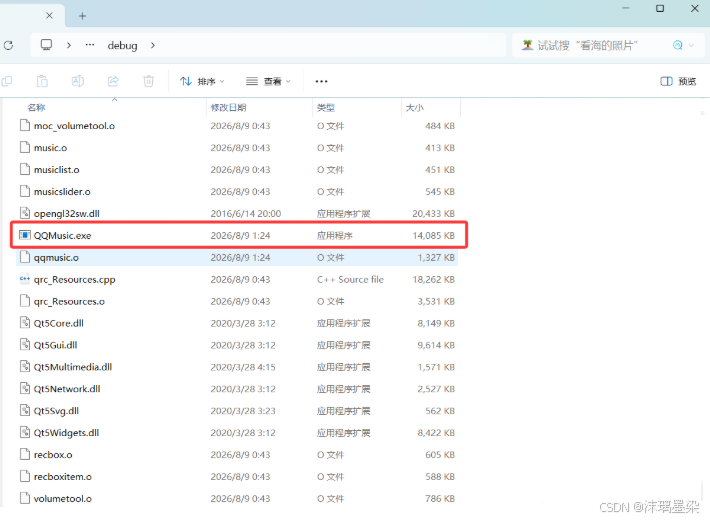
双击运行!如果动态链接库、Qt插件以及相关资源都已经部署正确,那么这个本地音乐播放器就可以脱离Qt Creator,直接通过exe启动了。
是不是一下子就方便多了?不过,能打开主界面,并不代表所有依赖都已经部署完整。
对于我们的QQMusic项目来说,最好再实际测试一下音乐导入、播放、暂停、切歌等功能,看看Qt Multimedia对应的插件是否正常工作。
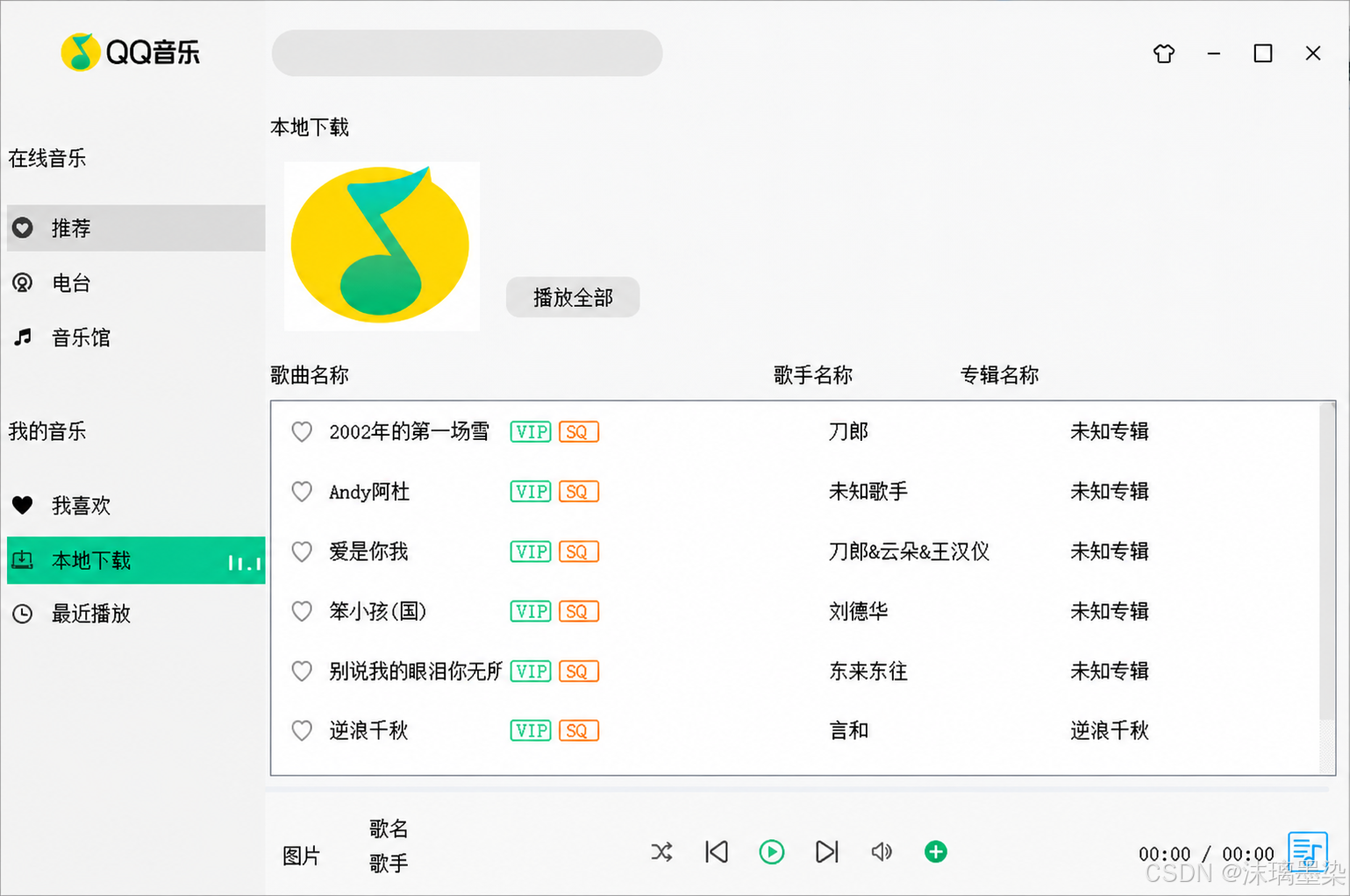
如果程序能够打开,但音乐无法播放,那就需要继续检查多媒体后端及相关插件,而不一定是Qt5Core.dll的问题。
另外,我们现在部署的是Debug版本,主要用于本机调试和验证。
如果以后想把QQMusic分享给别人使用,更建议重新构建Release版本,再针对Release目录执行部署。
这样不仅能够减少不必要的调试依赖,也更符合正式发布软件的习惯。
到这里,我们就完成了从“Qt Creator内正常运行”,到“脱离开发环境独立启动”的整个部署过程。
其实,这个问题的解决思路并不复杂:
保证编译工具链匹配 → 清理并重新构建 → 使用windeployqt部署依赖 → 检查MinGW运行时库 → 验证exe独立运行。
把这条思路理清楚,以后再遇到类似的Qt动态链接库加载问题,我们也就知道应该从哪里开始排查了。
四、Qt程序发布规范:最佳实践与常见避坑指南
前面我们已经解决了QQMusic在Qt Creator中能够正常运行,但直接双击exe却提示动态链接库入口点错误的问题。
回过头来看,这个问题其实并不复杂,真正麻烦的是Qt、MinGW以及运行时动态链接库之间的版本关系。
尤其是当一台电脑安装了多个Qt或MinGW版本时,稍不注意,就可能出现编译环境正确、运行环境却发生冲突的情况。
所以,最后我们再来总结几个比较重要的开发与部署规范,避免以后在类似的问题上反复踩坑。
4.1 版本一致性:Qt库、编译器与运行时环境必须匹配
Qt项目最重要的一条原则,就是保证编译工具链、Qt库以及运行时依赖之间的二进制兼容性。
为什么要特别强调这一点呢?
因为Qt本身是一个C++框架,而不同编译器、不同工具链构建出来的动态链接库,可能存在ABI兼容性差异。如果我们编译程序时使用的是一套MinGW,运行时却加载了另一套不兼容的运行时库,就可能出现前面遇到的入口点定位失败问题。
因此,在实际开发中,建议遵循以下几个原则:
-
保持工具链匹配: 使用Qt官方预编译版本时,优先选择与该Qt版本配套的编译器和运行时库,避免随意混用不同工具链生成的文件。
-
避免PATH环境变量冲突: 如果系统中安装了多个MinGW版本,不要仅仅依赖系统PATH来寻找运行时库,更推荐在部署目录中提供经过验证的依赖文件。
-
多版本Qt独立管理: 当Qt 5、Qt 6或不同版本的MinGW同时存在时,应分别配置对应的 Kit,避免交叉使用不兼容的编译器、Qt动态链接库和插件。
不过,这里需要注意,版本一致性并不意味着所有工具的版本号必须完全相同,而是要保证它们在二进制层面能够兼容。
对于我们当前的Qt 5.14.2项目来说,最稳妥的做法,就是优先使用官方配套的MinGW 7.3.0 64-bit工具链。
说白了,开发环境不是版本越新越好,而是整套工具能够稳定配合才最重要。
4.2 Debug与Release:开发调试和正式发布的区别
除了工具链版本,另一个容易被忽略的问题,就是Debug和Release构建模式的区别。
我们平时在Qt Creator中开发项目,经常使用Debug模式,因为它方便设置断点、查看变量以及定位程序中的问题。
但如果准备将程序发布给其他用户使用,情况就不一样了。
-
Debug版本: 主要面向开发和调试,通常保留较多调试信息,可能生成较大的程序文件,而且往往依赖对应的Debug运行时库。
-
Release版本: 主要面向正式运行和发布,通常会启用编译优化,减少不必要的调试开销,更适合交付给普通用户使用。
所以,正式发布软件时,我们一般应该优先选择Release版本,而不是直接把平时使用的Debug目录打包发给别人。
对于QQMusic项目来说,可以先在Qt Creator中切换到Release构建配置,重新编译生成对应的可执行文件。
随后进入Release目录,执行:
windeployqt –release QQMusic.exe
这样就可以针对 Release 版本部署相应的 Qt 动态链接库和插件。
这里还要注意,Debug 和 Release 应该分别构建、分别部署,不建议直接混用两种构建模式下的 Qt DLL。
当然,Release 也不代表程序就一定没有问题。正式发布之前,我们仍然需要完整测试音乐导入、播放、暂停、切歌以及本地数据库等功能。
毕竟,能编译通过是一回事,能不能在用户电脑上稳定运行,又是另一回事。
4.3 跨机器分发:DLL依赖、插件目录与完整打包规范
现在,我们已经能够在自己的电脑上直接双击运 QQMusic.exe了。那么问题来了:
如果我想把这个音乐播放器发给朋友,让他在自己的电脑上运行,是不是只需要把exe文件发过去就行了?
当然不一定!因为我们编写的QQMusic并不是一个完全不依赖外部文件的程序,它还需要相应的Qt动态链接库、插件以及其他运行时依赖。
如果只发送一个exe,而目标电脑上又没有这些依赖,那么程序就可能无法正常启动。
所以,在进行跨机器分发时,我们需要保证:
-
依赖文件完整: 将exe、所需DLL、Qt插件目录以及必要的资源文件一起打包,不能遗漏程序运行需要的组件。
-
无需安装完整Qt开发环境: 只要依赖部署完整,目标电脑通常不需要额外安装Qt Creator或完整的Qt SDK。
-
避免运行时冲突: 优先使用与程序匹配的MinGW运行时库,并检查实际加载的DLL,避免受到目标电脑已有开发环境的干扰。
-
进行独立环境测试: 最好在没有安装Qt的电脑或者干净的虚拟机中进行测试,确认程序确实能够独立运行。
这里还有一个比较实用的建议。
如果准备正式发布软件,可以考虑通过安装程序,将exe、依赖库以及资源文件统一打包。
当然,如果希望最终只有一个exe文件,也可以研究Enigma Virtual Box等单文件打包工具。
不过,单文件打包并不是Qt官方部署的必要步骤,而且这类工具对动态加载的插件、文件路径及其他资源的兼容性,需要单独验证。
因此,对于普通的Qt桌面程序来说,优先保证目录式部署完整、程序运行稳定,往往比一味追求单文件打包更加重要。
毕竟,用户真正关心的是软件能不能正常打开、功能能不能正常使用,而不是安装目录里究竟有多少个DLL。
总结一下,Qt程序的部署并不是简单地把exe复制出去,而是要保证编译环境、动态链接库和目标运行环境之间能够正确配合。
只要我们养成工具链匹配、Release独立构建、依赖完整部署以及跨机器验证的习惯,就能避免不少令人头疼的动态链接库问题。
以后再遇到类似的“无法定位程序输入点”“缺少 DLL”或者“Qt插件加载失败”等错误,也就不会只知道反复修改PATH环境变量了,而是能够沿着整个程序的依赖关系,一步步找到真正的问题所在。
好了,到这里,本篇关于Qt动态链接库加载失败及MinGW运行环境冲突的问题,就算是彻底梳理完了。
这一篇我们从QQMusic运行时出现的“无法定位程序输入点”错误入手,一步步分析了 Qt5Core.dll 报错背后的原因,以及Qt、MinGW编译器和 C++ 标准库运行时之间的关系。
随后,我们又分别从开发环境和独立运行两个角度,介绍了如何正确配置Qt Creator的构建套件、清理并重新编译项目,以及如何通过windeployqt部署程序所需要的动态链接库和插件。最后,还总结了一些实际开发中比较容易踩坑的地方,包括版本兼容性、Debug 与 Release 的区别,以及跨机器分发时需要注意的问题。
其实,回过头来看,这次问题最值得我们思考的,并不是如何复制几个DLL,也不是记住某条部署命令,而是为什么同一个程序,在Qt Creator中能够正常运行,脱离开发环境后却可能启动失败?
说到底,程序编译成功,并不代表运行环境就一定没有问题。 编译器负责生成可执行文件,而Windows在启动程序时,还需要正确加载对应的动态链接库。只要其中某个依赖出现不兼容,就可能导致整个程序无法正常运行。
这也是为什么我们学习C++和Qt,不能只停留在会写代码、会调用API的层面。适当了解编译、链接、动态库加载以及ABI兼容性等底层知识,在真正遇到问题时,往往能帮我们少走不少弯路。
另外,这次排查也让我更加意识到,遇到报错时,不要急着根据错误提示中的文件名下结论,而是应该顺着程序的依赖关系,一层层分析真正的原因。
毕竟,报错的位置,不一定就是问题产生的位置。好了,本篇文章就先聊到这里。希望这次QQMusic的问题排查记录,能够帮助同样遇到Qt动态链接库错误的朋友。如果文章中有什么理解不到位或者讲错的地方,也欢迎大家在评论区指出,一起交流、一起进步!
感谢大家的阅读,我们下篇文章再见!