文章目录
- 0. pytest代码
- 1. 需求分析
- 2. 挑选接⼝
-
- 2.1 挑选接口
- 2.2 接口表格
- 2.3 Postman查看对应接口
-
- 2.3.1 登录接口/user/login
- 2.3.2 获取列表页接口/blog/getList
- 2.3.3 增加博客页接口/blog/add
- 2.3.4 获取用户详情页接口/user/getUserInfo
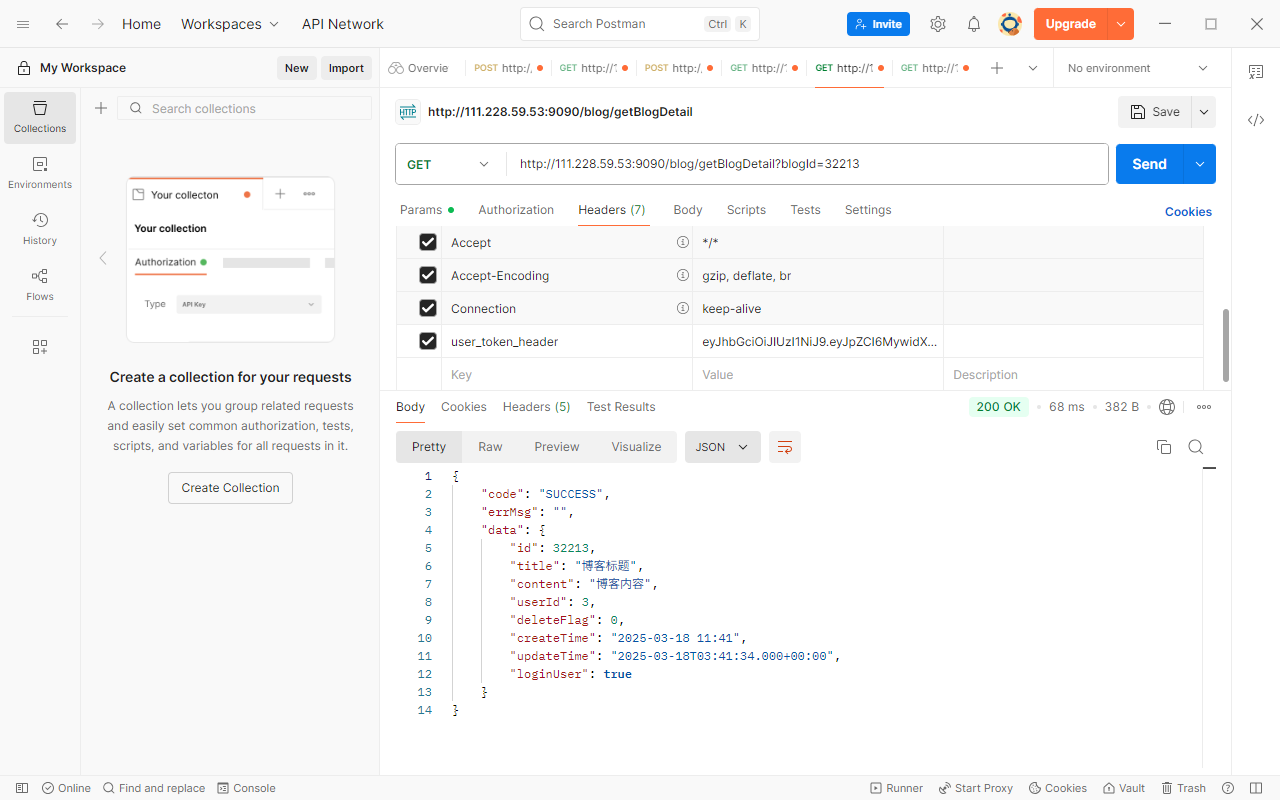
- 2.3.5 获取博客详情页接口/blog/getBlogDetail?blogId=32213
- 2.3.6 获取登录⽤户信息页接口/user/getAuthorInfo?blogId=32213
- 3. 设计测试⽤例
0. pytest代码
gitee仓库:https://gitee.com/yudukai/python/tree/master/autotest_interface
1. 需求分析
理解业务需求,若是针对未参与的项⽬实施接口⾃动化,应与业务⼈员、产品经理等沟通,了解接口所⽀持的业务场景和业务逻辑。
根据业务需求,明确接口需要实现的具体功能,如数据的获取、修改、删除等操作,以及接口的输⼊输出要求。分析接口之间的依赖关系,确定接口的调⽤顺序和依赖条件。
2. 挑选接⼝
2.1 挑选接口
博客系统中接⼝较少,可以针对所有的接口实施⾃动化测试。
若是⼤型项⽬,可按照第⼆章节中接口⾃动化流程中⸺挑选接口内容参考挑选。
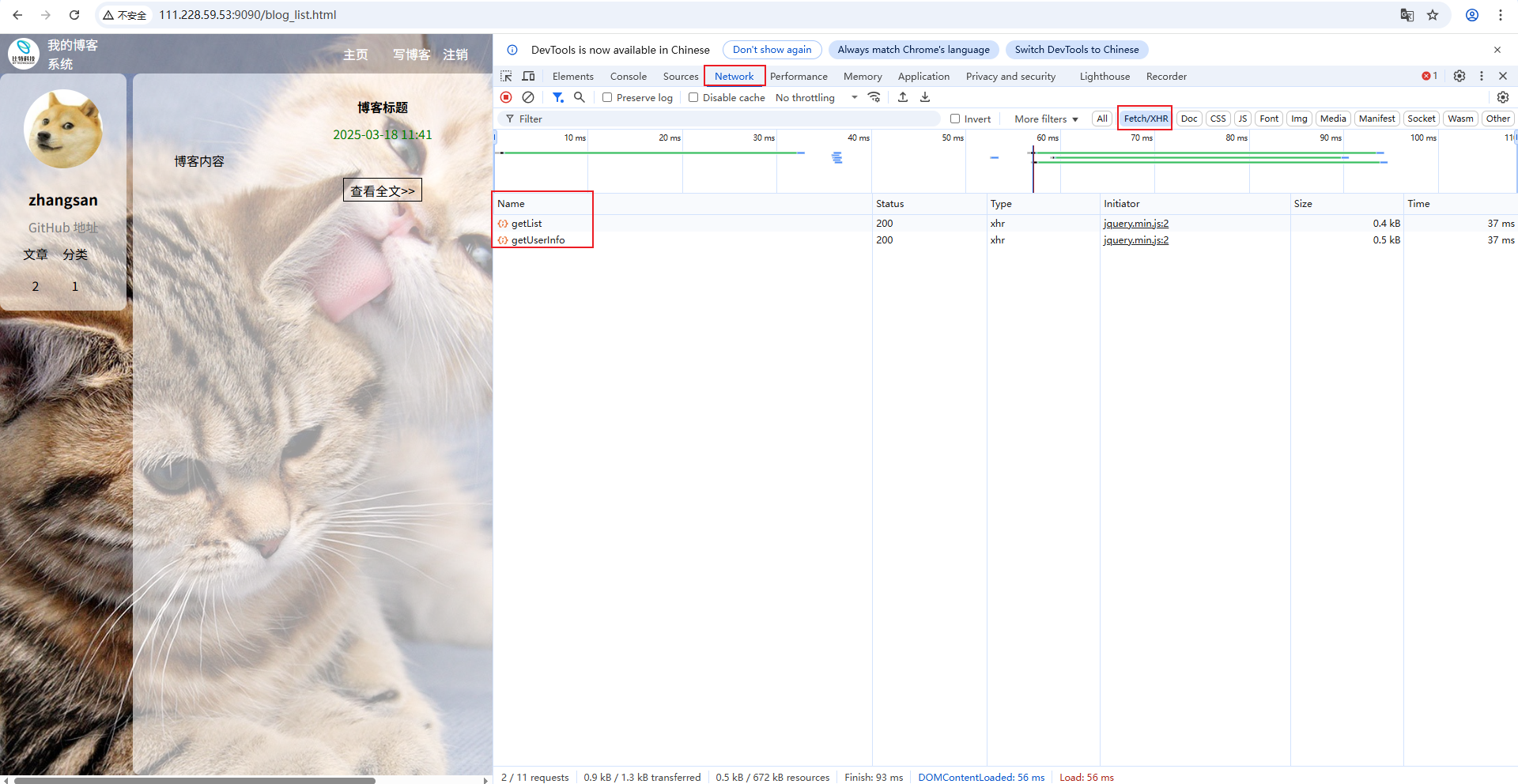
关于这个url从哪里来:
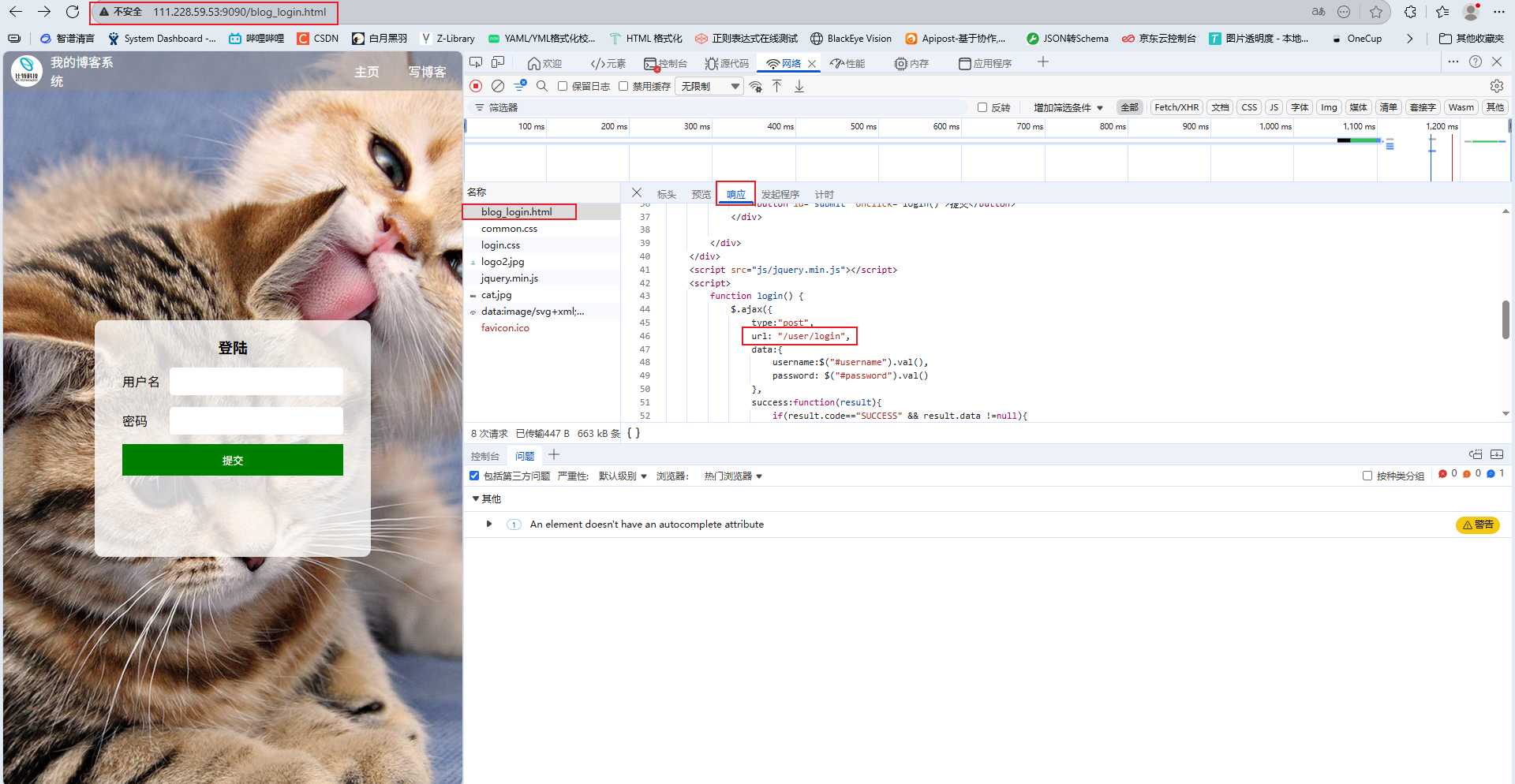
这里的url前面加上ip和端口号就行了。
还有个更简单的方法:
2.2 接口表格
| http://111.228.59.53:9090/user/login | 登录 | POST | username: zhangsanpassword: 123456 | 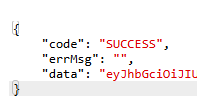 |
||
| http://111.228.59.53:9090/blog/getList | 获取列表页 | GET | user_token_header:就是上面的data | 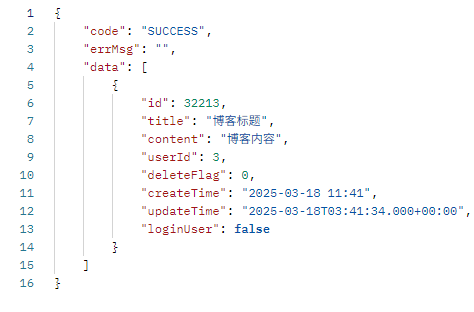 |
||
| http://111.228.59.53:9090/blog/add | 增加博客 | POST | user_token_header:就是上面的data | 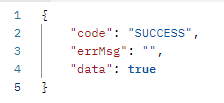 |
||
| http://111.228.59.53:9090/user/getUserInfo | 获取用户详情 | GET | user_token_header:就是上面的data | 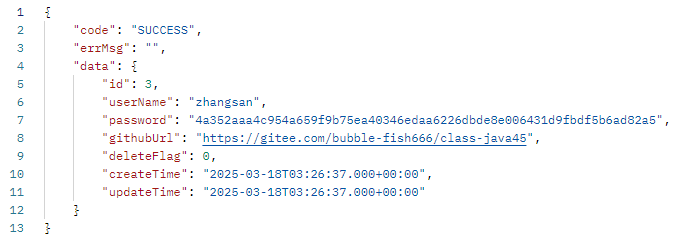 |
||
| http://111.228.59.53:9090/blog/getBlogDetail?blogId=32213 | 获取博客详情 | GET | user_token_header:就是上面的data | blogId=32213 | 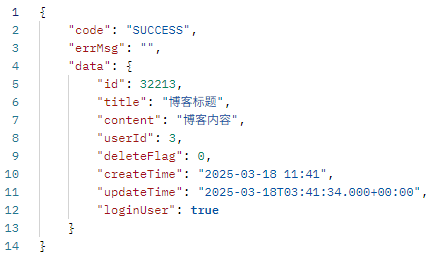 |
|
| http://111.228.59.53:9090/user/getAuthorInfo?blogId=32213 | 获取登录⽤户信息 | GET | user_token_header:就是上面的data | blogId=32213 | 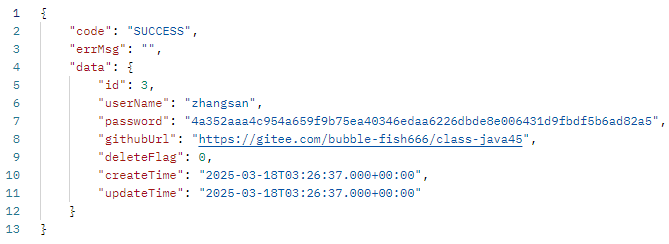 |
2.3 Postman查看对应接口
2.3.1 登录接口/user/login
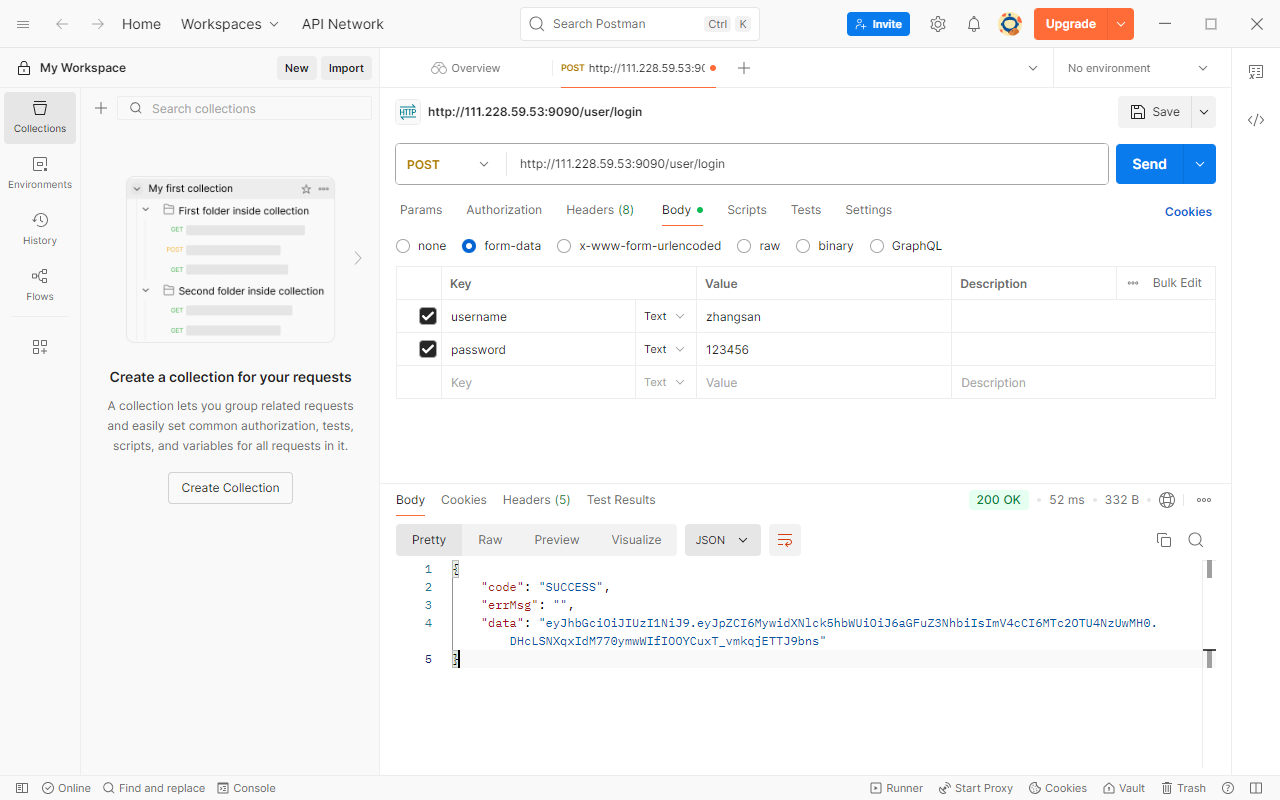
这里的data在后面用得到。
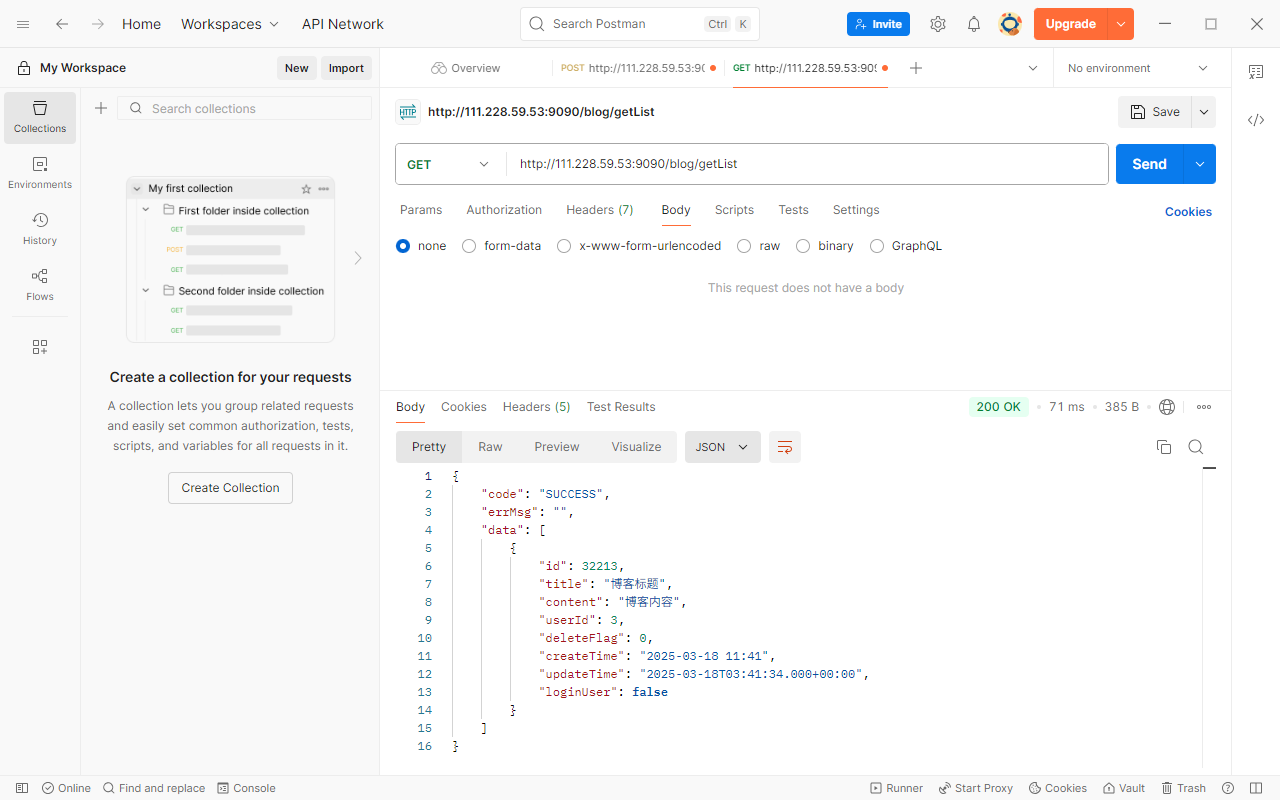
2.3.2 获取列表页接口/blog/getList
进入postman,添加user_token_header
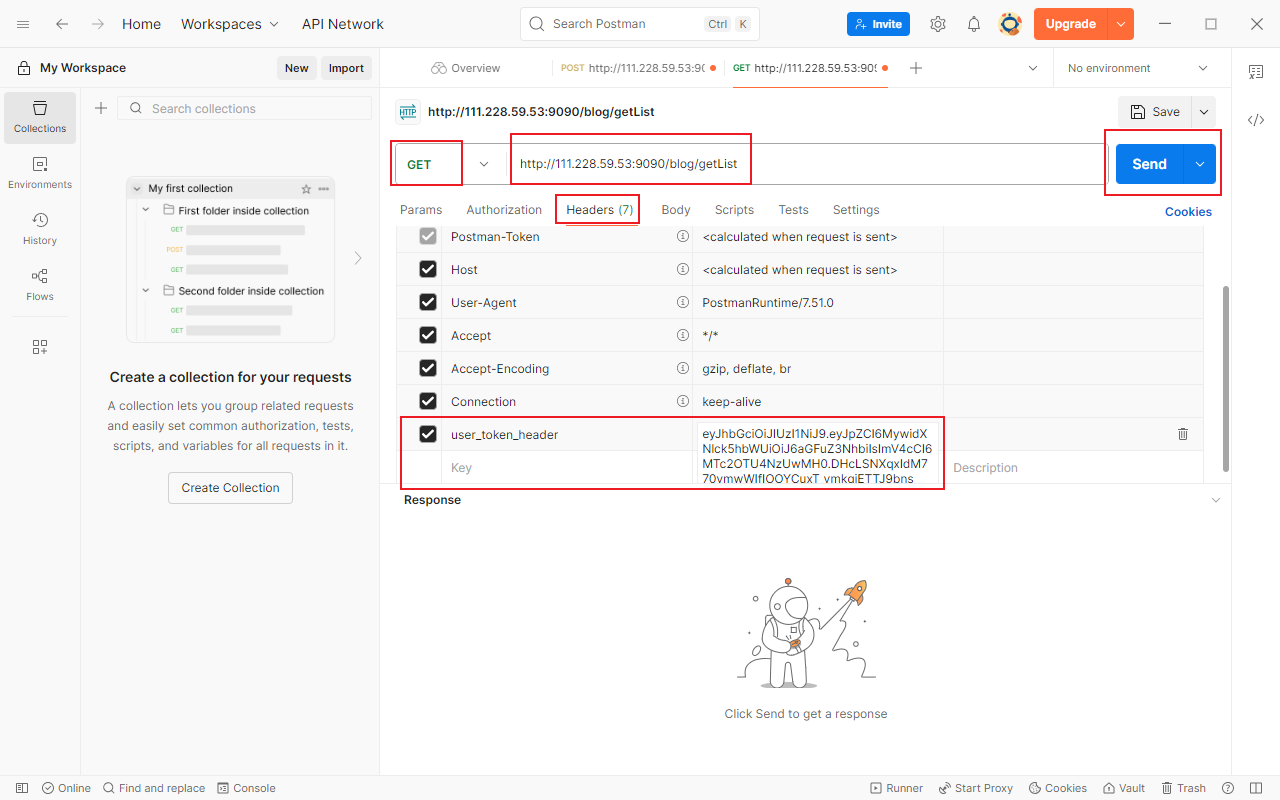
点击Send:
2.3.3 增加博客页接口/blog/add
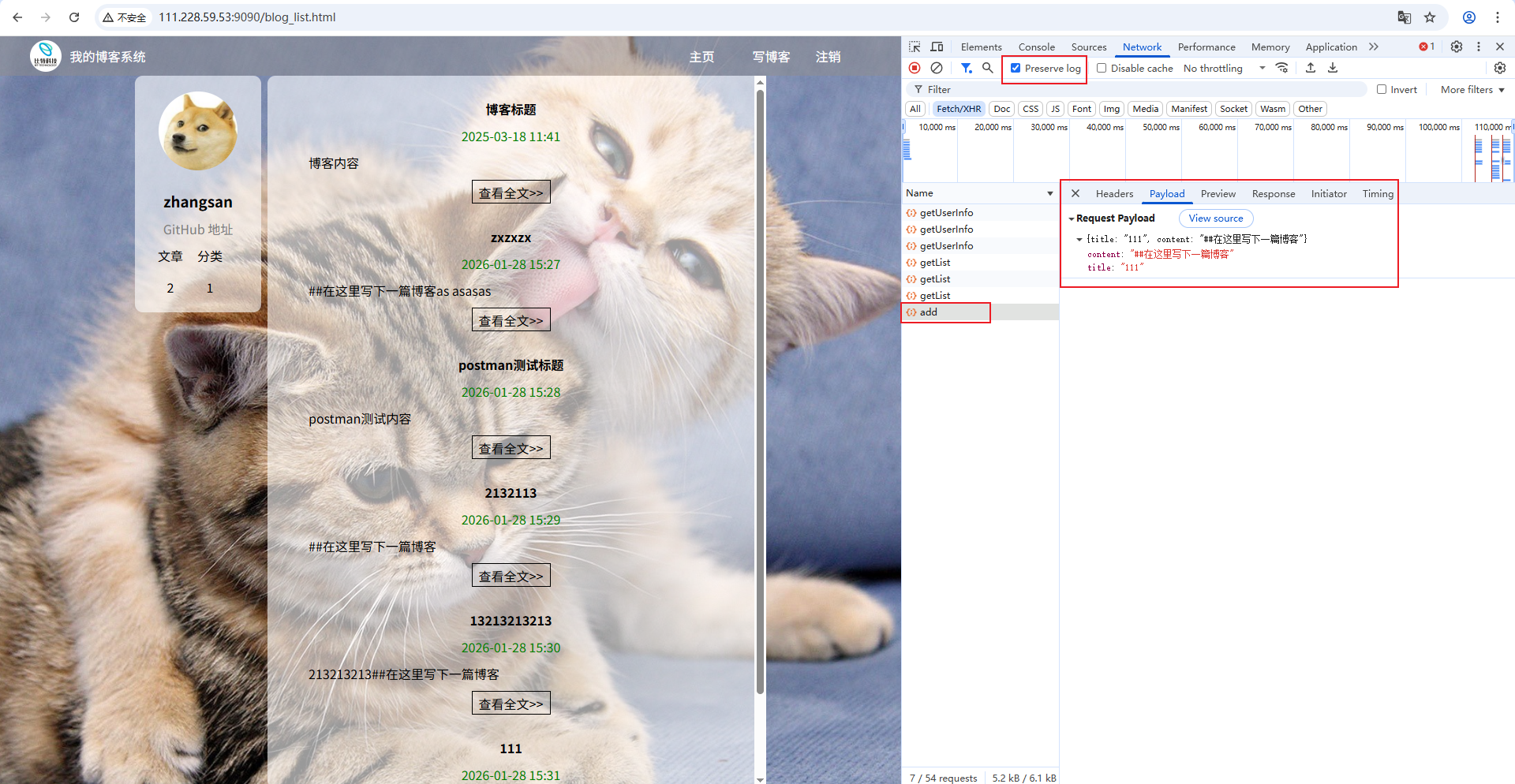
这里要注意勾选Perserve log,不打开的话这个add接口是检测不到的,因为只会闪一下。
打开后会有历史记录。
然后点击写博客增加一篇博客就可以看到add接口了。
然后进入postman,添加user_token_header
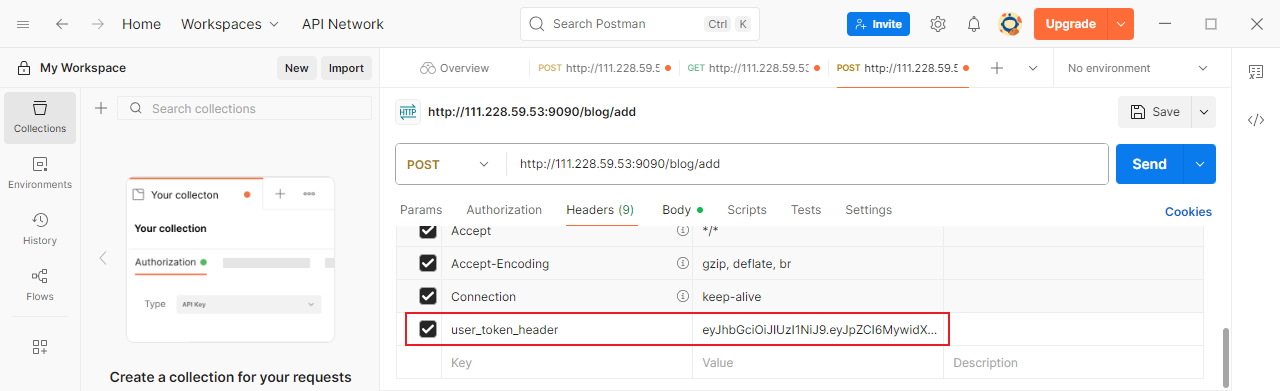
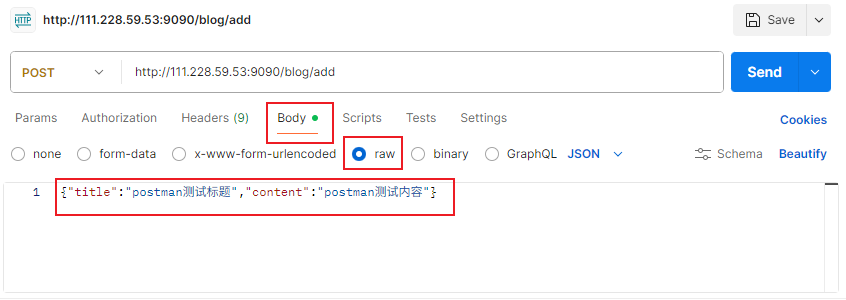
接着进入如图所示界面,添加浏览器里的json格式数据,记得title和content要加双引号。
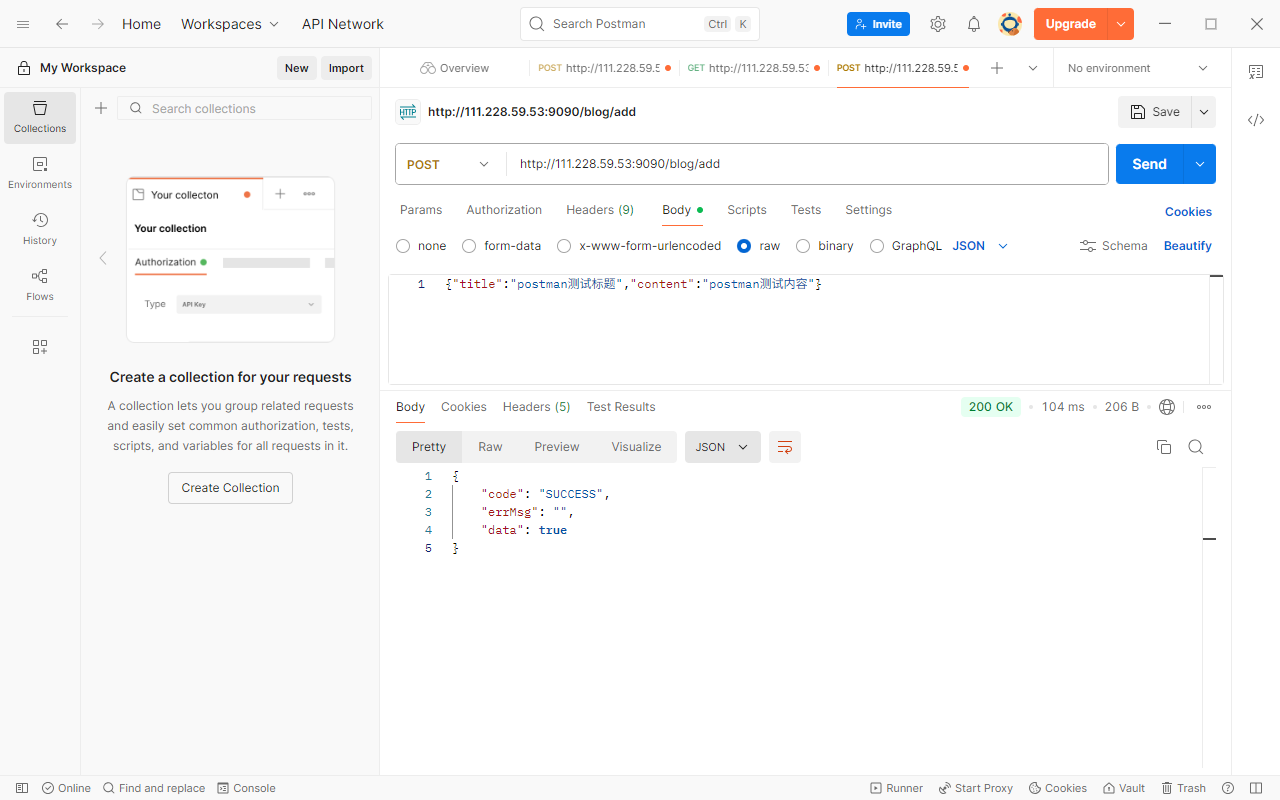
点击Send:
2.3.4 获取用户详情页接口/user/getUserInfo
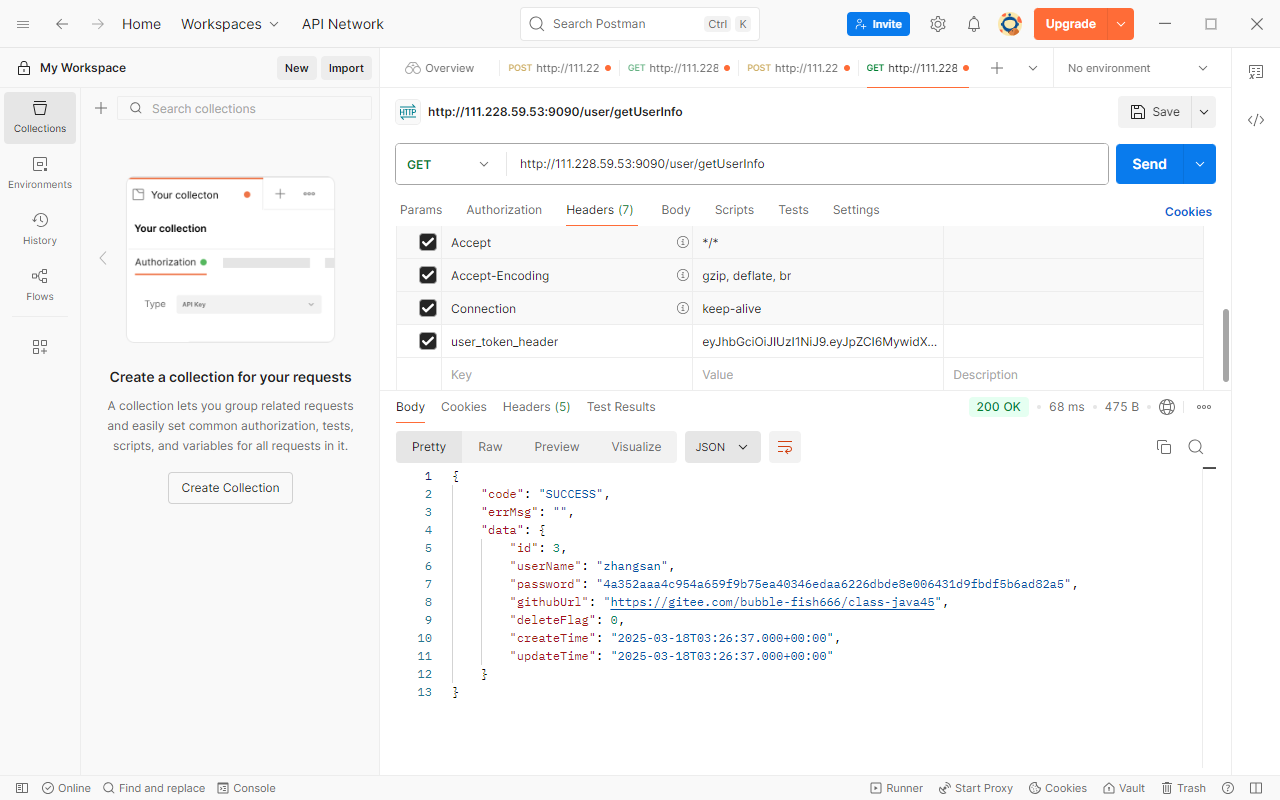
进入postman,添加user_token_header,点击Send:
2.3.5 获取博客详情页接口/blog/getBlogDetail?blogId=32213
这里要注意:blogId=32213的32213代表的那篇博客被删除后就不能用这个blogId了,就要换一个使用。
进入postman,添加user_token_header,点击Send:
2.3.6 获取登录⽤户信息页接口/user/getAuthorInfo?blogId=32213
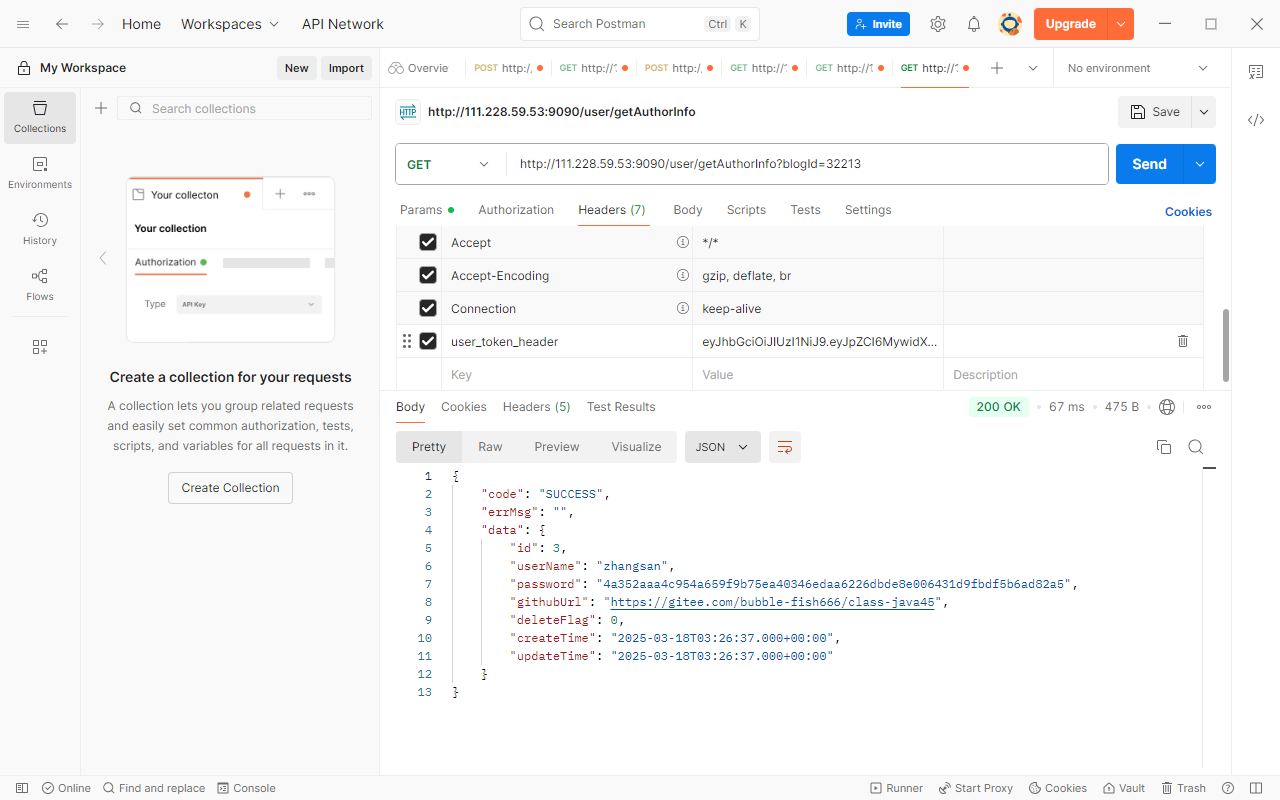
进入postman,添加user_token_header,点击Send:
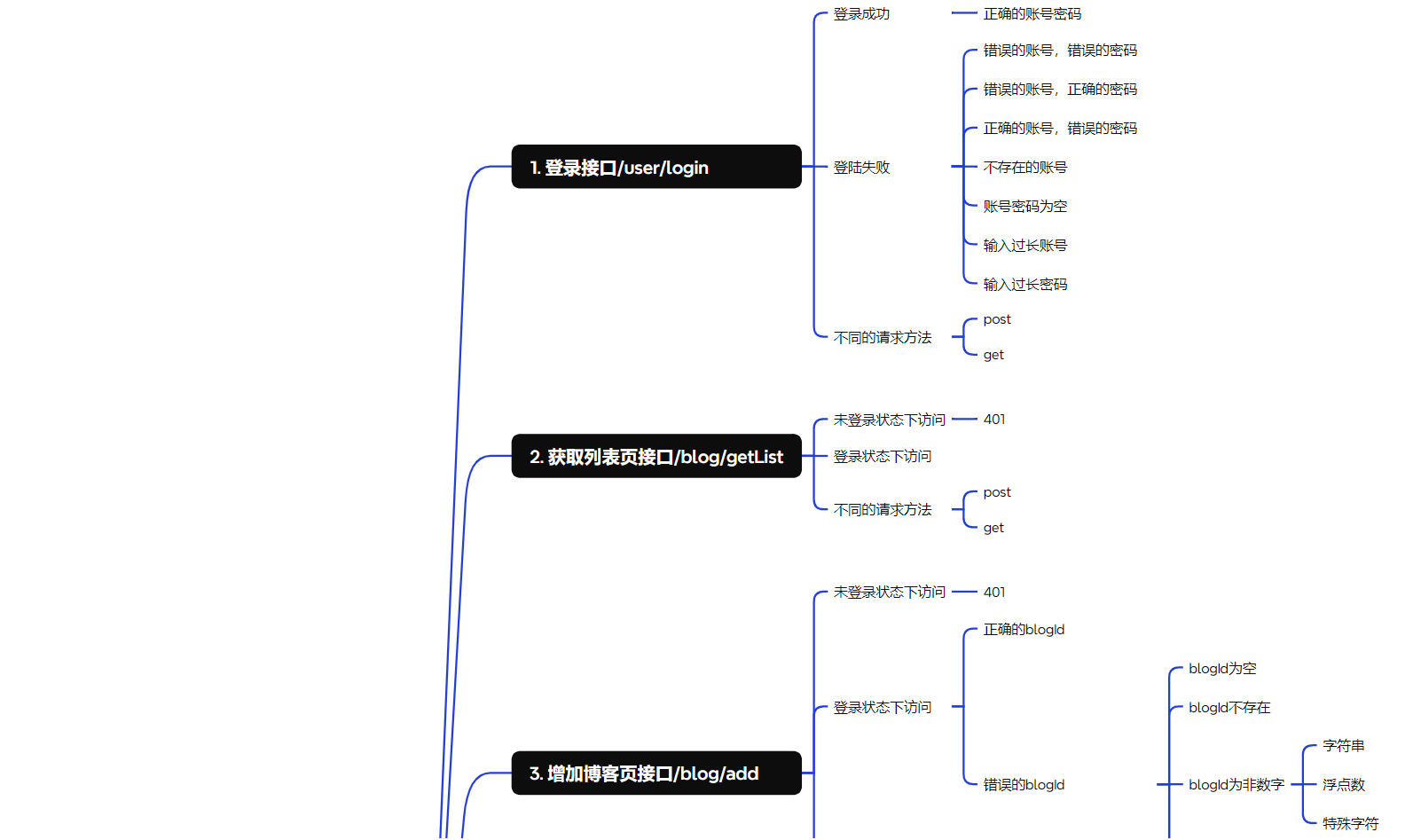
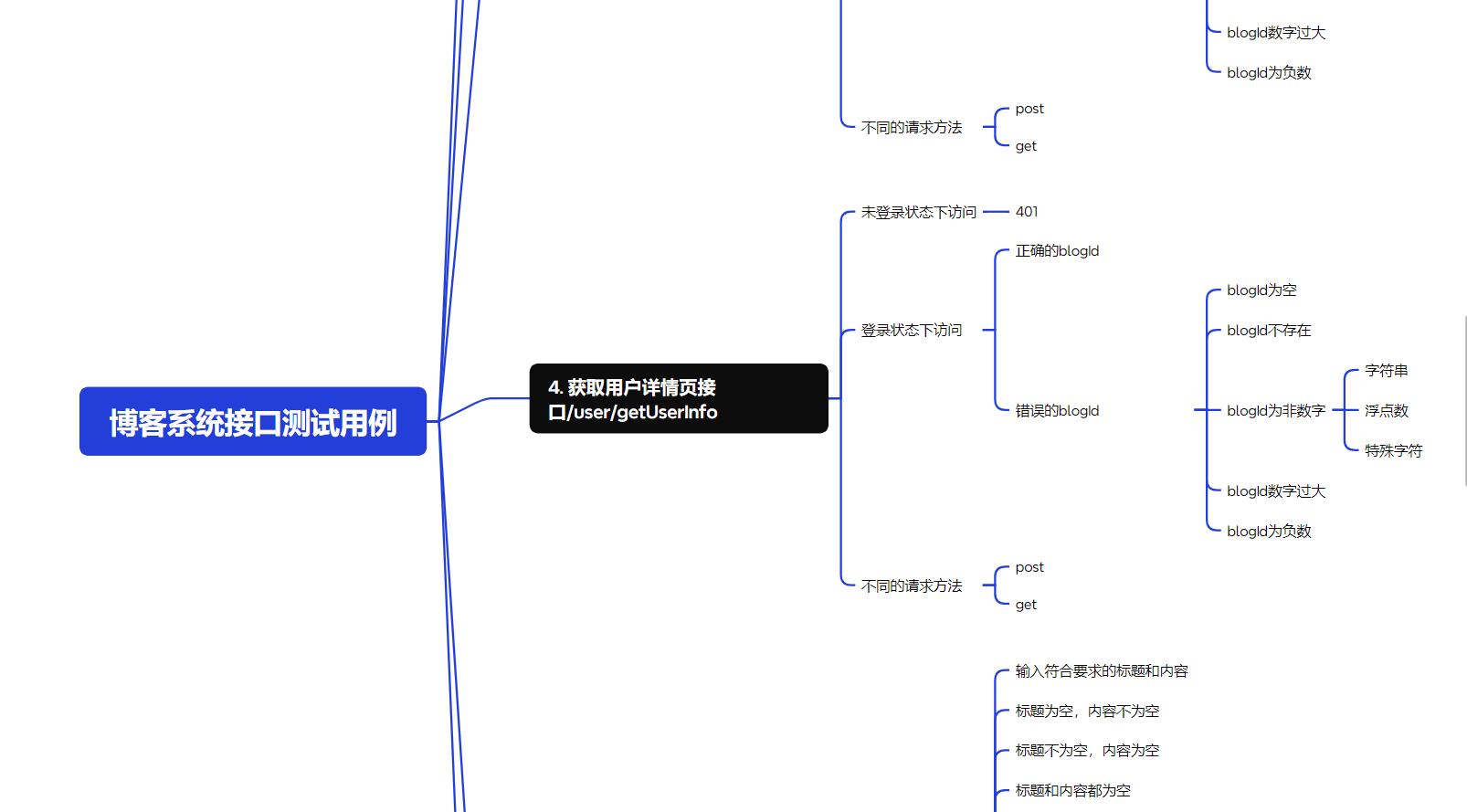
3. 设计测试⽤例
针对接口设计测试用例,必须要按照完备接口文档来进行设计,除此之外,最好也能够看到接口对应的代码,查看接口存在的不同的相应,针对不同的相应来设计测试用例。
例如我有一个add接口,有很多的响应,cond1,cond2,cond3…
不同的cond会返回不同的响应,我们就可以通过设计不同的输入条件来覆盖这个代码。