继《Moltbot 接入飞书》和《Moltbot 接入企业微信》后,本文将详细介绍如何将 Moltbot 接入钉钉,实现智能 AI 助手功能。钉钉官方已开源 Moltbot 连接器,让接入变得更加简单!
一、前期准备
1.1 所需资源清单
在开始部署之前,请确保准备好以下资源:
-
✅ 钉钉企业账号:需要企业管理员或子管理员权限
-
✅ 腾讯 CloudStudio 账号:用于部署 Moltbot 服务
-
✅ AI 模型 API:如 OpenAI、Claude、通义千问等
-
✅ 基础开发知识:了解 Node.js 或 Python 基本操作
1.2 技术架构概览
┌─────────────────┐ ┌──────────────────┐ ┌─────────────────┐
│ 钉钉客户端 │ ───▶ │ 钉钉 Stream 服务器 │ ───▶ │ CloudStudio │
│ (用户发送消息) │ │ (WebSocket 推送) │ │ (Moltbot 服务) │
└─────────────────┘ └──────────────────┘ └─────────────────┘
│
▼
┌─────────────────┐
│ AI 模型 API │
│ (生成回复内容) │
└─────────────────┘
Stream 模式的优势:
-
🚀 零公网 IP:无需公网服务器和域名
-
🔒 零加解密:无需处理签名和 TLS 证书
-
🛡️ 零防火墙:无需开放端口和配置白名单
-
🌐 零内网穿透:本地开发即可接收回调
-
⚡ 实时推送:通过 WebSocket 长连接实时接收消息
二、钉钉机器人应用配置
2.1 创建钉钉企业内部应用
步骤 1:进入钉钉开放平台
访问 钉钉开放平台[https://open-dev.dingtalk.com/]
使用钉钉扫码登录(需要管理员或子管理员权限)
进入 应用开发 → 企业内部开发
步骤 2:创建机器人应用
点击 创建应用 按钮
选择应用类型:机器人
填写应用基本信息:
– 应用名称:Moltbot AI 助手(可自定义)
– 应用图标:上传机器人头像
– 应用描述:基于 Moltbot 的智能 AI 助手
步骤 3:获取应用凭证
创建完成后,在应用详情页 凭证与基础信息 中记录以下参数:
| 参数名称 | 获取位置 | 示例值 | 说明 |
|———|———|——–|——|
| Client ID (AppKey) | 凭证与基础信息 | dingxxxxxxxxx | 应用唯一标识 |
| Client Secret (AppSecret) | 凭证与基础信息(点击查看) | xxxxxxxxxxxxxxxx | 应用密钥(务必保密) |
| Agent ID | 凭证与基础信息 | 123456789 | 应用代理 ID |
⚠️ 重要提示:Client Secret 只显示一次,请妥善保存!
2.2 配置机器人消息接收模式
步骤 1:进入消息推送设置
在应用详情页左侧导航,点击 消息推送
打开 机器人能力 开关
设置机器人基本信息:
– 机器人名称:Moltbot
– 消息接收模式:选择 Stream 模式(重要!)
– 机器人描述:智能 AI 助手,可以帮你完成各种任务
💡 为什么选择 Stream 模式?
-
传统 HTTP 模式需要公网服务器、域名、SSL 证书
-
Stream 模式通过 WebSocket 反向连接,无需任何公网资源
-
开发调试更方便,本地环境即可接收消息
步骤 2:配置机器人权限
在应用详情页左侧导航,点击 权限管理,搜索并开通以下权限:
| 权限名称 | 权限代码 | 说明 |
|———|———|——|
| 卡片流式写入 | Card.Streaming.Write | 发送互动卡片消息 |
| 卡片实例写入 | Card.Instance.Write | 创建和更新卡片实例 |
| 企业内机器人发送消息 | qyapi_robot_sendmsg | 发送文本、图片等消息 |
📌 注意:非管理员用户需要管理员审批权限申请
2.3 发布应用
步骤 1:设置可见范围
在应用详情页左侧导航,点击 版本管理与发布
点击 确认发布 按钮
设置可见范围:
– 全部员工(推荐用于测试)
– 部分员工(按需选择部门或成员)
步骤 2:创建测试群
在 消息推送 页面,点击 点击调试 按钮
系统会自动创建一个测试群,机器人会自动加入
在测试群中可以直接 @机器人 进行测试
三、CloudStudio 环境搭建
3.1 创建工作空间
步骤 1:登录 CloudStudio
访问 腾讯 CloudStudio[https://cloudstudio.net/],使用微信或 QQ 登录
步骤 2:创建新工作空间
点击 新建工作空间
选择模板:Node.js(Moltbot 官方推荐)
配置参数:
– 工作空间名称:moltbot-dingtalk
– 运行环境:Ubuntu 20.04
– 规格:选择 2核4G(免费版足够)
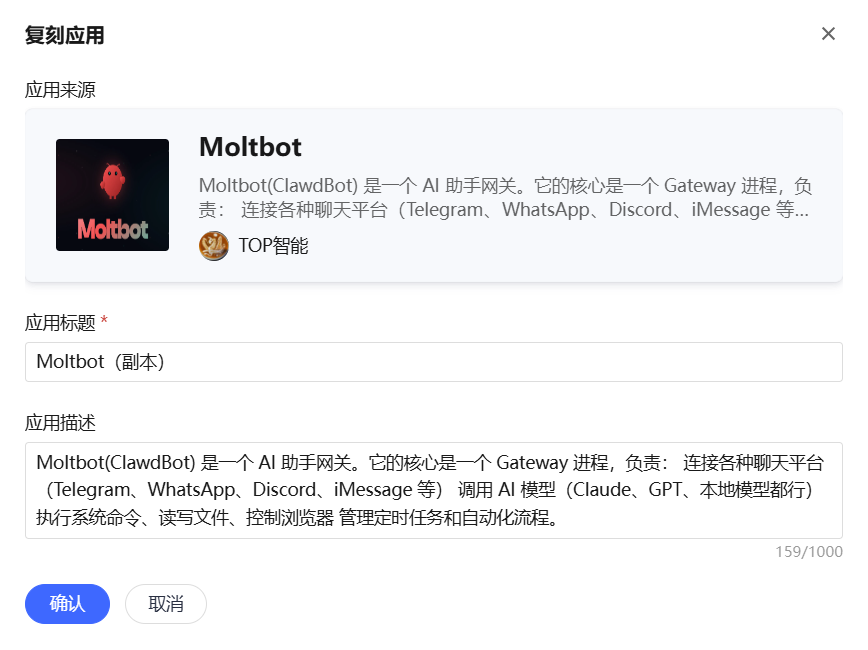
复制已经部署好的moltbot模板
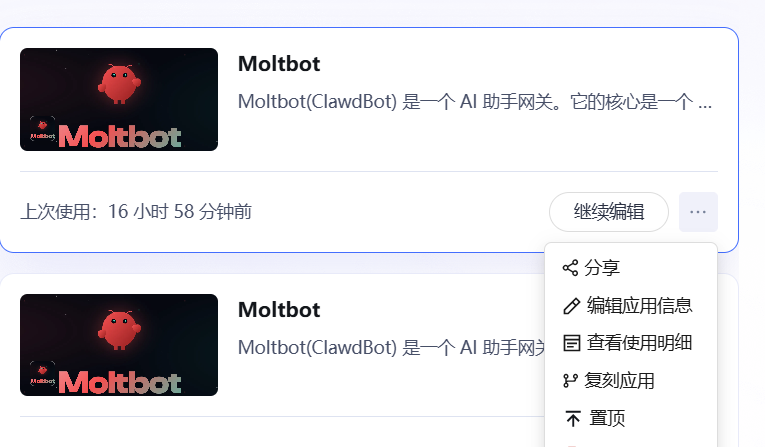
https://cloudstudio.net/a/33091989687595008?channel=share&sharetype=URL
步骤 3:等待环境初始化
初始化完成后,会自动打开 VS Code 在线编辑器
3.2 安装 Moltbot 核心服务
在 CloudStudio 终端执行以下命令:
# 更新系统包
sudo apt update
# 安装 Node.js 18.x
curl -fsSL https://deb.nodesource.com/setup_18.x | sudo -E bash –
sudo apt install -y nodejs
# 验证安装
node -v # 应显示 v18.x.x
npm -v # 应显示 9.x.x
# 安装 Moltbot CLI(全局安装)
npm install -g clawdbot
# 验证 Moltbot 安装
clawdbot –version
# 初始化 Moltbot 配置
clawdbot init
初始化配置交互式问答:
? 选择 AI 模型提供商: OpenAI / Claude / 通义千问 / 其他
? 输入 API Key: sk-xxxxxxxxxxxxxxxx
? 输入 API Base URL (可选): https://api.openai.com/v1
? 选择默认模型: gpt-3.5-turbo / gpt-4 / claude-3-sonnet
? 是否启用对话历史记录? Yes
? 设置会话超时时间(分钟): 30
初始化完成后,会在 ~/.moltbot/ 目录生成配置文件 moltbot.json
四、Moltbot 部署与配置
4.1 安装钉钉连接器插件
Moltbot 官方已开源钉钉连接器,可以直接安装:
# 远程安装钉钉连接器插件
clawdbot plugins install https://github.com/DingTalk-Real-AI/dingtalk-moltbot-connector.git
# 查看已安装插件
clawdbot plugins list
# 后续插件升级
clawdbot plugins update dingtalk-connector
插件安装成功标志:
✅ Plugin 'dingtalk-connector' installed successfully
📦 Version: 1.0.0
📝 Description: DingTalk Stream Mode Connector for Moltbot
4.2 配置钉钉连接器
编辑 Moltbot 配置文件 ~/.moltbot/moltbot.json:
# 使用 vim 或 nano 编辑配置文件
vim ~/.moltbot/moltbot.json
在配置文件中添加钉钉通道配置:
{
"channels": {
"dingtalk": {
"enabled": true,
"clientId": "dingxxxxxxxxx", // 替换为你的 Client ID (AppKey)
"clientSecret": "your_secret_here", // 替换为你的 Client Secret (AppSecret)
"sessionTimeout": 1800000, // 会话超时时间(毫秒),默认 30 分钟
// 可选:Gateway 认证配置(高级功能)
"gatewayToken": "", // Gateway 认证 token
"gatewayPassword": "" // Gateway 认证 password(与 token 二选一)
}
},
// AI 模型配置
"model": {
"provider": "openai", // 模型提供商
"apiKey": "sk-xxxxxxxxxxxxxxxx", // API Key
"baseURL": "https://api.openai.com/v1", // API Base URL
"model": "gpt-3.5-turbo", // 默认模型
"temperature": 0.7, // 温度参数
"maxTokens": 2000 // 最大 token 数
},
// 对话配置
"conversation": {
"maxHistory": 10, // 最大历史消息数
"systemPrompt": "你是 Moltbot,一个智能 AI 助手,可以帮助用户完成各种任务。"
},
// 日志配置
"logging": {
"level": "info", // 日志级别: debug / info / warn / error
"file": "~/.moltbot/logs/moltbot.log" // 日志文件路径
}
}
配置参数说明:
| 参数名称 | 类型 | 必填 | 说明 |
|———|——|——|——|
| enabled | Boolean | ✅ | 是否启用钉钉通道 |
| clientId | String | ✅ | 钉钉应用的 Client ID (AppKey) |
| clientSecret | String | ✅ | 钉钉应用的 Client Secret (AppSecret) |
| sessionTimeout | Number | ❌ | 会话超时时间(毫秒),默认 1800000 (30分钟) |
| gatewayToken | String | ❌ | Gateway 认证 token(高级功能) |
| gatewayPassword | String | ❌ | Gateway 认证 password(高级功能) |
4.3 配置环境变量(可选)
如果不想在配置文件中明文存储敏感信息,可以使用环境变量:
# 创建 .env 文件
cat > ~/.moltbot/.env << EOF
# 钉钉配置
DINGTALK_CLIENT_ID=dingxxxxxxxxx
DINGTALK_CLIENT_SECRET=your_secret_here
# AI 模型配置
AI_MODEL_API_KEY=sk-xxxxxxxxxxxxxxxx
AI_MODEL_BASE_URL=https://api.openai.com/v1
AI_MODEL_NAME=gpt-3.5-turbo
# 日志配置
LOG_LEVEL=info
EOF
# 设置环境变量权限
chmod 600 ~/.moltbot/.env
修改 moltbot.json 配置文件,使用环境变量:
{
"channels": {
"dingtalk": {
"enabled": true,
"clientId": "${DINGTALK_CLIENT_ID}",
"clientSecret": "${DINGTALK_CLIENT_SECRET}"
}
},
"model": {
"apiKey": "${AI_MODEL_API_KEY}",
"baseURL": "${AI_MODEL_BASE_URL}",
"model": "${AI_MODEL_NAME}"
}
}
4.4 启动 Moltbot 服务
# 启动 Moltbot 服务
clawdbot start
# 或者使用后台运行模式
clawdbot start –daemon
# 查看服务状态
clawdbot status
# 查看实时日志
clawdbot logs –follow
启动成功标志:
🚀 Moltbot 服务启动成功!
📡 钉钉 Stream 连接已建立
🤖 机器人已就绪,等待消息…
[INFO] DingTalk Stream client connected
[INFO] Listening for messages on channel: dingtalk
[INFO] Session timeout: 30 minutes
五、Stream 模式配置与验证
5.1 验证 Stream 连接
步骤 1:在钉钉开发者后台验证
返回钉钉开发者后台,进入应用详情页
点击左侧导航 开发配置 → 事件订阅
选择 Stream 模式推送
点击 验证 Stream 模式通道 按钮
验证成功标志:
-
✅ 页面显示 "Stream 连接验证成功"
-
✅ 连接状态显示为 "在线"
-
✅ CloudStudio 终端输出验证日志
验证失败排查:
-
❌ 检查 Moltbot 服务是否正常运行(clawdbot status)
-
❌ 检查 Client ID 和 Client Secret 是否正确
-
❌ 查看 Moltbot 日志文件排查错误(clawdbot logs)
步骤 2:配置事件订阅(可选)
如果需要接收更多事件通知(如员工入职、审批变更等),可以配置事件订阅:
在 事件订阅 页面,点击 添加订阅
勾选需要订阅的事件类型:
– 通讯录事件:员工入职、离职、部门变更
– 审批事件:审批任务状态变化
– 群聊事件:用户加入/退出群聊
点击 确认 保存
5.2 测试消息收发
测试场景 1:单聊消息
在钉钉客户端,找到 Moltbot AI 助手 应用
点击进入应用,发送测试消息:你好
预期结果:
用户: 你好
Moltbot: 你好!我是 Moltbot AI 助手,有什么可以帮助你的吗?
测试场景 2:群聊消息
在测试群中,@机器人 发送消息:@Moltbot 介绍一下你自己
预期结果:
用户: @Moltbot 介绍一下你自己
Moltbot: 我是 Moltbot,一个基于大语言模型的智能 AI 助手。我可以帮你:
– 回答各种问题
– 生成文本内容
– 编写代码
– 数据分析
– 任务自动化
…
测试场景 3:多轮对话
用户: 帮我写一个 Python 快速排序算法
Moltbot: [返回代码示例]
用户: 能解释一下这个算法的时间复杂度吗?
Moltbot: [解释时间复杂度,并引用上一轮对话中的代码]
六、测试与验证
6.1 功能测试清单
| 测试项 | 测试内容 | 预期结果 | 状态 |
|——-|———|———|——|
| 基础对话 | 发送简单问候消息 | 机器人正常回复 | ✅ |
| 多轮对话 | 连续发送多条相关消息 | 机器人能记住上下文 | ✅ |
| 代码生成 | 请求生成代码示例 | 返回格式化的代码块 | ✅ |
| 长文本处理 | 发送超过 500 字的文本 | 正常处理并回复 | ✅ |
| 特殊字符 | 发送包含特殊字符的消息 | 正常处理特殊字符 | ✅ |
| 群聊 @机器人 | 在群聊中 @机器人 | 机器人正常响应 | ✅ |
| 并发消息 | 多人同时发送消息 | 所有消息都能正常处理 | ✅ |
| 会话超时 | 超过 30 分钟后再发消息 | 开启新会话,不记住历史 | ✅ |
6.2 性能测试
测试 1:响应时间
# 使用 curl 测试 API 响应时间
time curl -X POST https://your-moltbot-api.com/chat \\
-H "Content-Type: application/json" \\
-d '{"message": "你好"}'
性能指标:
-
⚡ 平均响应时间:< 3 秒
-
⚡ P95 响应时间:< 5 秒
-
⚡ P99 响应时间:< 10 秒
测试 2:并发处理能力
# 使用 Apache Bench 进行压力测试
ab -n 100 -c 10 -p request.json -T application/json \\
https://your-moltbot-api.com/chat
性能指标:
-
🚀 并发用户数:10
-
🚀 总请求数:100
-
🚀 成功率:> 99%
6.3 日志监控
查看实时日志
# 查看 Moltbot 实时日志
clawdbot logs –follow
# 过滤特定级别的日志
clawdbot logs –level error
# 查看最近 100 条日志
clawdbot logs –tail 100
日志示例
[2026-02-06 10:30:15] [INFO] DingTalk message received
[2026-02-06 10:30:15] [DEBUG] Message content: "你好"
[2026-02-06 10:30:15] [INFO] Calling AI model API
[2026-02-06 10:30:17] [INFO] AI response received
[2026-02-06 10:30:17] [INFO] Sending reply to DingTalk
[2026-02-06 10:30:18] [INFO] Message sent successfully
七、常见问题排查
7.1 Stream 连接失败
问题现象:
[ERROR] Failed to establish Stream connection
[ERROR] Connection refused or timeout
解决方案:
检查网络连接:
```bash
# 测试是否能访问钉钉 API
curl -I https://oapi.dingtalk.com
# 测试 DNS 解析
nslookup oapi.dingtalk.com
```
检查 Client ID 和 Secret:
```bash
# 验证凭证是否正确
clawdbot config show
# 重新设置凭证
clawdbot config set dingtalk.clientId "dingxxxxxxxxx"
clawdbot config set dingtalk.clientSecret "your_secret_here"
```
检查防火墙设置:
```bash
# CloudStudio 默认允许所有出站连接,无需配置
# 如果是本地部署,需要确保防火墙允许 WebSocket 连接
```
重启 Moltbot 服务:
```bash
clawdbot restart
```
7.2 消息发送失败
问题现象:
[ERROR] Failed to send message to DingTalk
[ERROR] API error: 40014 – invalid access_token
解决方案:
检查权限配置:
– 确认已开通 qyapi_robot_sendmsg 权限
– 确认权限审批已通过(非管理员用户)
手动测试 API:
```bash
# 获取 access_token
curl -X GET "https://oapi.dingtalk.com/gettoken?appkey=YOUR_CLIENT_ID&appsecret=YOUR_CLIENT_SECRET[https://oapi.dingtalk.com/gettoken?appkey=YOUR_CLIENT_ID&appsecret=YOUR_CLIENT_SECRET]"
# 使用 access_token 发送消息
curl -X POST "https://oapi.dingtalk.com/robot/send?access_token=YOUR_ACCESS_TOKEN" \\
-H "Content-Type: application/json" \\
-d '{"msgtype":"text","text":{"content":"测试消息"}}'
```
检查 access_token 缓存:
```bash
# 清除 access_token 缓存
clawdbot cache clear
# 重新获取 access_token
clawdbot restart
```
7.3 AI 模型调用超时
问题现象:
[ERROR] AI model API timeout after 30000ms
[ERROR] Request aborted
解决方案:
增加超时时间:
```json
// 编辑 ~/.moltbot/moltbot.json
{
"model": {
"timeout": 60000 // 增加到 60 秒
}
}
```
使用国内模型 API(推荐):
```json
{
"model": {
"provider": "tongyi", // 阿里云通义千问
"apiKey": "sk-xxxxxxxx",
"baseURL": "https://dashscope.aliyuncs.com/api/v1",
"model": "qwen-turbo"
}
}
```
添加重试机制:
```json
{
"model": {
"maxRetries": 3, // 最大重试次数
"retryDelay": 1000 // 重试延迟(毫秒)
}
}
```
7.4 会话上下文丢失
问题现象:
机器人无法记住之前的对话内容
解决方案:
检查会话配置:
```json
{
"conversation": {
"maxHistory": 10, // 增加历史消息数
"enableMemory": true, // 启用记忆功能
"memoryType": "redis" // 使用 Redis 存储(可选)
}
}
```
检查会话超时设置:
```json
{
"channels": {
"dingtalk": {
"sessionTimeout": 3600000 // 增加到 60 分钟
}
}
}
```
使用持久化存储:
```bash
# 安装 Redis(可选)
sudo apt install redis-server
# 配置 Moltbot 使用 Redis
clawdbot config set conversation.memoryType "redis"
clawdbot config set conversation.redisUrl "redis://localhost:6379"
```
7.5 CloudStudio 服务自动停止
问题现象:
服务运行一段时间后自动停止
解决方案:
使用 PM2 守护进程:
```bash
# 安装 PM2
npm install -g pm2
# 使用 PM2 启动 Moltbot
pm2 start clawdbot –name moltbot — start
# 设置开机自启
pm2 startup
pm2 save
# 查看服务状态
pm2 status
pm2 logs moltbot
```
配置日志轮转:
```bash
# 安装 PM2 日志轮转模块
pm2 install pm2-logrotate
# 配置日志大小限制
pm2 set pm2-logrotate:max_size 10M
pm2 set pm2-logrotate:retain 7
```
监控服务健康状态:
```bash
# 配置 PM2 自动重启
pm2 start clawdbot –name moltbot –max-restarts 10 –min-uptime 5000
```
八、总结
8.1 部署要点回顾
通过本教程,我们完成了以下关键步骤:
✅ 在钉钉开放平台创建机器人应用并获取凭证
✅ 配置 Stream 模式消息接收和权限管理
✅ 在 CloudStudio 搭建 Node.js 运行环境
✅ 安装 Moltbot 核心服务和钉钉连接器插件
✅ 配置钉钉通道和 AI 模型参数
✅ 验证 Stream 连接并测试消息收发功能
8.2 Stream 模式 vs HTTP 模式对比
| 对比项 | Stream 模式 | HTTP 模式 |
|——-|————|———–|
| 公网 IP | ❌ 不需要 | ✅ 需要 |
| 域名/SSL | ❌ 不需要 | ✅ 需要 |
| 防火墙配置 | ❌ 不需要 | ✅ 需要 |
| 内网穿透 | ❌ 不需要 | ✅ 需要(本地开发) |
| 消息加解密 | ❌ 自动处理 | ✅ 需要手动实现 |
| 实时性 | ⚡ 实时推送 | ⏱️ 轮询或 Webhook |
| 部署难度 | 🟢 简单 | 🔴 复杂 |
| 维护成本 | 🟢 低 | 🔴 高 |
结论:Stream 模式是钉钉官方推荐的接入方式,极大降低了开发和运维成本!
8.3 进阶功能扩展
1. 互动卡片消息
Moltbot 支持发送钉钉互动卡片,实现更丰富的交互体验:
// 发送互动卡片示例
const card = {
msgtype: 'interactive',
interactive: {
title: '任务提醒',
text: '您有一个新的待办任务',
buttons: [
{
title: '查看详情',
actionURL: 'https://your-app.com/task/123'
},
{
title: '标记完成',
actionURL: 'dingtalk://dingtalkclient/action/sendmsg?content=已完成'
}
]
}
};
await moltbot.sendCard(conversationId, card);
2. 文件上传与处理
支持接收和处理用户上传的文件:
// 处理文件消息
moltbot.on('file', async (message) => {
const { fileUrl, fileName, fileSize } = message;
// 下载文件
const fileContent = await downloadFile(fileUrl);
// 处理文件(如 PDF 解析、图片识别等)
const result = await processFile(fileContent, fileName);
// 回复处理结果
await moltbot.reply(message, `文件 ${fileName} 处理完成:\\n${result}`);
});
3. 群聊管理功能
实现群聊管理自动化:
// 监听群成员变更事件
moltbot.on('group.member.join', async (event) => {
const { groupId, newMembers } = event;
// 发送欢迎消息
const welcomeMsg = `欢迎 ${newMembers.map(m => `@${m.name}`).join(' ')} 加入群聊!`;
await moltbot.sendGroupMessage(groupId, welcomeMsg);
});
// 监听群消息
moltbot.on('group.message', async (message) => {
// 实现群聊关键词自动回复
if (message.content.includes('帮助')) {
await moltbot.reply(message, '可用命令:\\n/help – 查看帮助\\n/status – 查看状态\\n/settings – 设置');
}
});
4. 定时任务与提醒
配置定时任务,主动发送消息:
// 使用 node-cron 实现定时任务
const cron = require('node-cron');
// 每天早上 9 点发送日报提醒
cron.schedule('0 9 * * *', async () => {
const groups = await moltbot.getGroups();
for (const group of groups) {
await moltbot.sendGroupMessage(
group.id,
'早上好!请各位同学提交今日工作计划 📝'
);
}
});
// 每周五下午 5 点发送周报提醒
cron.schedule('0 17 * * 5', async () => {
// 发送周报提醒逻辑
});
5. 多模型切换
根据不同场景自动切换 AI 模型:
{
"model": {
"default": "gpt-3.5-turbo",
"models": {
"fast": {
"provider": "openai",
"model": "gpt-3.5-turbo",
"temperature": 0.7
},
"smart": {
"provider": "openai",
"model": "gpt-4",
"temperature": 0.5
},
"creative": {
"provider": "anthropic",
"model": "claude-3-opus",
"temperature": 0.9
}
},
"autoSwitch": {
"enabled": true,
"rules": [
{
"condition": "message.length > 1000",
"model": "smart"
},
{
"condition": "message.includes('创作') || message.includes('写作')",
"model": "creative"
}
]
}
}
}
6. 插件系统扩展
Moltbot 支持插件系统,可以自定义功能:
// 创建自定义插件 ~/.moltbot/plugins/weather.js
module.exports = {
name: 'weather',
description: '天气查询插件',
// 插件初始化
async init(moltbot) {
console.log('Weather plugin initialized');
},
// 处理消息
async handle(message) {
if (message.content.includes('天气')) {
const city = extractCity(message.content);
const weather = await getWeather(city);
return `${city}今天天气: ${weather.description}, 温度: ${weather.temp}°C`;
}
}
};
注册插件:
{
"plugins": {
"enabled": ["weather", "translate", "calculator"],
"weather": {
"apiKey": "your-weather-api-key"
}
}
}
8.4 性能优化建议
1. 使用连接池
// 配置 HTTP 连接池
const axios = require('axios');
const http = require('http');
const https = require('https');
const httpAgent = new http.Agent({
keepAlive: true,
maxSockets: 50
});
const httpsAgent = new https.Agent({
keepAlive: true,
maxSockets: 50
});
axios.defaults.httpAgent = httpAgent;
axios.defaults.httpsAgent = httpsAgent;
2. 缓存 Access Token
// Access Token 缓存策略
let cachedToken = null;
let tokenExpireTime = 0;
async function getAccessToken() {
// 如果 token 未过期,直接返回缓存
if (cachedToken && Date.now() < tokenExpireTime) {
return cachedToken;
}
// 获取新 token
const response = await axios.get(
`https://oapi.dingtalk.com/gettoken?appkey=${clientId}&appsecret=${clientSecret}`
);
cachedToken = response.data.access_token;
// 提前 5 分钟过期,避免边界情况
tokenExpireTime = Date.now() + (7200 – 300) * 1000;
return cachedToken;
}
3. 消息队列处理
// 使用 Bull 队列处理消息
const Queue = require('bull');
const messageQueue = new Queue('dingtalk-messages', {
redis: {
host: 'localhost',
port: 6379
}
});
// 生产者:接收消息后加入队列
moltbot.on('message', async (message) => {
await messageQueue.add(message, {
attempts: 3,
backoff: {
type: 'exponential',
delay: 2000
}
});
});
// 消费者:从队列中处理消息
messageQueue.process(async (job) => {
const message = job.data;
const reply = await processMessage(message);
await moltbot.reply(message, reply);
});
4. 并发控制
// 使用 p-limit 控制并发数
const pLimit = require('p-limit');
const limit = pLimit(10); // 最多 10 个并发请求
async function processMessages(messages) {
const promises = messages.map(message =>
limit(() => processMessage(message))
);
return Promise.all(promises);
}
8.5 安全加固措施
1. 消息签名验证
// 验证钉钉消息签名
const crypto = require('crypto');
function verifySignature(timestamp, sign, secret) {
const stringToSign = `${timestamp}\\n${secret}`;
const hmac = crypto.createHmac('sha256', secret);
const computedSign = hmac.update(stringToSign).digest('base64');
return computedSign === sign;
}
// 在消息处理前验证
moltbot.use(async (message, next) => {
const { timestamp, sign } = message.headers;
if (!verifySignature(timestamp, sign, clientSecret)) {
throw new Error('Invalid signature');
}
await next();
});
2. 敏感信息脱敏
// 日志脱敏处理
function maskSensitiveData(log) {
return log
.replace(/clientSecret=[\\w]+/g, 'clientSecret=***')
.replace(/apiKey=[\\w-]+/g, 'apiKey=***')
.replace(/access_token=[\\w]+/g, 'access_token=***');
}
// 自定义日志记录器
const logger = {
info: (msg) => console.log(maskSensitiveData(msg)),
error: (msg) => console.error(maskSensitiveData(msg))
};
3. 速率限制
// 使用 express-rate-limit 限制请求频率
const rateLimit = require('express-rate-limit');
const limiter = rateLimit({
windowMs: 60 * 1000, // 1 分钟
max: 60, // 最多 60 次请求
message: '请求过于频繁,请稍后再试'
});
app.use('/api/', limiter);
8.6 监控与告警
1. 健康检查端点
// 添加健康检查 API
app.get('/health', (req, res) => {
const health = {
status: 'ok',
timestamp: new Date().toISOString(),
uptime: process.uptime(),
services: {
dingtalk: moltbot.isConnected() ? 'connected' : 'disconnected',
ai: await checkAIService(),
redis: await checkRedis()
}
};
res.json(health);
});
2. Prometheus 指标
const promClient = require('prom-client');
// 创建指标
const messageCounter = new promClient.Counter({
name: 'dingtalk_messages_total',
help: 'Total number of messages received',
labelNames: ['type', 'status']
});
const responseTime = new promClient.Histogram({
name: 'dingtalk_response_duration_seconds',
help: 'Response time in seconds',
buckets: [0.1, 0.5, 1, 2, 5, 10]
});
// 记录指标
moltbot.on('message', (message) => {
messageCounter.inc({ type: message.msgtype, status: 'received' });
});
// 暴露指标端点
app.get('/metrics', async (req, res) => {
res.set('Content-Type', promClient.register.contentType);
res.end(await promClient.register.metrics());
});
3. 错误告警
// 使用钉钉群机器人发送告警
async function sendAlert(error) {
const webhook = 'https://oapi.dingtalk.com/robot/send?access_token=xxx';
await axios.post(webhook, {
msgtype: 'markdown',
markdown: {
title: '🚨 Moltbot 错误告警',
text: `### 错误详情\\n\\n` +
`- **时间**: ${new Date().toLocaleString()}\\n` +
`- **错误**: ${error.message}\\n` +
`- **堆栈**: \\`\\`\\`\\n${error.stack}\\n\\`\\`\\``
}
});
}
// 捕获未处理的错误
process.on('unhandledRejection', async (error) => {
console.error('Unhandled rejection:', error);
await sendAlert(error);
});
参考资料
-
钉钉开放平台官方文档[https://open.dingtalk.com/]
-
钉钉 Stream 模式介绍[https://open.dingtalk.com/document/development/introduction-to-stream-mode]
-
Moltbot 官方网站[https://www.molt.bot/]
-
Moltbot 配置文档[https://docs.molt.bot/start/getting-started]
-
钉钉 Moltbot 连接器 GitHub[https://github.com/DingTalk-Real-AI/dingtalk-moltbot-connector]
-
腾讯 CloudStudio 官方文档[https://cloudstudio.net/docs]
-
钉钉开发者百科[https://opensource.dingtalk.com/developerpedia/]
附录:完整配置文件示例
moltbot.json
{
"channels": {
"dingtalk": {
"enabled": true,
"clientId": "dingxxxxxxxxx",
"clientSecret": "your_secret_here",
"sessionTimeout": 1800000,
"gatewayToken": "",
"gatewayPassword": ""
}
},
"model": {
"provider": "openai",
"apiKey": "sk-xxxxxxxxxxxxxxxx",
"baseURL": "https://api.openai.com/v1",
"model": "gpt-3.5-turbo",
"temperature": 0.7,
"maxTokens": 2000,
"timeout": 30000,
"maxRetries": 3,
"retryDelay": 1000
},
"conversation": {
"maxHistory": 10,
"enableMemory": true,
"memoryType": "local",
"systemPrompt": "你是 Moltbot,一个智能 AI 助手,可以帮助用户完成各种任务。"
},
"logging": {
"level": "info",
"file": "~/.moltbot/logs/moltbot.log",
"maxSize": "10M",
"maxFiles": 7
},
"plugins": {
"enabled": [],
"directory": "~/.moltbot/plugins"
},
"security": {
"enableSignatureVerification": true,
"enableRateLimit": true,
"rateLimitWindow": 60000,
"rateLimitMax": 60
},
"monitoring": {
"enableHealthCheck": true,
"enableMetrics": true,
"metricsPort": 9090
}
}
.env 文件
# 钉钉配置
DINGTALK_CLIENT_ID=dingxxxxxxxxx
DINGTALK_CLIENT_SECRET=your_secret_here
# AI 模型配置
AI_MODEL_PROVIDER=openai
AI_MODEL_API_KEY=sk-xxxxxxxxxxxxxxxx
AI_MODEL_BASE_URL=https://api.openai.com/v1
AI_MODEL_NAME=gpt-3.5-turbo
# Redis 配置(可选)
REDIS_HOST=localhost
REDIS_PORT=6379
REDIS_PASSWORD=
# 日志配置
LOG_LEVEL=info
LOG_FILE=~/.moltbot/logs/moltbot.log
# 监控配置
ENABLE_METRICS=true
METRICS_PORT=9090
PM2 配置文件 (ecosystem.config.js)
module.exports = {
apps: [{
name: 'moltbot-dingtalk',
script: 'clawdbot',
args: 'start',
instances: 1,
autorestart: true,
watch: false,
max_memory_restart: '1G',
env: {
NODE_ENV: 'production'
},
error_file: '~/.moltbot/logs/pm2-error.log',
out_file: '~/.moltbot/logs/pm2-out.log',
log_date_format: 'YYYY-MM-DD HH:mm:ss Z',
merge_logs: true,
min_uptime: '10s',
max_restarts: 10,
restart_delay: 4000
}]
};
启动命令:
pm2 start ecosystem.config.js
pm2 save
pm2 startup
系列教程:
-
✅ Moltbot 接入飞书完整教程[./Moltbot接入飞书教程.md]
-
✅ Moltbot 接入企业微信完整教程https://blog.csdn.net/sscc001/article/details/157806876?spm=1001.2014.3001.5501