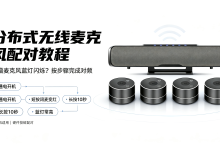
在会议室音频系统扩容时,常会新增分布式无线麦克风。很多调试人员遇到新增麦克风开机蓝灯闪烁,无法和主机建立连接的问题。出现该现象,大多不是硬件故障,而是麦克风还没有和主机完成对频绑定,需要手动执行配对操作。下面记录完整实操流程与故障排查要点。
一、配对前准备
1.主机接线:将会议主机接通电源,使用 USB 数据线连接主机与电脑,电脑保持开机状态。不需要提前打开会议软件,只需保证 Windows 设备管理器能够正常识别到主机音频设备即可。
2.麦克风状态检查:取出新增的分布式麦克风,长按电源键开机。开机后指示灯蓝灯闪烁,代表麦克风处于待配对状态,尚未和主机建立无线通信通道。
3.环境与供电检查:确认麦克风电量充足,低电量会直接导致配对失败,电量不足时优先充满电再操作。配对过程中,主机和麦克风尽量远离路由器、无线键鼠等 2.4G 无线设备,减少无线信号干扰;设备之间不要有金属遮挡物,配对期间不要随意移动设备。
二、麦克风配对操作步骤
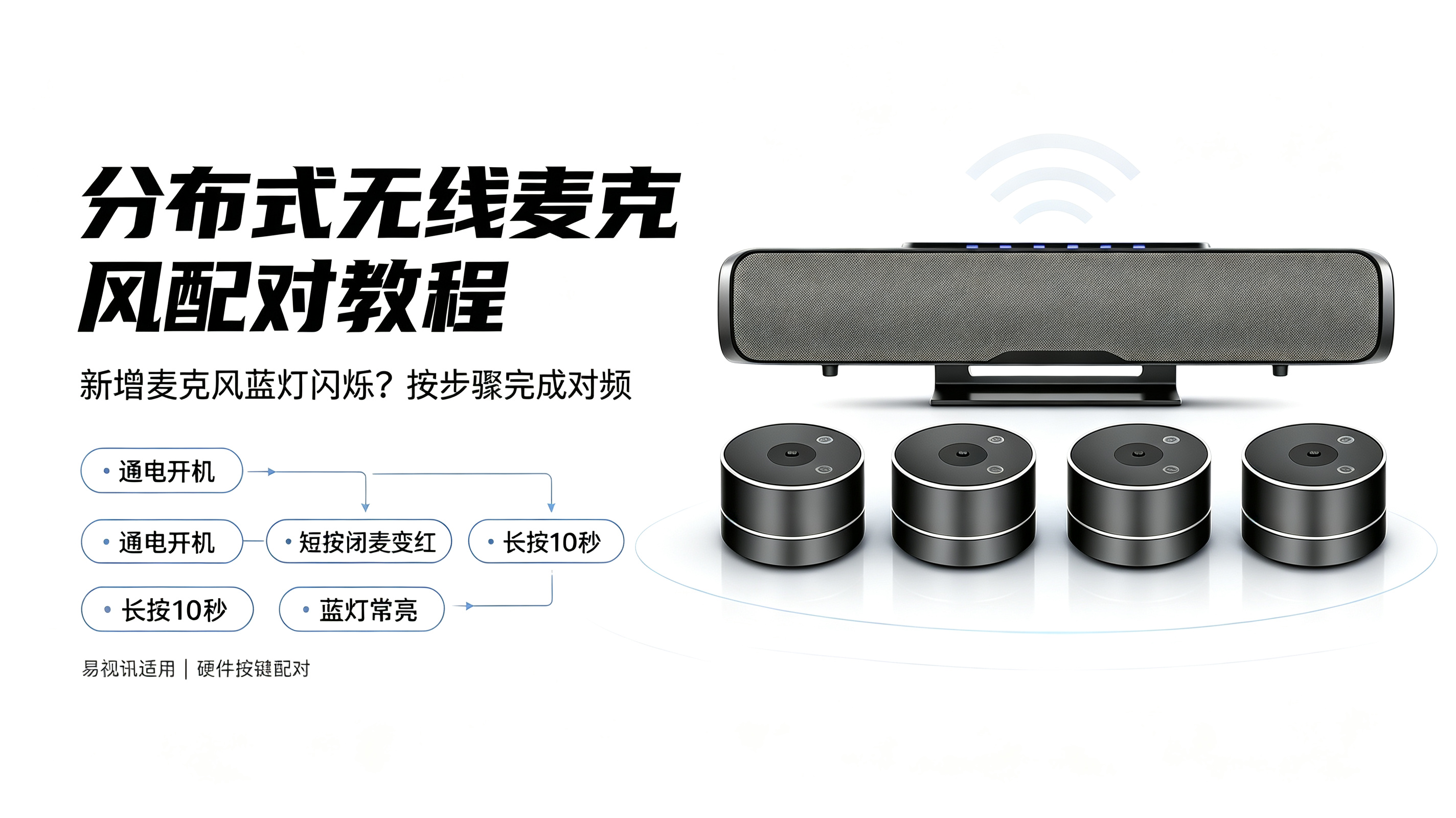
1.短按麦克风闭麦按键,此时指示灯会从蓝色闪烁切换为红色常亮。该状态代表麦克风已经进入配对预备模式。
2.在红灯常亮的前提下,持续按住麦克风按键 10 秒。按住的过程中观察指示灯变化,灯光会由红色转为蓝色快速闪烁,代表麦克风正在主动搜索主机信号、匹配通信频段。这个阶段不能松手,也不要断电、按压其他按键,一旦中断配对流程,需要从头重新操作。
3.等待指示灯状态切换,当蓝色快闪停止,转为蓝色常亮,就代表这支麦克风和主机配对成功,无线链路建立完成。
注意:多麦克风扩容场景,建议逐个配对。完成一支麦克风绑定之后,再操作下一支,避免多只麦克风同时进入配对模式发生串频,造成配对紊乱。
三、配对完成后的验证测试
1.主机状态查看:观察主机指示灯,保持稳定常亮,无告警闪烁,说明主机与麦克风之间无线链路正常。
2.收音实测:对着麦克风正常说话,测试拾音效果,确认收音清晰,不存在杂音、断音、声音延迟等问题。
3.会议软件音频配置:打开腾讯会议、钉钉会议等软件,进入音频设置页面,音频输入设备选择易视讯对应的主机音频设备。很多时候硬件配对成功,但会议软件音频源选错,依旧会出现无声现象,这是调试中很常见的问题。
四、常见故障排查
1.配对完成后依旧蓝灯闪烁:一般是按压时长不足,或者中途松手导致配对中断。关闭麦克风电源重启,重新执行整套配对流程。
2.麦克风收音无声:优先检查 USB 线是否插牢,确认电脑设备管理器识别到音频主机;其次核对会议软件的音频输入、输出设备是否选择正确。
3.使用过程频繁断连:检查主机和麦克风供电是否稳定,设备之间移除金属遮挡物,远离其他无线设备,降低信号干扰。
4.更换主机使用:麦克风如果更换配套主机,或者执行过恢复出厂操作,都需要重新执行这套配对流程。
五、补充说明
这套配对操作属于设备底层无线对频,不需要在电脑端额外安装驱动程序,全程依靠麦克风实体按键完成。蓝灯闪烁只是待配对的状态提示,不等于设备损坏。设备长期存放闲置后重新启用,如果出现断连、收音不稳定,也可以重新执行一次配对,恢复通信。
整套操作流程简单,在会议室扩容、设备更换调试场景下经常用到。掌握这个配对方法,遇到新增分布式麦克风蓝灯闪烁无法连接的问题,可以快速定位解决,不用盲目判定硬件损坏,减少设备返修的时间成本。