一、BinTools(二进制工具)
核心定位:处理二进制字符串(01 串),进行多种编码 / 解码转换。
表格
| 输入框 | 用于输入待转换的二进制字符串(仅包含 0 和 1)。 | 直接粘贴或输入 01 序列。 |
| 正常情况 | 直接将二进制按 7 位或 8 位分组,转换为 ASCII 文本。 | 输入后点击 “转换”,结果显示在右侧。 |
| 全部字节倒序后转换 Ascii 码 | 先将整个二进制字符串反转,再按 7/8 位分组转换。 | 输入后点击 “转换”,结果显示在右侧。 |
| 每个字节依次倒序后转换 Ascii 码 | 先将每个字节内部的位顺序反转,再转换为 ASCII。 | 输入后点击 “转换”,结果显示在右侧。 |
| 是否进行 0 和 1 互换 | 勾选后,会先将所有 0 变为 1,1 变为 0,再进行后续转换。 | 按需勾选,然后点击 “转换”。 |
| 转换按钮 | 执行所有转换操作,并在右侧显示所有结果。 | 输入完成后点击。 |
二、BaseTools(Base 编解码工具)
核心定位:专门处理 Base32、Base64 等常见编码,支持隐写数据提取。
表格
| 输入框 | 用于输入 Base32/64 编码字符串,或打开包含编码的文本文件。 | 直接输入或点击 “打开文本”。 |
| Base32 / Base32(Padding) / Base64 | 选择待解码的编码类型。- Base32 (Padding):用于处理带填充符=的 Base32。 | 单选目标编码。 |
| Base32,64 隐补全 | 自动检测并补全缺失的 Base 编码填充符,再进行解码。 | 输入后点击 “解码”。 |
| Base32,64 隐写 (二进制) | 从输入的二进制数据中,自动提取并解码隐藏的 Base32/64 编码。 | 输入二进制后点击 “解码”。 |
| Base32,64 隐写 (二进制转 ASCII) | 先将二进制转为 ASCII,再从中提取并解码 Base32/64 编码。 | 输入二进制后点击 “解码”。 |
| 解码按钮 | 执行解码操作,结果显示在右侧。 | 选择编码类型后点击。 |
三、FrequencyCount(字频统计)
核心定位:对文本进行字符 / 词频统计,用于密码学分析(如破解单表代换密码)。
表格
| 输入框 | 用于输入待分析的文本。 | 直接粘贴或输入文本。 |
| 默认 / 仅大写 / 仅小写 / 强制大写 / 强制小写 | 控制统计时的字符大小写处理方式。 | 单选一种处理方式。 |
| 是否倒序 | 勾选后,频率统计结果按频次从低到高排序。 | 按需勾选。 |
| 字频统计按钮 | 执行统计,结果显示在右侧表格中,包含序号、字词、频次、频率 %。 | 输入文本后点击。 |
四、FrequencyColor(颜色频率统计)
核心定位:分析图片中各颜色的出现频率,用于隐写分析(如定位隐藏的二维码、图案)。
表格
| 输入图片区 | 显示加载的图片预览。 | 点击 “打开图片” 加载目标图片。 |
| 统计设置:默认 / 全部 | – 默认:统计主要颜色。- 全部:统计所有出现过的颜色。 | 单选统计范围。 |
| 颜色模式:默认 / 黑色 / 取反 | – 黑色:仅统计黑色像素。- 取反:对图片颜色取反后再统计。 | 单选颜色模式。 |
| 提取序号输入框 | 输入颜色的序号(从统计结果中获取),可提取该颜色对应的所有像素,生成新图片。 | 输入序号,如 “1 2 3”,然后点击 “保存图片”。 |
| 打开图片 | 加载待分析的图片。 | 点击后选择文件。 |
| 颜色统计 | 执行统计,结果显示在右侧表格中,包含序号、颜色、频次、频率 %。 | 加载图片后点击。 |
| 查看图片 | 预览当前加载或提取出的图片。 | 点击查看。 |
| 保存图片 | 保存当前预览的图片到本地。 | 点击后选择保存路径。 |
五、FileTools(文件基础分析)
核心定位:对任意文件进行基础分析,是所有 CTF 题目的第一步,用于发现隐藏线索。
表格
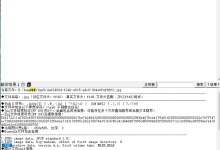
| Strings 可打印字符 | 提取文件中所有可打印的 ASCII 字符串(英文、数字、符号)。常用于发现密码、flag、注释等线索。 | 1. 选择此选项。2. 点击 “打开文件” 加载目标文件。3. 点击 “开始执行”,结果显示在输出框。 |
| File-Reverse | 将整个文件的二进制内容进行反转。用于分析将数据倒序隐藏的题目。 | 同上。 |
| File-Format | 检测文件头、文件尾,判断文件格式是否标准,是否被篡改或与其他文件拼接(如图片末尾藏了 ZIP)。 | 同上。 |
六、ImageTools(图片隐写核心)
核心定位:深度分析图片文件,处理各类图片隐写术。
表格
| FIX-PNG / FIX-BMP | 修复损坏的 PNG/BMP 文件,如恢复 CRC 校验、修复文件头,确保后续分析能正常进行。 | 1. 选择对应格式的修复选项。2. 加载图片,点击 “开始执行”。 |
| 盲水印 bwm (Python2/3) | 提取图片中肉眼不可见的盲水印信息。 | 加载图片,点击 “开始执行”。 |
| 频域盲水印 (Python2/3) | 从图片的频域数据中提取隐藏的盲水印。 | 加载图片,点击 “开始执行”。 |
| 二进制转图片 | 将一段二进制数据还原为图片。常用于从 LSB 提取的二进制数据中恢复图片。 | 输入二进制,点击 “开始执行”。 |
| cloacked-pixel | 提取带密码保护的 LSB(最低有效位)隐写数据。这是你这道题的关键功能。 | 1. 选择此选项。2. 加载图片。3. 在密码框输入已知密码(如steganol)。4. 点击 “开始执行”,提取隐藏文件。 |
| 拆分 GIF | 将 GIF 动图拆分成独立的帧,用于分析隐藏在帧中的信息。 | 加载 GIF,点击 “开始执行”。 |
| GIF 帧间隔 | 分析并修改 GIF 帧之间的显示间隔,有时信息隐藏在间隔数据中。 | 加载 GIF,点击 “开始执行”。 |
| BMP 填补字节 | 修复不标准的 BMP 文件,补齐缺失的字节,使其符合规范。 | 加载 BMP,点击 “开始执行”。 |
七、TextTools(文本隐写)
核心定位:处理文本中的隐写,如零宽字符隐写、文本盲水印。
表格
| Zero-Width-Tools | 检测并提取隐藏在文本中的零宽字符(不可见字符),这些字符常被用于隐写信息。 | 1. 选择此选项。2. 打开文本文件。3. 点击 “开始执行”。 |
| text_blind_watermark | 提取文本中的盲水印信息。 | 同上。 |
八、BruteForce(暴力破解)
核心定位:对带密码的隐写或加密进行暴力破解,使用字典文件尝试所有可能的密码。
表格
| cloacked-pixel | 对带密码的 LSB 隐写(cloacked-pixel 算法)进行密码爆破。 | 1. 选择此选项。2. 加载图片。3. 选择字典文件(wordlist)。4. 点击 “开始执行”。 |
| stegpy | 对使用 stegpy 库隐写的文件进行密码爆破,仅支持 PNG 格式。 | 1. 选择此选项。2. 加载 PNG 图片。3. 选择字典文件。4. 点击 “开始执行”。 |
| AES – 冰蝎 3/4 / BruteForcePBE-AES-256Bit | 用于爆破 AES 加密或冰蝎流量中的密钥,常见于网络安全题目,隐写题较少使用。 | 加载加密文件, |