Fish-Speech 1.5 零基础教程:5分钟搭建语音合成WebUI
想不想拥有一个自己的“AI配音师”?不用下载软件,不用配置复杂环境,5分钟就能在浏览器里生成各种声音。今天,我就带你从零开始,用最简单的方式搭建Fish-Speech 1.5的语音合成WebUI。
Fish-Speech 1.5是个很厉害的语音合成模型,它最大的特点就是“聪明”。传统的语音合成需要依赖复杂的音素规则库,而这个模型能直接理解文本,就像人一样,看到文字就能读出来。它采用了一种创新的双自回归Transformer架构,计算效率高,生成的声音质量也好。
最棒的是,现在有现成的镜像可以直接用,省去了所有安装配置的麻烦。下面我就手把手教你,怎么在5分钟内把它跑起来。
1. 准备工作:理解我们要做什么
在开始之前,我们先简单了解一下这个项目。Fish-Speech 1.5提供了两种使用方式:
WebUI(网页界面):这是最推荐的方式。打开浏览器,输入文字,点一下按钮,就能听到生成的声音。界面是中文的,操作起来非常直观,适合大多数人使用。
API接口:如果你想把语音合成功能集成到自己的程序里,比如做个自动播报系统,那就用API。通过发送HTTP请求,就能获得语音文件。
这个镜像已经把两种方式都部署好了,我们主要用WebUI。服务启动后,会占用两个端口:
- 7860端口:WebUI的访问入口
- 8080端口:API的访问入口
所有服务都由Supervisor管理,这意味着它们会开机自动启动,如果意外崩溃也会自动重启,非常稳定。
2. 快速启动:5分钟搞定所有步骤
2.1 第一步:获取并启动镜像
如果你是在支持镜像部署的环境里(比如一些云平台或本地容器环境),直接找到“fish-speech – 1.5 开源文本转语音(TTS)模型Webui”这个镜像,点击部署就行。
镜像启动后,系统会自动完成所有配置,包括:
- 安装Python环境和依赖包
- 下载Fish-Speech 1.5模型文件
- 配置中文界面
- 启动WebUI和API服务
整个过程完全自动化,你不需要输入任何命令。
2.2 第二步:访问WebUI界面
服务启动需要一点时间,通常1-2分钟。怎么知道它启动好了呢?可以查看服务日志,或者等一会儿直接尝试访问。
打开你的浏览器,在地址栏输入:
http://你的服务器IP:7860
把“你的服务器IP”换成实际的服务地址。如果是在本地运行,可能就是http://localhost:7860或http://127.0.0.1:7860。
看到类似下面的界面,就说明成功了: 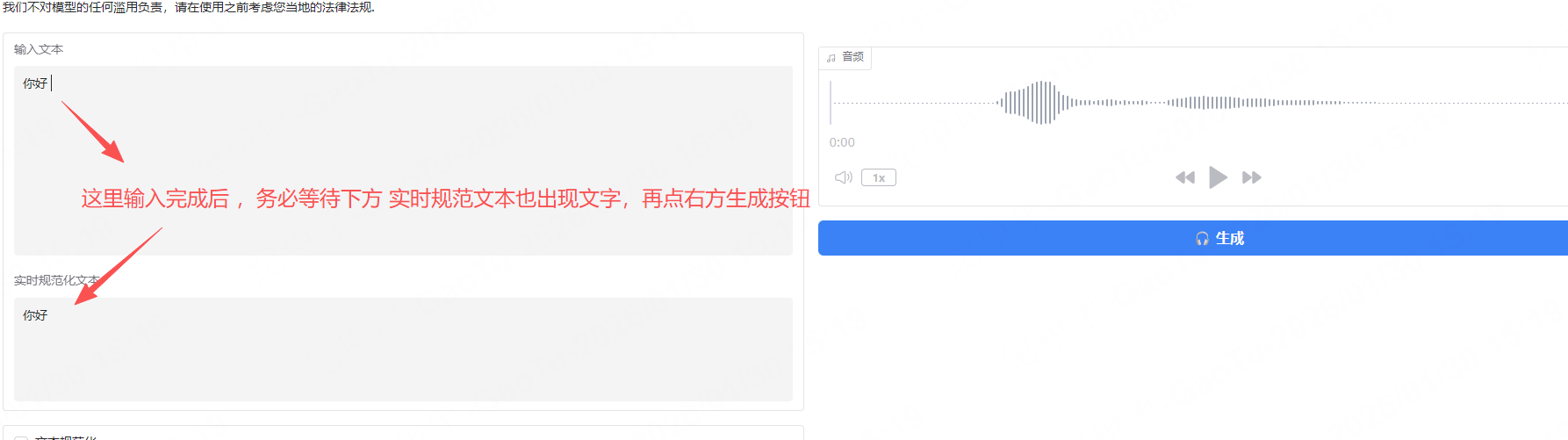
界面是中文的,左侧是输入区域,右侧是控制区域,中间是生成结果。布局很清晰,一看就知道怎么用。
2.3 第三步:第一次语音合成体验
现在我们来生成第一段语音,感受一下这个工具的能力。
输入文本:在左侧的“输入文本”框中,输入你想让AI读出来的文字。比如:“你好,欢迎使用Fish-Speech语音合成系统。”
重要提示:输入文字后,务必等待实时规范化文本同步完成。你会看到输入框下方有个提示,等它显示“同步完成”或类似状态后,再点击生成按钮。这是为了确保文本被正确预处理。
生成音频:点击右侧的“🎧 生成”按钮(虽然我们文章里不能用emoji,但界面上有这个图标)。
等待结果:系统开始处理你的请求。根据文本长度,通常几秒到十几秒就能完成。
播放和下载:生成完成后,页面会显示一个音频播放器,点击播放按钮就能听到AI生成的声音。如果满意,可以点击下载按钮保存到本地。
第一次使用建议用短文本测试,比如10-20个字,这样生成速度快,能快速看到效果。
3. 核心功能详解:不只是基础合成
Fish-Speech 1.5的功能比看起来更强大,下面我详细介绍一下它的几个核心特性。
3.1 声音克隆:让AI模仿特定音色
这是最有趣的功能之一。你可以上传一段参考音频(比如你自己的声音,或者某个你喜欢的主播声音),然后让AI用这个音色来读其他文字。
具体操作步骤:
准备参考音频:找一段5-10秒的清晰人声录音。背景噪音要小,吐字要清晰。支持常见的音频格式,如wav、mp3等。
上传参考音频:在WebUI中找到“参考音频”相关区域,点击上传按钮选择你的音频文件。
填写参考文本:这是关键一步!你需要输入参考音频对应的准确文字内容。比如你上传的音频说的是“今天天气真好”,那就在这里输入“今天天气真好”。这能帮助AI更好地理解音频内容。
生成新语音:现在输入你想让AI说的新文本,点击生成。AI会尽量模仿参考音频的音色、语调和说话风格。
使用技巧:
- 参考音频不要太长,5-10秒效果最好
- 确保参考文本准确无误,标点符号也要一致
- 同一个音色可以重复使用,系统会缓存处理结果
3.2 参数调整:控制语音的“性格”
如果你对生成效果有特定要求,可以调整这些参数:
基础参数:
- 文本:要合成的文字内容
- 输出格式:可以选择wav、mp3或flac格式
高级参数(在“高级设置”中):
- 温度:控制语音的随机性和“创造力”。值越低(如0.6),语音越稳定、可预测;值越高(如0.9),语音越有变化、更自然。建议从0.7开始尝试。
- Top-P:影响用词的选择范围。默认0.7效果不错,调高到0.8会让语音更流畅。
- 重复惩罚:避免语音中重复相同的词或短语。如果发现AI老重复某个词,可以把这个值调高到1.3-1.5。
- 最大新令牌数:控制单次生成的最大长度。对于长文本,系统会自动分段处理,这个参数影响每段的大小。
给新手的建议: 刚开始用默认参数就行,等熟悉了再慢慢调整。如果生成的声音有点机械,可以稍微调高温度(0.75)和Top-P(0.75)。如果声音不稳定、老重复,就调高重复惩罚(1.3)。
3.3 批量处理与长文本支持
虽然WebUI界面一次只能输入一段文本,但你可以通过一些技巧处理长内容:
处理长文本的方法:
性能参考:
- 生成速度:约每秒18个token(可以理解为每秒18个“语音单元”)
- GPU内存占用:约1.84GB
- 模型大小:约1.4GB
这意味着即使是配置不高的显卡也能流畅运行,生成一段10秒的语音通常只需要几秒钟。
4. 通过API编程调用
如果你是个开发者,想把语音合成集成到自己的应用里,API方式更适合你。镜像已经部署好了API服务,访问地址是:
http://你的服务器IP:8080
4.1 查看API文档
在浏览器中访问上面的地址,你会看到一个Swagger UI界面,里面列出了所有可用的API接口和参数说明。这是最权威的文档,所有参数的含义和取值范围都有详细说明。
4.2 Python调用示例
下面是一个最简单的Python调用示例:
import requests
# API地址
url = "http://你的服务器IP:8080/v1/tts"
# 请求参数
payload = {
"text": "你好,这是一个API测试示例。",
"format": "wav"
}
# 发送请求
response = requests.post(url, json=payload)
# 保存音频文件
if response.status_code == 200:
with open("output.wav", "wb") as f:
f.write(response.content)
print("语音生成成功,已保存为output.wav")
else:
print(f"请求失败,状态码:{response.status_code}")
print(f"错误信息:{response.text}")
参数说明:
- text:要合成的文本,必填
- format:输出格式,可选wav、mp3、flac,默认wav
- 其他参数如temperature、top_p等都可以按需添加
4.3 更完整的Python示例
如果你需要更多控制,比如使用参考音频,可以这样写:
import requests
import base64
# API地址
url = "http://你的服务器IP:8080/v1/tts"
# 读取参考音频文件并编码为base64
with open("reference.wav", "rb") as audio_file:
audio_base64 = base64.b64encode(audio_file.read()).decode('utf-8')
# 请求参数
payload = {
"text": "用参考音频的音色说这句话。",
"references": [
{
"audio": audio_base64,
"text": "这是参考音频的原文内容"
}
],
"temperature": 0.7,
"top_p": 0.7,
"repetition_penalty": 1.2,
"format": "mp3"
}
# 发送请求
response = requests.post(url, json=payload)
if response.status_code == 200:
with open("output_with_reference.mp3", "wb") as f:
f.write(response.content)
print("带参考音频的语音生成成功")
else:
print(f"错误:{response.status_code}, {response.text}")
4.4 使用cURL命令行调用
如果你习惯用命令行,也可以用cURL直接调用:
curl -X POST "http://你的服务器IP:8080/v1/tts" \\
-H "Content-Type: application/json" \\
-d '{
"text": "这是通过命令行生成的语音。",
"temperature": 0.7,
"format": "wav"
}' \\
–output speech.wav
5. 服务管理与故障排查
镜像中的服务由Supervisor管理,下面是一些常用的管理命令。
5.1 服务状态检查
# 查看所有服务状态
supervisorctl status
# 预期输出类似:
# fish-speech-webui RUNNING pid 12345, uptime 1:23:45
# fish-speech RUNNING pid 12346, uptime 1:23:45
5.2 服务控制命令
# 重启WebUI服务(修改配置后需要)
supervisorctl restart fish-speech-webui
# 重启API服务
supervisorctl restart fish-speech
# 停止服务
supervisorctl stop fish-speech-webui
supervisorctl stop fish-speech
# 启动服务
supervisorctl start fish-speech-webui
supervisorctl start fish-speech
5.3 查看日志
遇到问题时,查看日志是最直接的排查方法:
# 查看WebUI输出日志(最近100行)
tail -100 /var/log/fish-speech-webui.out.log
# 查看WebUI错误日志
tail -100 /var/log/fish-speech-webui.err.log
# 查看API输出日志
tail -100 /var/log/fish-speech.out.log
# 查看API错误日志
tail -100 /var/log/fish-speech.err.log
# 实时查看日志更新
tail -f /var/log/fish-speech-webui.out.log
5.4 常见问题解决
问题1:无法访问WebUI(端口7860)
可能原因和解决方法:
问题2:生成时提示GPU内存不足
解决方法:
问题3:生成的声音质量不理想
可以尝试:
问题4:生成速度慢
正常生成速度是每秒18个token左右,如果明显慢于这个速度:
6. 高级配置与优化
6.1 修改界面语言
系统默认是中文界面,如果你想切换成其他语言,可以修改配置文件:
# 编辑语言配置文件
echo "en_US" > /root/fish-speech-1.5/.locale
# 重启WebUI服务使更改生效
supervisorctl restart fish-speech-webui
支持的语言包括:
- zh_CN:简体中文(默认)
- en_US:英文
- ja_JP:日语
- ko_KR:韩语
6.2 生产环境部署建议
如果你打算在正式环境中使用,建议做以下配置:
1. 添加反向代理(如Nginx)
# Nginx配置示例
server {
listen 80;
server_name your-domain.com;
location / {
proxy_pass http://localhost:7860;
proxy_set_header Host $host;
proxy_set_header X-Real-IP $remote_addr;
}
}
2. 配置HTTPS 使用Let's Encrypt等工具为域名配置SSL证书,确保通信安全。
3. 添加访问控制
- 设置API Key认证
- 限制访问IP范围
- 配置请求频率限制
4. 监控与告警
- 监控GPU使用率
- 设置服务健康检查
- 配置日志轮转,避免日志文件过大
6.3 性能优化建议
对于高并发场景:
对于长文本处理:
7. 总结
通过这个教程,你应该已经掌握了Fish-Speech 1.5语音合成系统的完整使用方法。我们来回顾一下重点:
核心收获:
给新手的建议:
- 先从WebUI开始,熟悉基本操作
- 用短文本测试,快速看到效果
- 尝试声音克隆功能,这是最有意思的部分
- 遇到问题先查日志,大多数问题都有明确提示
进阶方向:
- 学习API调用,把语音合成集成到自己的项目中
- 尝试调整参数,找到最适合你需求的配置
- 探索批量处理长文本的方法
- 考虑生产环境的安全和性能优化
Fish-Speech 1.5作为一个开源的语音合成方案,在效果和易用性之间取得了很好的平衡。无论是做内容创作、辅助工具开发,还是学习AI技术,它都是一个很好的起点。
现在,你已经有了一个随时可用的AI配音师。打开浏览器,输入文字,听听AI为你朗读的声音吧。从简单的测试开始,慢慢探索它的所有可能性,你会发现语音合成技术离我们并不遥远。
获取更多AI镜像
想探索更多AI镜像和应用场景?访问 CSDN星图镜像广场,提供丰富的预置镜像,覆盖大模型推理、图像生成、视频生成、模型微调等多个领域,支持一键部署。