ETestDEV是一款面向测试系统的测试软件开发环境,主要应用于嵌入式软件测试、快速原型验证、硬件在环测试、工业自动化测试等场景。本教程针对ETestDEV5的使用方法进行详细说明。若有疑问,欢迎留言。
文章目录
- 被测设备
-
- 1 新增被测设备
- 2 针对被测设备的操作
-
- 2.1 被测设备信息
- 2.2 测试序列关联
- 2.3 ICD关联
- 2.4 编辑
- 2.5 删除
测试需求是测试活动的起点,它定义了测试的目标、范围、策略和预期结果。对于测试管理者而言,它是规划、组织、执行和监控测试活动的蓝图。通过测试需求概述,测试团队能够明确测试的重点,合理分配资源,确保测试活动的有效性和效率。 测试需求由被测设备和需求组成:
- 被测设备:每个项目下可以有多个被测设备,主要包括被测设备的基本信息、测试序列的关联(可选)和ICD关联(可选);
- 需求:根据需求文件,将产品需求转化、分解为一个个可测试、可验证的条目。
点击【测试需求】模块,进入测试需求管理页面,包括测试设备和需求两个折叠面板,折叠面板默认为展开状态,如图 41所示。 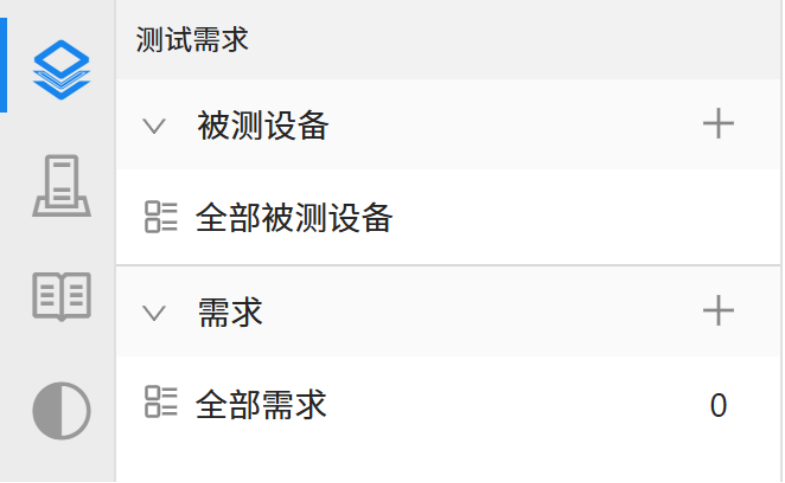
被测设备
点击【测试需求】模块,进入测试需求管理页面,展开“被测设备”折叠面板,展示被测设备名称,如图 42所示。 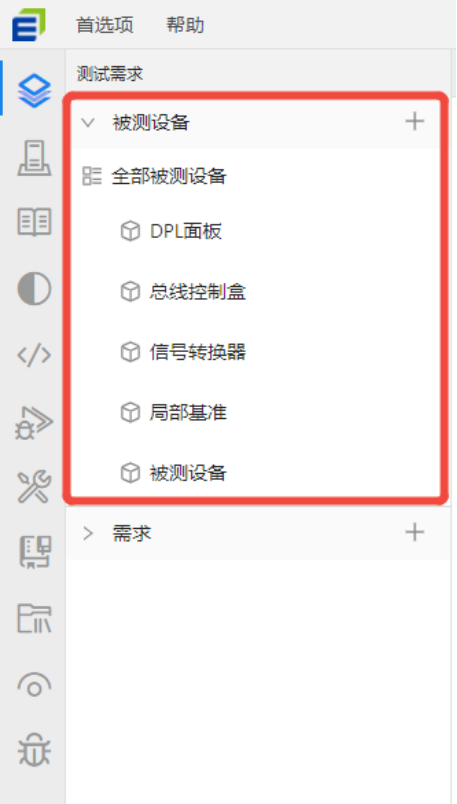
当被测设备过多时,可通过列表形式查看。点击“全部被测设备”,进入被测设备列表页面,展示内容包括:名称、型号、件号、序列号、制造日期,如图 43所示。 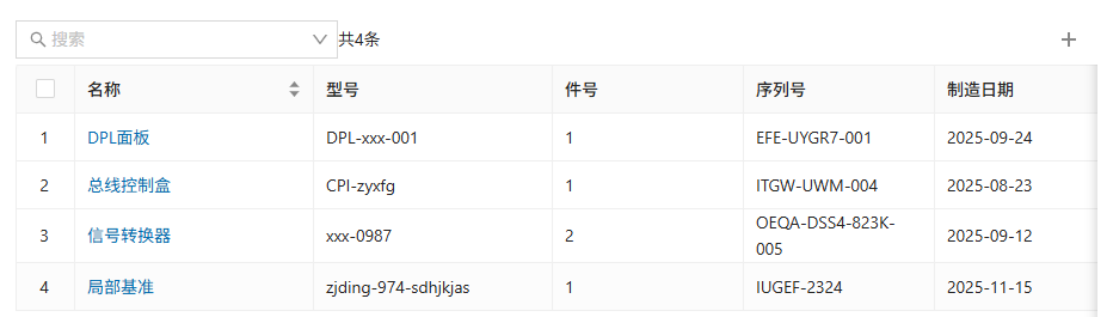
1 新增被测设备
点击“全部被测设备”,打开被测设备列表,点击表格上方“+”按钮,如图 44所示。 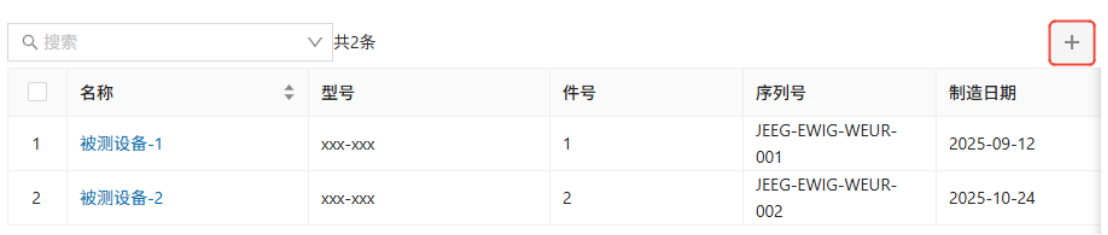 弹出“新建被测设备”弹框,编辑产品名称,如图 45所示,点击“确定”后,产品新增成功。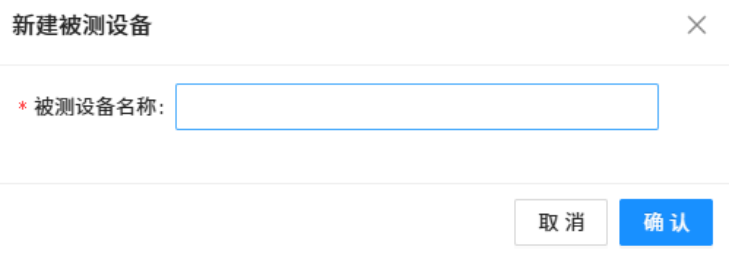
被测设备同时提供新增快捷操作,点击“被测设备”折叠面板上的“+”按钮,列表自动新增被测设备,光标显示在名称编辑框内,编辑内容后回车,产品新增成功,如图 46所示。 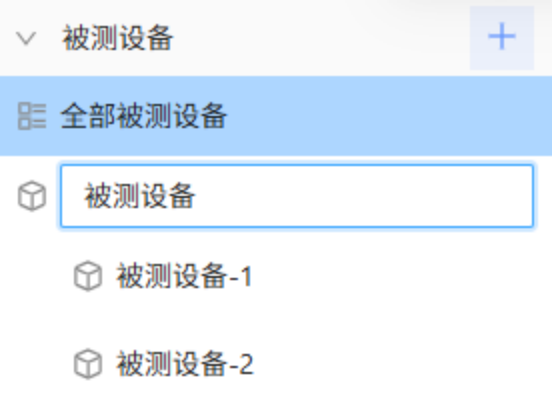
2 针对被测设备的操作
2.1 被测设备信息
点击被测设备名称,打开被测设备窗口,选项卡默认选中“被测设备信息”,展示的设备信息包括:被测设备名称、型号、编码、单位、件号、序列号、图片和其他描述信息,如图 47所示。 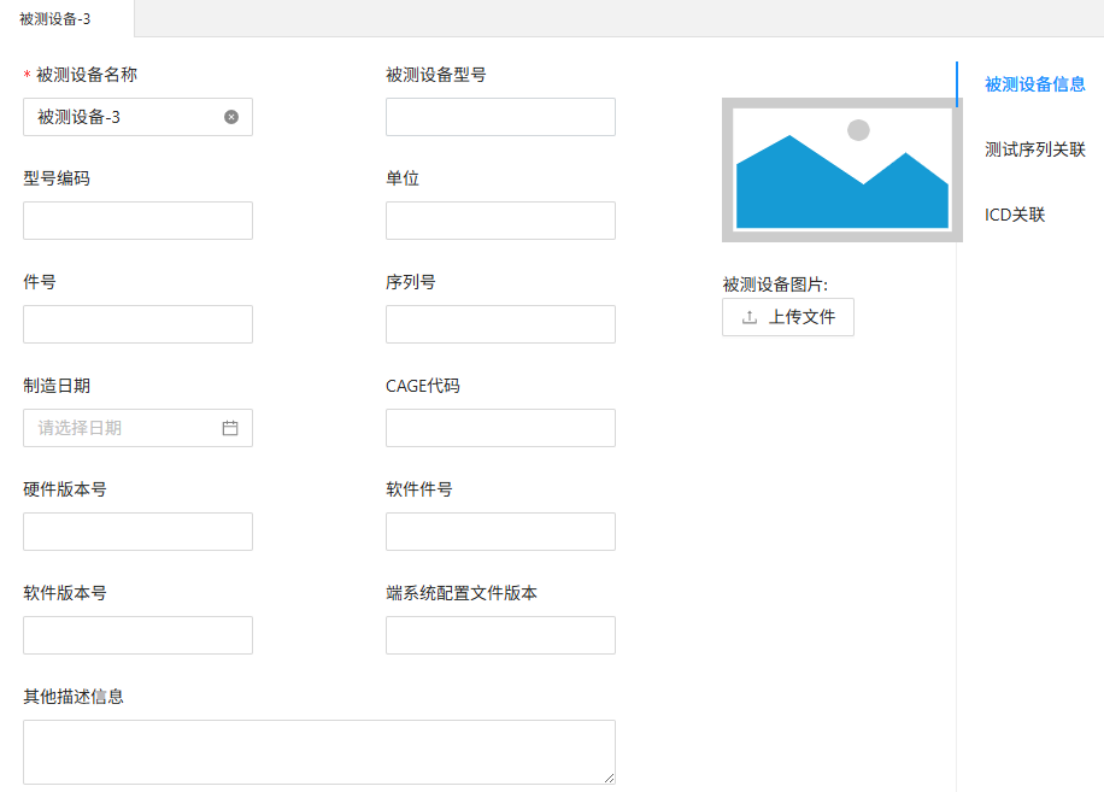
2.2 测试序列关联
点击页面右侧的“测试序列关联”,切换到测试序列关联详情页面。点击“+”按钮,在弹出“关联序列”面板中勾选所需要关联的测试序列,如图 48所示。勾选完成后,鼠标移出弹框,点击弹框外区域,测试序列添加到关联列表中,完成关联测试序列。 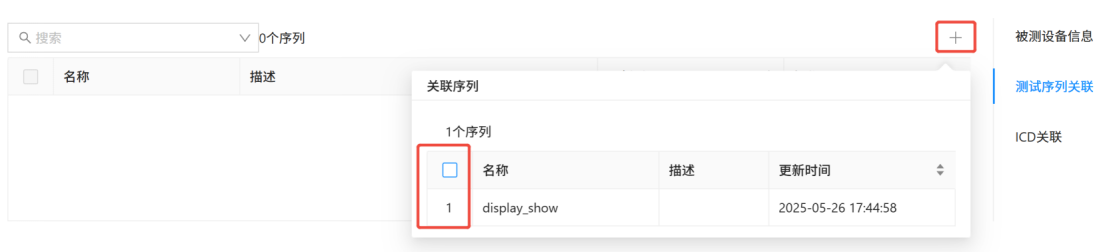
2.3 ICD关联
点击页面右侧的“ICD关联”,切换到ICD关联详情页面。点击“+”按钮,在弹出“关联ICD”面板中勾选所需要关联的ICD,如图 49所示。勾选完成后,鼠标移出弹框,点击弹框外区域,ICD添加到关联列表中,完成关联ICD。 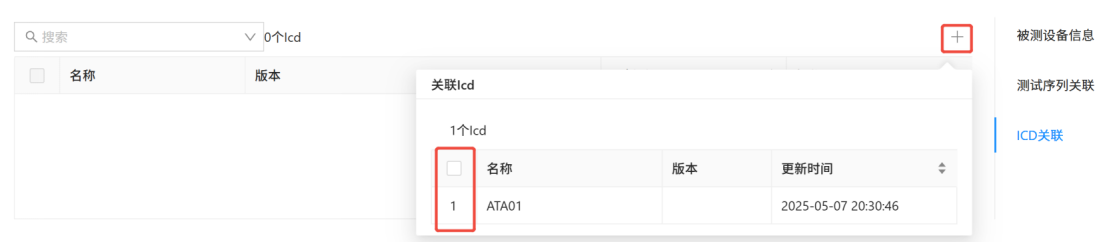
2.4 编辑
点击“全部被测设备”,打开被测设备列表,点击设备名称,页面切换到“被测设备信息”面板,可编辑被测设备的基本信息包括:名称、型号、编码、单位和其他描述信息,编辑后光标移出编辑框后,对应信息保存成功,点击“上传文件”可上传设备图片,如图 410所示。 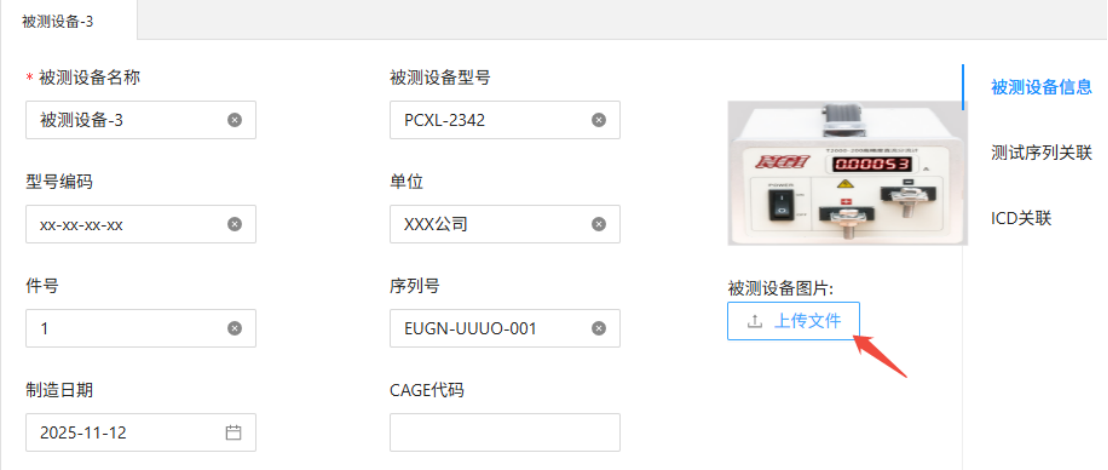
被测设备同时支持快捷编辑名称,在“被测设备”中,鼠标移入待编辑的设备,点击“更多”按钮,选择“编辑”功能,可快捷编辑被测设备名称,如图 411所示。 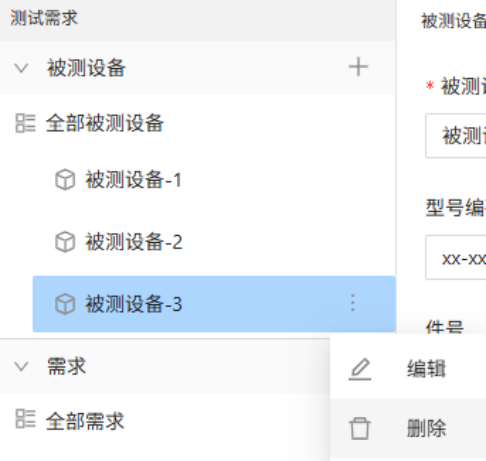
2.5 删除
鼠标移入被测设备,点击被测设备名称的“更多”按钮,在弹出菜单中选择“删除”,如图 412所示。 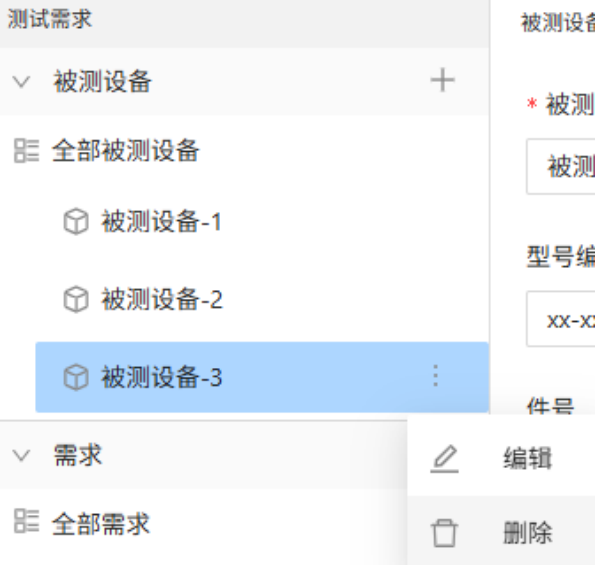
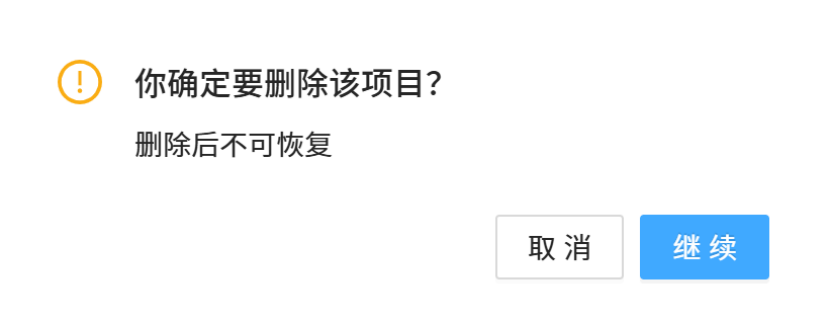
在弹出的删除确认弹框中,点击“确认”按钮,完成删除设备,如图 413所示。 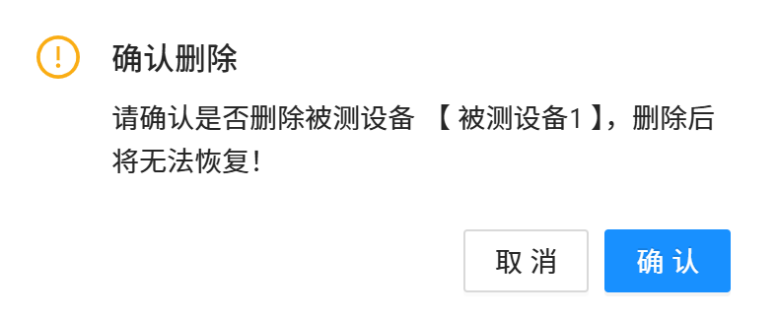
被测设备同时支持批量删除操作,点击“全部被测设备”,打开被测设备列表,勾选所需要删除的被测设备序号,如图 414所示,点击“删除”按钮。 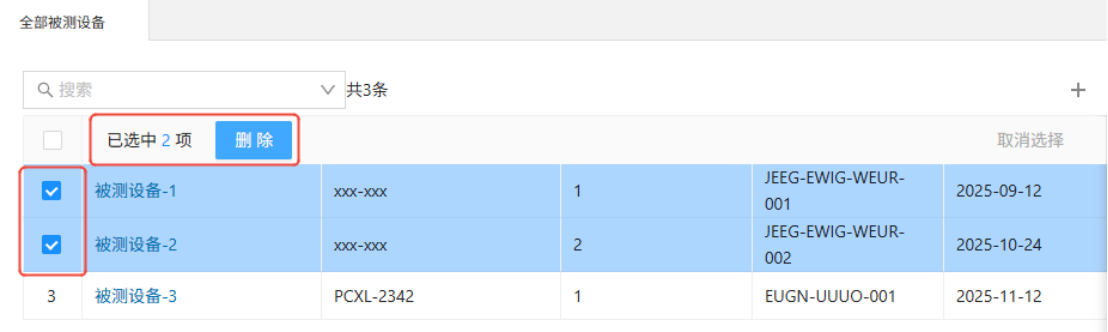
在弹出的删除确认弹框中,点击“继续”按钮,如图 415所示,完成批量删除设备。