文章目录
- 一、JMeter第一个案例
- 二、线程组
-
- 2.1 线程组的特点
- 2.2 线程组的分类
- 2.3 线程组的参数详解
-
- 2.3.1 在取样器错误后要执行的动作
- 2.3.2 线程属性
- 2.3.3 调度器配置
- 三、HTTP请求
-
- 3.1 发送GET请求
-
- 3.1.1 案例1
- 3.1.2 案例2
- 3.2 发送POST请求
-
- 3.2.1 json类型设置
- 3.2.2 消息体数据
- 四、察看结果树
- 五、jmeter响应中出现乱码
一、JMeter第一个案例
需求: 使用JMeter访问百度首页接口, 并查看请求和响应信息
操作步骤 :
1. 启动JMeter
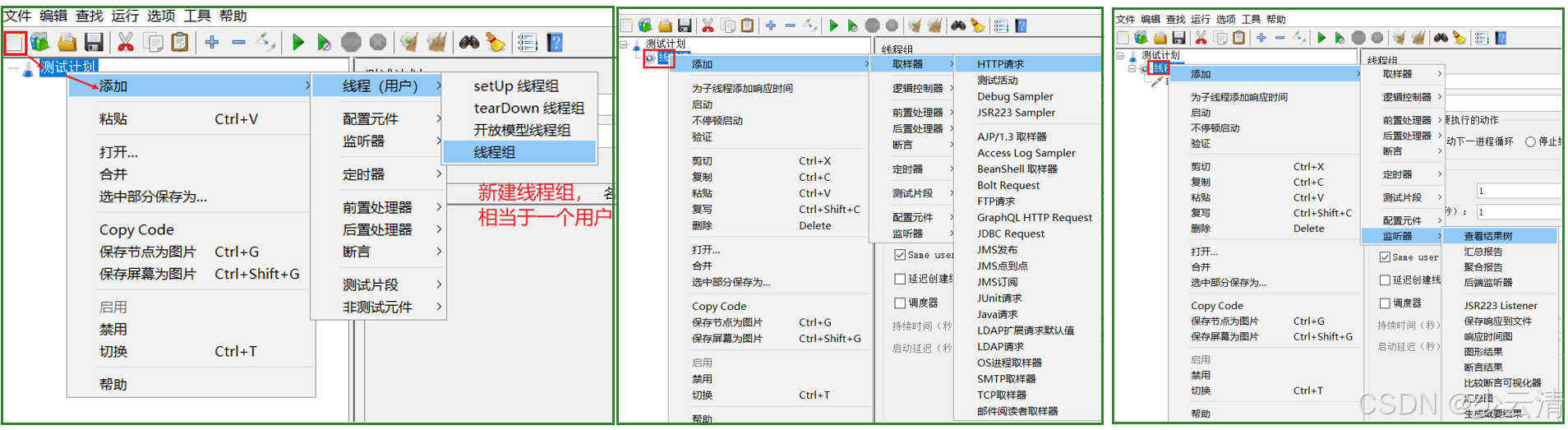
2. 在‘测试计划’下添加‘线程组’
3. 在‘线程组’下添加‘HTTP请求’取样器
4. 填写‘HTTP请求’的相关请求数据
5. 在‘线程组’下添加‘察看结果树’监听器
6. 点击‘启动’按钮运行, 并查看结果
二、线程组
说明: 线程组是控制JMeter将用于执行测试的线程数, 也可以把一个线程理解为一个测试用户。
2.1 线程组的特点
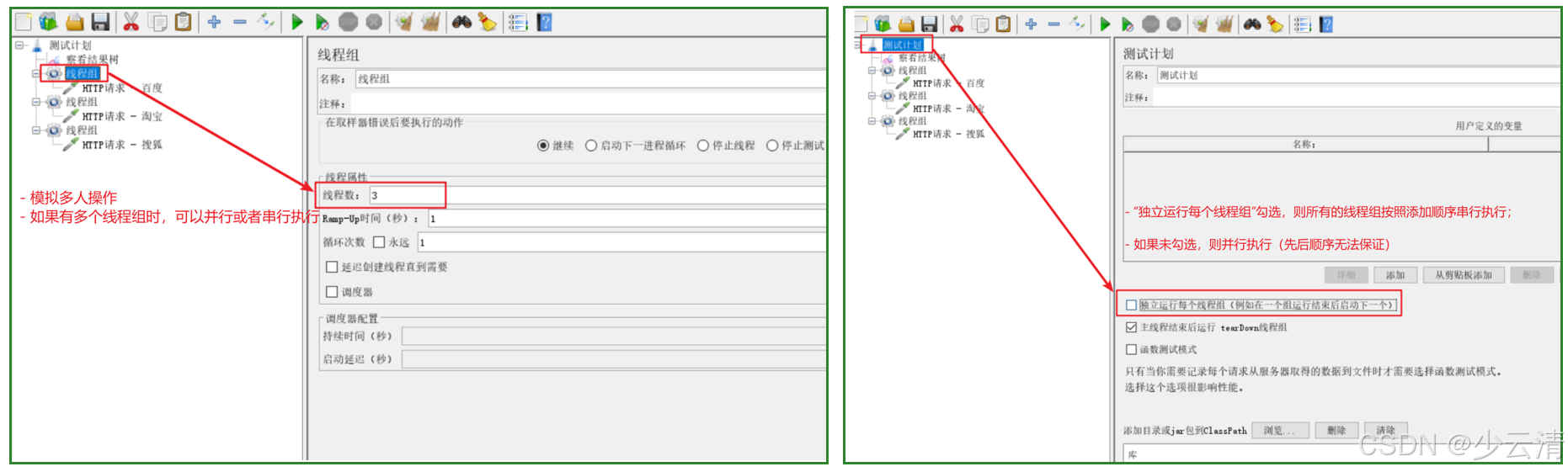
- 模拟多人操作
- 线程组可以添加多个, 多个线程组可以并行或串行
- 取样器(请求) 和逻辑控制器必须依赖线程组才能使用
- 线程组下可以添加其他元件下组件
2.2 线程组的分类
1、线程组:普通的、 常用的线程组, 可以看做一个虚拟用户组, 线程组中的每一个线程都可以理解为一个虚拟用户。(受并行、串行配置的影响)
2、setUp线程组:一种特殊类型的线程组, 可用于执行预测试操作。(不受并行、串行配置的影响)
3、tearDown线程组:一种特殊类型的线程组, 可用于执行测试后工作。 (不受并行、串行配置的影响)
2.3 线程组的参数详解
2.3.1 在取样器错误后要执行的动作
- 继续: 如果取样器里的执行出现错误失败的时候, 请求不会停止, 继续执行。
- 启动下一进程循环: 忽略错误, 线程当前循环错误, 执行下一个循环。
- 停止线程: 只限当前线程停止, 不影响其他线程执行
- 停止测试: 当前执行的线程全部执行完毕后结束
- 立即停止测试: 立刻停止
2.3.2 线程属性
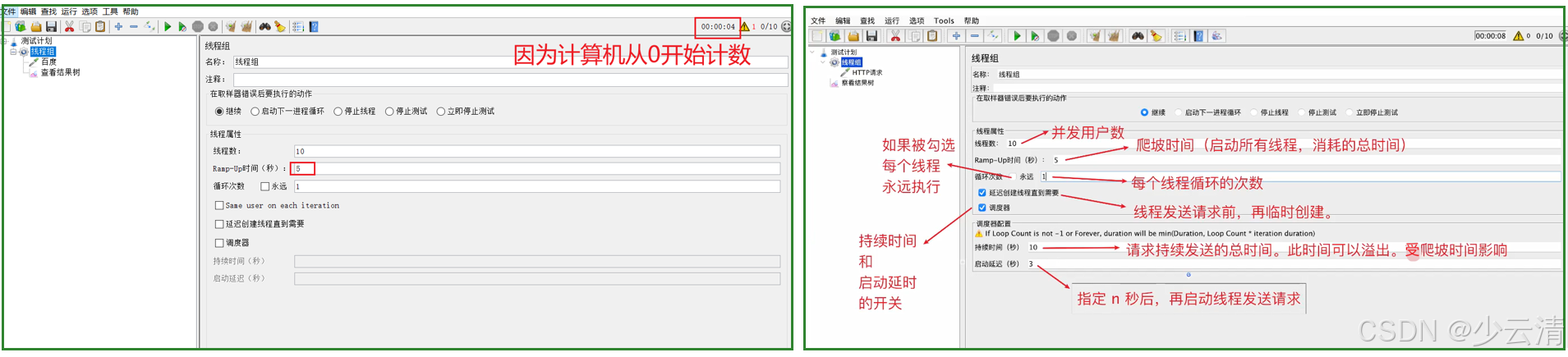
- 线程数: 虚拟用户数。(代表并发用户数,体现服务器的负载量)
线程数m和循环次数n的关系:
-如果同时配置,实际发送的HTTP请求数应该为m*n
-虽然发送请求的次数相同,但是不能相互替换。
- Ramp-Up时间(秒): 爬坡时间,启动全部虚拟用户数所需要的时间。
目的:为了模拟性能测试的场景,更接近用户的使用习惯(用户慢慢接入系统)
- 循环次数:代表执行时间,指定次数或勾选永远。
设置为固定次数n时:脚本运行时发送请求的次数为n
设置循环次数为“永远”时,脚本会一直运行下去,不停止
- 延迟创建线程直到需要: 勾选了表示 边创建边执行。适合线程数非常多,避免死机。
如果不勾选,在jmeter点击运行时立即分配(使用不多,了解即可,无法观察效果)
- 调度器: 勾选后, 调度器配置才能使用;
2.3.3 调度器配置
- 持续时间(秒) : 设置脚本压测持续时间
- 启动延迟(秒) : 启动延迟时间
一般与循环次数为“永远”的设置配合使用
– 持续时间设置为n时:脚本的请求发送的时间为n秒
– 延迟启动设置为n时:脚本的请求发送在等待n秒后再进行
三、HTTP请求
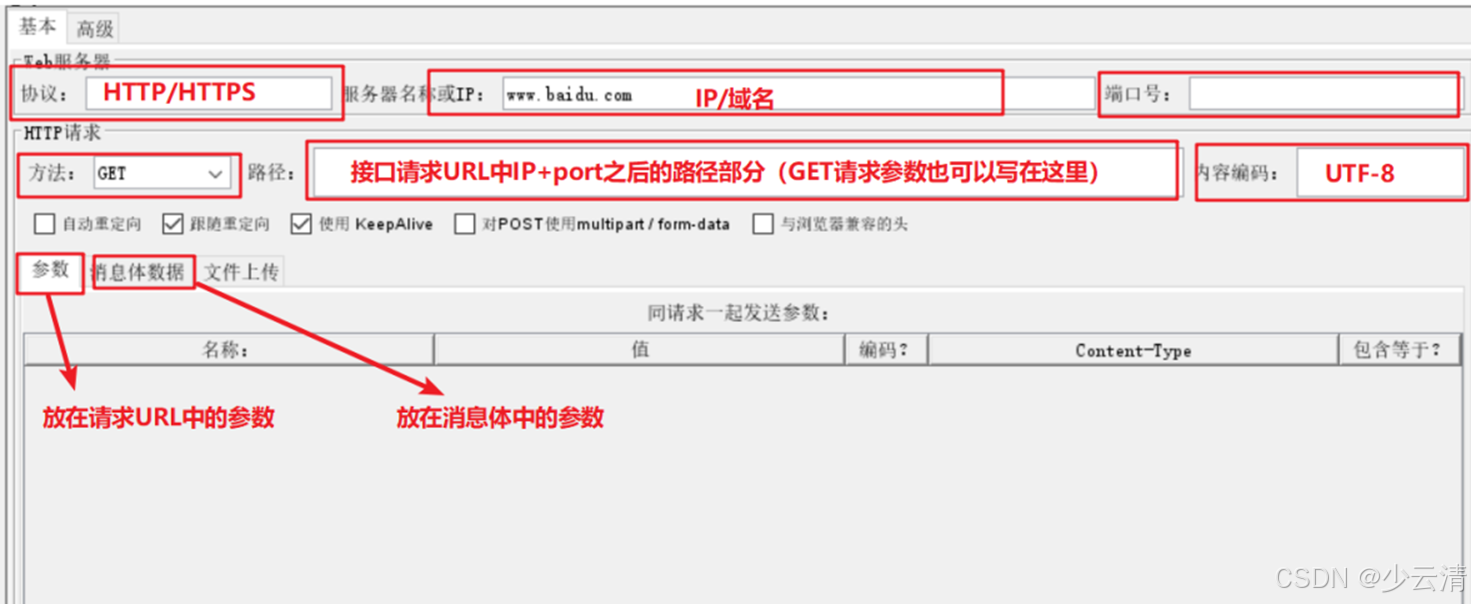
位置: 选中线程组->右键->添加->取样器->HTTP请求 作用: 向服务器发送http及https请求
– 协议:向目标服务器发送HTTP请求时的协议,可以是http或者是https,默认值为http。
– 服务器名称或IP:HTTP请求发送的目标服务器名称或IP地址。
– 端口号:目标服务器的端口号,默认值为80。
– 方法:发送HTTP请求的方法,可用方法包括GET、 POST、 HEAD、 PUT、 OPTIONS、 TRACE、 DELETE等。
– 路径:目标URL路径(不包括服务器地址和端口)
– Content encoding:内容的编码方式,默认值为iso8859
– 同请求一起发送参数:GET请求时url中附带参数可以通过此方式添加
– 消息体数据:POST/PUT请求JSON数据存放地
3.1 发送GET请求
当是get请求,这个参数被设置为查询参数。
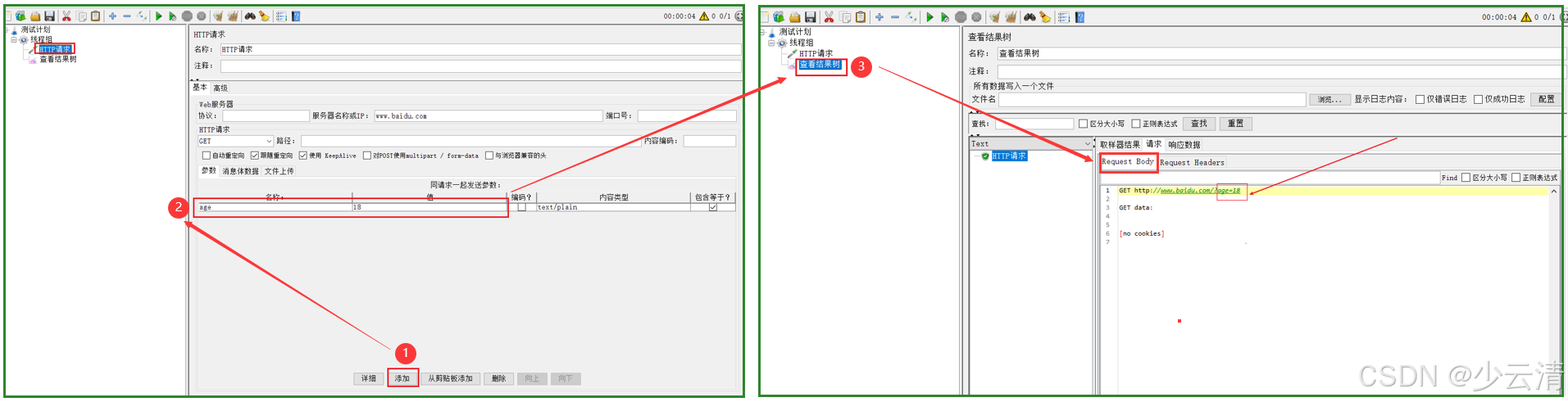
3.1.1 案例1
- 协议未填写,则默认为HTTP协议
- 端口未填写,则默认为80端口
- 将GET请求参数放在路径中填写
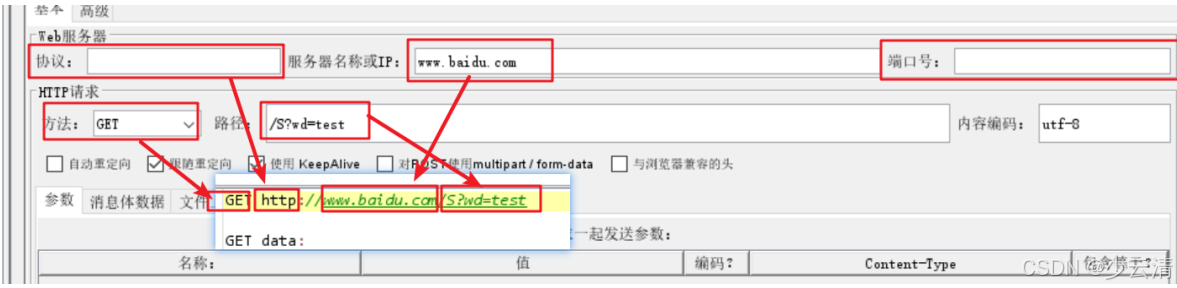
3.1.2 案例2
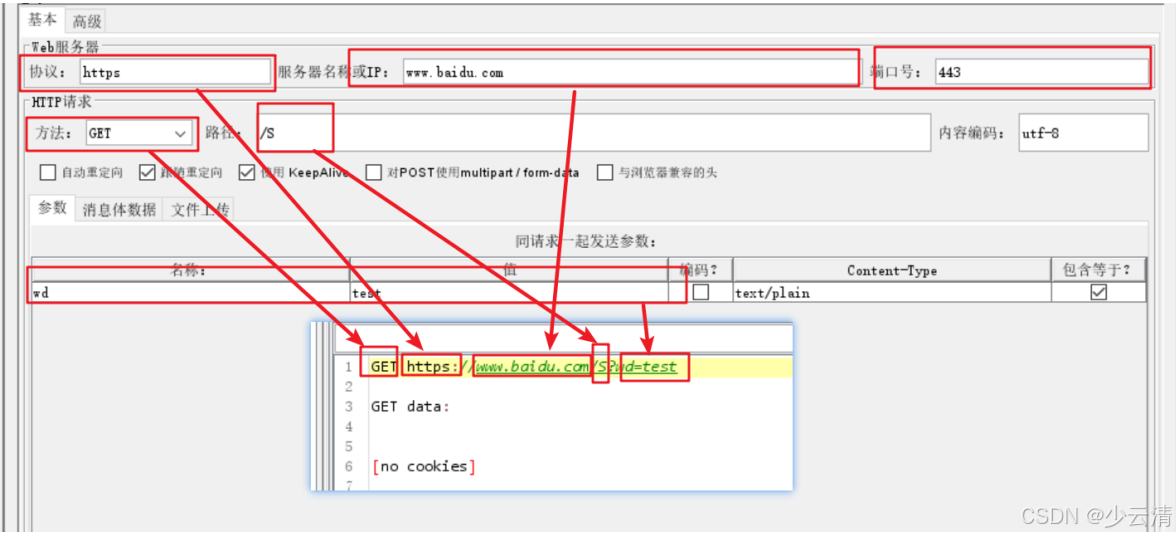
- 协议选择HTTPS
- 端口号为443
- 将GET请求参数放在下面的参数列表中进行填写
3.2 发送POST请求
- 方法选择POST
- 将参数内容放入到消息体数据中,在发送时参数会添加到请求体中发送。
3.2.1 json类型设置
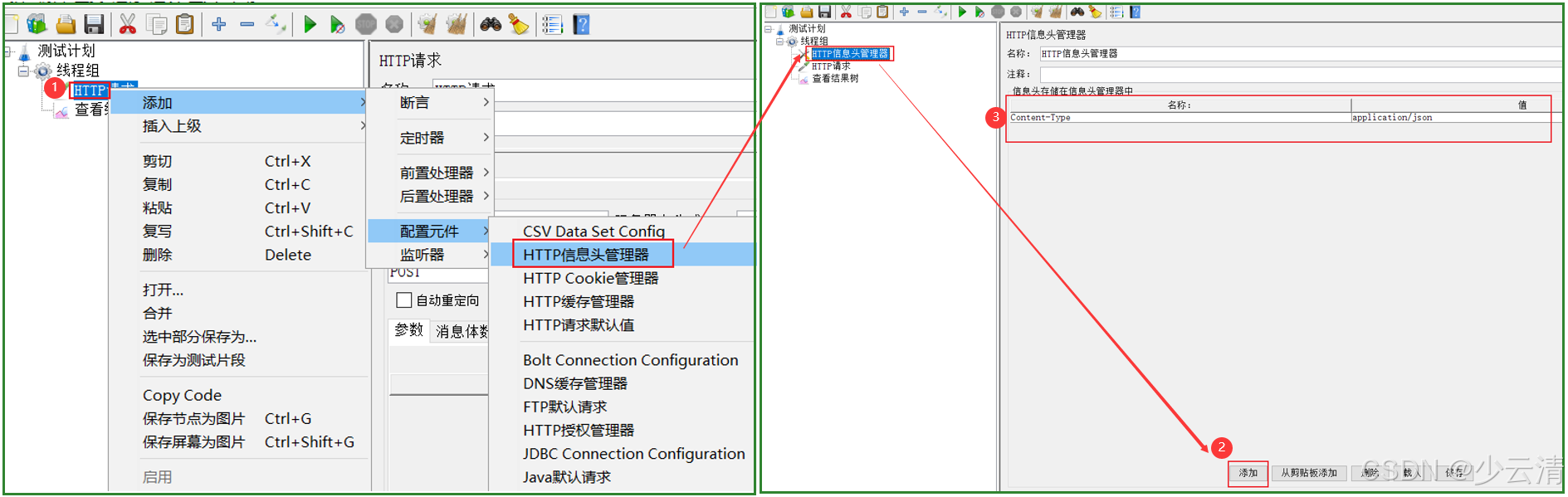
必须给“线程组” 添加 “HTTP信息头管理器”
在“HTTP信息头管理器” 添加:
Connect–Type:application/json
3.2.2 消息体数据
{"age":18} // 按照json语法写入数据

四、察看结果树
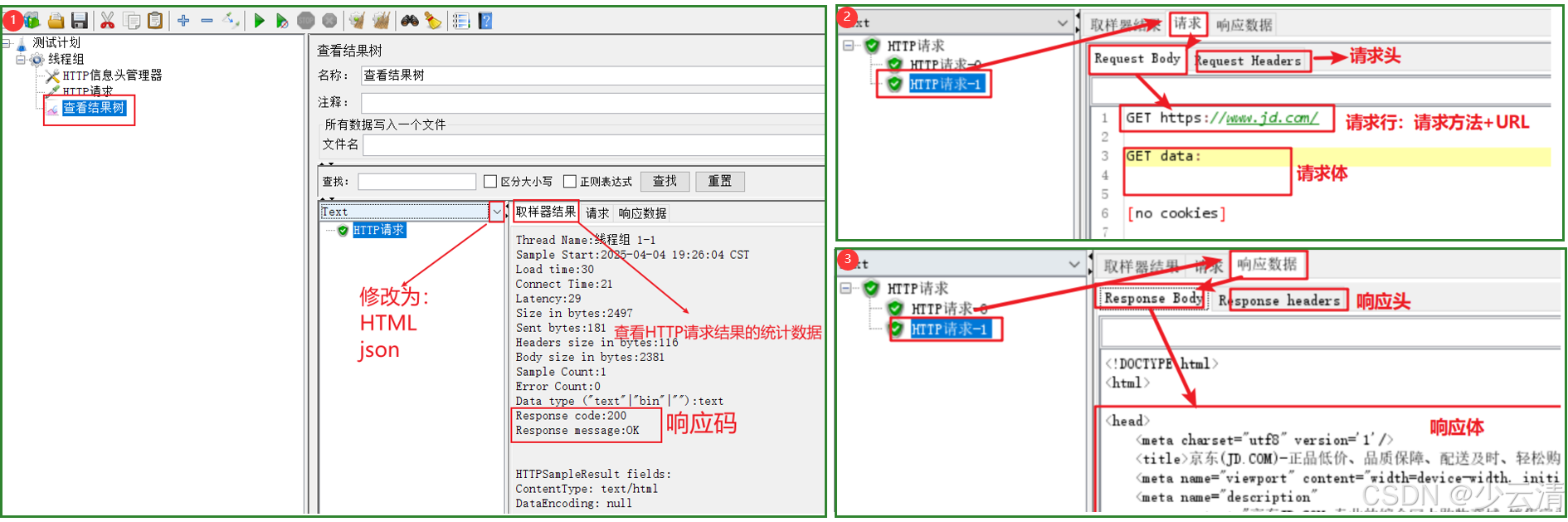
位置: 选中测试计划/线程组->右键->添加->监听器->察看结果树。 作用:查看请求和响应结果。
取样器结果:查看响应信息头信息、响应状态码
– 请求:查看请求相关信息(url、方法、参数)
– 响应:查看响应信息
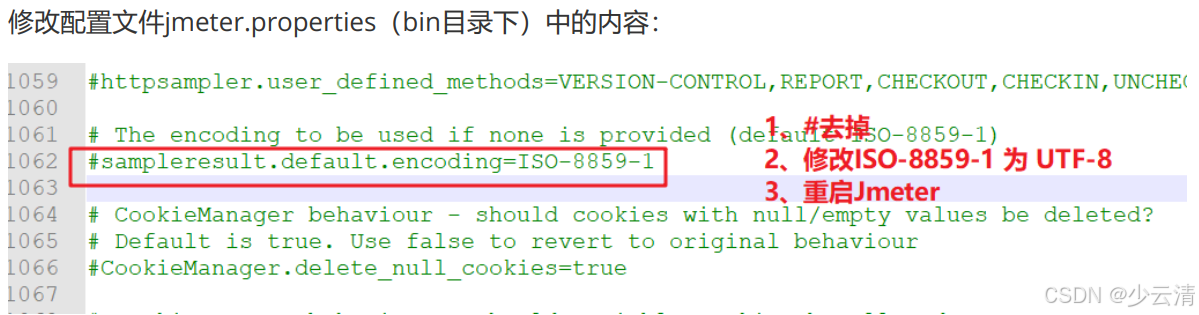
五、jmeter响应中出现乱码