哈喽各位伙伴大家好!
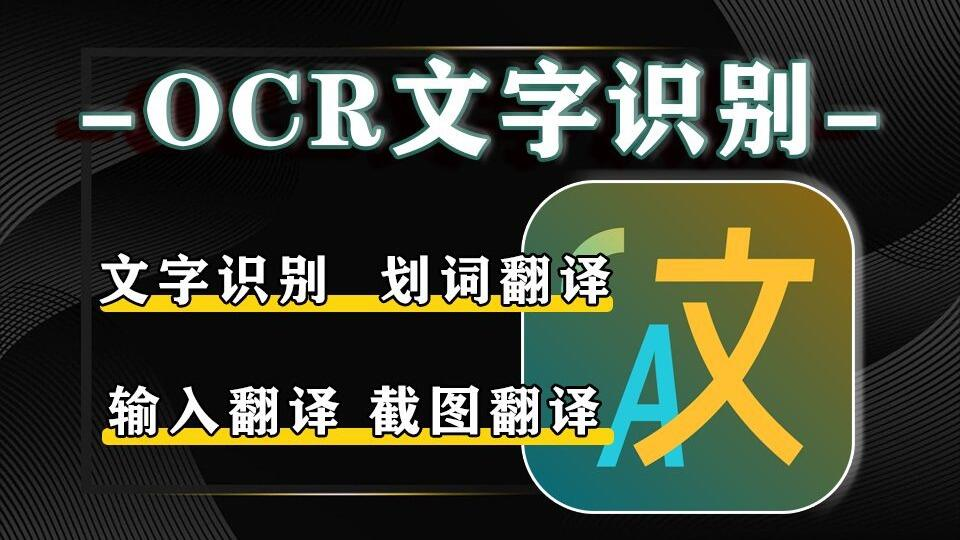
今天给大家分享一款开源免费的OCR翻译神器——POCT(一款全能截图识别+多语言翻译工具)。1秒搞定截图识别、划词翻译、输入翻译,支持多种翻译引擎,让你在阅读外文文档、处理图片文字时效率直接拉满!看完你绝对会来谢我!
软件的获取方式我给大家放到文末,有需要的伙伴可以自行查看~
链接:https://pan.quark.cn/s/e4fe77f512e4
一、软件安装方式
该软件为Windows端开源工具,绿色免安装。下载后直接双击运行即可使用。建议在右下角系统托盘区找到软件图标,方便随时调用。
二、软件的特点
这款工具将OCR文字识别与多语言翻译合二为一,核心优势包括:
-
功能三合一,全面覆盖:支持截图识别、截图翻译、划词翻译、输入翻译四大核心功能,满足所有文字处理需求。
-
识别速度快,精准度高:纯底色图片文字识别几乎秒出,复杂背景也能较好识别(受底色影响,纯色背景效果最佳)。
-
多引擎翻译,选择灵活:内置必应、谷歌、DeepL等多种翻译引擎,可自由切换,确保翻译结果更准确。
-
自定义热键,操作便捷:所有功能均可自定义快捷键,设置好后一键呼出,无需频繁点击鼠标。
-
开源免费,安全纯净:完全开源,无广告、无捆绑,所有操作本地完成(翻译需联网调用API),隐私有保障。
-
识别记录可查:自动保存识别与翻译历史,方便回溯查看。
三、如何使用
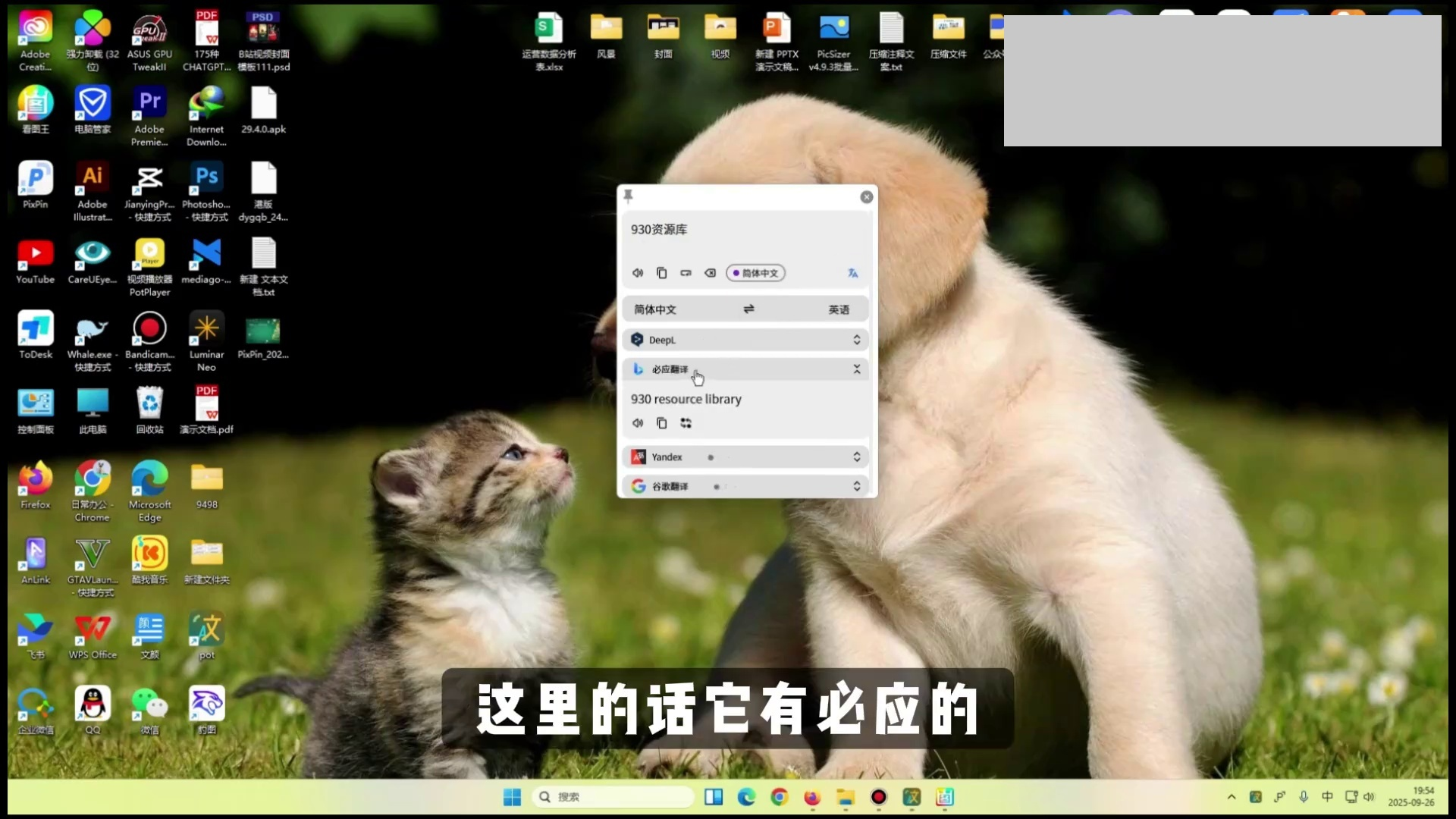
打开软件后,软件会最小化到系统托盘(右下角)。双击托盘图标可打开设置界面,所有功能都可通过热键快速调用。
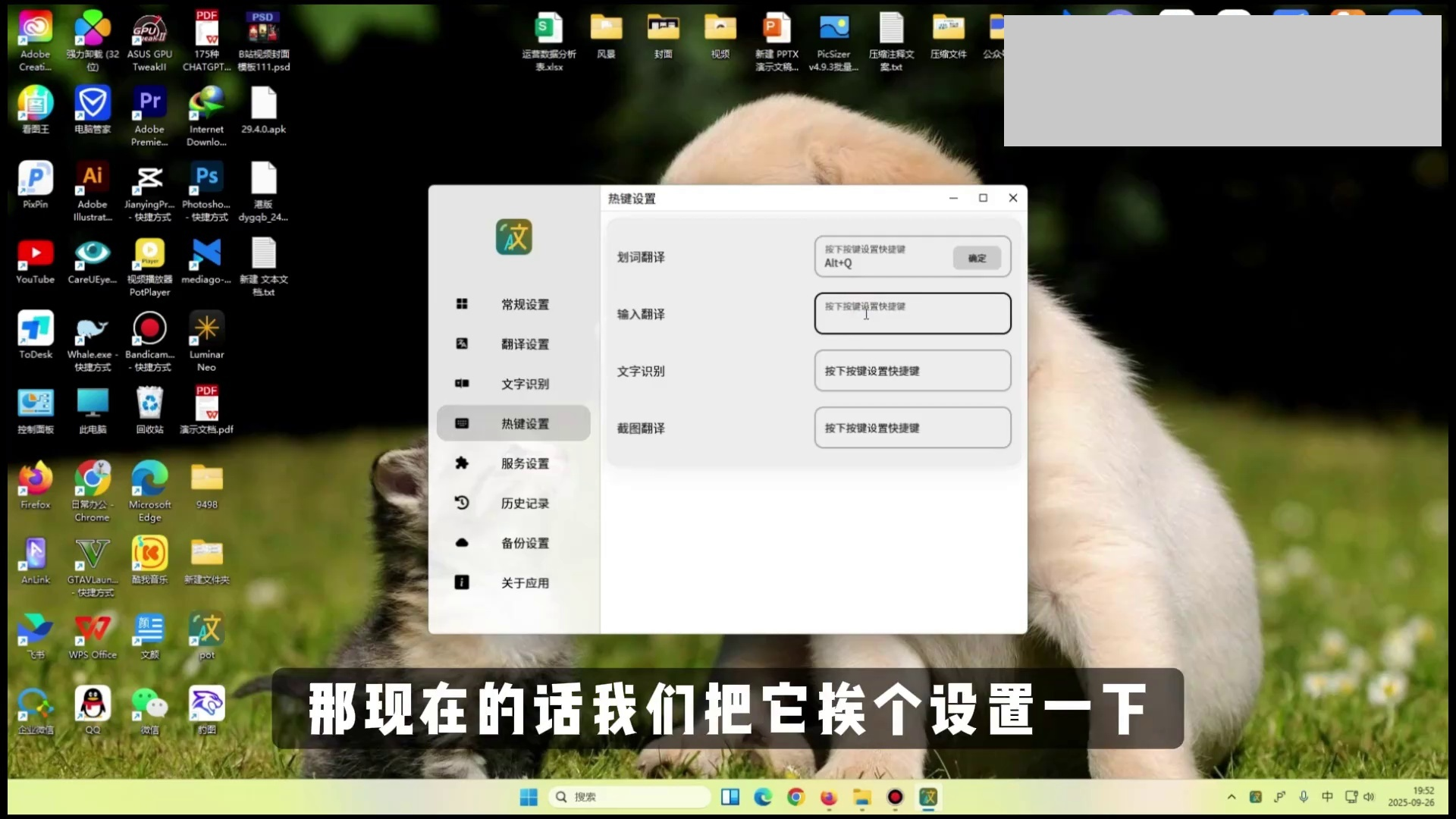
第一步:设置热键(首次使用推荐)
双击托盘图标打开设置窗口;
在“热键”选项卡中,为以下功能设置顺手的快捷键:
-
画词翻译:选中文字后按下热键,自动翻译;
-
输入翻译:输入文字后按下热键,实时翻译;
-
文字识别(OCR):框选屏幕区域,识别其中的文字;
-
截图翻译:框选屏幕区域,识别后自动翻译。
第二步:使用文字识别(OCR)
按下设置好的文字识别热键(如Alt+E);
鼠标拖动框选需要识别的屏幕区域;
松开鼠标,识别结果即刻弹出,可直接复制使用。 (注:纯色背景识别效果最佳,复杂背景可能有少量误差)
第三步:使用截图翻译
按下截图翻译热键;
框选需要翻译的区域(如外文网页、图片中的文字);
软件自动识别并调用默认翻译引擎,显示翻译结果。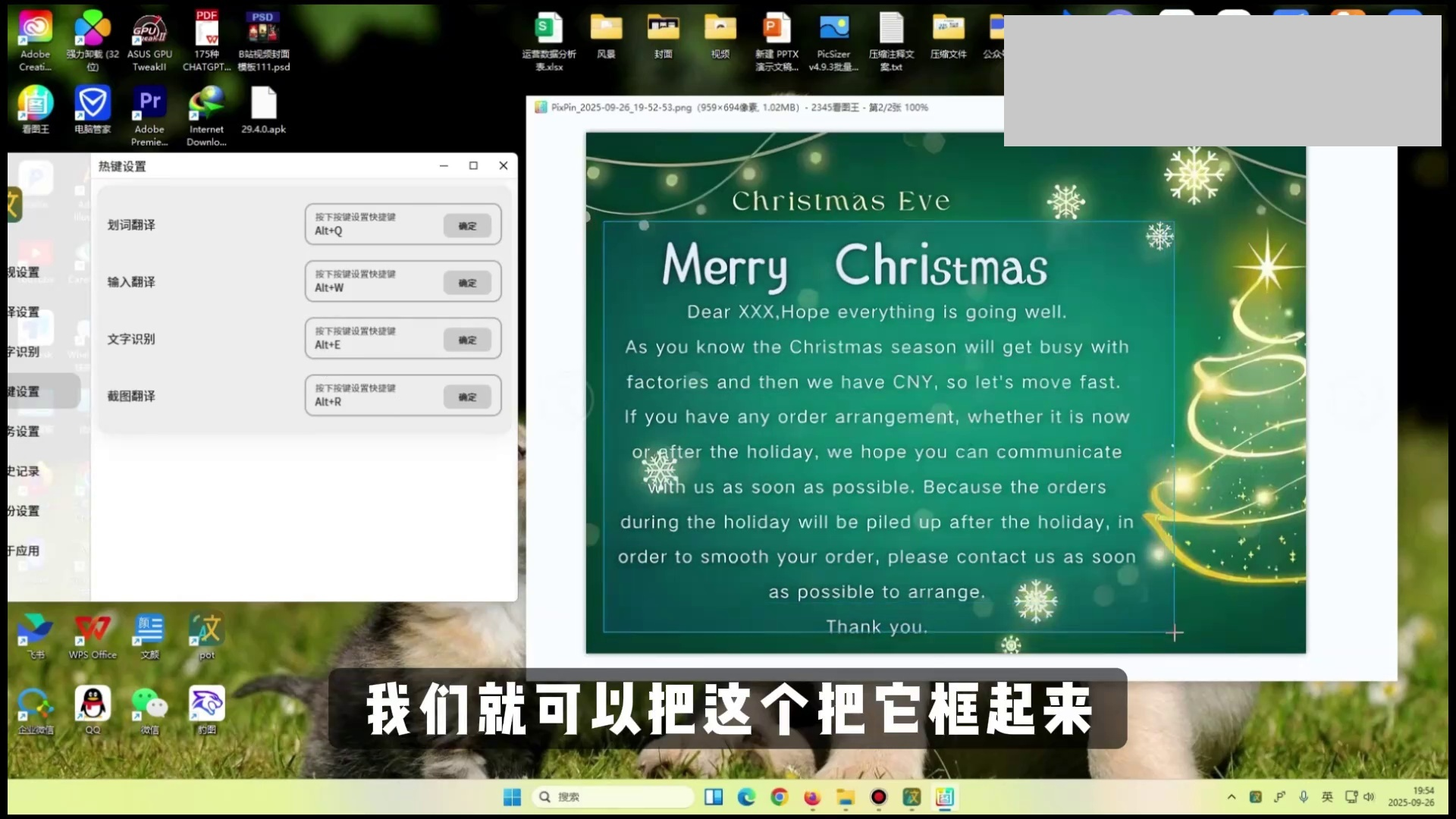
第四步:使用划词翻译
在任何应用中选中一段文字(如英文单词、句子);
按下画词翻译热键;
翻译结果立即弹出,可切换不同翻译引擎对比。
第五步:使用输入翻译
按下输入翻译热键;
在弹出的输入框中输入需要翻译的文字;
选择源语言和目标语言,点击翻译即可。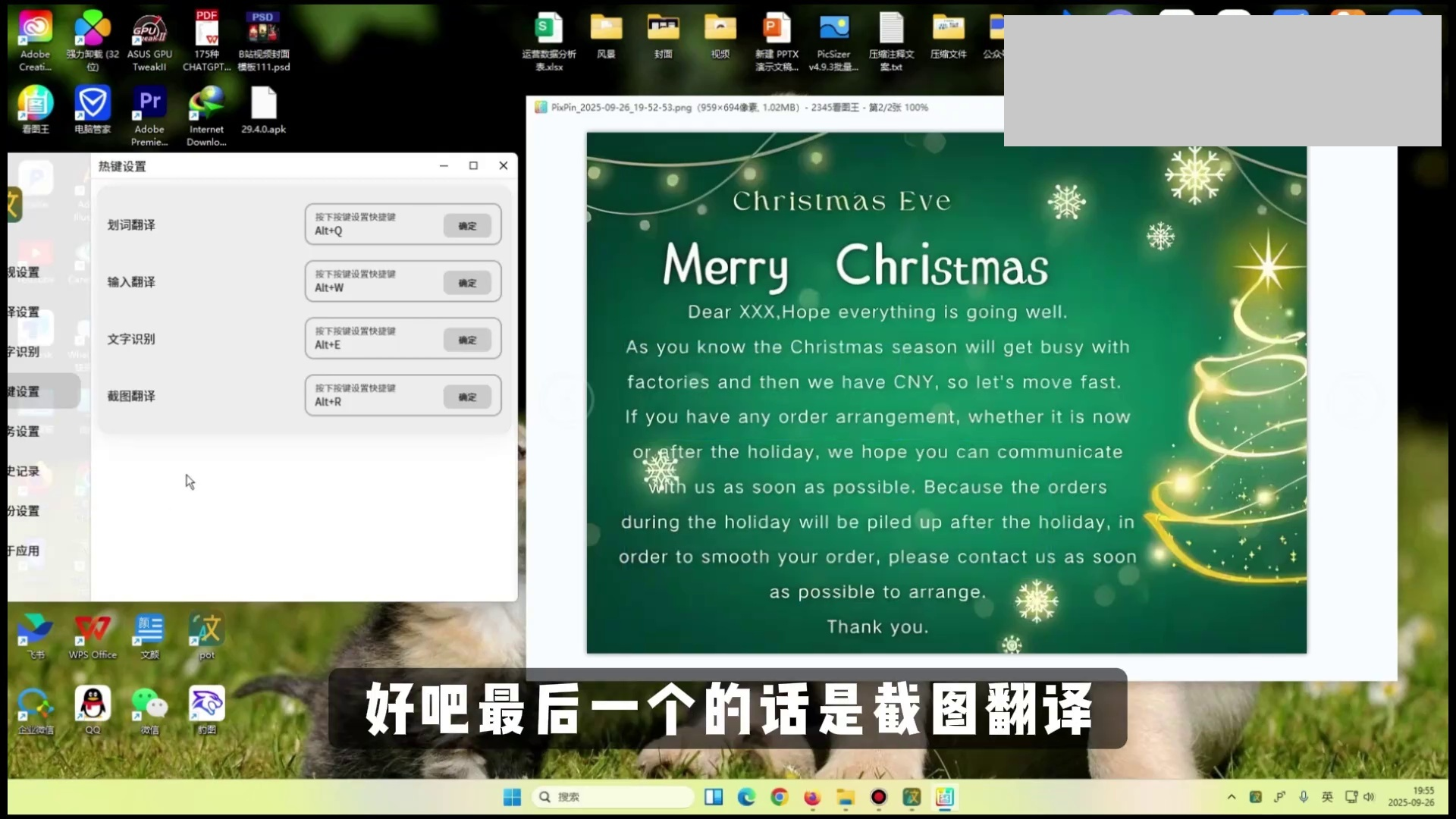
举个例子:
-
看英文PDF文献遇到不懂的段落,直接框选截图翻译,秒变中文;
-
浏览外文网页,选中单词按下热键,立即显示释义;
-
收到一张带文字的图片,OCR识别后直接复制出来编辑,省去手动打字的麻烦。