📣读完这篇文章里你能收获到
文章目录
- 前言
- 一、核心概念与环境准备
-
- 1.1 Pencil.dev是什么?
- 1.2 解决的核心问题
- 1.3 适用人群
- 1.4 环境要求
- 二、安装配置步骤
-
- 2.1 安装VS Code扩展
-
- 2.1.1 打开插件商店搜索Pencil安装
- 2.1.2 查看MCP自动安装
- 2.2 注册账户
- 2.3 验证MCP配置
- 2.4 创建第一个设计画布
- 三、实战案例
-
- 3.1 案例一:简单提示词生成界面
- 3.2 案例二:从设计到代码
- 3.3 Pencil的其他强大功能
-
- 3.3.1 Figma设计直接导入
- 3.3.2 丰富的设计规范与示例风格
- 3.3.3 主题与变量设置
- 3.3.4 源码图层
- 3.3.5 预设组件库
- 总结
-
- 核心价值
- 工作流程对比
- 适用场景
- 最佳实践建议
- 后续学习路径
前言
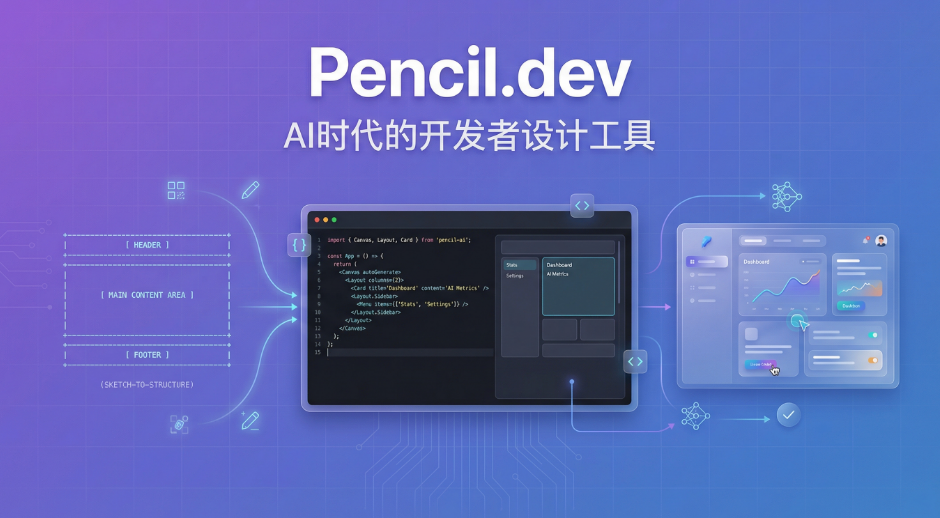
Pencil.dev最近在开发者社区爆火,很多人称其为"Claude Code里的Figma"或"程序员专属的AI设计画布"。说实话,一开始我也没太当回事——不就是又多一个打着AI噱头的设计工具吗?Figma用着不香吗?
但经过深度体验后,我必须承认:Pencil.dev确实是个狠角色。它不是又一个花哨的设计工具,而是真正解决了"设计-开发"断层问题的工程化方案。这篇文章带你从零开始,掌握这个工具的完整使用流程。
这篇内容不长,但能帮你快速把环境起起来,跑通第一个实战案例。
一、核心概念与环境准备
1.1 Pencil.dev是什么?
Pencil.dev是一款代理驱动的MCP画布工具,专为开发者设计,旨在将设计过程无缝嵌入编码环境中。用最接地气的话说:它就是在你的VS Code里多出一个超级丝滑的无限大画布(像Figma那种随便拖、随便放大缩小的白板),但比Figma更狠——它直接和AI集成,设计完成后可一键转换为生产就绪的代码。
核心特性:
- 无限设计画布:提供高性能的WebGL渲染画布,支持像素级精确编辑
- AI协作:AI充当"额外的手",可并行生成屏幕或用户流程
- 从向量到代码:一键转换为HTML、CSS、React等生产代码
- 开放文件格式:所有设计存成.pen文件(JSON格式),可直接纳入Git版本控制
- Figma导入:支持从Figma直接导入设计,保留向量、文本和样式
1.2 解决的核心问题
传统开发流程中存在明显的"设计-开发"断层:
Pencil.dev通过以下方式解决这些问题:
- IDE内设计:无需切换工具,在VS Code内直接完成设计
- 统一版本控制:.pen文件与代码在同一仓库,提交、分支、合并完全一致
- AI辅助生成:从提示词到像素级UI,整个过程丝滑流畅
- 代码自动生成:设计与实现像素级对齐,无需手动调半天
1.3 适用人群
Pencil.dev特别适合以下开发者:
- 独立开发者:一个人既写前端又想快速出漂亮UI
- 全栈工程师:不想依赖设计师,追求极致效率
- 后端开发:偶尔需要写前端,希望快速完成界面
- 一人公司:降本增效,一人干完产品+设计+开发
- UI设计师:不想为Figma AI付费,又想通过AI做设计
1.4 环境要求
在开始之前,请确保你的环境满足以下条件:
- IDE:VS Code或其衍生版本(Cursor、Trae等)
- AI编程工具:Claude Code、Cursor或其他支持MCP的AI工具
- 邮箱:支持国内邮箱注册,无需国外账号
重要提示:使用Pencil不需要订阅官方正版Claude Code套餐,任何支持MCP的AI编程工具都可以使用。
二、安装配置步骤
别慌,照着敲就能跑起来。整个过程大概5分钟。 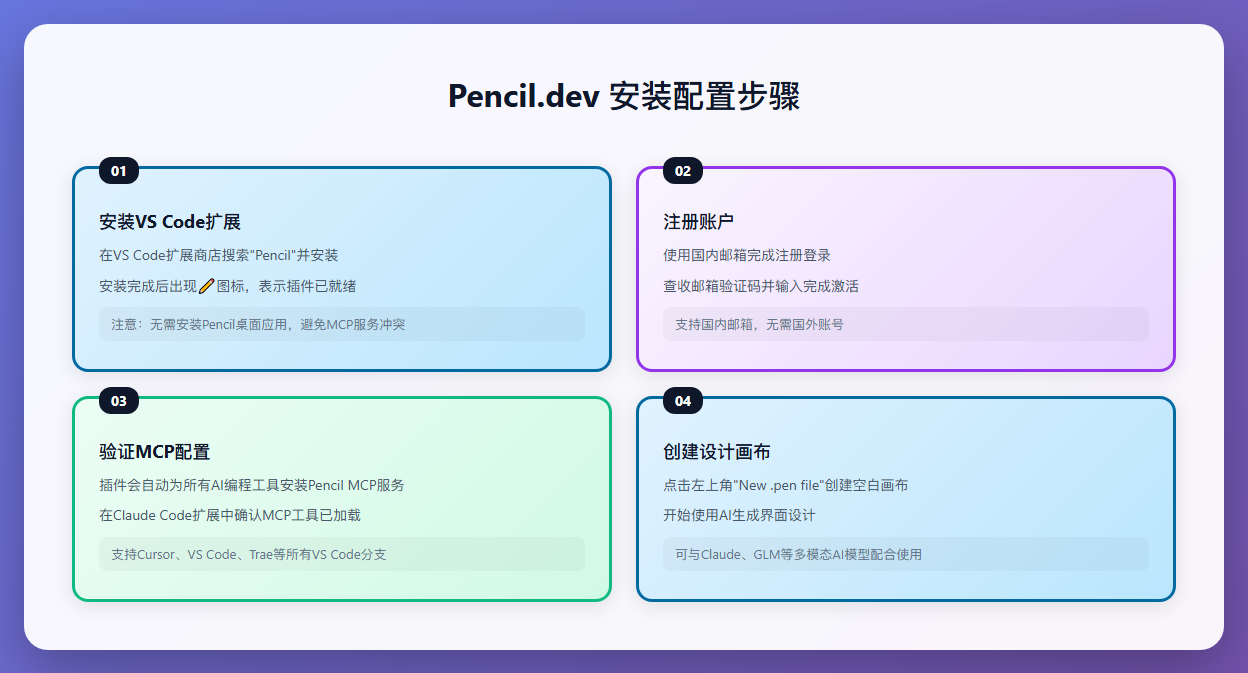
2.1 安装VS Code扩展
2.1.1 打开插件商店搜索Pencil安装
安装成功后,VS Code侧边栏会出现一个✏️图标,这就是Pencil了。 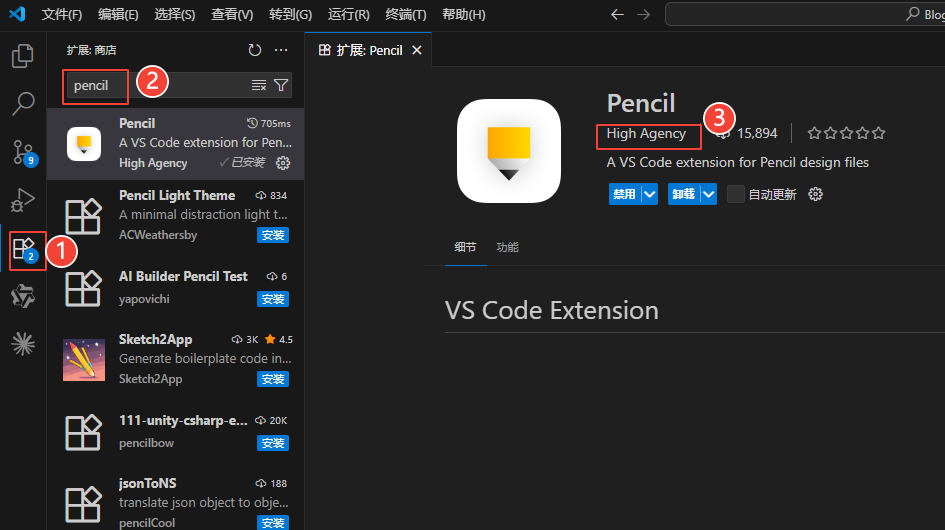
2.1.2 查看MCP自动安装
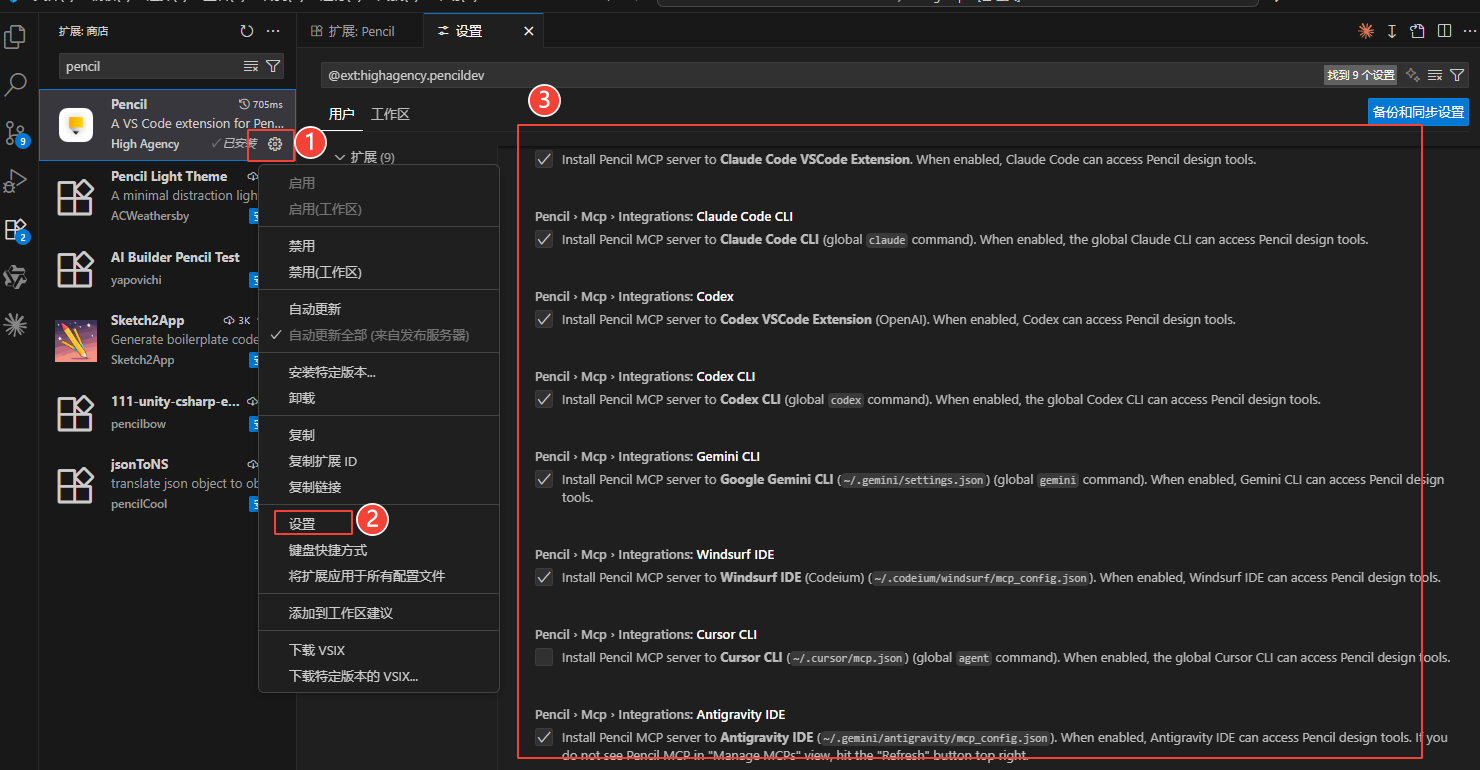
回到扩展商城查看设置,你会发现:当插件打开时,会自动为你所有的编程工具安装Pencil MCP。这就是为什么Pencil支持全部AI编程工具的原因——它通过MCP协议与各种AI工具集成。
# 关键点解释
# Pencil通过MCP(Model Context Protocol)与AI工具通信
# 这意味着它不依赖于特定的AI编程工具
# Cursor、VS Code、Trae等所有VS Code分支都能无缝使用
2.2 注册账户
整个过程和国内应用注册没什么区别,非常友好。
2.3 验证MCP配置
这一步主要检查你本地的Claude Code或其他AI工具是否正常配置了MCP工具。
在Claude Code IDE扩展中,你应该能看到Pencil MCP工具已经加载。如果一切正常,你就可以开始使用了。 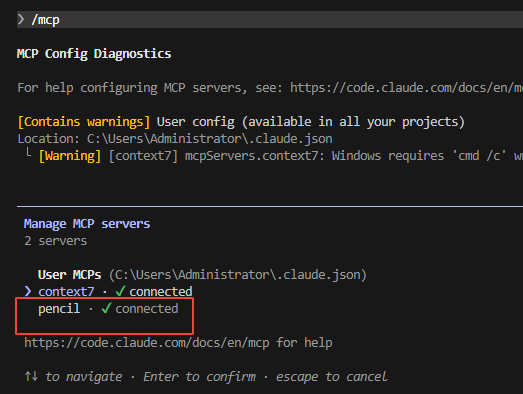
2.4 创建第一个设计画布
删除操作很简单:选中中间的白色矩形,按Delete键删除即可。删除后画布会更清爽,更适合你的编码环境。 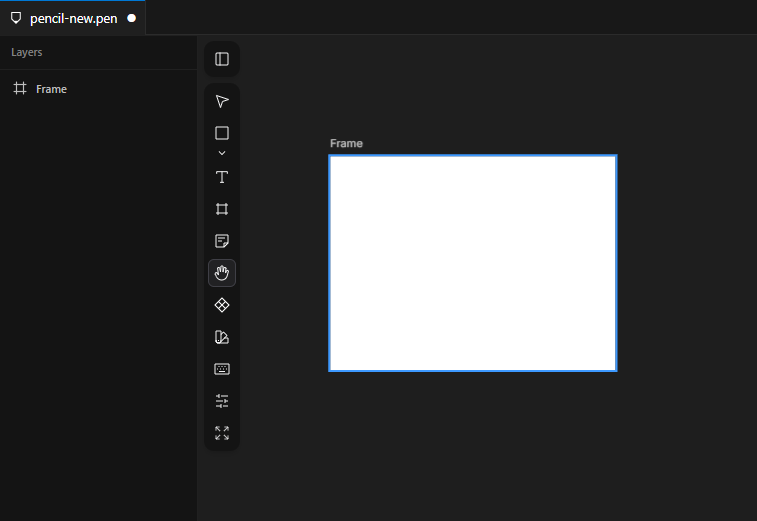
注意事项:
- 不要安装Pencil桌面应用,它只提供VS Code Extension版本
- 如果同时安装了两者,会同时提供MCP服务,可能导致冲突
- Trae的VS Code版本如果太低,可能无法将CC插件放到侧边栏
三、实战案例
到这一步,你应该就能稳稳复现了。我们通过两个递进的实战案例,逐步掌握Pencil.dev的使用技巧。 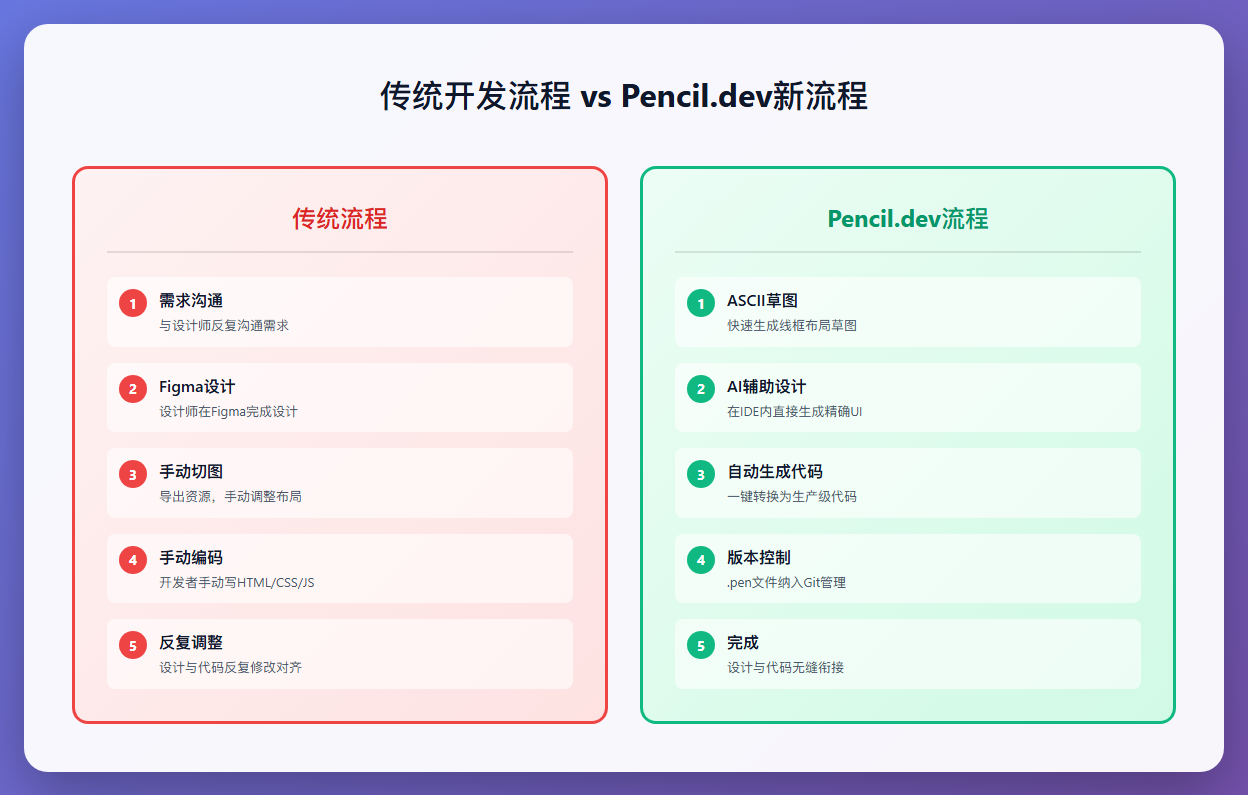
3.1 案例一:简单提示词生成界面
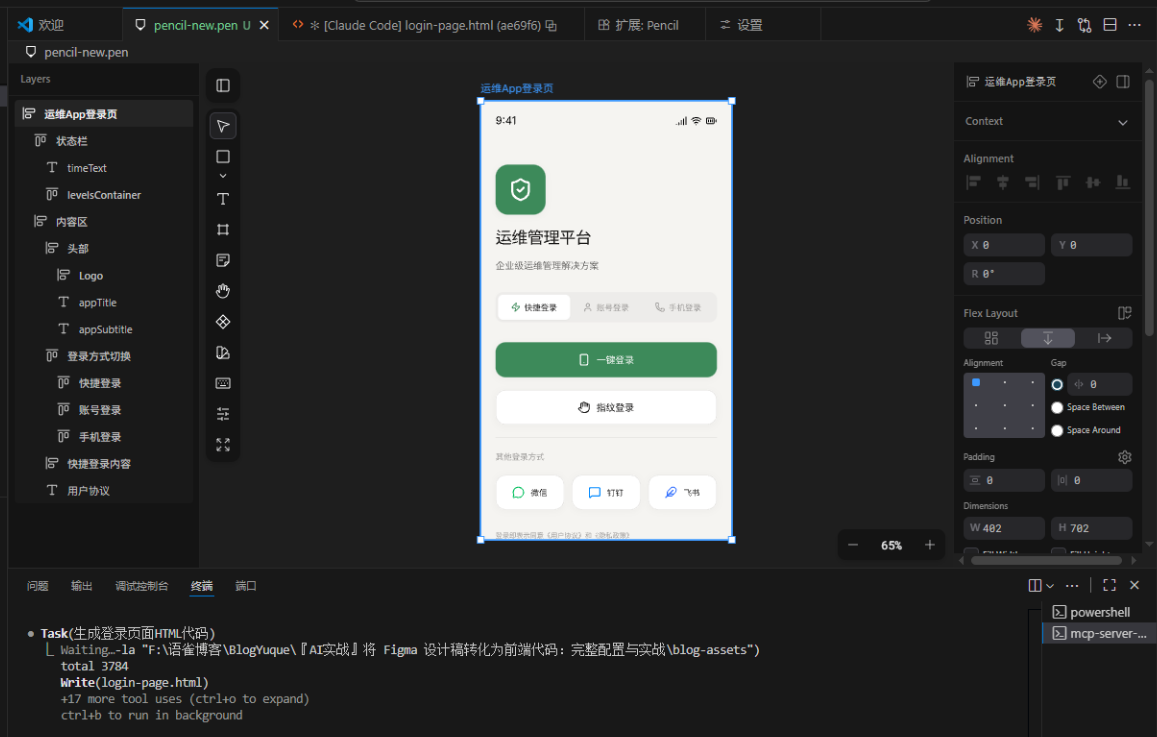
让我们先用一个简单的提示词试试Pencil的成色。
提示词示例
使用pencil mcp,在当前活跃的画布上,设计一个运维相关的app登录页,
要求有指纹登录、账号登录、一键登录、手机验证登录。
类似飞书的B端简洁风格,iOS风格。
3.2 案例二:从设计到代码
Pencil.dev最强大的功能之一是一键生成生产级代码。
提示词示例
请生成该登录界面的html代码,不要生成手机的状态栏。
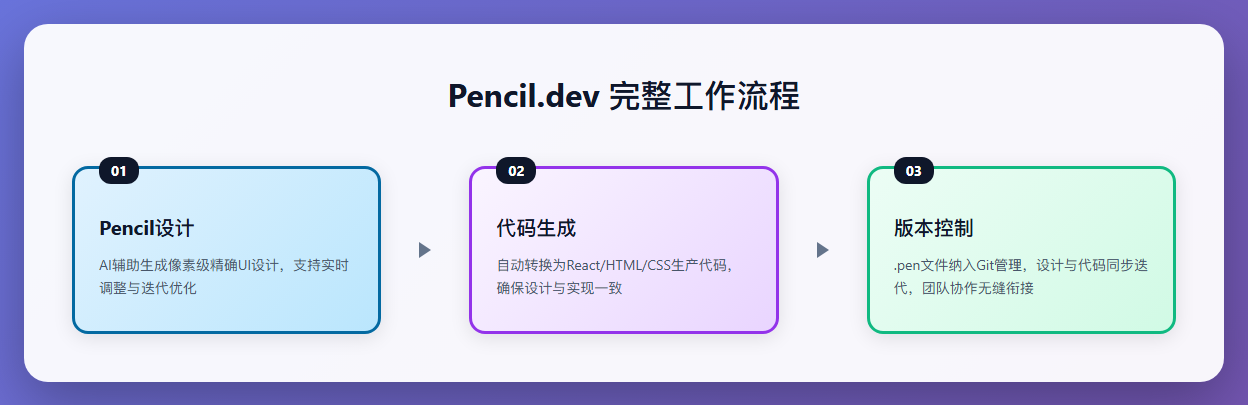
结合上述案例,Pencil.dev的完整工作流程如下:
这个流程彻底补上了传统开发流程中的"设计-开发"断层,实现了从构思到代码的无缝衔接。
3.3 Pencil的其他强大功能
除了上述核心功能,Pencil还有更多玩法值得探索:
3.3.1 Figma设计直接导入
支持从Figma直接导入设计,保留向量、文本和样式。这意味着你可以无缝迁移现有设计资源。 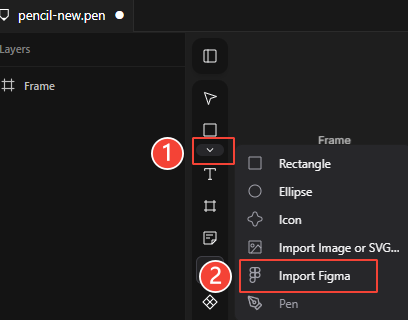
3.3.2 丰富的设计规范与示例风格
Pencil自带了多种设计规范和示例风格,可以直接使用或作为参考。这大大降低了设计门槛,即使没有设计背景的开发者也能快速产出专业级UI。
3.3.3 主题与变量设置
可以整体设置设计的主题、颜色、字体等变量,实现设计系统的统一管理。这对于需要保持品牌一致性的项目特别有用。
3.3.4 源码图层
和Figma一样,Pencil也提供源码图层,方便查看和修改设计的底层结构。
3.3.5 预设组件库
可以打开预设组件库,使用这些预设组件进行快速设计。这类似于使用UI组件库开发,大大提高了设计效率。
注意事项:目前Pencil只能导入Figma源文件,还不能导出Figma格式,尚未实现完全的互联互通。
总结
经过完整的学习与实践,我们必须承认:Pencil.dev确实是个狠角色。
它不是又一个打着AI噱头的设计工具,而是真正解决了"设计-开发"断层问题的工程化方案。
核心价值
工作流程对比
传统流程:
需求沟通 → Figma设计 → 手动切图 → 手动编码 → 反复调整
Pencil.dev流程:
AI辅助设计 → 自动生成代码 → 版本控制 → 完成
新的流程步骤更少、效率更高、成本更低。
适用场景
如果你是以下角色,Pencil.dev绝对值得一试:
- 独立开发者:想降本增效,一人完成全栈开发
- 全栈工程师:不想依赖设计师,追求极致效率
- 一人公司:需要快速迭代,控制成本
- UI设计师:想尝试AI辅助设计,提升工作效率
最佳实践建议
后续学习路径
如果你已经在使用frontend-design、ui-ux-pro-max等Skills,现在加上Pencil,你的开发效率会再上一个台阶。
尝试将Pencil.dev整合到你的现有工作流中,你会发现:在AI时代,工具链的选择决定了你的生产力上限。
到这一步,你应该就能稳稳复现整个流程了。祝你在AI辅助开发的道路上越走越远!