文章目录
- 一、录制脚本原理
- 二、应用场景
- 三、操作步骤
- 四、jmeter问题不能联网
- 五、过滤规则和Cookie管理器
一、录制脚本原理
Jmeter在客户端和服务器之间做代理。收到所有的请求和响应数据后,Jmeter再进行逆向解析的动作,将数据报文转化为脚本。 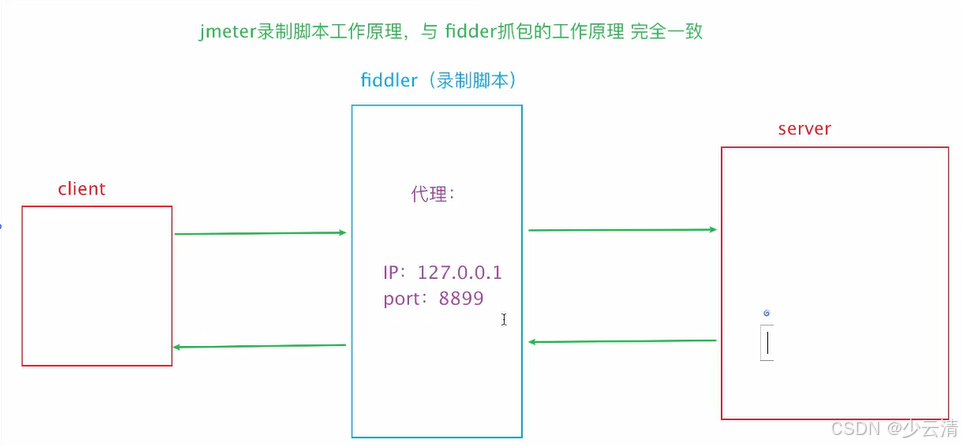
二、应用场景
在没有接口文档的旧项目当中, 快速录制web页面产生的http接口请求,帮助编写接口测试脚本。
三、操作步骤
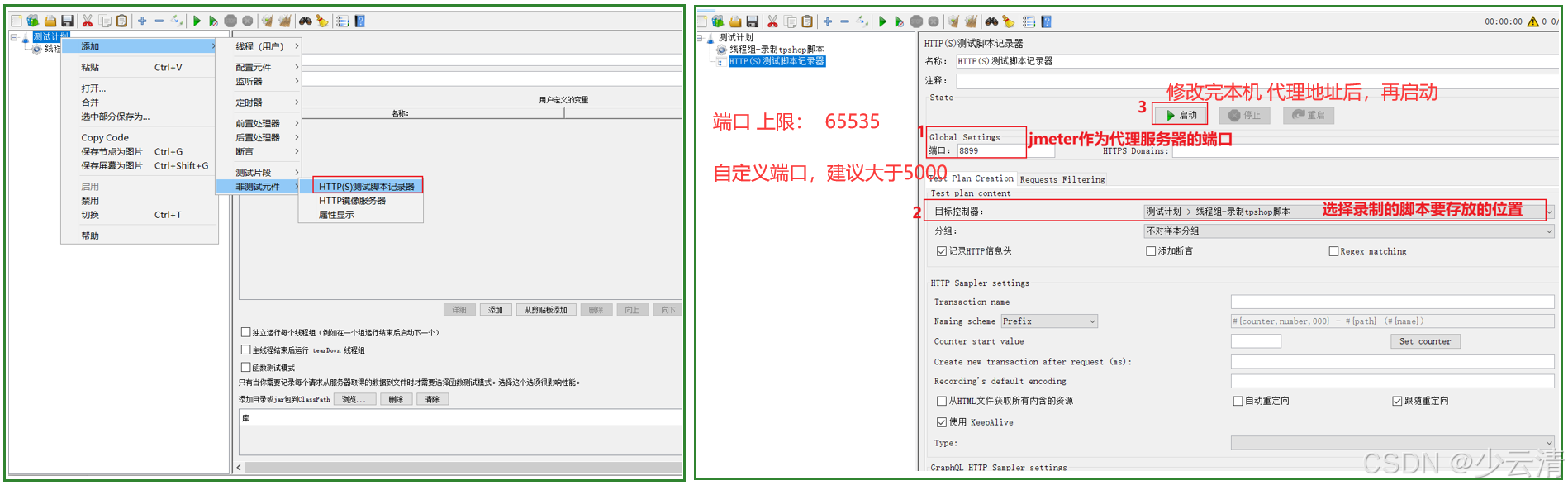
1、在测试计划下,添加HTTP(S)测试脚本记录器, 并进行http代理服务器配置。
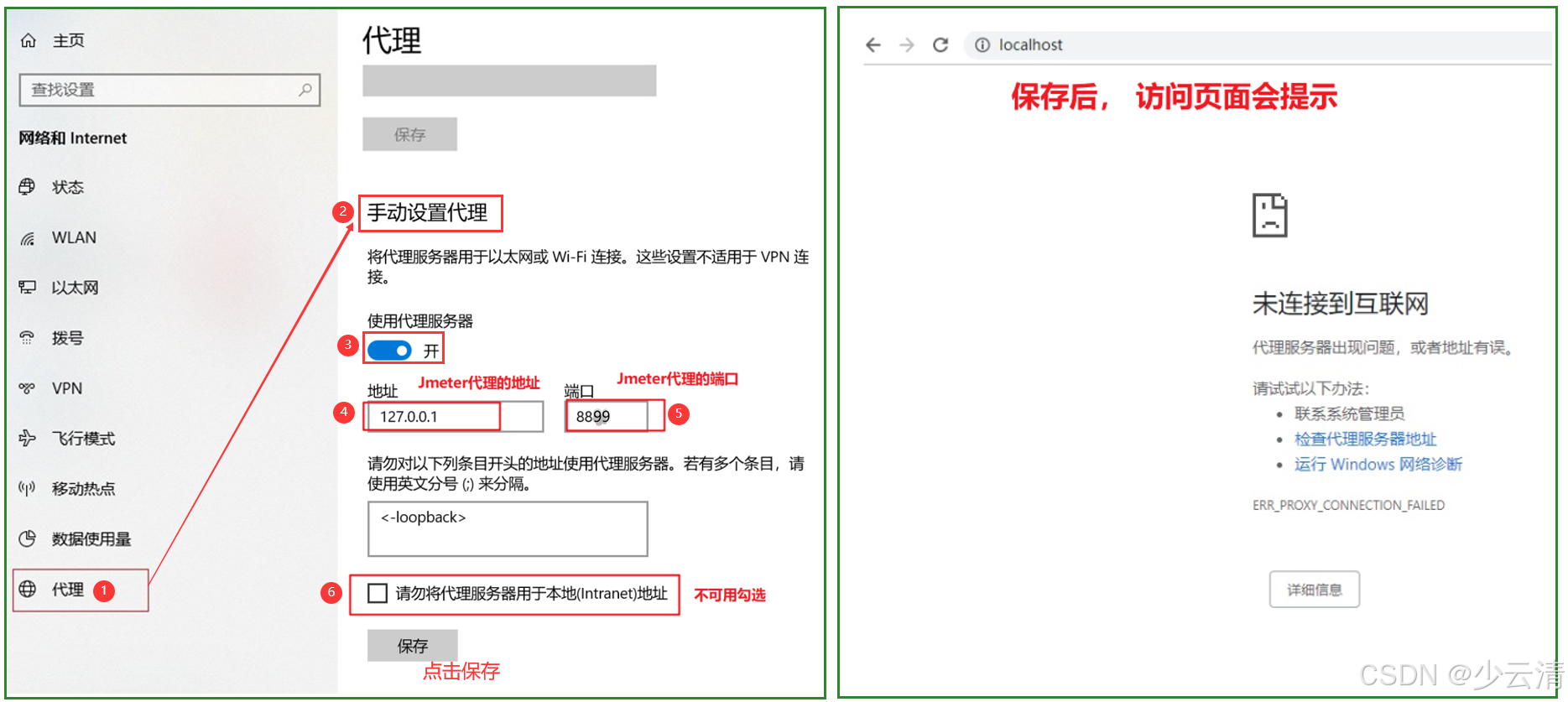
注意:jmeter的代理服务器组件配置中, 配置的端口必须和windows的浏览器代理的端口号保持一致
State:
1. 设置端口: 代理服务程序端口程序
2. 启动按钮
Test Plan Creation:
1. 目标控制器: 录制的脚本放到那个容器
2. 分组:
1). 不对样本分组: 对所有录制的取样器不分组。
2). 在组间添加分组: 在取样器分组之间添加以名为 "—"的控制器。
3). 每个组放入一个新的控制器: 每个分组放到一个新的简单控制器下。
4). 只存入每个组的第一个样本: 只要每个分组的第一个请求会被录制。
5). 每个分组创建一个事务控制器, 那个分组的所有取样器都保存在控制器下。
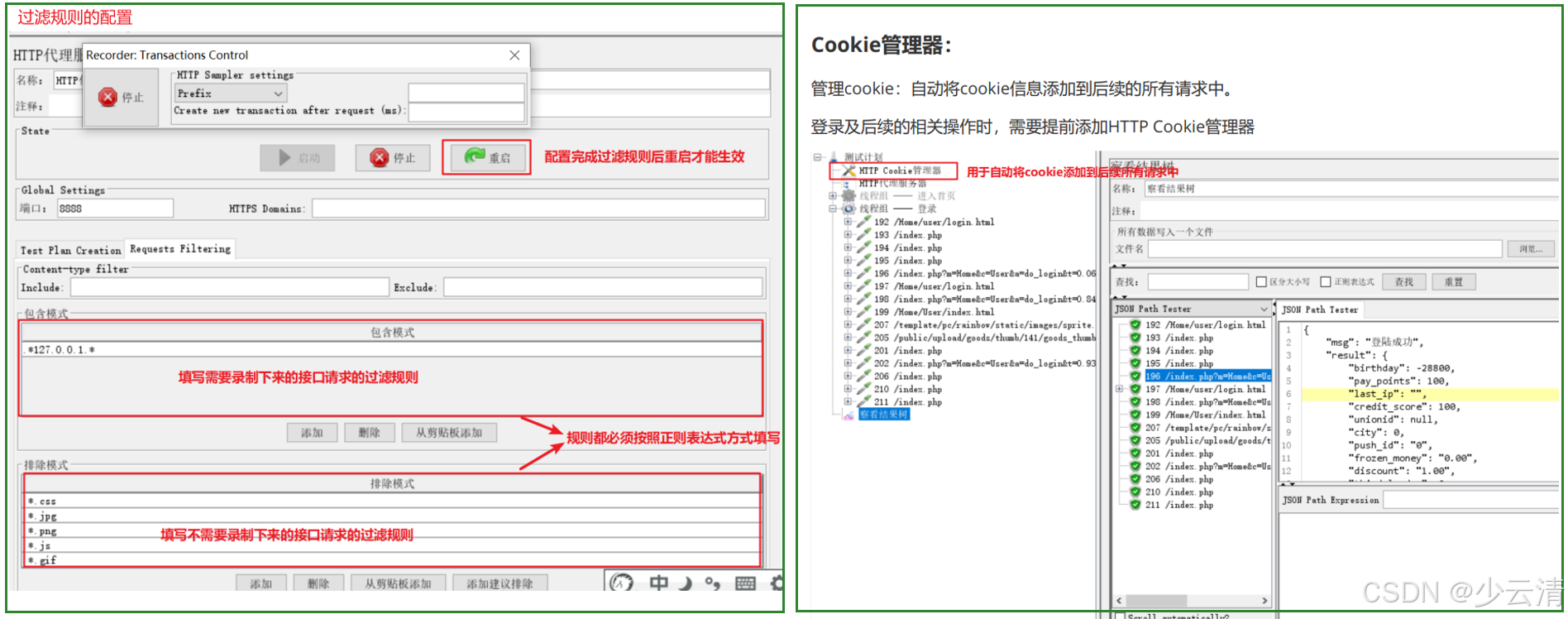
Requests Filtering:
包含模式: url匹配正则表达式, 包含此项 如: .*localhost.*
排除模式: url匹配正则表达式, 不包含此项 如: .*.css .*.jpg .*.jpeg .*.png .*.js
2、设置自己PC机的代理。
开启windows操作系统的浏览器代理 。 (开启后, windows操作系统中所有的http请求都会发送给设置的代理服务器。 如果这个代理服务器没有启动, 那么会提示网络连接错误。)
注:如果是windows7系统, 那么在internet选项的连接中配置代理 。
3、回到jmeter中,点击“HTTP(S)测试脚本记录器”页面的启动按钮,然后点击确定。
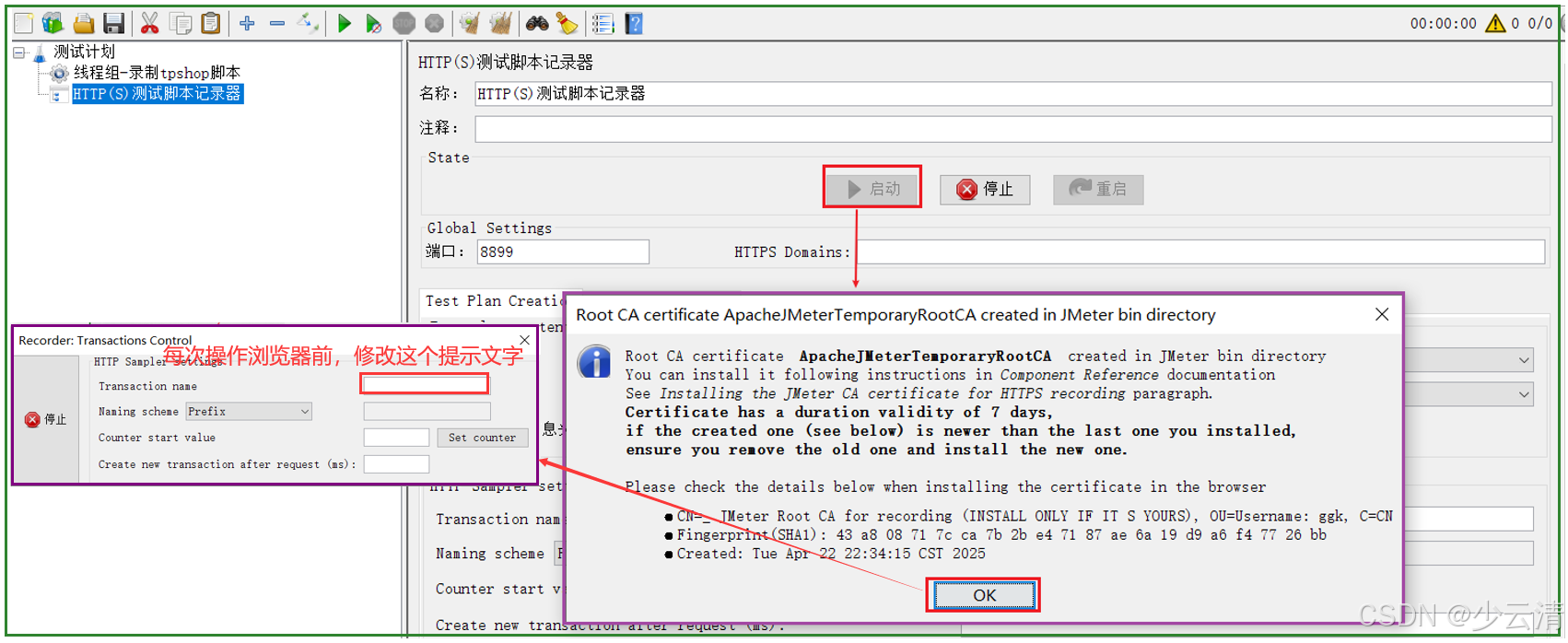
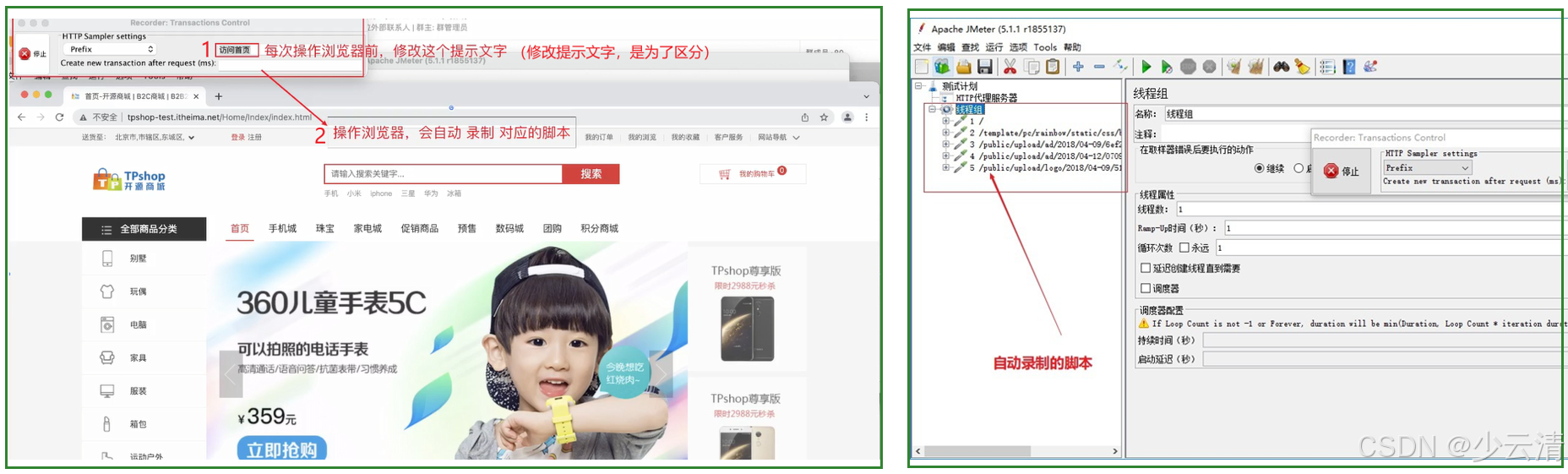
4、建议每次操作页面前,先修改提示文字。如果所有页面操作完,点击“停止”。
四、jmeter问题不能联网
1、找到jmeter的证书(bin目录中),浏览器导入jmeter证书。 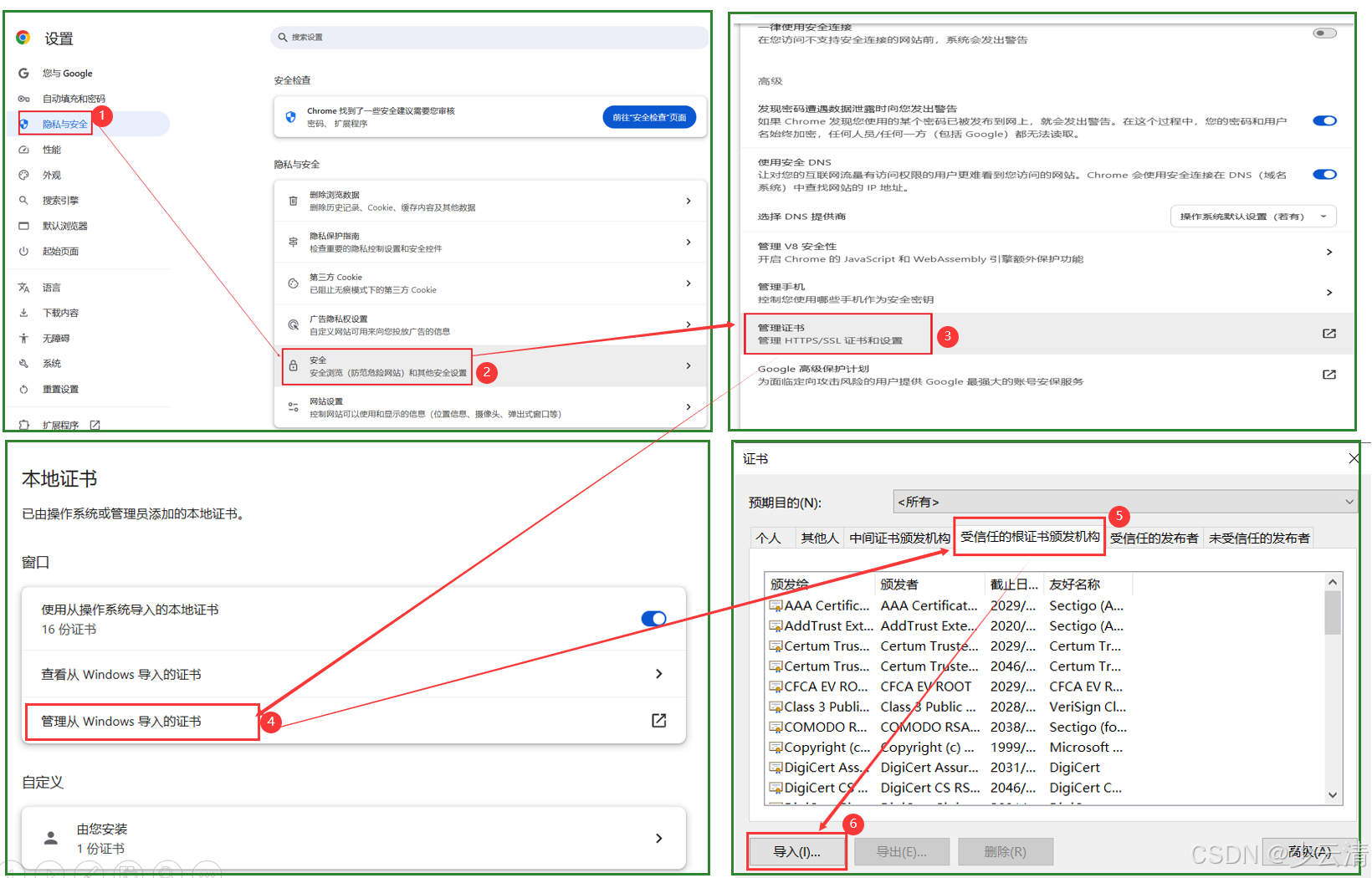
五、过滤规则和Cookie管理器