Z-Image Lora整合包训练lora教程:手把手带你训练第一个LoRA模型
关键词:Z-Image LoRA、Z-Image Turbo、lora训练教程、z-image训练失败、AI本地训练、AI绘图模型训练、本地AI模型、Z-Image整合包
前段时间,我在折腾 Z-Image Turbo 的本地训练环境,结果被各种路径问题折磨到怀疑人生。作为程序员,我深知很多读者跟我一样,不想看一堆理论,只想赶紧跑起来。
上一篇文章我们已经讲过如何下载 & 启动 Z-Image LoRA 训练整合包的 Web 界面。 今天,我就以 实际操作 的方式,继续带你训练属于自己的第一个 LoRA。
这里使用的是z-image lora训练的整合包,解压打开即可运行。 下载地址:https://pan.quark.cn/s/d889b2d7c3d0 下载解压即可使用。
一、启动 Z-Image LoRA Web 训练界面
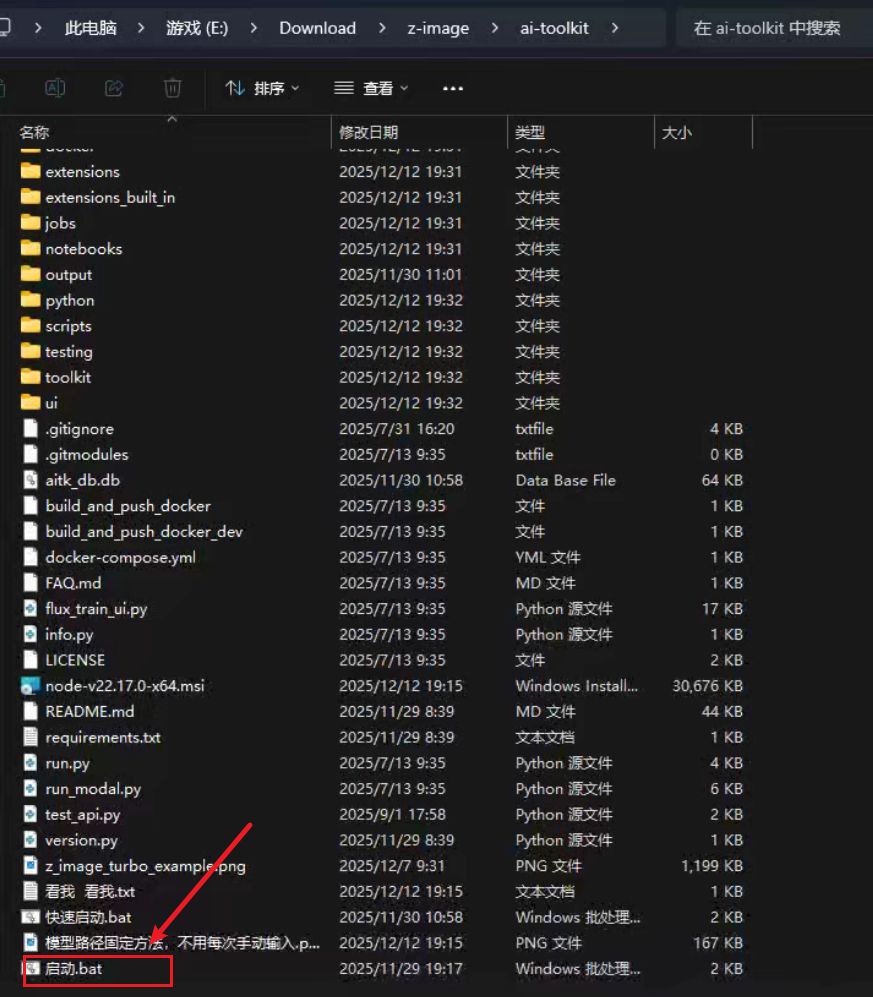
你把整合包解压后,会看到一个 启动.bat。
双击它,等终端窗口跑起来之后,我们直接在浏览器打开:
http://localhost:8675/
进入以后,左侧就是整个训练系统的功能菜单。
二、创建你的第一个 Dataset(训练集)
LoRA 训练最核心的东西就是训练图像,因此第一步一定是:创建数据集。
操作步骤非常简单:
左侧菜单点击 Datasets
进入列表页后,右上角点击 New Dataset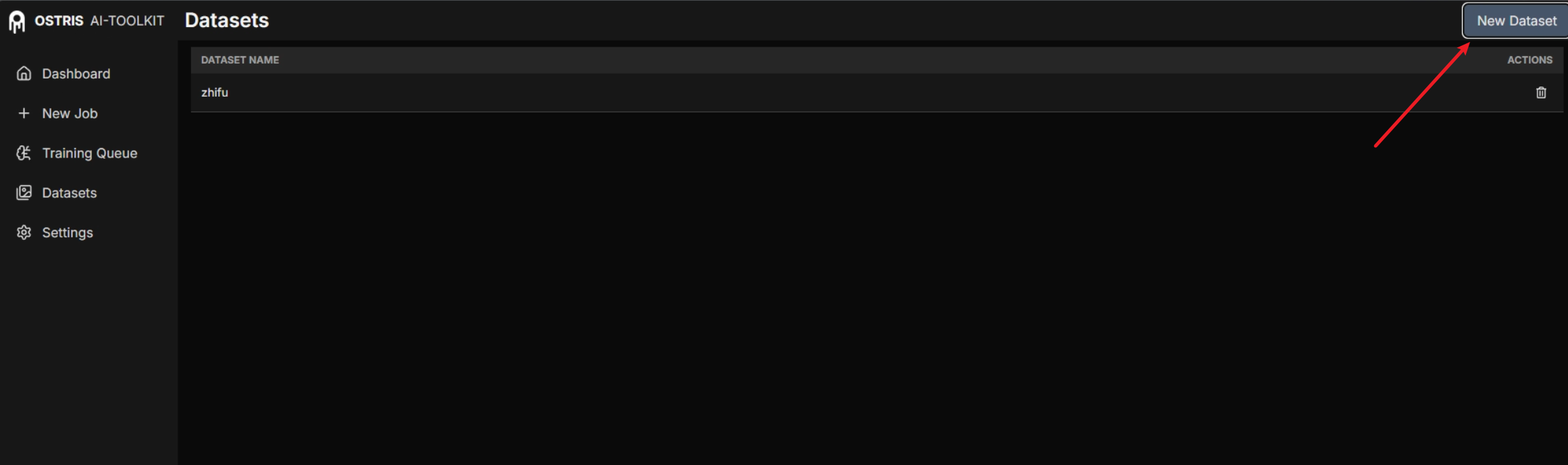
弹出框里输入数据集目录名(中文英文都行,我习惯英文)
点击 Create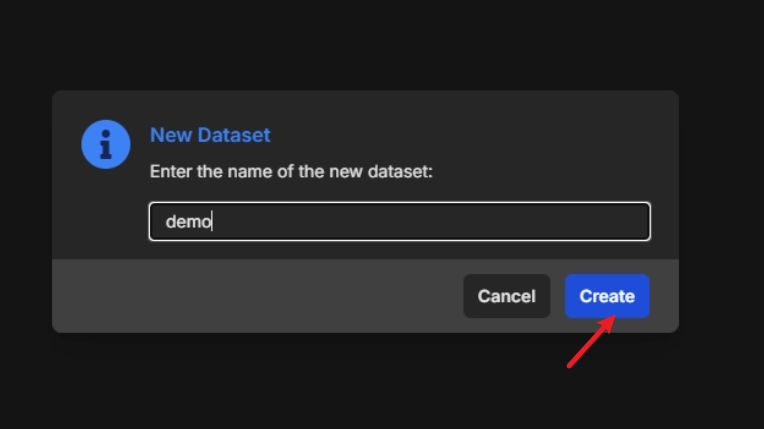
创建成功后会自动进入你新建的目录。
然后我们继续上传训练图片:
-
右上角点击 Add images
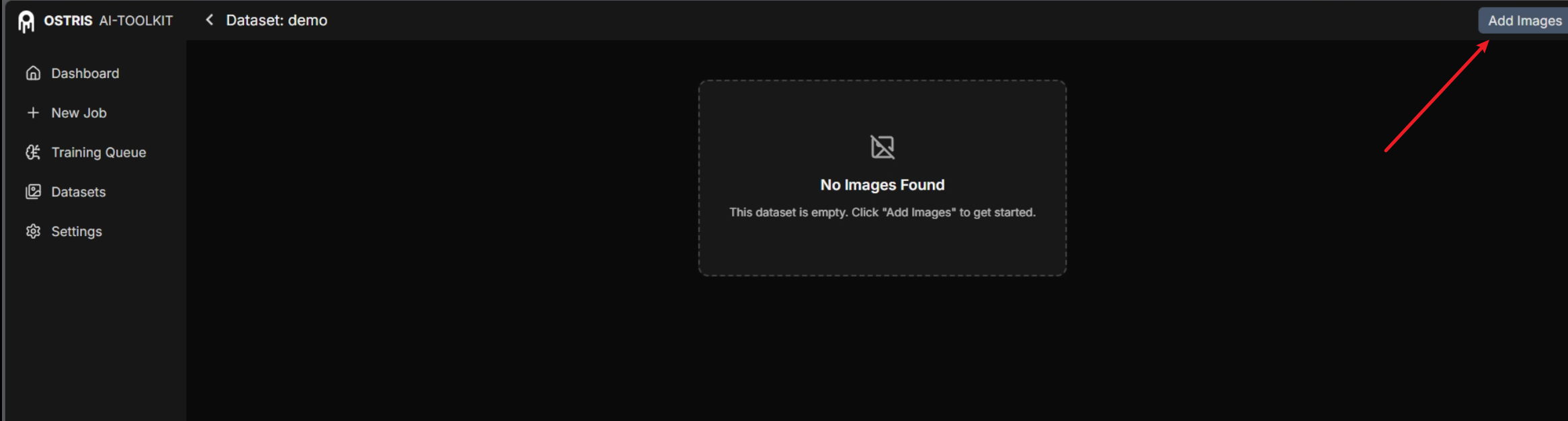
-
把你准备好的训练图上传上来 (比如角色肖像、服装、风格图、产品照片等)
此时数据集就算准备完毕了。 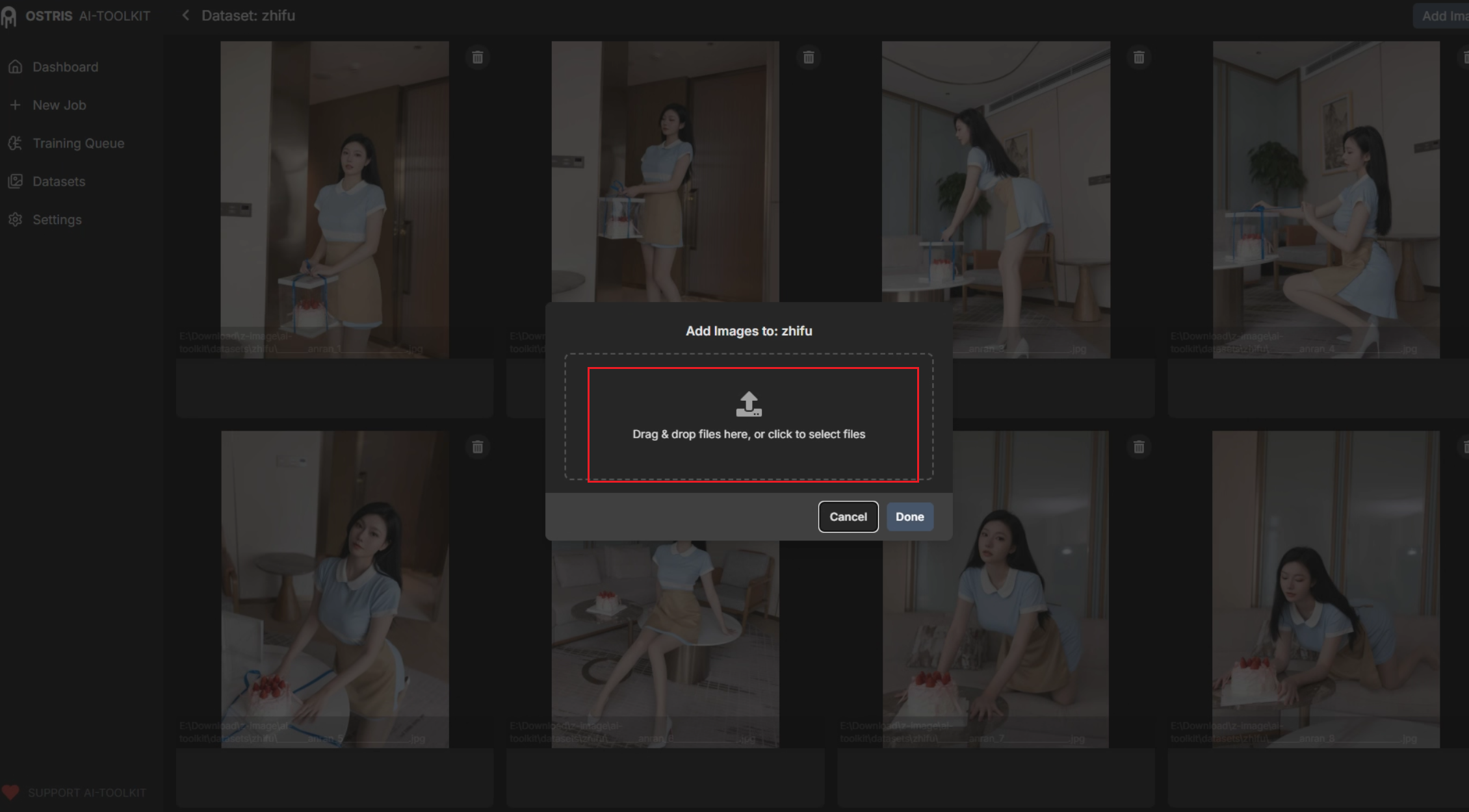
三、创建训练任务(Job)
准备好图片后,下一步就是创建训练任务,也就是 LoRA 的具体配置。
在左侧菜单点击 New Job,进入训练配置页面。
接下来重点来了,我帮你把关键配置一个个说明。 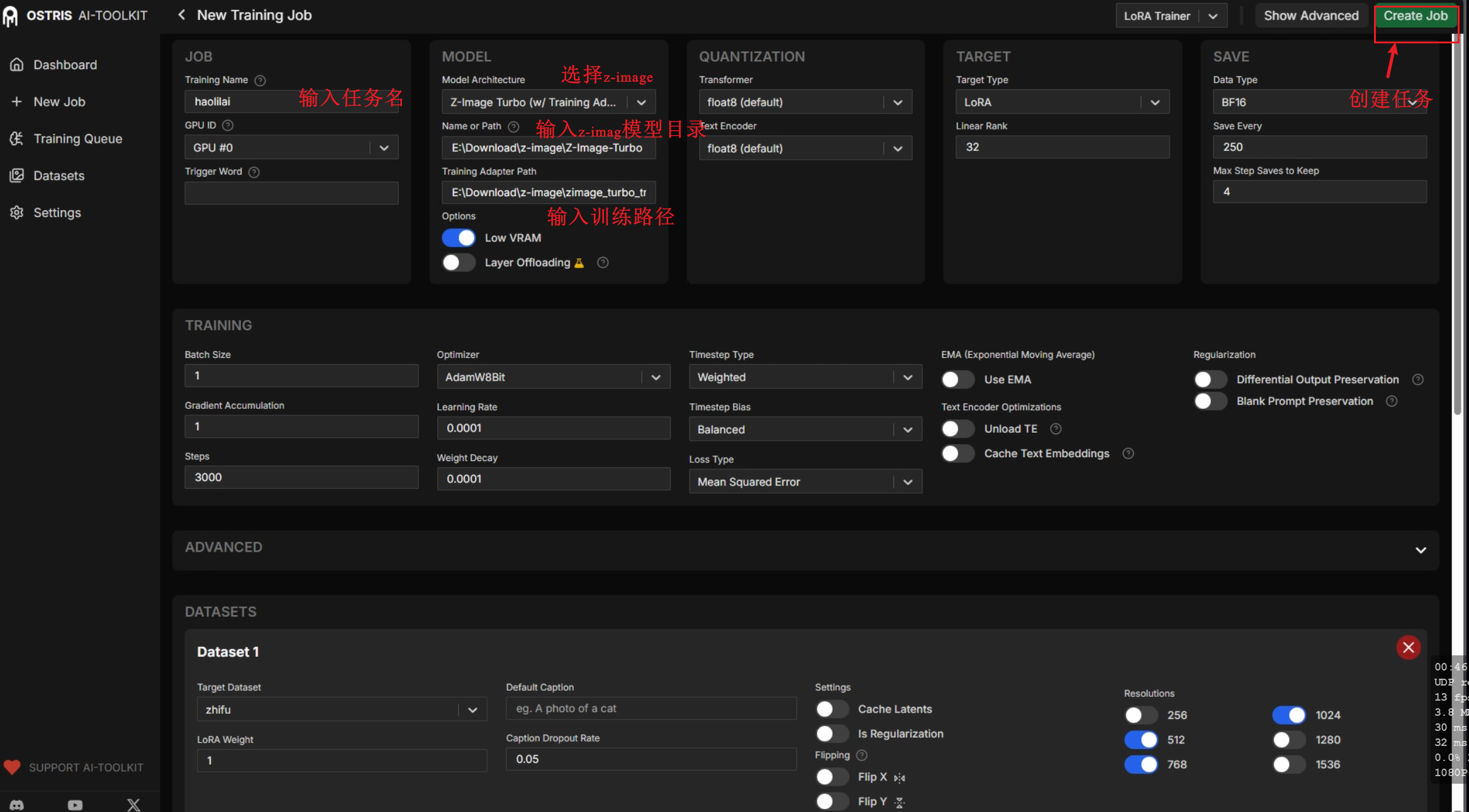
1. Job 卡片(任务基础信息)
Training Name 这是任务名称,随便写,比如:my-first-lora
2. Model 卡片(模型路径配置)
这里分两个关键部分:
① Model Architecture → 选择 “Z-Image Turbo”
这一项一定要选对,否则训练会失败。
② Name or Path(模型目录路径)
这里输入 Z-Image Turbo 主模型 的路径,例如:
E:\\Download\\z-image\\Z-Image-Turbo
注意:这是“模型目录”路径,不是具体文件。 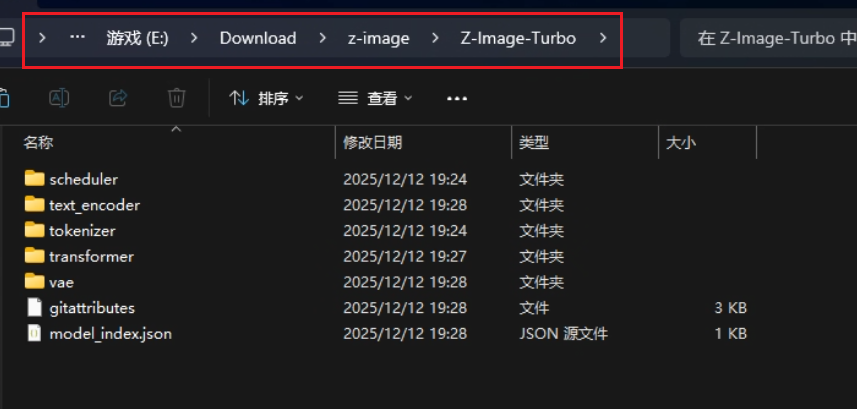
③ Training Adapter Path(训练器模型路径)
这里要填入:
zimage_turbo_training_adapter_v1.safetensors
也就是训练适配器 文件路径。
路径格式示例:
E:\\Download\\z-image\\zimage_turbo_training_adapter\\zimage_turbo_training_adapter_v1.safetensors
⚠️ 注意:
- 这里不是填目录,必须是完整文件路径
- Windows 可以右键 → “复制文件地址”,然后把两侧引号删掉即可
3. Datasets 卡片(绑定训练集)
在 Dataset 1 这里选择你刚刚创建的数据集即可。
四、创建并启动训练任务
配置完成后:
- 右上角点击绿色按钮 Create Job
- 然后页面右上角会出现一个三角形播放按钮
- 点它 → 任务开始运行
如果你看到 status 显示running 并且看到绿色的状态:
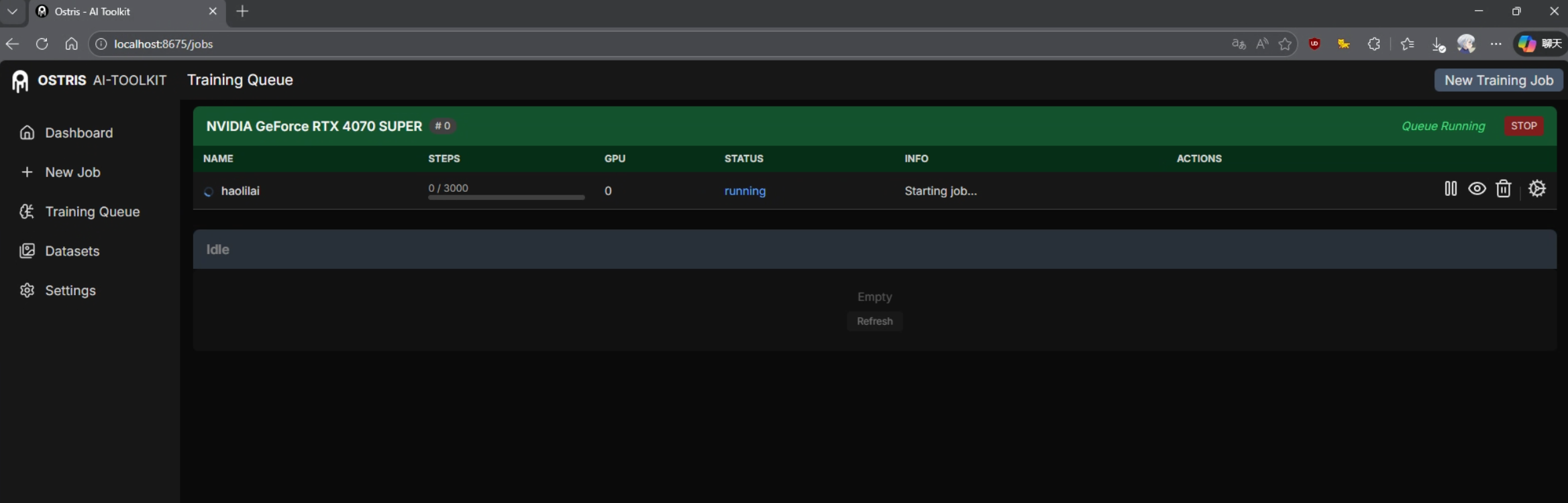
恭喜你,你的第一个 Z-Image LoRA 已经开始正式训练!
五、结语
写到这里,我们已经从 导入数据集 → 配置模型 → 创建任务 → 正式训练 全流程走通了一遍。 你现在已经具备完全独立训练 LoRA 的能力。
下一篇,我会讲:
- 如何查看训练日志?
- 如何判断训练是否成功?
- 如何导出训练好的 LoRA?
- 如何在绘图工具里加载生成?
如果你有训练报错、路径问题、显存不足、图像不收敛等问题,也可以继续问我,我会逐个帮你分析。