STM32CubeMX新手避坑指南:从零搭建呼吸灯项目(HAL库+GPIO配置详解)
第一次打开STM32CubeMX时,面对密密麻麻的配置选项和复杂的时钟树,很多初学者都会感到无从下手。呼吸灯作为嵌入式开发的\”Hello World\”,看似简单却暗藏玄机——GPIO模式选错会导致LED无法点亮,PWM参数配置不当会让呼吸效果变得生硬,而时钟树的错误设置更可能让整个项目无法运行。本文将用最直观的方式,带你避开这些新手常见陷阱。
1. 开发环境搭建与工程创建
安装STM32CubeMX时,建议直接从ST官网下载最新版本。我遇到过不少开发者使用第三方修改版导致库文件缺失的情况。安装完成后,务必勾选对应系列的HAL库支持包,比如STM32F1系列的\”STM32CubeF1\”。
创建新工程时,芯片选型要注意区分不同封装。以常见的STM32F103C8T6为例:
- LQFP48封装有37个可用GPIO
- LQFP64封装有51个可用GPIO
选错封装会导致后续引脚分配时找不到预期中的端口。创建工程后,建议立即设置项目名称和保存路径,避免像我的一个学员那样,辛苦配置两小时后才发现工程未保存。
提示:定期使用\”File > Save Project\”保存工程,CubeMX偶尔会出现闪退情况
时钟配置是第一个容易翻车的地方。新手常犯的错误包括:
基础时钟配置步骤如下表:
| HCLK | 72MHz (F103最大值) | 决定CPU主频 |
| PCLK1 (APB1) | 36MHz | 定时器时钟为此值2倍 |
| PCLK2 (APB2) | 72MHz | 高速外设时钟 |
| SYSCLK Source | PLL | 需正确选择时钟源 |
| Debug Interface | Serial Wire | 否则可能锁死芯片 |
2. GPIO配置的深度解析
呼吸灯项目需要使用PWM输出,但很多新手在GPIO模式选择上就栽了跟头。STM32的GPIO有8种工作模式,其中与输出相关的四种最易混淆:
推挽输出 vs 开漏输出实测对比:
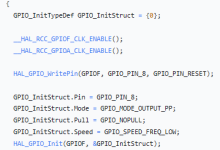
// 推挽输出配置代码示例
GPIO_InitStruct.Pin = GPIO_PIN_13;
GPIO_InitStruct.Mode = GPIO_MOD
![[开源]基于STM32单片机WiFi智能停车场系统 Onene车位管理设计 云平台停车场车位检测 APP智慧停车场HK-010-171主机测评](https://www.171host.com/wp-content/uploads/2026/09/20260921150408-6ab1476821e49-220x150.jpg)