PaperOnboarding高级用法:自定义字体、颜色与动画效果
【免费下载链接】paper-onboarding :octocat: PaperOnboarding is a material design UI slider. Swift UI library by @Ramotion  项目地址: https://gitcode.com/gh_mirrors/pa/paper-onboarding
PaperOnboarding是由Ramotion Inc.开发的一款Material Design风格的UI滑块库,专为iOS应用提供流畅的引导页体验。本文将详细介绍如何通过自定义字体、颜色和动画效果,打造符合品牌风格的个性化引导页。

一、快速集成PaperOnboarding
要开始使用PaperOnboarding,首先需要将项目克隆到本地:
git clone https://gitcode.com/gh_mirrors/pa/paper-onboarding
该库的核心代码位于Source/PaperOnboarding.swift,通过实现PaperOnboardingDataSource和PaperOnboardingDelegate协议,即可快速搭建基础引导页。
二、自定义字体:打造品牌专属文字风格
PaperOnboarding默认支持多种字体,项目中已包含Nunito和OpenSans系列字体。要自定义字体,需在ViewController.swift中设置标题和描述文字的字体属性:
// 在PaperOnboardingDataSource协议实现中
func onboardingItem(at index: Int) -> OnboardingItemInfo {
return OnboardingItemInfo(
informationImage: UIImage(named: "image")!,
title: "标题文本",
description: "描述文本",
pageIcon: UIImage(named: "icon")!,
color: .blue,
titleColor: .white,
descriptionColor: .white,
titleFont: UIFont(name: "Nunito-Bold", size: 24)!, // 自定义标题字体
descriptionFont: UIFont(name: "OpenSans-Regular", size: 16)! // 自定义描述字体
)
}
提示:添加新字体时,需确保在Info.plist中声明字体文件,并将字体文件添加到项目资源中。
三、颜色系统定制:构建视觉统一的引导页
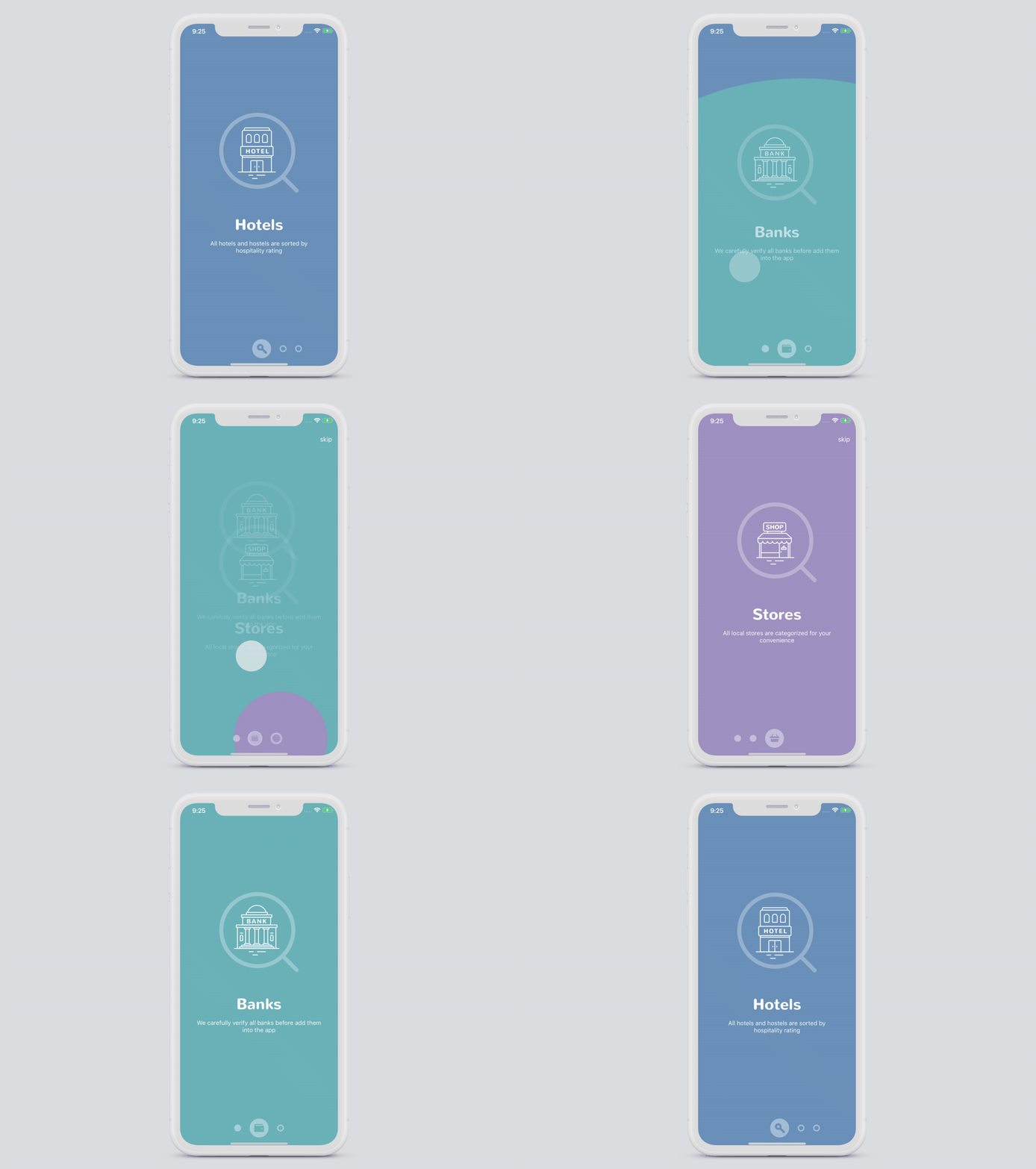
PaperOnboarding支持多层级颜色自定义,包括页面背景色、文字颜色和动画颜色。核心颜色定义位于Source/PaperOnboarding.swift,通过以下方式实现个性化:
1. 页面背景色
在PaperOnboardingDataSource中为每个页面设置背景色:
func backgroundColor(forPageIndex index: Int) -> UIColor {
switch index {
case 0: return UIColor(red: 0.40, green: 0.56, blue: 0.71, alpha: 1.00)
case 1: return UIColor(red: 0.40, green: 0.69, blue: 0.71, alpha: 1.00)
default: return UIColor(red: 0.61, green: 0.56, blue: 0.74, alpha: 1.00)
}
}
2. 动画填充色
通过FillAnimationView.swift控制页面切换时的填充动画颜色:
// 自定义填充动画颜色
fillAnimationView.fillAnimation(.purple, centerPosition: CGPoint(x: view.center.x, y: view.center.y), duration: 0.5)

四、动画效果优化:提升用户体验
PaperOnboarding内置多种动画效果,主要实现位于Source/PageView/PageContainer.swift和FillAnimationView.swift。以下是常用的动画定制技巧:
1. 页面切换动画
修改页面切换时的动画时长和曲线:
// 在PageContainer.swift中调整动画参数
UIView.animate(withDuration: 0.5, delay: 0, options: .curveEaseOut, animations: {
// 动画内容
})
2. 图标动画
自定义页面指示器的选中状态动画:
// 在PageViewItem.swift中修改动画参数
func animationSelected(_ selected: Bool, duration: Double, fillColor: Bool) {
let scale: CGFloat = selected ? 1.2 : 1.0
UIView.animate(withDuration: duration) {
self.transform = CGAffineTransform(scaleX: scale, y: scale)
}
}
五、实战案例:构建个性化引导页
结合上述技巧,我们可以快速实现一个品牌化的引导页。核心配置文件位于PaperOnboardingDemo/PaperOnboardingDemo/ViewController.swift,主要步骤包括:
通过这些步骤,即可打造出既美观又实用的引导页体验。
总结
PaperOnboarding提供了灵活的自定义接口,通过调整字体、颜色和动画参数,开发者可以轻松构建符合品牌风格的引导页。无论是个人项目还是商业应用,这些高级用法都能帮助提升用户首次体验,为应用增添专业感和吸引力。
注意:更多高级用法可参考项目docs/目录下的官方文档,其中包含完整的API说明和实现示例。
【免费下载链接】paper-onboarding :octocat: PaperOnboarding is a material design UI slider. Swift UI library by @Ramotion 项目地址: https://gitcode.com/gh_mirrors/pa/paper-onboarding
创作声明:本文部分内容由AI辅助生成(AIGC),仅供参考