目录
一、先看全貌:项目整体架构与目录结构
目录结构与职责详解
核心设计思想:三层解耦架构
二、基石搭建:通用元素操作封装(operateElement.py)
核心代码完整解析
封装的 3 个核心价值
三、核心分层:Page+Business 解耦设计
1. Page 层:页面元素统一管理
2. Business 层:业务逻辑封装
四、用例落地:数据驱动的测试用例编写(test_login.py)
配套的测试数据文件(data/login.yml)
用例编写的核心亮点
五、报告进阶:企业级 Allure 报告定制(testRunner.py)
核心代码完整解析
报告定制的核心亮点(新手必学的进阶技巧)
六、环境搭建:跟着做就能跑
1. 基础环境准备
第一步 我们首先要安装 Python(3.8 及以上版本 Python官网)接下来是安装步骤:
Python官网编辑
2. 安装 Python 依赖包
3. 项目文件搭建
4. 一键执行
七、运行效果:高颜值 Allure 报告展示
1. 报告总览页
2. 用例详情页
3. 功能模块统计
八、框架核心优势与进阶拓展方向
这套框架的核心优势
进阶拓展方向(学完基础可以继续升级)
结尾总结
你是不是还在写零散重复的 Selenium 脚本?页面元素一改,要翻遍所有用例改定位?用例执行失败,连个现场截图都没有?测试报告丑到没法同步给团队?
这篇文章,带你完整拆解一套可直接落地的企业级 UI 自动化框架,基于 Selenium+Pytest+Allure 技术栈,从分层设计、代码封装、用例编写到高颜值报告生成,全流程保姆级拆解,新手也能跟着写、跟着跑、直接用在工作中!
一、先看全貌:项目整体架构与目录结构
一套好的自动化框架,核心是解耦、易维护、高复用,我们这套框架完全遵循经典的 PO(Page Object)设计模式,把页面元素、业务逻辑、测试用例完全拆分,先看整体的目录结构:
目录结构与职责详解
每一个文件夹都有明确的职责,彻底告别 “一个脚本写到底” 的混乱模式:
表格
| page 层 | 页面元素定位统一管理,每个页面对应一个文件,只存元素定位表达式,不写业务逻辑 | 元素一处修改,全框架生效,彻底解决定位散落在各处的维护噩梦 |
| business 层 | 业务流程封装,把页面操作组合成业务动作(比如登录、新增单据),给测试用例调用 | 业务流程变更,只改对应业务文件,无需修改任何测试用例 |
| test_case 层 | 测试用例编写,只关注测试场景、数据驱动、断言验证,不关心具体操作步骤 | 用例极简清晰,新人也能快速看懂、快速新增用例 |
| data 层 | 测试数据管理,用 yaml 文件管理用例入参和预期结果,实现数据与代码分离 | 测试数据修改无需动代码,支持批量新增测试场景 |
| reports 层 | 测试报告与历史数据存储,自动生成 Allure 报告,保留执行历史趋势 | 测试结果可追溯、可视化,直接可用于团队同步 |
| operateElement.py | 通用元素操作封装,把 Selenium 的点击、输入、获取文本等基础操作做二次封装 | 代码极致复用,统一加显式等待、异常捕获、自动截图、Allure 步骤埋点 |
| testRunner.py | 框架执行入口,一键执行用例、生成定制化 Allure 报告、管理历史数据 | 一键执行,无需敲复杂命令,报告直接符合企业级交付标准 |
核心设计思想:三层解耦架构
测试用例层(test_case)→ 业务逻辑层(business)→ 页面元素层(page)
↓ ↓
↘ 通用操作封装层(operateElement) ↙
这套架构的核心优势就是:页面元素变了,只改 page 层;业务流程变了,只改 business 层;新增测试场景,只在 data 加数据或 test_case 加用例,各司其职,维护成本降到最低。
二、基石搭建:通用元素操作封装(operateElement.py)
新手写 Selenium 脚本最常见的问题:到处写time.sleep()硬等待、元素定位频繁超时、异常了没有现场、代码重复率极高。我们先把所有基础操作做统一封装,这是整个框架的基石,一次封装,全框架复用。
核心代码完整解析
import time
from selenium.webdriver.common.by import By
from selenium.webdriver.support import expected_conditions as ec
from selenium.webdriver.support.ui import WebDriverWait
import allure
class OperateElement:
def __init__(self, driver):
# 初始化传入浏览器驱动,所有操作共用一个driver实例
self.driver = driver
def click(self, locator):
"""封装点击操作:显式等待+异常捕获+自动截图+Allure步骤"""
with allure.step('点击元素'):
try:
# 显式等待10秒,直到元素可点击,再执行点击,告别硬等待
WebDriverWait(self.driver, 10).until(ec.element_to_be_clickable((By.XPATH, locator))).click()
except:
# 异常时自动截图,写入Allure报告,方便定位问题
allure.attach(self.driver.get_screenshot_as_png(),name='点击元素失败',attachment_type=allure.attachment_type.PNG)
# 重试一次,提升用例稳定性
WebDriverWait(self.driver, 10).until(ec.element_to_be_clickable((By.XPATH, locator))).click()
def send_keys(self, locator, text):
"""封装输入操作:显式等待+异常捕获+自动截图+Allure步骤"""
with allure.step('输入内容'):
try:
WebDriverWait(self.driver, 10).until(ec.element_to_be_clickable((By.XPATH, locator))).send_keys(text)
except:
allure.attach(self.driver.get_screenshot_as_png(),name='输入内容失败',attachment_type=allure.attachment_type.PNG)
assert False
def get_text(self, locator):
"""封装获取文本操作:显式等待+异常捕获+自动截图"""
with allure.step('获取文本'):
try:
return WebDriverWait(self.driver, 10).until(ec.presence_of_element_located((By.XPATH, locator))).text
except:
allure.attach(self.driver.get_screenshot_as_png(),name='获取文本失败',attachment_type=allure.attachment_type.PNG)
return WebDriverWait(self.driver, 10).until(ec.presence_of_element_located((By.XPATH, locator))).text
def clear(self, locator):
"""封装清空输入框操作"""
with allure.step('清除文本'):
try:
WebDriverWait(self.driver, 10).until(ec.presence_of_element_located((By.XPATH, locator))).clear()
except:
allure.attach(self.driver.get_screenshot_as_png(),name='清除文本失败',attachment_type=allure.attachment_type.PNG)
WebDriverWait(self.driver, 10).until(ec.presence_of_element_located((By.XPATH, locator))).clear()
def assert_text(self, xpath, text):
"""封装文本断言操作:自带步骤+截图+清晰的断言报错信息"""
time.sleep(1)
with allure.step(f'验证元素包含文本[{text}]'):
try:
element_text = self.get_text(xpath)
assert text in element_text, f"文本断言失败!预期包含:'{text}',实际文本:'{element_text}'"
except Exception as e:
allure.attach(self.driver.get_screenshot_as_png(),name='断言文本失败',attachment_type=allure.attachment_type.PNG)
raise
封装的 3 个核心价值
三、核心分层:Page+Business 解耦设计
PO 模式的核心,就是把 “页面有什么” 和 “用页面做什么” 分开,我们通过 Page 层和 Business 层,彻底实现元素、操作、业务的解耦。
1. Page 层:页面元素统一管理
Page 层只做一件事:管理对应页面的所有元素定位表达式,不写任何业务逻辑、不做任何操作。根据项目代码,我们补全登录页的 Page 层示例,你可以直接参考:
# page/login_page.py
class LoginPage:
# 登录页的所有元素定位,统一管理
login = '//div[text()="账号密码登录"]' # 账号密码登录tab
username = (By.XPATH, '//input[@placeholder="请输入手机号"]') # 手机号输入框
password = (By.XPATH, '//input[@placeholder="请输入密码"]') # 密码输入框
button = (By.XPATH, '//button[text()="登录"]') # 登录按钮
asr01 = (By.XPATH, '//div[contains(@class,"user-info")]') # 登录成功后的用户信息元素
asr03 = (By.XPATH, '//div[@class="form-item-error"]') # 表单校验错误提示元素
✅ 最佳实践:
- 每个页面对应一个 Page 类,元素命名见名知意,不用写注释也能看懂
- 元素定位统一用元组格式(By.XX, 定位表达式),后续调用直接解包,简洁高效
- 哪怕元素定位改了,只需要改这一行代码,所有用到这个元素的地方全部自动生效
2. Business 层:业务逻辑封装
Business 层是连接 Page 层和用例层的桥梁,它把多个页面操作,封装成一个完整的业务动作,比如 “登录” 这个动作,需要点击 tab、输入账号、输入密码、点击登录,我们把它封装成一个方法,用例层直接一行调用即可。
核心代码解析:
# business/loginBusiness.py
from page.login_page import LoginPage
from selenium.webdriver.common.by import By
from selenium.webdriver.support import expected_conditions as EC
from selenium.webdriver.support.ui import WebDriverWait
class LoginBusiness:
@classmethod
def loginBusiness(self, driver, name, password):
"""封装完整的登录业务流程:切换登录方式→输入账号→输入密码→点击登录"""
# 等待账号密码登录tab可见,点击切换
WebDriverWait(driver,10).until(EC.visibility_of_element_located((By.XPATH,LoginPage.login))).click()
# 输入账号密码
driver.find_element(*LoginPage.username).send_keys(name)
driver.find_element(*LoginPage.password).send_keys(password)
# 点击登录按钮
driver.find_element(*LoginPage.button).click()
✅ 设计价值:
- 业务流程和测试用例彻底解耦:比如后续登录流程加了验证码、加了勾选协议,只需要修改这个 loginBusiness 方法,所有调用它的测试用例完全不用改。
- 用例层代码极简:用例不用关心登录要点击什么、输入什么,只需要传账号密码,调用这一个方法就完成登录,用例可读性拉满。
- 业务复用:后续其他模块的用例需要前置登录,直接调用这个方法即可,不用重复写登录步骤。
四、用例落地:数据驱动的测试用例编写(test_login.py)
有了前面的分层封装,测试用例的编写就变得极其简单,我们只需要关注测试场景、测试数据、断言验证,其他的都交给封装好的方法。
我们以登录模块的测试用例为例,逐行解析企业级用例的编写规范:
# test_case/test_login.py
from selenium import webdriver
from selenium.webdriver.common.by import By
from selenium.webdriver.support import expected_conditions as EC
from selenium.webdriver.support.ui import WebDriverWait
from page.login_page import LoginPage
from business.loginBusiness import LoginBusiness
import pytest, time, yaml, allure,page
from selenium.webdriver.chrome.options import Options
# Allure报告的模块标签,报告里会按模块分类
@allure.feature('登录模块')
class TestLogin:
def setup_method(self):
"""用例前置固件:每个用例执行前,都会执行这里的代码"""
# 配置Chrome无头模式,服务器执行也能正常跑,不用打开浏览器窗口
chrome_options = Options()
chrome_options.add_argument('–headless')
# 初始化浏览器驱动
self.driver = webdriver.Chrome(options=chrome_options)
# 打开被测地址
self.driver.get('输入测试网址')
time.sleep(3)
# 数据驱动:用yaml文件管理测试数据,一条数据对应一条用例,批量执行
@pytest.mark.parametrize("type,phone,pwd,esc", yaml.safe_load(open('./data/login.yml', encoding='utf-8'))['login'])
def test_login(self, type, phone, pwd, esc):
"""登录模块全场景测试用例:正向登录、账号错误、密码错误、格式校验等"""
with allure.step('登录测试'):
ti=time.strftime('%Y%m%d%H%M%S')
try:
# 直接调用封装好的登录业务方法,一行完成登录操作
LoginBusiness.loginBusiness(self.driver, phone, pwd)
time.sleep(1)
# 根据用例类型,获取不同的实际结果
if type == 1:
# 正向用例:登录成功,获取首页用户信息
time.sleep(3)
asr = self.driver.find_element(*LoginPage.asr01).text
elif type == 2:
# 反向用例:获取页面顶部的toast提示
asr = WebDriverWait(self.driver, 10).until(
EC.presence_of_element_located((By.XPATH, '//div[@class="ant-message-notice-content"]'))).text
elif type == 3:
# 反向用例:获取表单校验的错误提示
asr = self.driver.find_element(*LoginPage.asr03).text
else:
# 其他异常场景,统一获取toast提示
asr = WebDriverWait(self.driver, 10).until(
EC.presence_of_element_located((By.XPATH, '//div[@class="ant-message-notice-content"]'))).text
except:
# 操作异常时,自动截图写入报告,标记用例失败
allure.attach(self.driver.get_screenshot_as_png(), name='操作或定位异常',attachment_type=allure.attachment_type.PNG)
assert False
with allure.step('断言验证'):
try:
# 断言:预期结果包含在实际结果中
assert esc in asr
except:
# 断言失败,自动截图保存本地+写入报告,标记失败
self.driver.save_screenshot(f'{page.url}/断言失败{ti}.png')
allure.attach(self.driver.get_screenshot_as_png(), name='断言失败',attachment_type=allure.attachment_type.PNG)
assert False
with allure.step('执行完成截图'):
# 无论成功失败,都把最终页面截图写入报告,方便追溯
allure.attach(self.driver.get_screenshot_as_png(), name='执行结果截图',attachment_type=allure.attachment_type.PNG)
def teardown_method(self):
"""用例后置固件:每个用例执行完,都会执行这里的代码"""
# 关闭浏览器,释放资源
self.driver.quit()
配套的测试数据文件(data/login.yml)
数据驱动的核心,就是把测试数据和代码分开,新增测试场景,只需要在 yaml 里加一行数据,不用改任何代码,示例如下:
# data/login.yml
login:
# 正向用例:正确的账号密码,预期登录成功
– type: 1
phone: "138xxxx8888"
pwd: "正确密码123"
esc: "欢迎您"
# 反向用例:密码错误,预期提示账号或密码错误
– type: 2
phone: "138xxxx8888"
pwd: "错误密码"
esc: "用户名或密码错误"
# 反向用例:手机号格式错误,预期表单提示
– type: 3
phone: "123"
pwd: "123456"
esc: "请输入正确的手机号"
# 反向用例:账号不存在,预期提示
– type: 2
phone: "13900000000"
pwd: "123456"
esc: "账号不存在"
用例编写的核心亮点
五、报告进阶:企业级 Allure 报告定制(testRunner.py)
很多人写自动化,报告就只是简单的allure generate生成一个默认报告,既没有环境信息,也没有历史趋势,标题还是默认的,根本没法给领导、给团队看。我们这套执行脚本,直接把 Allure 报告拉到企业级标准,一键执行,直接生成高颜值、信息全、可追溯的测试报告。
核心代码完整解析
# testRunner.py 框架执行入口,直接运行这个文件,就能一键执行用例+生成报告
import json
import time
import pytest
import os
import datetime
import shutil
from pathlib import Path
import platform
def generate_timestamp():
"""生成时间戳,用于区分每次执行的原始数据"""
return datetime.datetime.now().strftime("%Y%m%d_%H%M%S")
def create_environment_file(raw_dir):
"""创建环境信息文件,在Allure报告里展示测试环境信息"""
env_file = raw_dir / "environment.properties"
# 动态生成环境信息,可根据自己的项目修改
env_content = f"""projectName=SwarmBIM协同系统
pythonVersion=3.8.5
allureVersion=2.11.0
baseUrl=https://single.swarm-bim.com/login?appId=85319726
executionTime={time.strftime("%Y-%m-%d %H:%M:%S")}
author=测试开发团队
osName={platform.system()}
osVersion={platform.release()}
browserName=Chrome
browserVersion=87.0.4280.88
browserSize=1920×1080
"""
# 用UTF-8编码,解决中文乱码问题
with env_file.open('w', encoding='utf-8-sig') as f:
f.write(env_content)
def run_tests():
timestamp = generate_timestamp()
# 目录定义:历史数据目录、本次原始结果目录、最终HTML报告目录
history_dir = Path("reports/allure-history/history") # 独立存储历史趋势数据
raw_dir = Path(f"reports/raw_{timestamp}") # 本次执行的原始数据,带时间戳防止覆盖
html_dir = Path("reports/html") # 最终HTML报告,固定路径,方便查看
# 自动创建目录,不存在就新建
raw_dir.mkdir(parents=True, exist_ok=True)
history_dir.mkdir(parents=True, exist_ok=True)
# 把上一次的历史数据,复制到本次执行目录,实现报告保留历史趋势
if history_dir.exists():
shutil.copytree(
history_dir,
raw_dir / "history",
dirs_exist_ok=True
)
# 执行pytest测试用例,生成Allure原始数据
pytest_args = [
'test_case', # 要执行的用例目录
f'–alluredir={raw_dir}', # 指定原始数据输出目录
'–clean-alluredir' # 清空本次目录的旧数据
]
exit_code = pytest.main(pytest_args)
# 写入环境信息文件
create_environment_file(raw_dir)
# 生成HTML报告,–clean清空旧报告
os.system(f'allure generate {raw_dir} -o {html_dir} –clean')
# 把本次生成的最新历史数据,保存到独立目录,供下次执行使用
if (html_dir / 'history').exists():
shutil.copytree(
html_dir / 'history',
history_dir,
dirs_exist_ok=True
)
# 自定义报告浏览器标题,告别默认的Allure Report
with open(f"{html_dir}/index.html", "r+", encoding="utf-8") as f:
content = f.read().replace(
'<title>Allure Report</title>',
'<title>SIM协同系统自动化测试报告</title>'
)
f.seek(0)
f.write(content)
f.truncate()
# 自定义报告里的大标题,更符合企业项目需求
summary_path = html_dir / "widgets/summary.json"
data = json.loads(summary_path.read_text())
data['reportName'] = 'SIM协同系统 自动化测试报告'
summary_path.write_text(json.dumps(data))
# 自动打开生成好的测试报告
os.system(f"allure open {html_dir}")
return html_dir / "index.html"
if __name__ == "__main__":
report_path = run_tests()
print(f"报告生成路径:{report_path}")
报告定制的核心亮点(新手必学的进阶技巧)
六、环境搭建:跟着做就能跑
看完了框架设计和代码,你肯定想自己跑起来试试,这里给你完整的环境搭建步骤,一步都不落下:
1. 基础环境准备
第一步 我们首先要安装 Python(3.8 及以上版本 Python官网)接下来是安装步骤:

第二步 我们接下来在安装谷歌浏览器(谷歌浏览器官网)
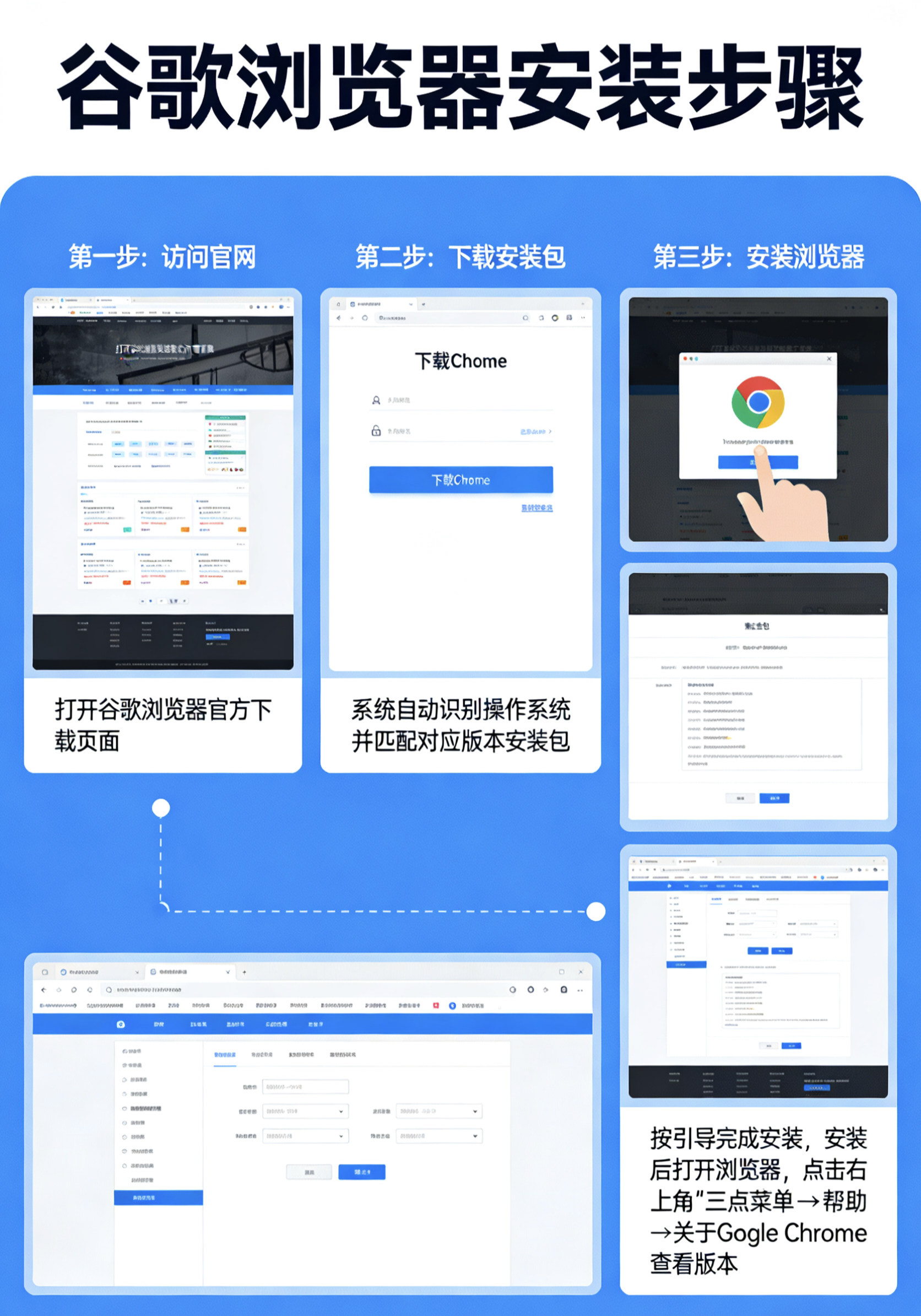
第三步 我们接下来安装 ChromeDriver(与 Chrome 浏览器版本匹配 ChromeDriver下载网站 访问华为云镜像)

第四步 接下来我们安装 Allure 命令行工具(需先安装 Java 8+ 环境 )
步骤1 安装 Java 8 及以上版本【JDK官网】
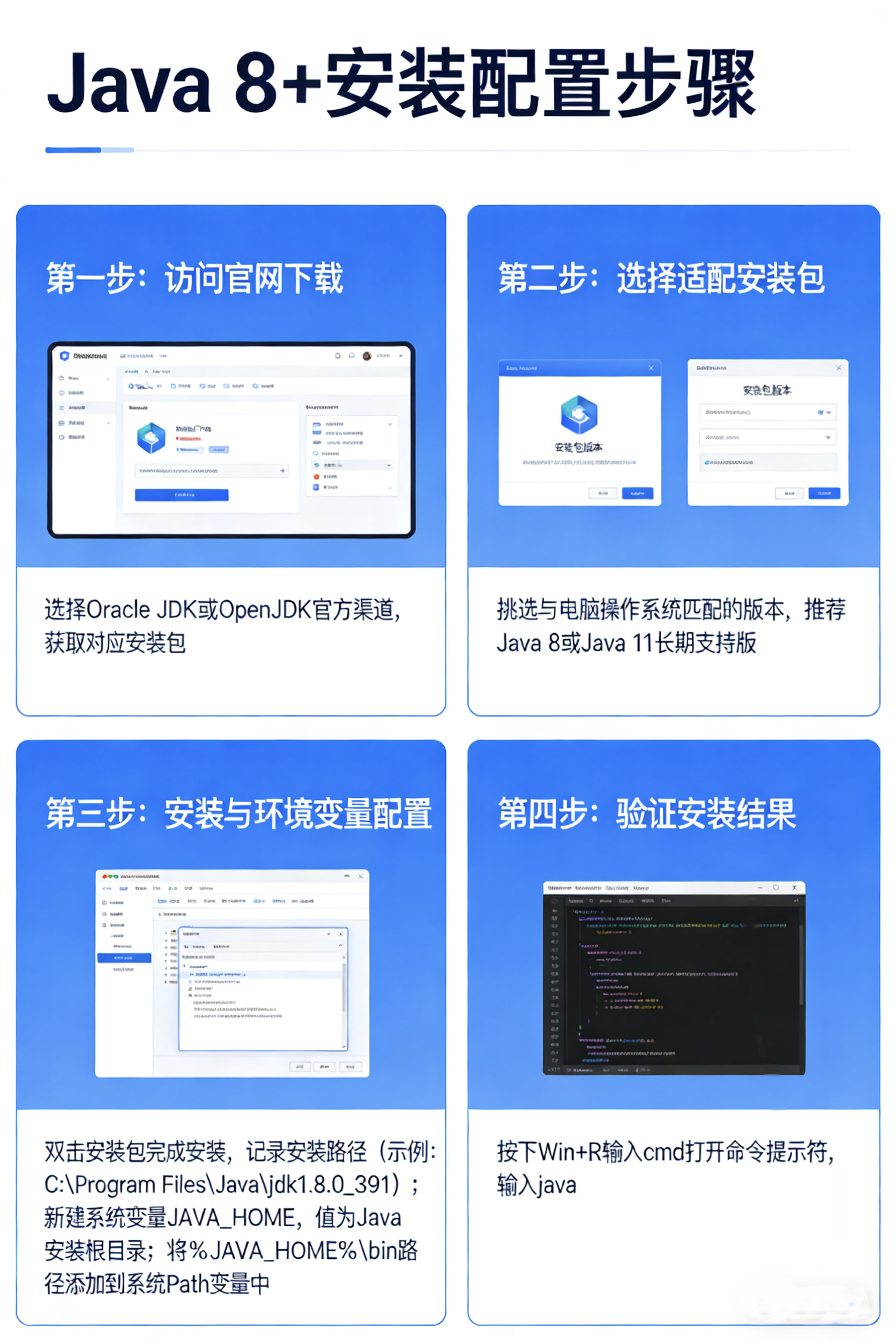
步骤 4.2 安装 Allure 命令行工具
1.步骤 1:访问官方下载页面
操作:打开Allure框架在GitHub的官方发布页面
https://github.com/allure-framework/allure2/releases。
说明:此页面列出了所有历史版本和最新版本。您提供的链接内容显示,最新的版本为 2.37.0 (发布日期为2026年2月20日),向下滚动可找到更多旧版本,如 2.36.0 、 2.35.1 等。
步骤 2:下载对应系统的压缩包
操作:在发布页面中找到您需要的版本(通常选择最新的稳定版本,例如 2.37.0 ),然后向下滚动到“Assets”折叠区域并展开。
选择文件:根据您的操作系统,下载对应的压缩包:
Windows 系统:选择 allure-2.27.0.zip (版本号以实际最新版为准)。
说明:如果GitHub页面加载缓慢或无法访问,可以参考之前提到的国内镜像加速方案。
步骤 3:解压与配置系统环境变量
此步骤的目的是让系统在任何路径下都能识别 allure 命令。
3.1 解压:将下载的压缩包解压到一个无中文、无空格的目录。例如:
`D:\\tools\\allure-2.27.0` (Windows)
3.2 配置环境变量(Windows示例):
右键点击“此电脑”或“计算机”,选择“属性”。
点击“高级系统设置” -> “环境变量”。
在“系统变量”区域,找到并选中变量名为 Path 的变量,点击“编辑”。
在弹出的窗口中,点击“新建”,然后将Allure的 bin 目录的完整路径添加进去。例如: D:\\tools\\allure-2.27.0\\bin 。
依次点击所有弹出窗口的“确定”以保存设置。
2. 安装 Python 依赖包
直接在 cmd 里执行以下命令,一键安装所有需要的库:
pip install selenium pytest allure-pytest pyyaml
3. 项目文件搭建
按照我们上面的目录结构,创建对应的文件夹和 py 文件,把上面的代码复制进去,补充好自己的元素定位、测试地址、测试数据。
4. 一键执行
直接运行testRunner.py文件,就能自动执行用例,执行完成后会自动打开测试报告,你就能看到高颜值的自动化测试报告了!
七、运行效果:高颜值 Allure 报告展示
这是这套框架最终生成的报告效果,也是最能打动团队、打动领导的部分,每一个用例的执行过程、截图、断言信息,都清晰可见。
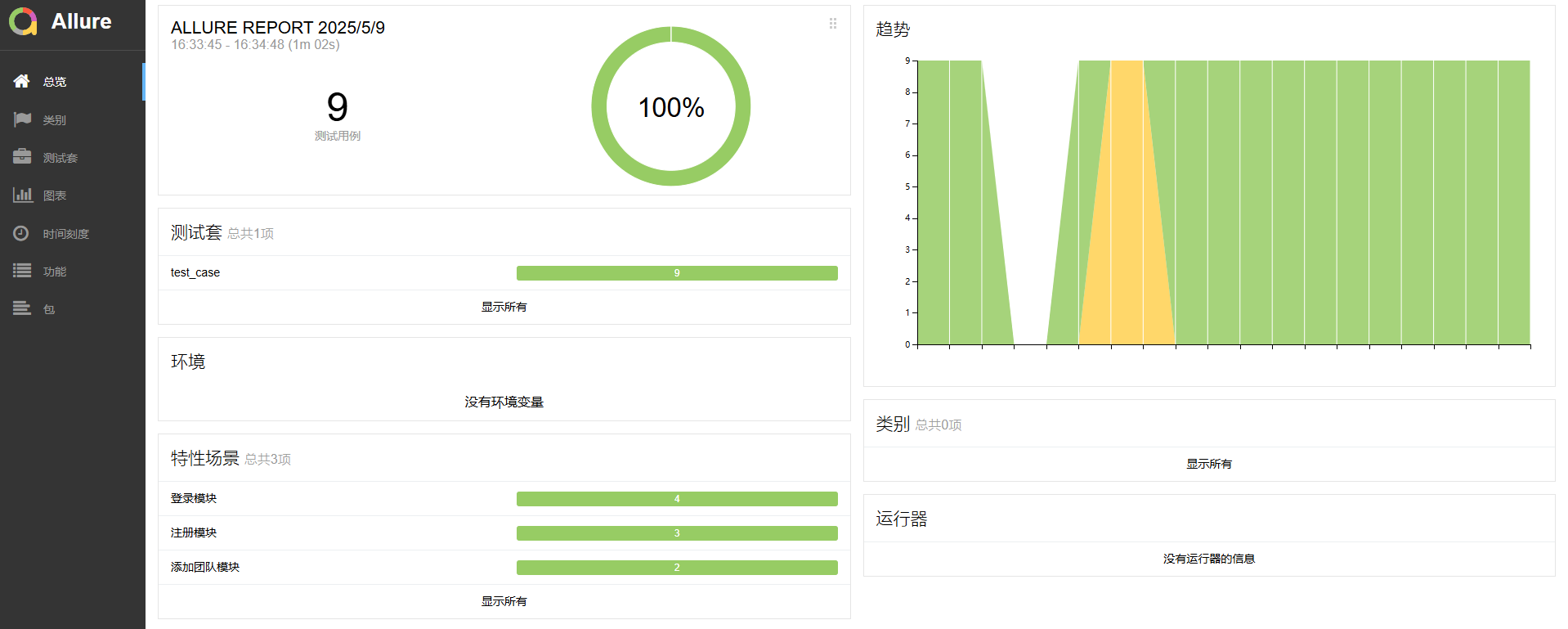
1. 报告总览页
这里能看到本次执行的用例总数、通过率、失败 / 跳过数量、执行时长,还有我们自定义的报告名称、环境信息,以及历史执行趋势图。
2. 用例详情页
点击对应的测试模块、测试用例,能看到用例的完整执行步骤,每一步的操作、截图、断言结果都清晰展示,失败的用例能直接看到异常截图和报错信息,定位问题效率拉满。

3. 功能模块统计
能看到每个模块的用例执行情况,哪些模块通过率高,哪些模块有问题,一目了然,非常适合做测试汇报。

八、框架核心优势与进阶拓展方向
这套框架的核心优势
进阶拓展方向(学完基础可以继续升级)
结尾总结
UI 自动化测试的核心,从来不是 “能点击、能输入” 的脚本,而是可维护、可扩展、稳定、高效的框架。这套基于 Selenium+Pytest+Allure 的 PO 分层框架,解决了自动化测试 90% 的痛点,从元素封装、分层解耦,到数据驱动、报告定制,全流程都是企业级的最佳实践。
哪怕你是自动化新手,跟着这篇文章,也能一步步搭建起自己的自动化框架,把重复的手工回归工作交给机器,把自己的时间放到更有价值的测试设计、场景覆盖上。
如果这篇文章对你有帮助,欢迎点赞收藏,有任何问题,都可以在评论区留言,我会一一解答~