Ubuntu Anaconda 完整安装指南 (含避坑指南)
 本教程将引导你在 Ubuntu 系统下安装 Anaconda3。Anaconda 是最流行的 Python 数据科学平台,自带了 Conda 包管理器,非常适合管理深度学习环境。
⚠️ 核心原则: 绝对不要使用 sudo 来安装 Anaconda! 这会导致权限混乱,以后安装包时会频繁报错。请始终使用普通用户权限安装。
第一步:下载安装脚本
由于 Anaconda 官方服务器在国外,下载速度可能极慢。这里提供两种方案:
方案 A:使用清华大学镜像站 (强烈推荐,速度快)
这是国内下载最快的方式。
# -c 参数支持断点续传
wget -c https://mirrors.tuna.tsinghua.edu.cn/anaconda/archive/Anaconda3-2024.02-1-Linux-x86_64.sh
方案 B:使用官方源 (速度较慢)
如果你在海外服务器,可以直接使用官方链接:
wget https://repo.anaconda.com/archive/Anaconda3-2024.02-1-Linux-x86_64.sh
第二步:执行安装脚本
下载完成后,运行安装脚本。
1. 运行脚本
不需要修改权限,直接用 bash 运行即可:
# 请将文件名替换为你实际下载的文件名
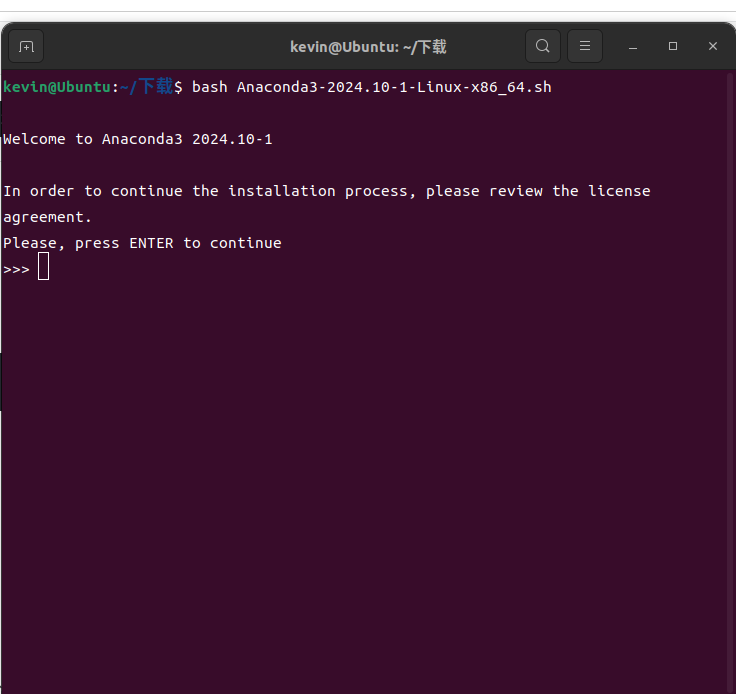
bash Anaconda3-2024.02-1-Linux-x86_64.sh
2. 交互式安装流程 (关键步骤)
Welcome 界面:
- 提示 Please, press ENTER to continue。
- 操作:按 Enter (回车)。
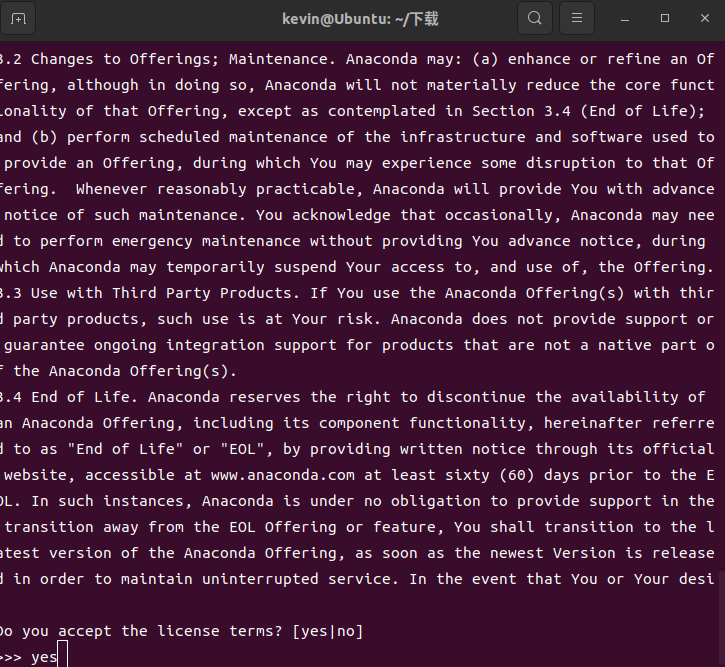
阅读许可协议 (License):
- 屏幕会出现大段文字。
- 操作:不要一直按回车(太慢),直接按 q 键退出阅读,然后输入 yes 同意协议,按回车。
选择安装路径:
- 提示 [/home/kevin/anaconda3] >>>。
- 操作:默认安装在你的主目录下,直接按 Enter (回车) 即可。
- 等待安装过程,这里会解压很多文件……
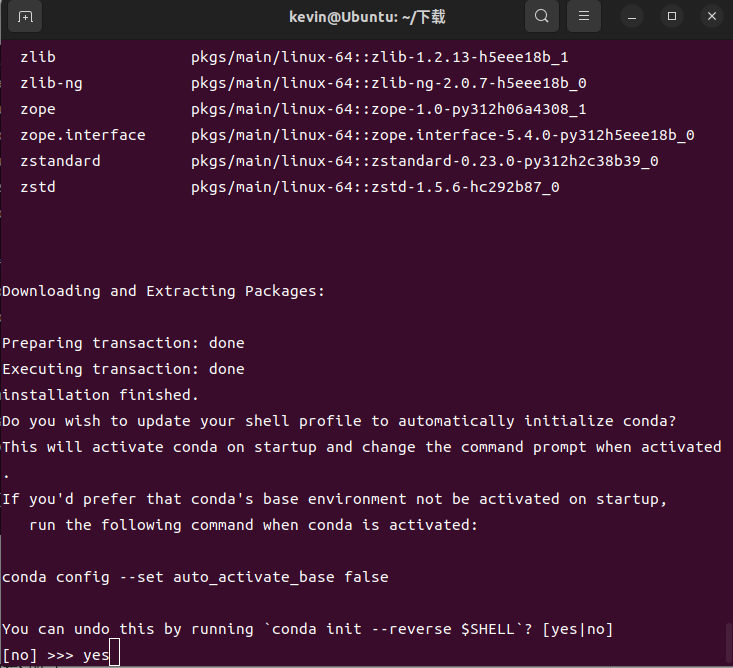
初始化 Conda (最重要的一步!):
- 提示 Do you wish the installer to initialize Anaconda3 by running conda init? [yes|no]。
- 操作:一定要输入 yes 并回车!
- 解释:这一步会自动把环境变量写入你的配置文件,如果你选了 no,后面手动配置会很麻烦。
第三步:激活环境
安装完成后,当前的终端窗口还不知道 Conda 已经装好了。你需要刷新一下配置文件。
source ~/.bashrc
此时,你应该会发现终端用户名前面多了一个 (base) 字样:
(base) kevin@kevin:~$
这意味着 Anaconda 已经激活成功。
第四步:验证安装
检查 Conda 是否能正常工作。
conda –version
如果输出了版本号(如 conda 24.1.2),说明安装成功。
第五步:配置国内镜像源 (必做)
为了防止以后安装 PyTorch 等库时出现 CondaHTTPError 或下载超时,强烈建议现在就配置清华源。
直接在终端执行以下命令块:
cat > ~/.condarc <<EOF
channels:
– defaults
show_channel_urls: true
default_channels:
– https://mirrors.tuna.tsinghua.edu.cn/anaconda/pkgs/main
– https://mirrors.tuna.tsinghua.edu.cn/anaconda/pkgs/r
– https://mirrors.tuna.tsinghua.edu.cn/anaconda/pkgs/msys2
custom_channels:
conda-forge: https://mirrors.tuna.tsinghua.edu.cn/anaconda/cloud
msys2: https://mirrors.tuna.tsinghua.edu.cn/anaconda/cloud
bioconda: https://mirrors.tuna.tsinghua.edu.cn/anaconda/cloud
menpo: https://mirrors.tuna.tsinghua.edu.cn/anaconda/cloud
pytorch: https://mirrors.tuna.tsinghua.edu.cn/anaconda/cloud
pytorch-lts: https://mirrors.tuna.tsinghua.edu.cn/anaconda/cloud
simpleitk: https://mirrors.tuna.tsinghua.edu.cn/anaconda/cloud
EOF
然后清理一下索引缓存:
conda clean -i
第六步:清理安装包 (可选)
安装包通常有几百 MB,安装完后可以删掉以节省空间。
rm Anaconda3-*.sh
异常情况处理 (Troubleshooting)
异常 1:输入 conda 提示 command not found
原因:安装时在“初始化”那一步(Step 2.4)选了 no,或者 source 没生效。 解决:
异常 2:不想每次打开终端都自动进入 (base) 环境
解决:执行以下命令,禁止自动激活 base 环境:
conda config –set auto_activate_base false
以后打开终端就是干净的,想用的时候输入 conda activate 即可。
异常 3:安装时提示 Permission denied
原因:你在不该用 sudo 的地方用了 sudo,或者试图安装到 /usr/local/ 等系统目录但没有权限。 解决:
- 不要用 sudo bash Anaconda…。
- 安装路径保持默认的 ~/anaconda3 即可。
- 如果之前因为 sudo 安装失败过,建议先删除那个文件夹:sudo rm -rf ~/anaconda3,然后用普通用户重新安装。
异常 4:更新 Conda 极慢
原因:官方源太慢。 解决:配置好第五步的镜像源后,使用以下命令更新:
conda update -n base -c defaults conda
恭喜!你已经拥有了一个配置完美的 Anaconda 环境。现在你可以开始创建虚拟环境(例如 uniscene)并安装 PyTorch 了。