点赞+关注送:
1、天地图GS(2024)0650号_2025.9版;
2、全国土地覆盖数据CLCD2025年;
注:其他数据也可私信或留言,看是否有
前言
矢量裁剪是 GIS 空间数据处理中最常用的操作之一,常用于提取研究区范围数据、分幅数据生产、项目边界数据筛选等场景。ArcGIS Pro 提供了多种裁剪方式:按要素裁剪、按掩膜裁剪、批量裁剪(见:(11)ArcGIS Pro 地理处理工具高效使用:搜索·收藏·历史记录·批量执行全流程),分别适用于不同数据规模与业务需求。本文梳理裁剪方式的适用场景、操作步骤与注意事项,全程配图指引,一步一操作,新手也能快速掌握,满足日常数据处理与出图需求。
一、裁剪前准备工作
在进行矢量裁剪之前,需要先确认数据状态,避免裁剪失败或结果异常。
数据准备:
待裁剪数据:任意点、线、面矢量图层。
裁剪范围数据:面要素(研究区、行政区划、项目边界等)。
所有数据建议放在文件地理数据库(gdb)。
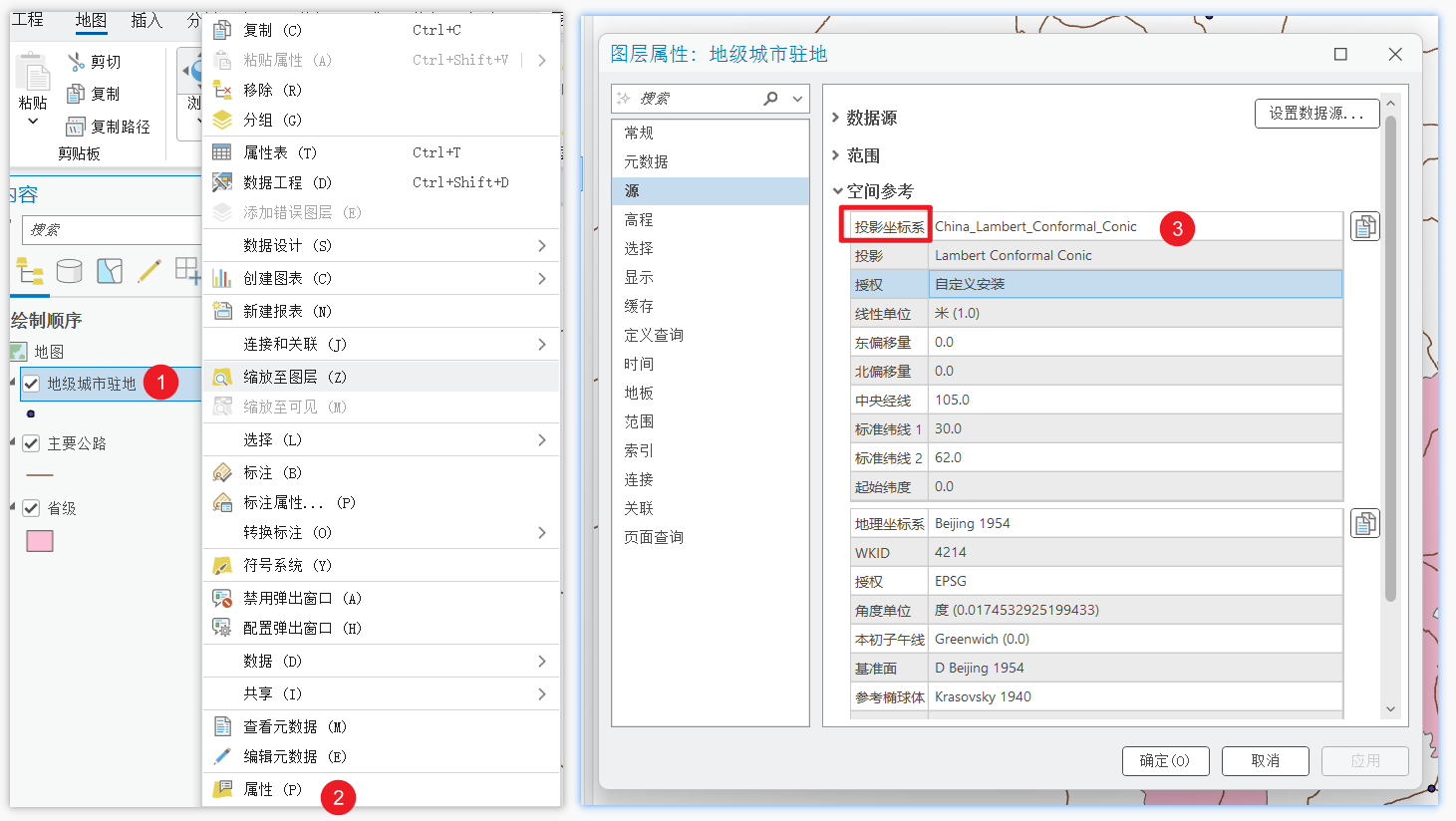
坐标系检查:
待裁剪图层与裁剪边界图层坐标系须一致。
查看方式:内容面板右键图层 → 属性 → 源 → 查看坐标系信息。
二、方式一:按要素裁剪(最常用,标准裁剪)
适用场景:用一个面要素,精确裁剪另一图层,保留边界内的部分,是日常最标准的裁剪方式。
操作步骤
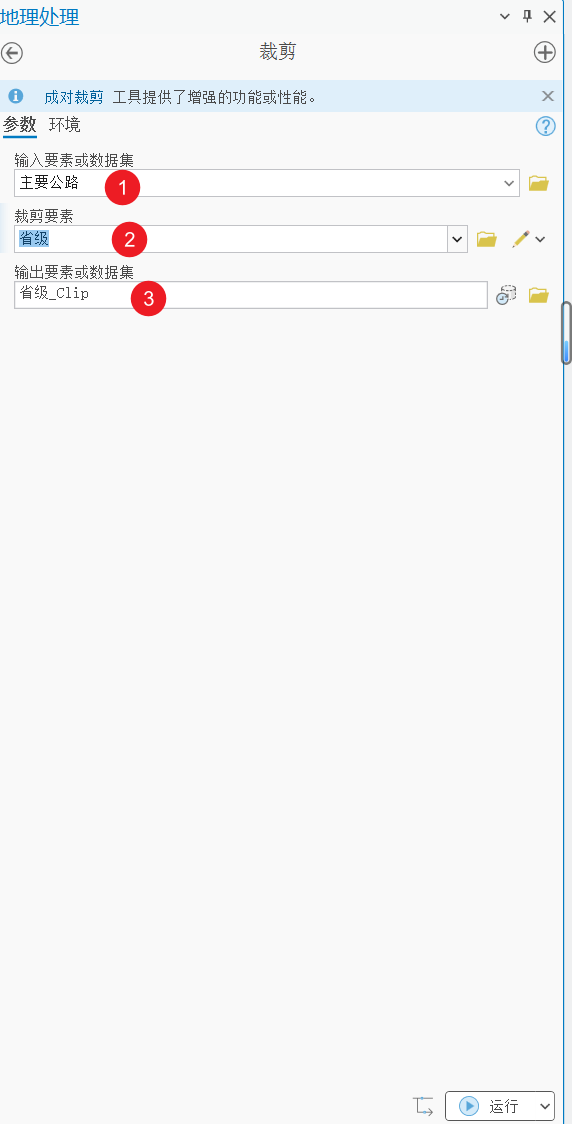
在顶部功能区点击【分析】→【工具】→打开【地理处理】窗格。
搜索工具:裁剪。
设置参数:
输入要素:选择需要被裁剪的矢量数据(点 / 线 / 面均可)。
裁剪要素:选择作为边界的面图层。
输出要素类:设置保存路径与名称。
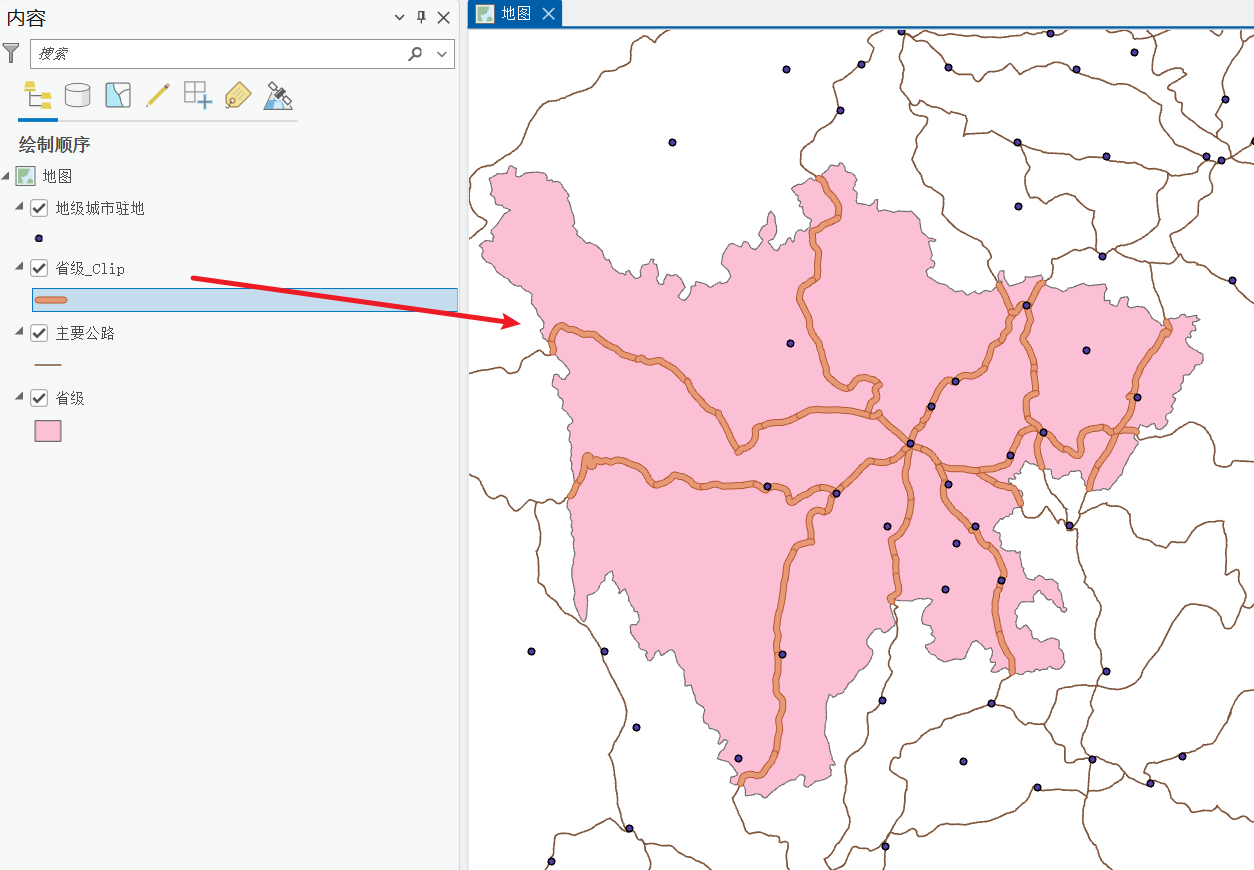
运行成功后,新图层会自动加载到地图中,即为裁剪后结果。
三、方式二:按掩膜裁剪
适用场景:多用于栅格 + 矢量混合场景,特点是可以快速按掩膜范围提取,支持更灵活的筛选。
操作步骤
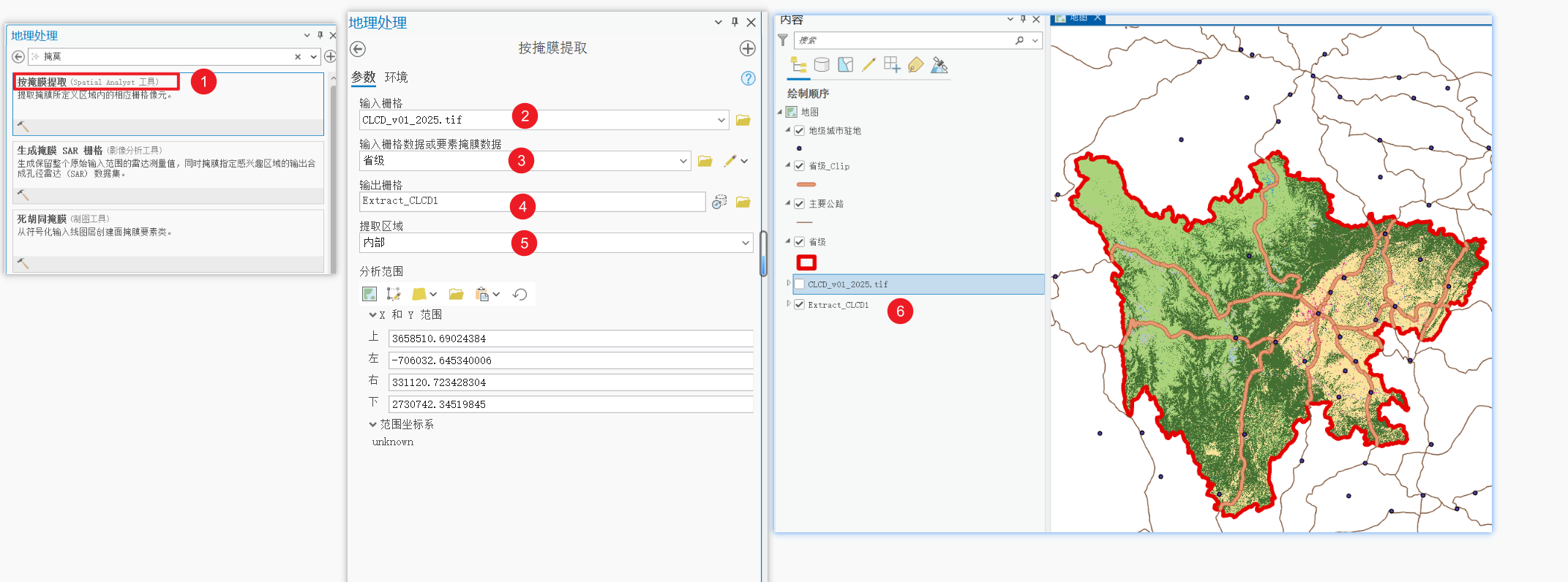
地理处理窗格搜索:按掩膜提取。
输入栅格:选择需要被裁剪的栅格数据。
输入栅格据或要素掩膜数据:选择作为边界的面图层。
输出栅格:设置保存路径与名称。
提取区域:内部
点击运行,完成提取。
四、擦除功能:反向剔除,精准去除冗余区域
4.1 功能核心与适用场景
擦除功能是矢量裁剪的反向操作,裁剪是保留裁剪要素范围内的要素,而擦除是剔除擦除要素范围内的图形,保留范围外的有效数据,是 GIS 数据精细化处理的常用工具。
适用场景:去除研究区内不需要的地块、湖泊、建筑等冗余要素;剔除数据中破损、重叠的异常区域;对矢量数据做局部删减,无需手动编辑修改,批量高效处理,适配点、线、面全类型矢量数据,其中面要素应用最为广泛。
4.2 裁剪与擦除核心区别
裁剪(Clip):保留擦除要素边界内的矢量内容,剔除边界外内容
擦除(Erase):保留擦除要素边界外的矢量内容,剔除边界内内容
二者搭配使用,可完成任意区域的矢量数据筛选与修整,满足多样化数据处理需求。
4.3 擦除功能操作步骤
打开工具:
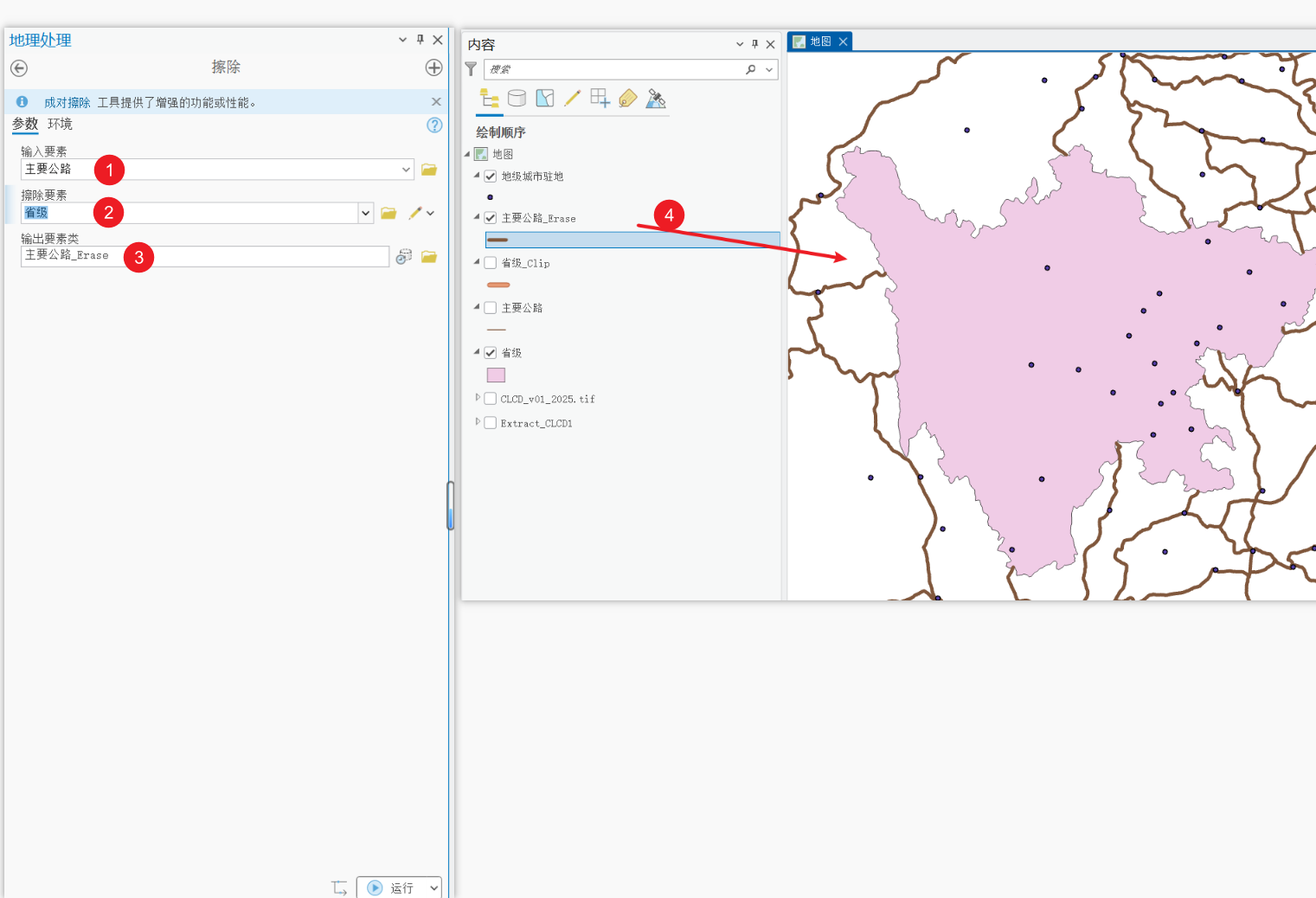
地理处理窗格搜索:擦除。
设置核心参数:
输入要素:选择需要进行擦除处理的原始矢量图层(点 / 线 / 面均可)
擦除要素:选择作为剔除范围的面要素图层,该图层范围内的内容会被完全删除
输出要素类:设置保存路径与名称。
点击运行,完成擦除。
5.4 擦除前后效果对比
运行完成后,可关闭原始图层与擦除要素图层,单独查看结果图层,能清晰看到擦除要素覆盖的区域已被完全剔除,其余区域完整保留,图形无破损、属性信息无丢失。
五、裁剪/擦除方式对比
按要素裁剪:精准、通用,适合单个图层标准裁剪。
按掩膜裁剪:偏栅格,提取更灵活。
擦除功能:反向筛选,剔除冗余,适配面状矢量精细化处理。
总结
裁剪/擦除是 ArcGIS Pro 最基础也最重要的空间处理工具,掌握方法,基本可以应对 90% 以上的数据提取需求。操作核心要点只有两个:坐标系一致、输出路径规范,只要注意这两点,基本不会出错。
持续分享ArcGIS、ArcGIS Pro零基础实战教程、GIS数据处理技巧、行业案例与避坑指南。欢迎关注,不错过后续GIS实用干货,一起提升GIS实操能力!
点赞+关注送:
1、天地图GS(2024)0650号_2025.9版;
2、全国土地覆盖数据CLCD2025年;
注:其他数据也可私信或留言,看是否有