[AI]browser-use + web-ui 大模型实现自动操作浏览器
介绍
官方地址:https://github.com/browser-use/web-ui
- browser-use主要作用是将 AI Agent 与浏览器链接起来从而实现由 AI 驱动的浏览器自动化。
- 今天会给大家介绍如何通过browser-use web-ui来搭建并操作browser-use。
browser-use web-ui功能点:
browser-use与web-ui关系:
想象 Browser Use 是一个“网页翻译官”:当 AI 需要操作网页时(比如自动订票),传统方法是让 AI“看截图”找按钮,但截图就像一张复杂照片,AI 需要花时间辨认。
- Browser Use 的解决方案是:把网页变成一份“元素清单”,比如“第 1 个是登录按钮,第 8 个是搜索框……”。AI 只需根据清单编号,快速找到对应位置并点击,就像按菜单点菜一样简单。
- Web-UI 则是这个翻译官的“操作面板”:普通用户不用写代码,直接在网页上选择任务(如“帮我搜机票”),选好 AI 模型(比如 ChatGPT),点击运行就能看到浏览器自动执行所有步骤,还能录屏回放操作过程。
环境搭建
python版本必须在 3.11 以上。
- 我这里主要演示Mac如何搭建,windows也是类似的操作。
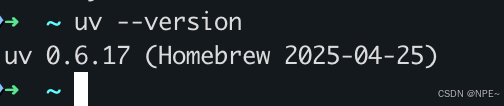
1. 安装uv
# 官方推荐使用uv管理
brew install uv
2. 拉取项目安装依赖
# 从github拉取项目
git clone https://github.com/browser-use/web-ui.git
cd web-ui
# 搭建该项目的python虚拟环境,这里python环境使用3.11
uv venv –python 3.11
# 初始化虚拟环境配置
source .venv/bin/activate
# 安装python依赖
uv pip install -r requirements.txt
## 安装浏览器依赖,大家根据自己情况选择即可
# 仅安装Chrome依赖
playwright install –with-deps chromium
# 安装所有浏览器依赖
playwright install
3. 配置浏览器及大模型参数
这里也可以使用本地通过ollama配置的大模型,比如Deepseek r1-14b
- Mac本地通过ollama部署大模型
# 拷贝示例配置文件
copy .env.example .env
# 1. 配置浏览器位置:CHROME_PATH。这里以chrome为例
CHROME_PATH="/Applications/Google Chrome.app/Contents/MacOS/Google Chrome"
# 2. 配置浏览器用户数据
CHROME_USER_DATA="/Users/你自己的用户名/Library/Application Support/Google/Chrome"
# 3. 配置大模型API参数【我这里使用Deepseek】
DEEPSEEK_ENDPOINT=https://api.deepseek.com
DEEPSEEK_API_KEY=xxxx
# 这里也可以使用本地通过ollama配置的大模型
OLLAMA_ENDPOINT=http://localhost:11434
使用
# 运行项目
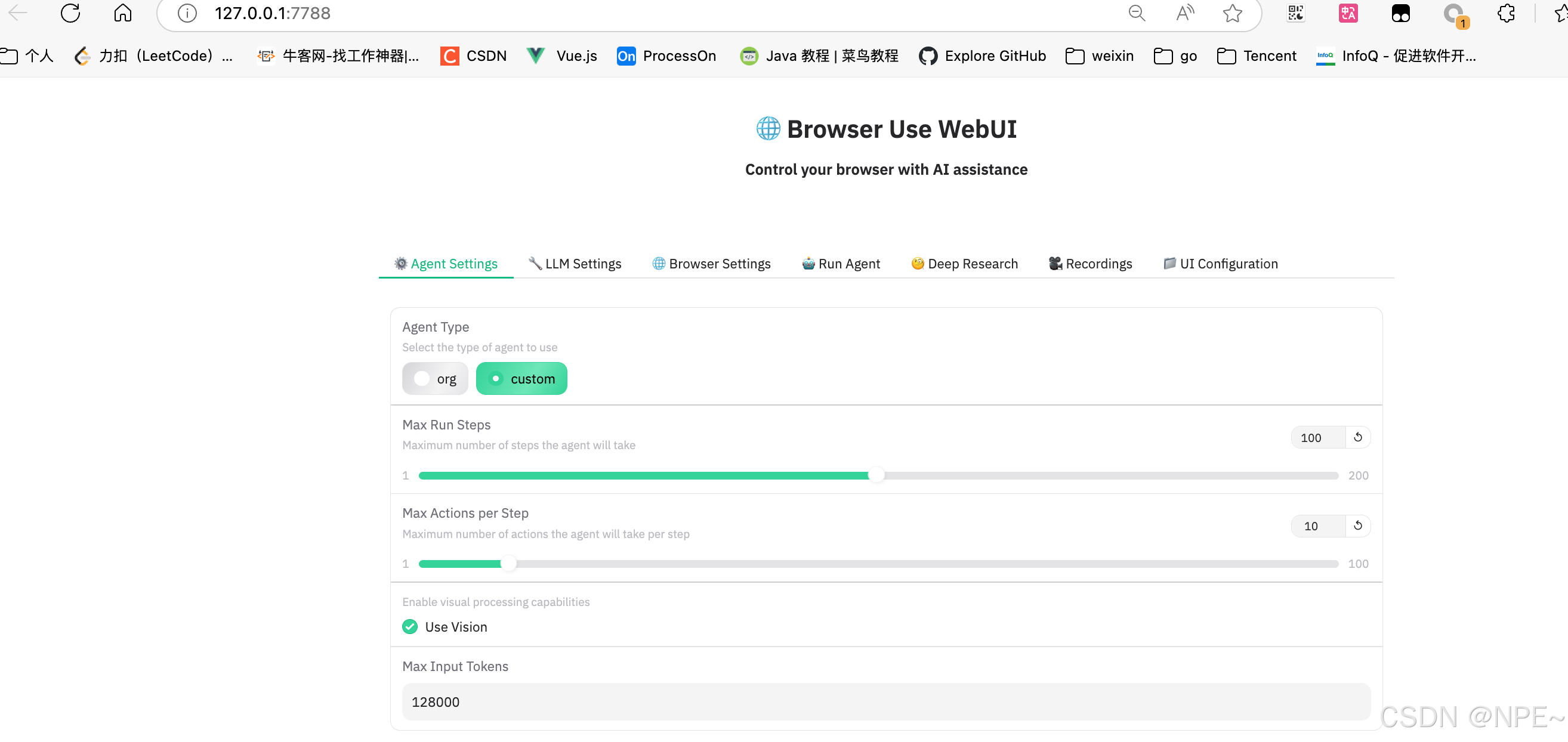
python webui.py –ip 127.0.0.1 –port 7788
 配置模型类型:
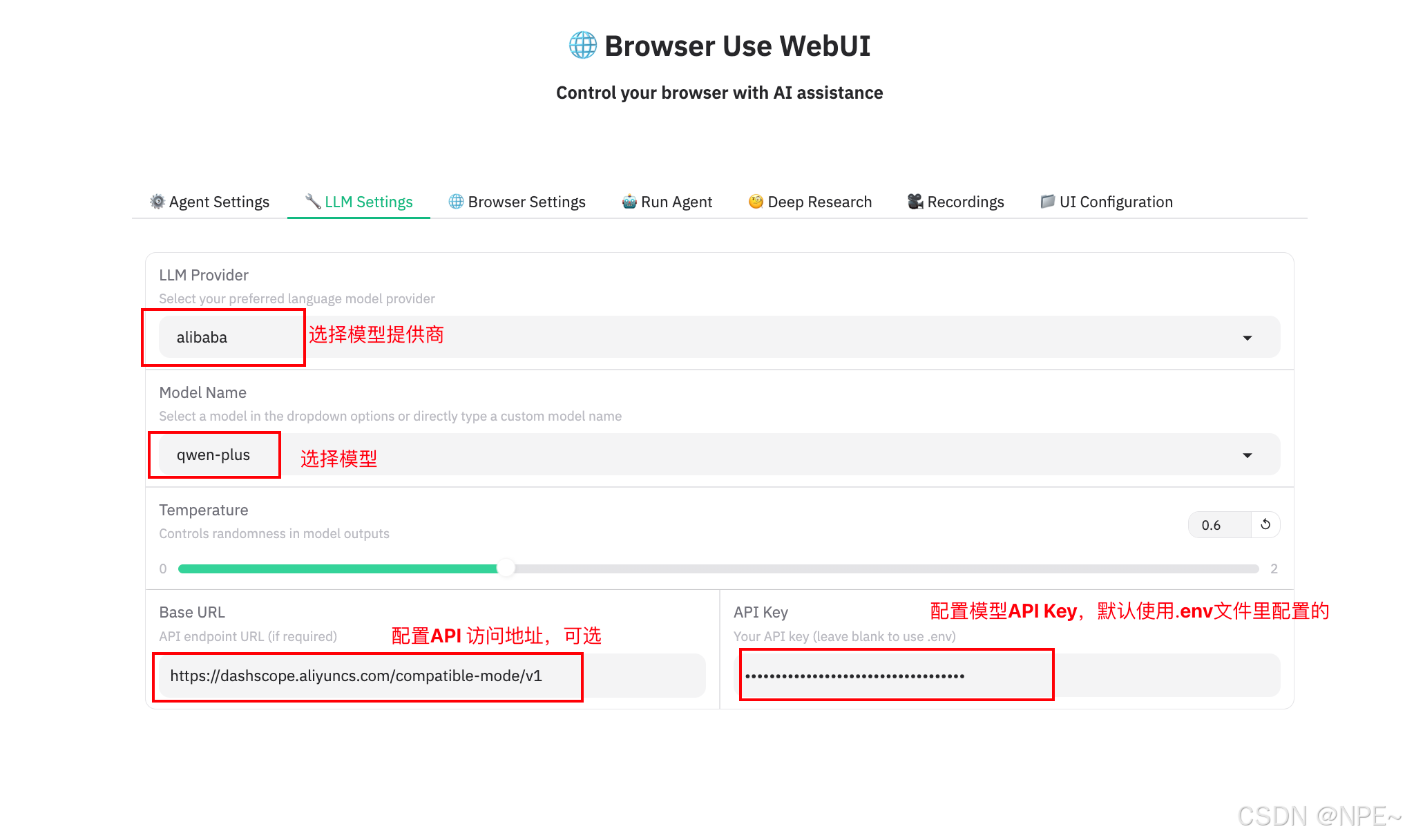
1. 使用内置浏览器
配置浏览器参数: 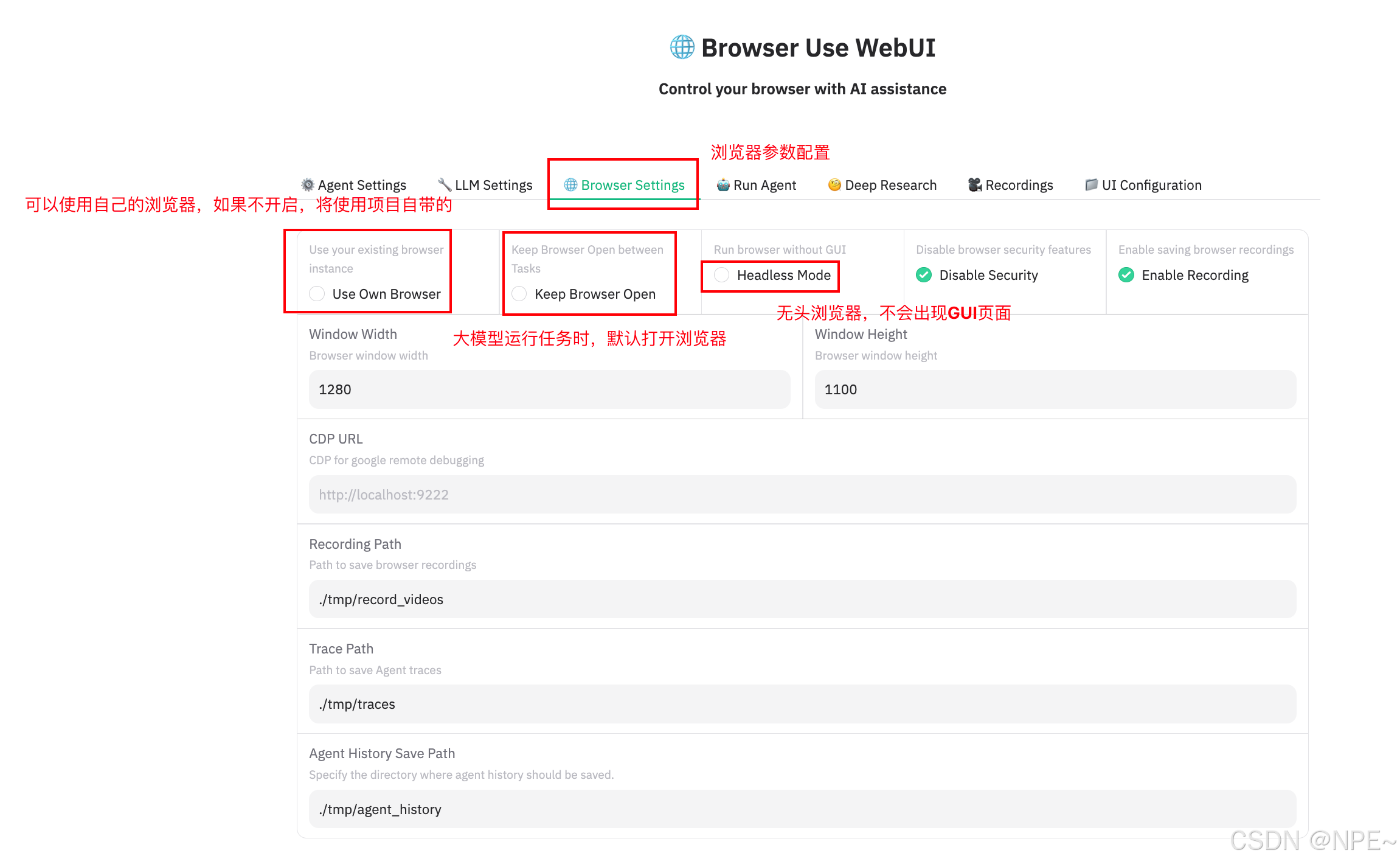
下发指令执行任务:
输入指令,然后点击运行
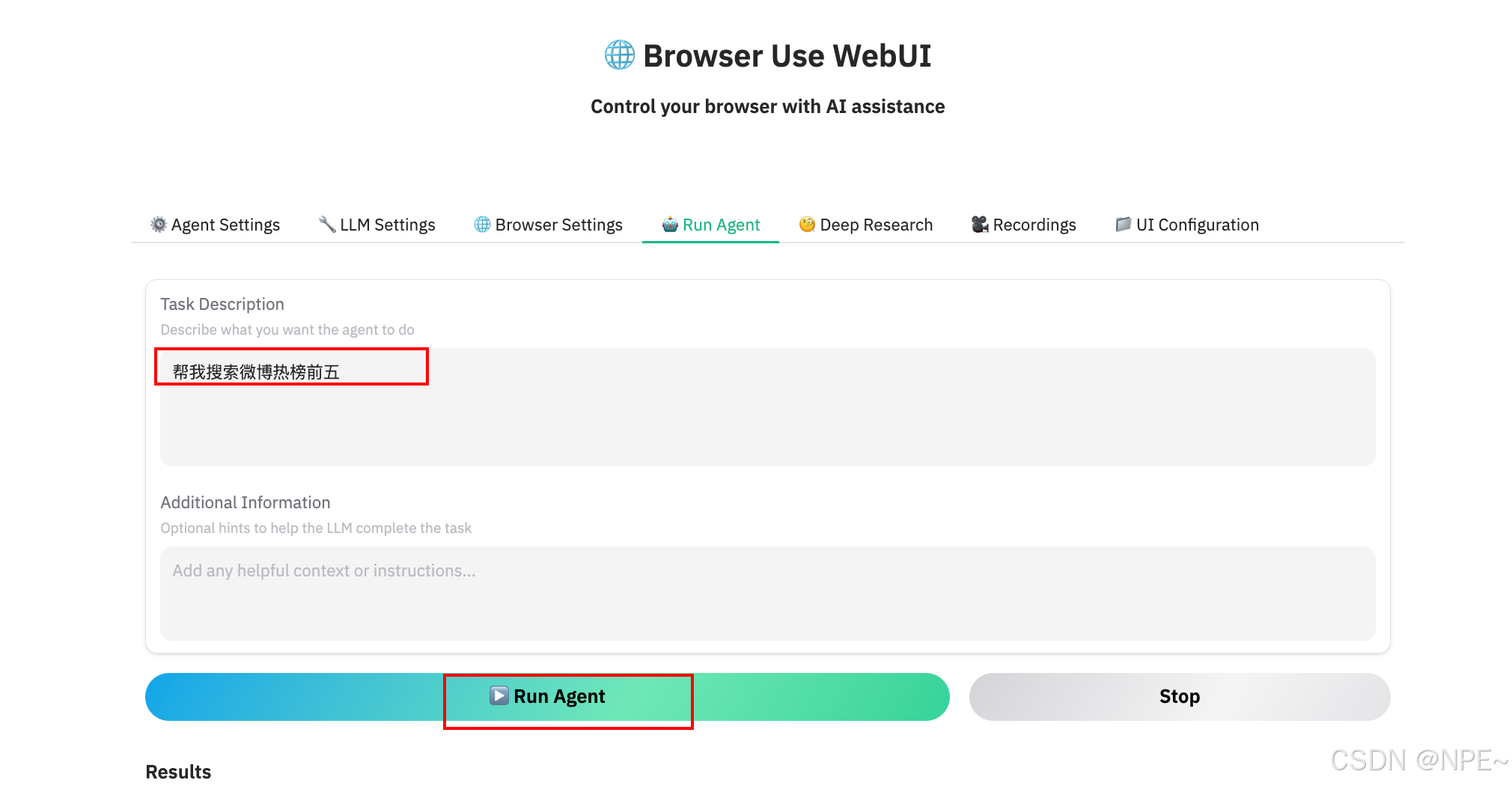
在主界面,上方的设置导航中选择 Agent Settings,如果你本地部署的大模型不支持视觉识别,可以把这个使用视觉【Use Vision】取消勾选,不然后续让 AI 执行任务时会报错。
- 我这里支持,因此我勾选后,浏览器页面出现如下:
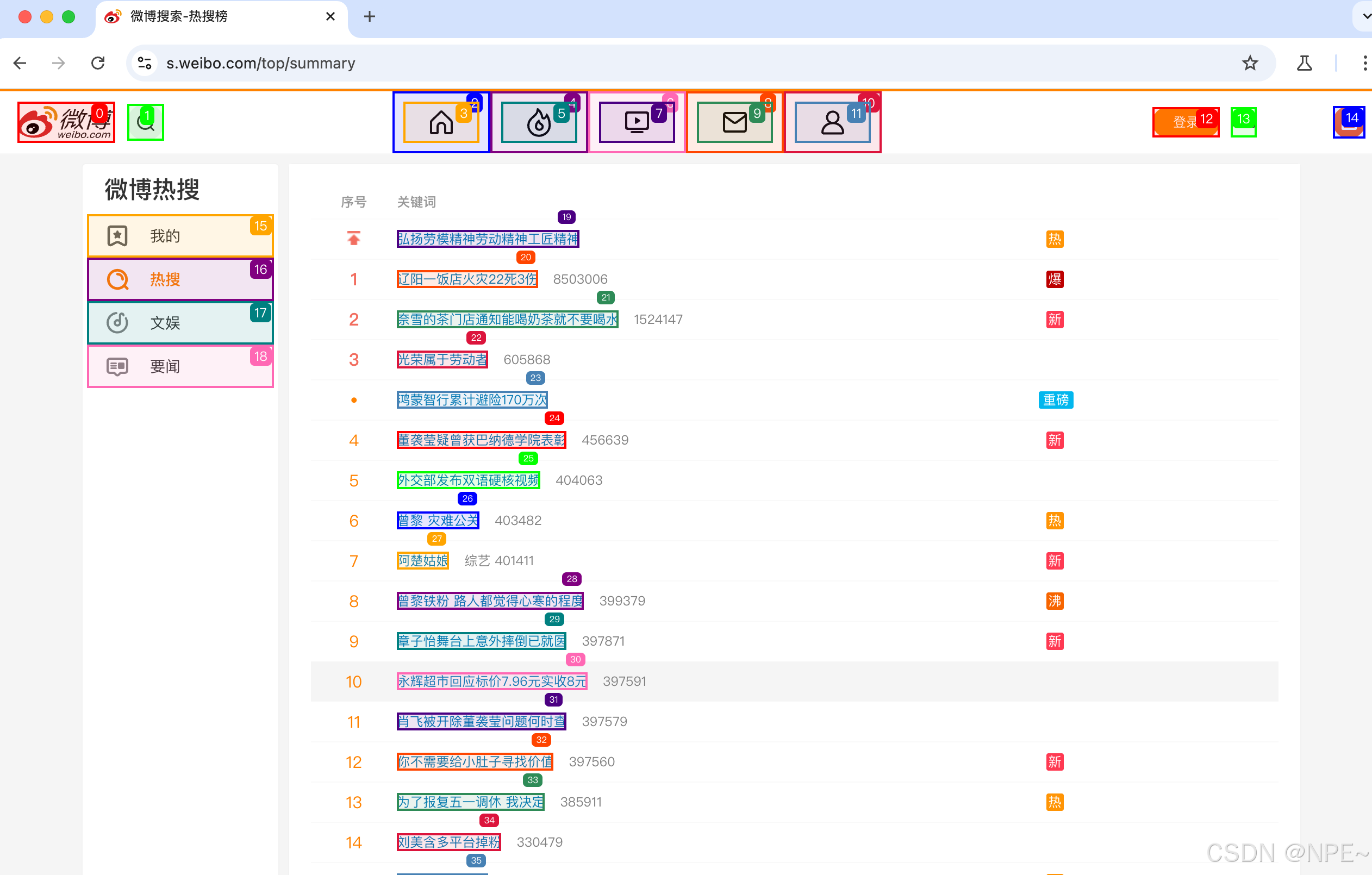
该项目原理就是将浏览器页面上所有的元素都标记下来(打上编号),然后把元素编号以及元素代表的含义,告诉AI,由AI来判断用户需求需要操作哪些元素,然后调用API去操作对应元素。
2. 使用本地浏览器
即:使用我们在.env配置的本地浏览器 注意:使用本地Chrome浏览器时,需要把自己本地Chrome浏览器关闭,由AI去打开。
打开本地浏览器开关 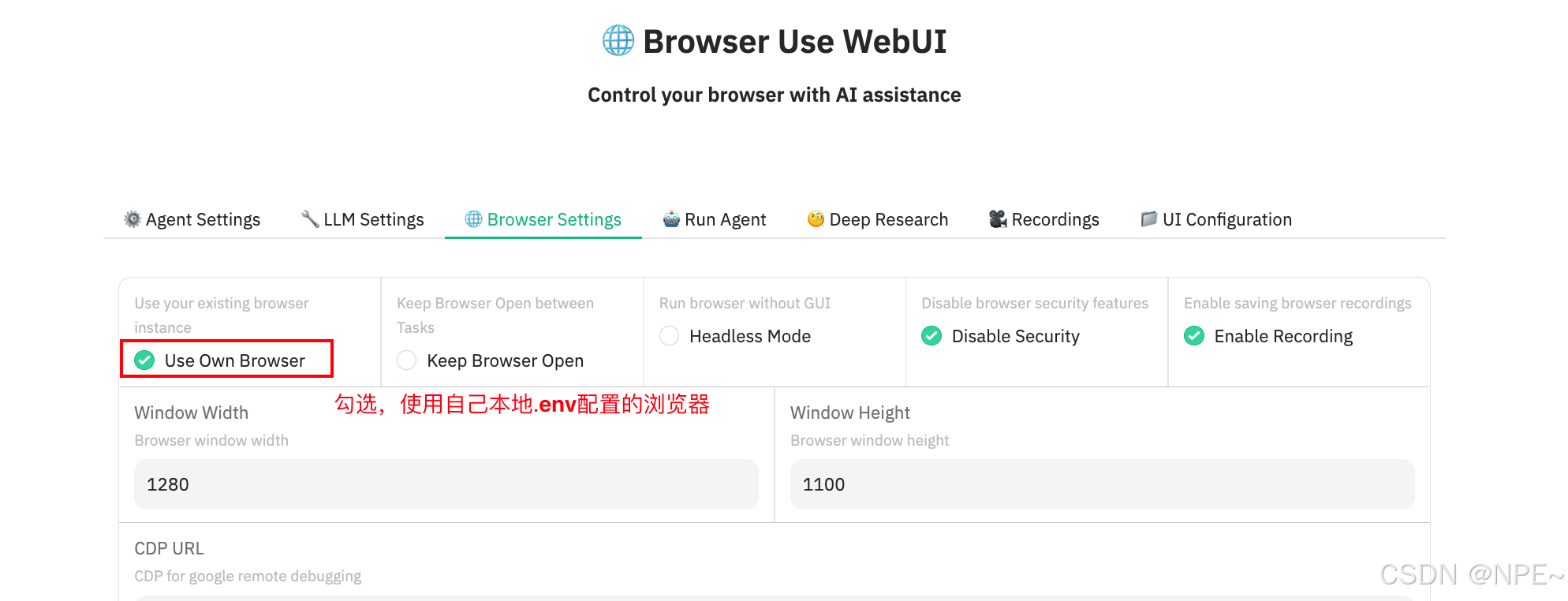
比如我们这里输入自己的要求 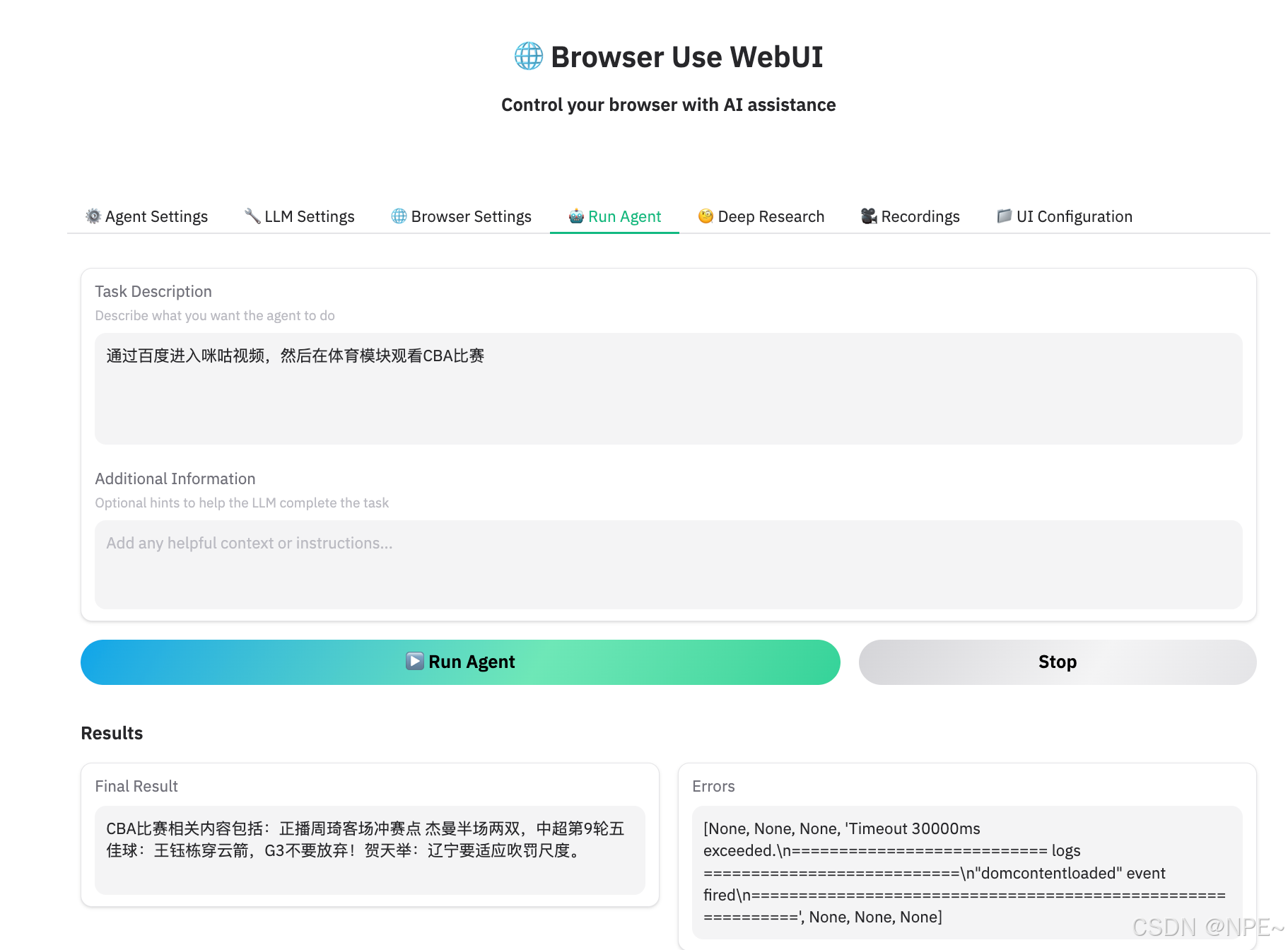
大模型已经识别到了我们的需求,并开始操作浏览器元素: 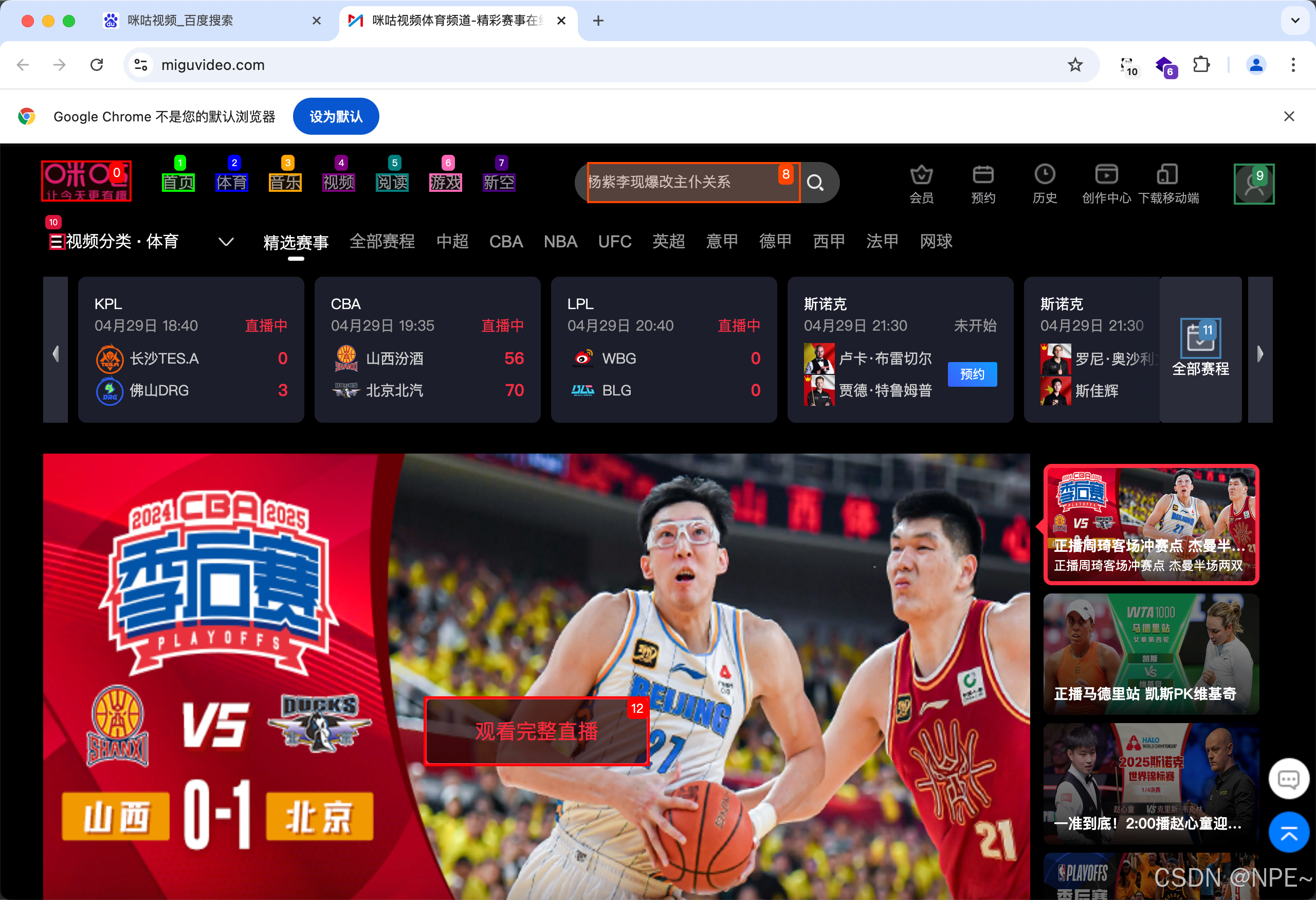
最后页面效果: 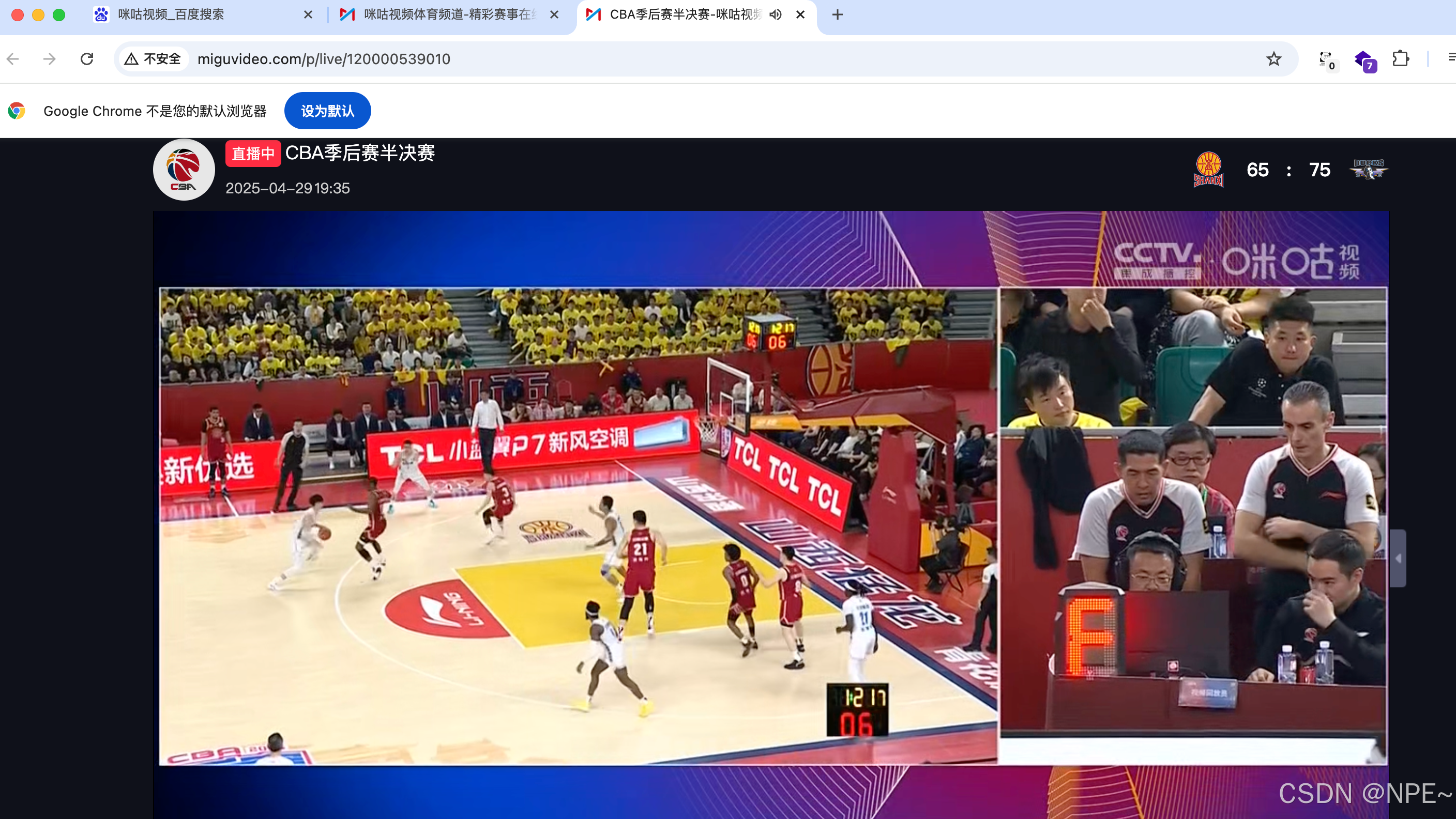
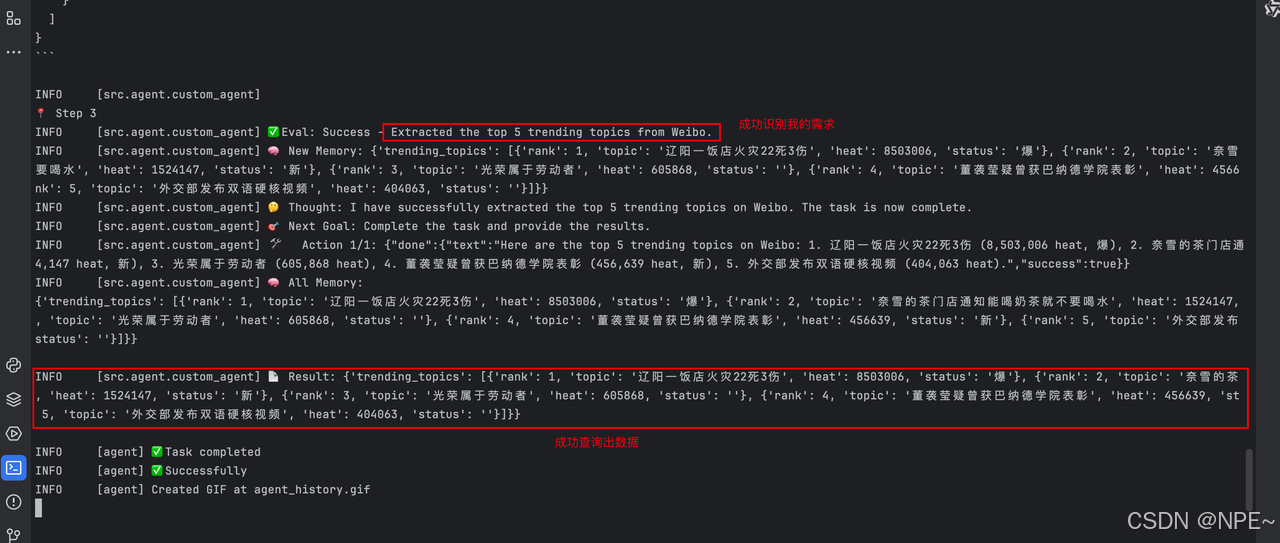
查看控制台日志,也正常拆解并完成了任务 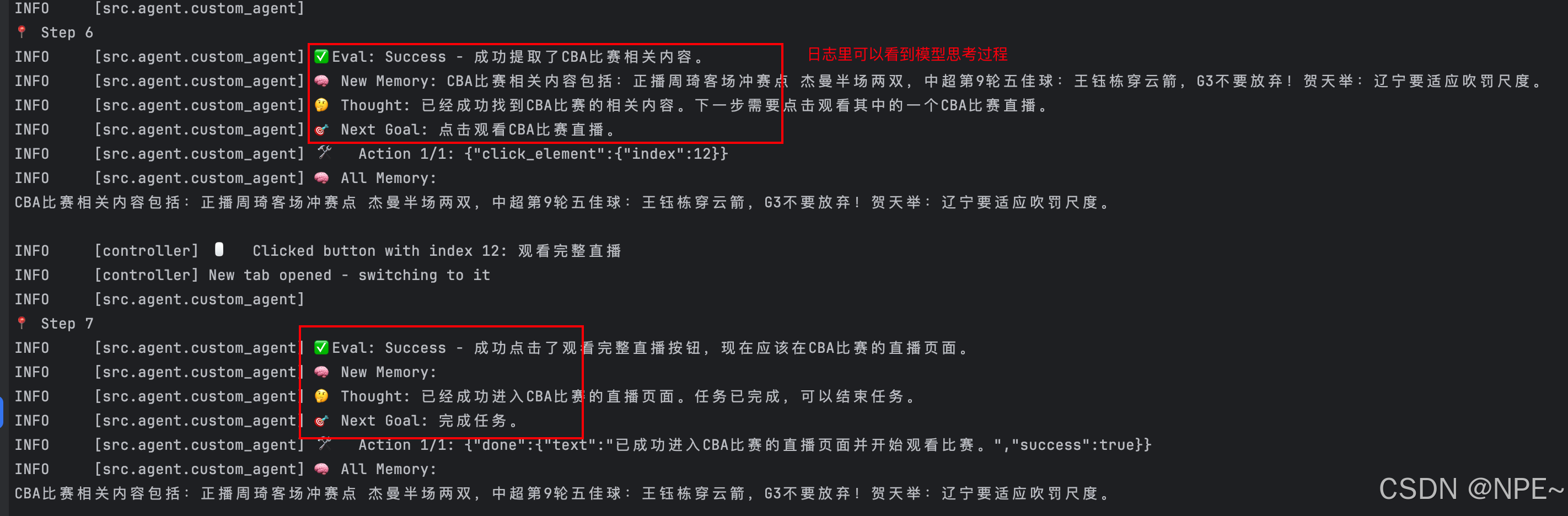
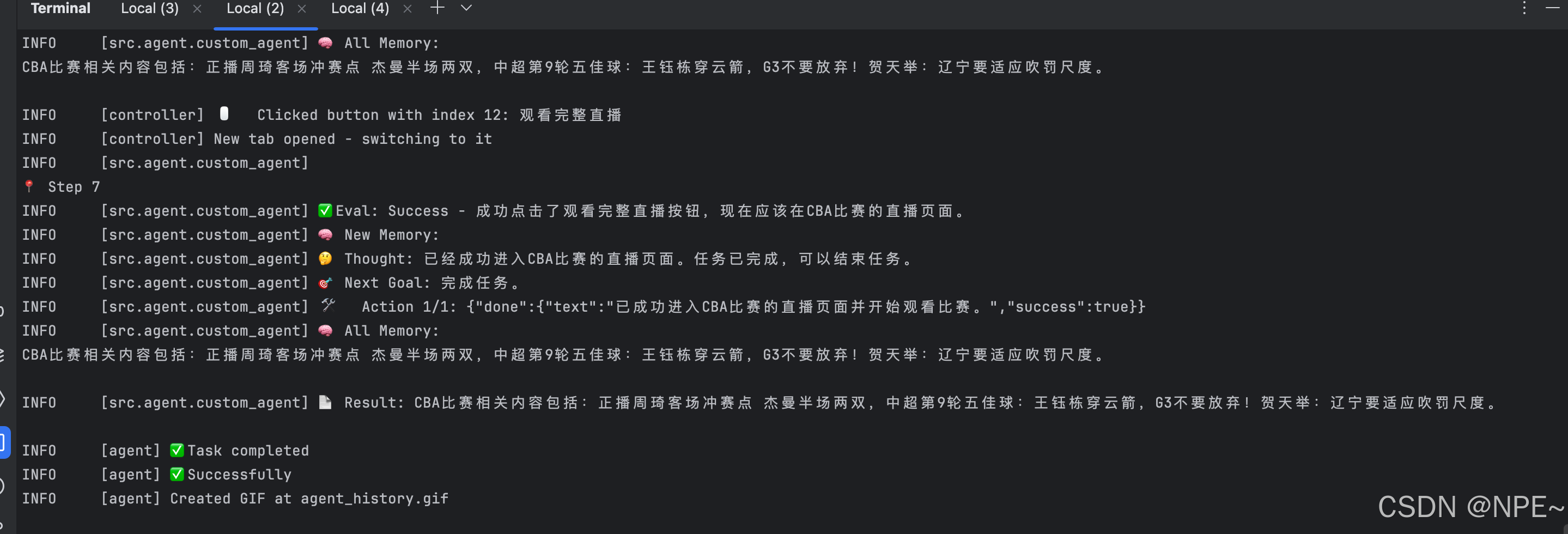
可以看到效果还是挺不错的,只要模型好,这里可玩性还是挺高的。比如:针对页面操作实现自动化测试等
3. 深度搜索模式
提出需求,最后会根据我们的需求,输出一个文档,适合做旅游规划,周报日报等。
- 会默认进行三次的深度查找,最后把查找到的结果输出一个md文档
这里让模型帮我们做一个旅游规划 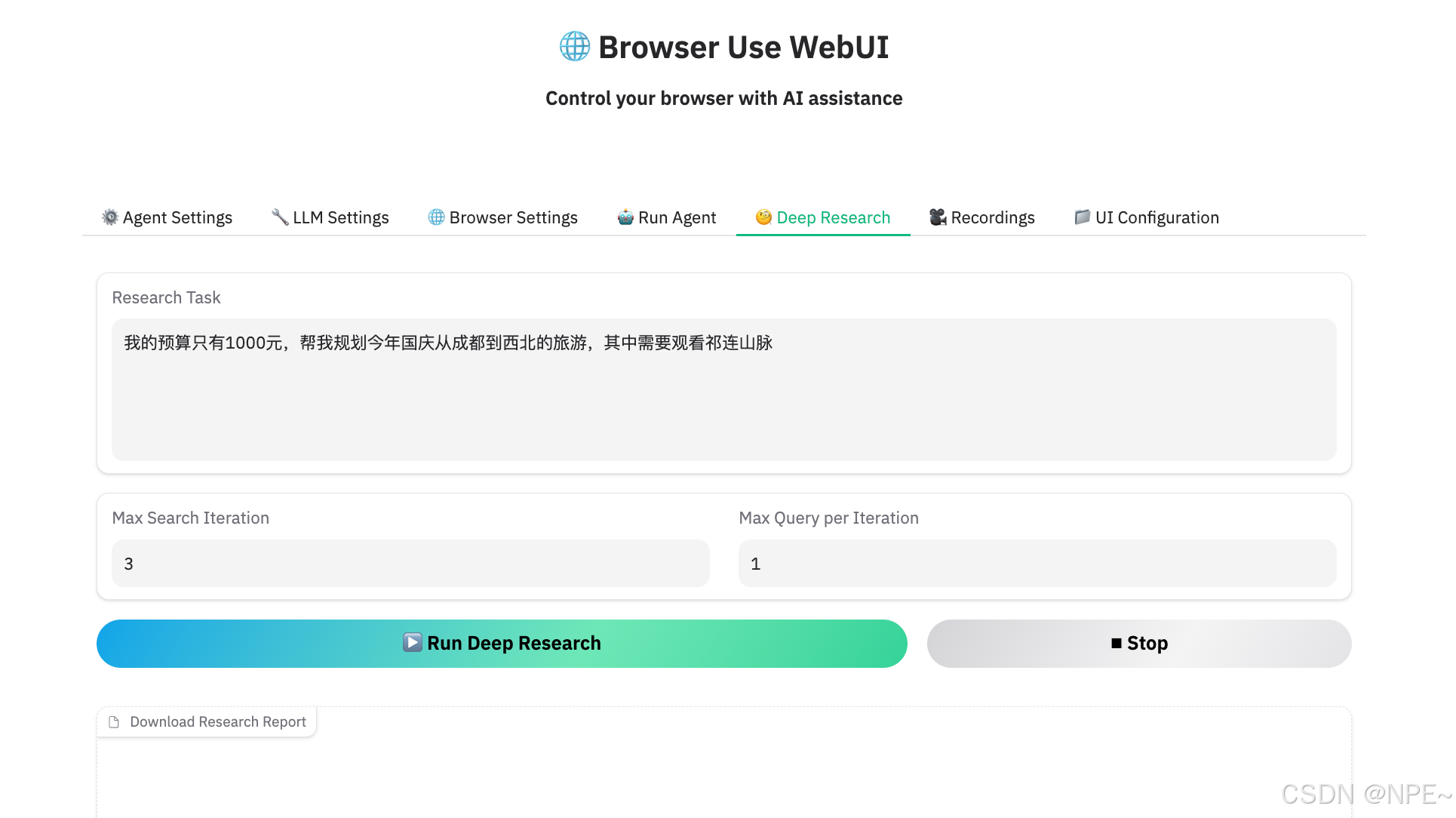
模型会查询网上内容 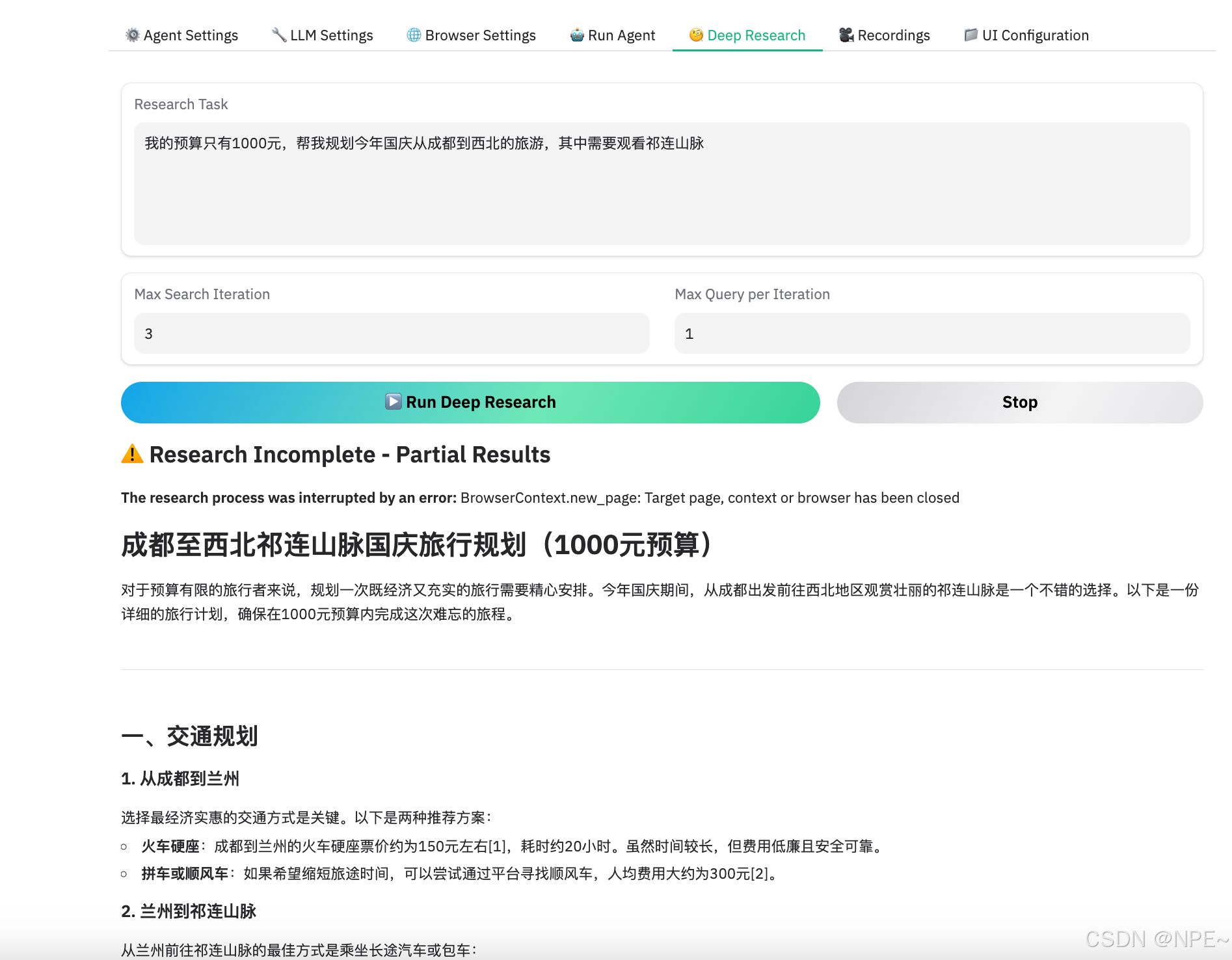
最后会给我们一个可下载的Markdown文档 
Tips
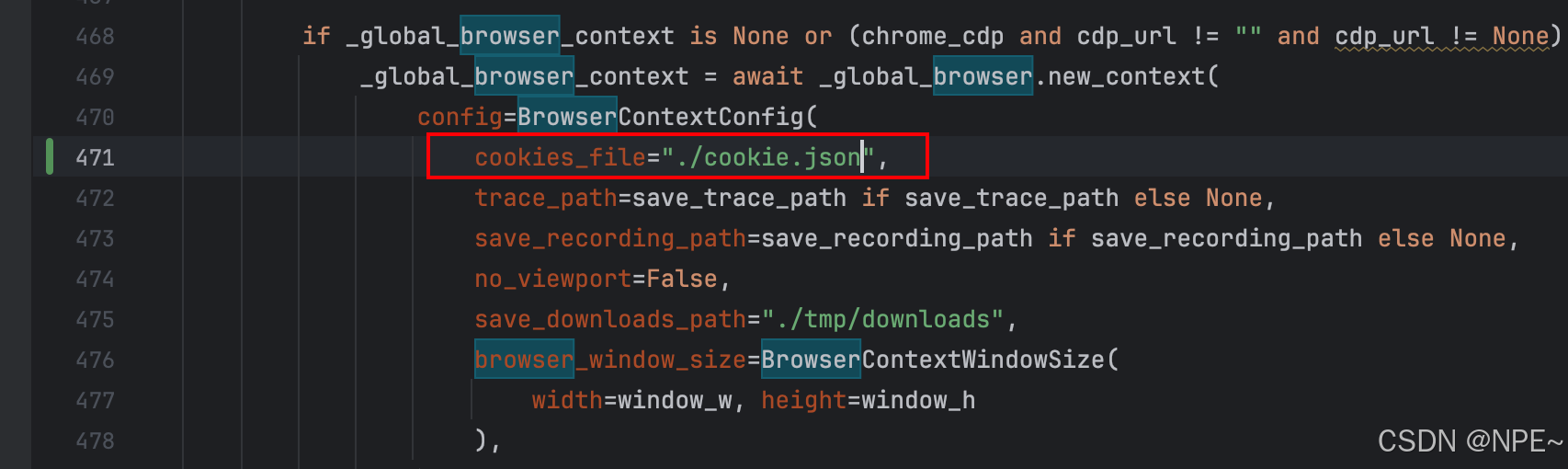
1. 浏览器免登录
我们可以通过使用自己的浏览器,然后配置上对应的cookie信息,实现免登录
2. 项目原理
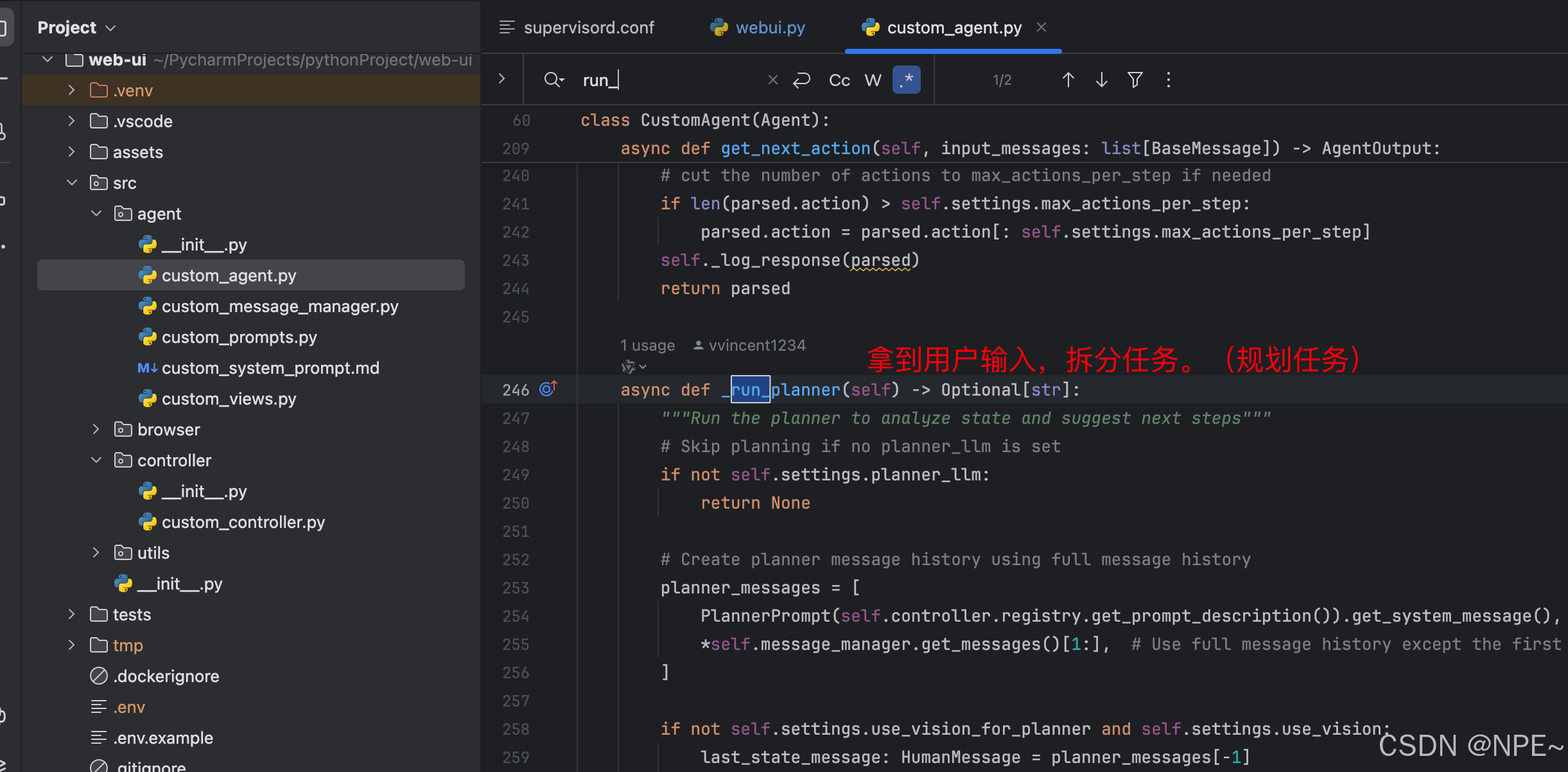
将任务拆分为具体的动作,比如通过百度打开咪咕视频,浏览器需要在搜索栏输入百度网址,然后输入框输入咪咕视频,并点击搜索 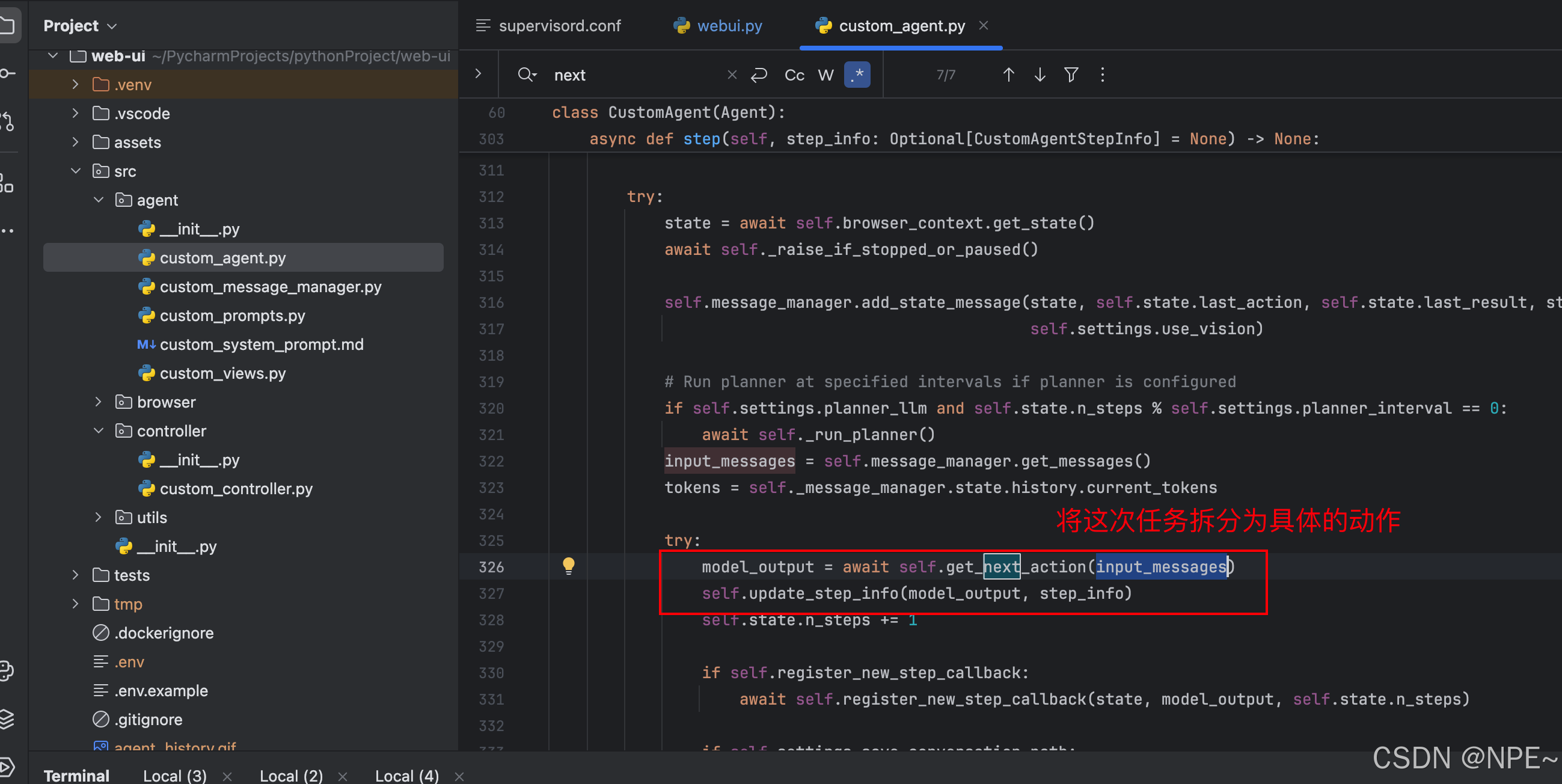
分析完后,操作页面元素,执行对应动作,搜索框输入文字,点击对应按钮等 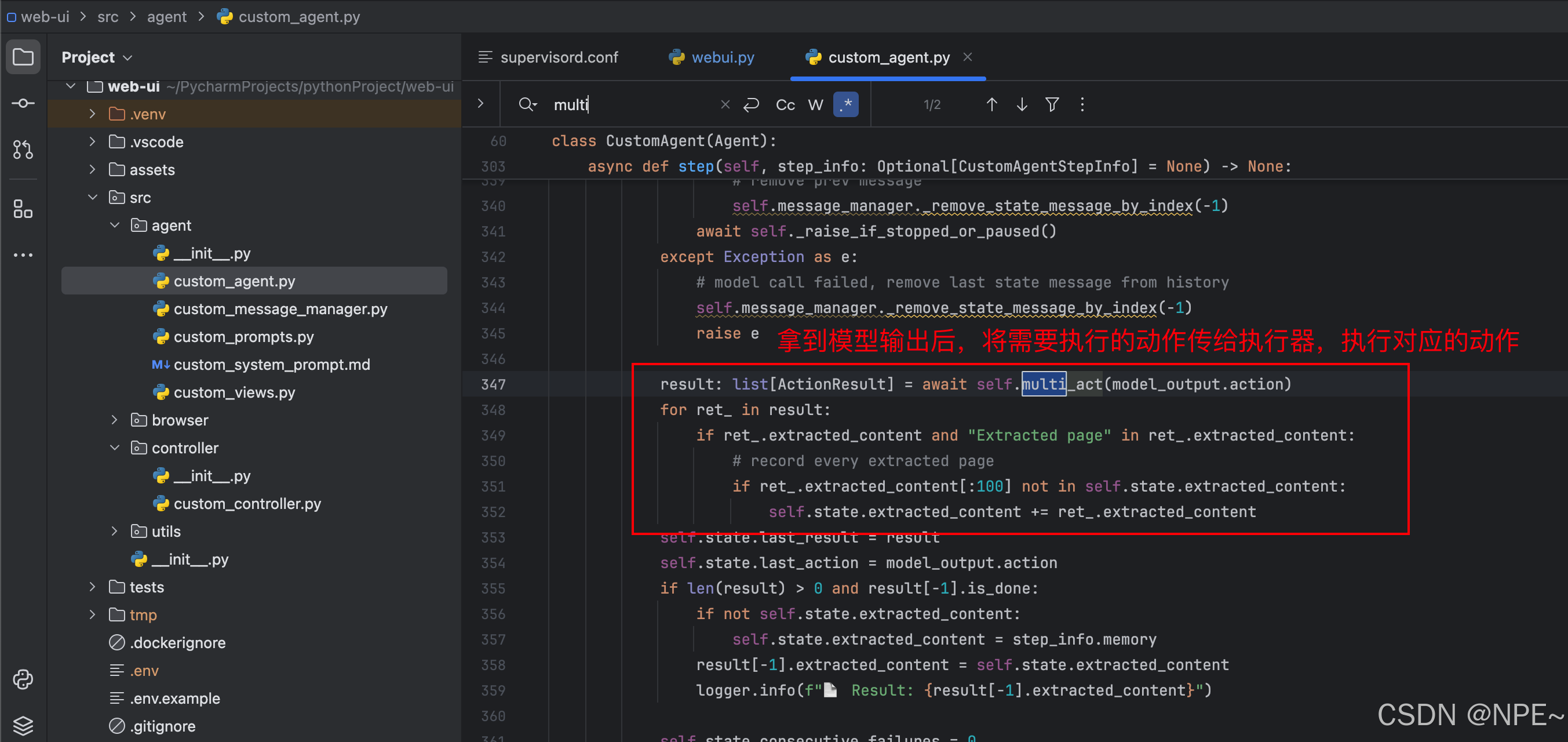
for循环调用执行器,直到任务最终完成