Metabase:零代码 BI 数据可视化工具,自建数据看板
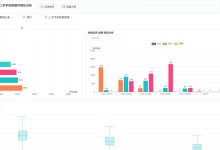
在数据驱动决策的时代,能快速看到业务数据的变化趋势至关重要。然而,专业 BI 工具(如 Tableau、Power BI)价格昂贵,而让每个业务同学都学 SQL 又不现实。Metabase 正是为了解决这个矛盾而生:它是一款完全开源的 BI 工具,通过可视化的问题构建器(无需写 SQL),让任何人都能查询数据库、创建图表、搭建仪表盘,并一键分享给团队。
本文将带你在自己的服务器上使用 Docker Compose 部署 Metabase,配置 Caddy 反代,连接你的业务数据库,并演示从创建问题到构建仪表盘的完整工作流。
Metabase 能做什么
- 可视化问题构建器:点击选择数据表 → 添加过滤条件 → 设置分组聚合 → 选择图表类型,全程鼠标操作,无需 SQL
- 原生 SQL 编辑器:高级用户可以直接写 SQL,结果同样可以可视化
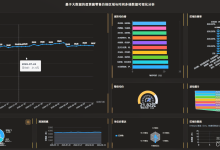
- 仪表盘:将多个图表组合成仪表盘,支持钻取(drill-through)交互
- 定时报告:按日/周/月自动将仪表盘以邮件或 Slack 推送给订阅者
- 数据告警:当某个指标超过阈值时触发通知
- 公开链接:生成无需登录即可查看的嵌入链接,方便分享给外部用户
- 嵌入:将图表嵌入到自己的应用中(开源版支持简单嵌入)
Metabase 支持连接几乎所有主流数据库:PostgreSQL、MySQL、SQLite、ClickHouse、MongoDB、BigQuery、Snowflake、Redshift、SQL Server、Oracle 等。
服务器配置
Metabase 基于 Java(JVM)运行,加上查询结果缓存,对内存的需求比较高。推荐使用 2 核 4GB 机型,这是 Metabase 官方建议的最低生产环境配置;如果数据量较大、并发查询多,建议升级至 4 核 8GB。
推荐使用雨云服务器 rainyun-com来部署 Metabase,注册填 2026off 可领取 5 折。雨云提供大带宽、低延迟的云主机,非常适合部署需要稳定运行的数据分析工具。
环境要求:
- 操作系统:Ubuntu 22.04 LTS
- CPU:2 核及以上
- 内存:4GB 及以上(建议 JVM 堆内存 2GB+)
- 磁盘:20GB 及以上
- 开放端口:80、443
Docker Compose 部署
安装 Docker
sudo apt update && sudo apt upgrade -y
curl -fsSL https://get.docker.com | sudo sh
sudo usermod -aG docker $USER
newgrp docker
创建项目目录
mkdir -p ~/metabase && cd ~/metabase
编写 docker-compose.yml
version: "3.9"
services:
metabase:
image: metabase/metabase:latest
container_name: metabase
restart: unless–stopped
ports:
– "127.0.0.1:3000:3000"
environment:
MB_DB_TYPE: postgres
MB_DB_DBNAME: metabase
MB_DB_PORT: 5432
MB_DB_USER: metabase
MB_DB_PASS: metabasepass
MB_DB_HOST: postgres
# 可选:设置 JVM 堆内存
JAVA_OPTS: "-Xmx2g"
# 可选:设置时区
MB_TIMEZONE: Asia/Shanghai
depends_on:
postgres:
condition: service_healthy
volumes:
– metabase_data:/metabase–data
postgres:
image: postgres:15–alpine
container_name: metabase–postgres
restart: unless–stopped
environment:
POSTGRES_DB: metabase
POSTGRES_USER: metabase
POSTGRES_PASSWORD: metabasepass
volumes:
– postgres_data:/var/lib/postgresql/data
healthcheck:
test: ["CMD-SHELL", "pg_isready -U metabase"]
interval: 10s
timeout: 5s
retries: 5
volumes:
metabase_data:
postgres_data:
说明:这里的 PostgreSQL 是 Metabase 自身的应用数据库(存储用户、问题、仪表盘配置等),不是你要分析的业务数据库。业务数据库在初始设置向导中单独配置连接。
启动服务
docker compose up -d
Metabase 首次启动需要初始化数据库,通常需要 1~2 分钟。查看启动日志:
docker compose logs -f metabase
看到 Metabase Initialization COMPLETE 即表示启动成功。
Caddy 反代配置
安装 Caddy
sudo apt install -y debian-keyring debian-archive-keyring apt-transport-https
curl -1sLf 'https://dl.cloudsmith.io/public/caddy/stable/gpg.key' | sudo gpg –dearmor -o /usr/share/keyrings/caddy-stable-archive-keyring.gpg
curl -1sLf 'https://dl.cloudsmith.io/public/caddy/stable/debian.deb.txt' | sudo tee /etc/apt/sources.list.d/caddy-stable.list
sudo apt update && sudo apt install caddy
编辑 Caddyfile
sudo nano /etc/caddy/Caddyfile
添加以下内容:
metabase.yourdomain.com {
reverse_proxy localhost:3000 {
header_up X-Real-IP {remote_host}
header_up X-Forwarded-For {remote_host}
}
# 开启 gzip 压缩
encode gzip
# 日志
log {
output file /var/log/caddy/metabase.log {
roll_size 10mb
roll_keep 5
}
}
}
创建日志目录并重载 Caddy:
sudo mkdir -p /var/log/caddy
sudo systemctl reload caddy
初始设置向导
访问 https://metabase.yourdomain.com,进入初始设置向导。
第一步:创建管理员账号
填写姓名、邮箱和密码,这是 Metabase 的超级管理员账号,妥善保管。
第二步:选择语言
Metabase 支持中文(简体),选择后界面全部切换为中文。
第三步:添加数据
这一步配置你要分析的业务数据库(不是 Metabase 自身的 PostgreSQL)。
以连接外部 PostgreSQL 为例:
- 数据库类型:PostgreSQL
- 显示名称:生产数据库
- 主机:your_db_host
- 端口:5432
- 数据库名:your_database
- 用户名:readonly_user(建议创建只读用户)
- 密码:your_password
点击 测试连接 确认连通性后保存。
第四步:完成设置
向导完成后进入 Metabase 主界面,左侧是导航栏,顶部有搜索框。
创建问题(可视化查询)
Metabase 将每一次查询称为"问题(Question)"。
使用可视化查询构建器
使用原生 SQL
SELECT
DATE_TRUNC('day', created_at) AS date,
COUNT(*) AS order_count,
SUM(total_price) AS revenue
FROM orders
WHERE created_at >= NOW() – INTERVAL '30 days'
AND status = 'paid'
GROUP BY 1
ORDER BY 1;
SQL 编辑器还支持变量,实现动态筛选:
SELECT * FROM orders
WHERE status = {{ status }}
AND created_at >= {{ start_date }}
创建仪表盘
钻取(Drill-through)
在仪表盘上点击图表中的某个数据点,Metabase 会自动展示该数据点的明细数据,无需额外配置。例如点击柱状图中某天的订单数,会列出当天的所有订单列表。
嵌入图表
Metabase 开源版支持将图表嵌入到外部页面:
<iframe
src="https://metabase.yourdomain.com/embed/question/TOKEN#hide_parameters=true"
frameborder="0"
width="800"
height="600"
allowtransparency
></iframe>
定时 PDF 报告
注意:需要先在 管理后台 → 设置 → 电子邮件 中配置 SMTP 服务器。
管理用户与权限
Metabase 支持细粒度的数据权限控制:
- 用户组:创建不同权限的用户组(如"销售团队"、“技术团队”)
- 数据权限:为每个用户组配置可访问的数据库、数据表
- 集合权限:控制哪些用户组能查看哪些仪表盘和问题
在 管理后台 → 权限 中进行配置。
结语
Metabase 让数据分析从"工程师专属"变成了"人人可用"——业务同学通过点选操作就能回答"上周销售额是多少"、"哪个渠道的转化率最高"这类问题,不再需要等待技术同学写 SQL。自托管意味着数据留在你自己的服务器上,安全可控,也没有 SaaS 版本的用户数限制。