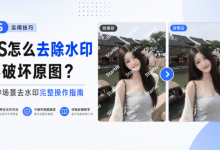
在日常素材处理、海报二次设计、截图修图、电商美工工作中,去除图片多余文字、水印、字幕是非常高频的刚需操作。很多新手修图时经常遇到:文字删掉了,但画面出现色块断层、纹理错位、修补痕迹明显、边缘模糊穿帮等问题。
想要真正做到去文字完全不留痕迹、还原原图背景质感,不同背景场景需要对应不同的PS工具。本文整理4种全覆盖无痕去文字方案,包含3套PS原生专业方法+1套AI极速方案,适配纯色背景、渐变背景、规律纹理、复杂风景等所有场景,零基础看完即可上手,彻底告别修图翻车。
一、PS原生无痕去文字三种核心方法
PS手动去文字的核心原理:利用周边干净纹理、色彩信息,智能覆盖替换文字区域。不同背景适配不同工具,选对方法才能做到零瑕疵、无痕迹。
方法一:内容识别填充|纯色/渐变/简单背景首选
适配场景:纯色底色、渐变底色、简洁干净背景的文字去除,操作最简单、速度最快,适合新手入门。
详细实操步骤
1、保护原图:打开需要修图的素材,按下 Ctrl+J 复制背景图层,所有操作在新图层完成,避免原图损坏无法复原。
2、精准框选文字:选择左侧工具栏套索工具,沿着文字边缘轻微圈选,选区不宜过大也不宜过小,精准包裹文字即可,避免残留文字杂色或多余背景,防止修复后出现残影。

3、一键智能填充:按下快捷键 Shift+F5 快速调出填充面板,填充内容选择内容识别,勾选颜色适应,点击确定,PS将自动智能采样周边背景,覆盖并消除文字。

4、细节微调优化:若局部存在轻微模糊或过渡不自然,可使用模糊工具低力度轻涂边缘,让色块衔接更柔和;效果不理想可 Ctrl+Z 撤销,微调选区后重新填充。

方法二:修补工具|规律纹理背景专属
适配场景:砖墙、木纹、布料、地砖、肌理纹路等具备规律性重复纹理的背景,能最大程度还原背景纹路,避免纹理错乱。
详细实操步骤
1、复制图层备用,保证原图不受修改影响。
2、选择工具栏修补工具,模式选择「正常」,完整圈选出图片中需要去除的文字区域。

3、鼠标按住选区不松开,将选区拖动到相邻干净、纹理一致的空白区域,松开鼠标后,PS自动计算纹理走向、色彩明暗,智能修补覆盖文字区域。

4、精细化修复:单次修补若存在细微拼接痕迹,可重复修补操作,细化边缘过渡,最终实现纹理完整、无拼接瑕疵的无痕效果。
方法三:仿制图章工具|复杂背景高精度修复
适配场景:风景场景、人物皮肤、复杂图案、不规则背景等所有AI识别容易出错的复杂画面,是专业修图师通用的高精度修复方法。
详细实操步骤
1、复制图层后,选中左侧仿制图章工具,调整参数:笔刷硬度30%-60%,避免边缘生硬;样本设置为「当前和下方图层」,采样范围更广。
2、按住 Alt键 在文字周边干净、纹理颜色相近的区域点击采样,获取完美背景素材。

3、松开Alt键,在文字区域小范围、短距离轻轻涂抹覆盖,切忌大面积拖拽。每涂抹3-5次重新采样一次,实时匹配周边纹理明暗,杜绝色块断层、画面违和问题。
4、反复微调涂抹,逐步覆盖全部文字,最终还原完整、自然的背景画面。
二、AI高效方案:StartAI插件一键无痕去除图片文字
虽然PS原生三种方法可以覆盖绝大多数场景,但缺点非常明显:步骤多、上手慢、需要熟练掌握工具参数,遇到大面积文字、超复杂纹理、精细画面时,手动修复耗时久、容错率低,很容易修坏画面。
针对批量修图、高效出图、零基础用户需求,推荐StartAI PS智能插件,依托NanoBanana AI修复算法,无需手动框选、无需反复采样调试,3秒即可完成图片文字、水印、字幕无痕去除,适配所有复杂背景,效果远超手动修图。
1、插件安装方式
StartAI官方渠道下载插件安装包,双击安装包,按照指引完成安装;安装完成后,打开PS,在顶部菜单栏找到“窗口”,点击“增效工具”,即可找到StartAI插件,下载注册填写邀请码:K4rE3M,全部核心功能免费测试,无需额外付费即可解锁Banana修图、批量处理等功能!
PS23.4.1及以下版本:顶部菜单栏【窗口】-【关于增效工具】-打开StartAI插件
PS23.4.1及以上版本:直接点击顶部【增效工具】,启动并登录StartAI插件
2、AI一键去文字实操教程
1、在PS中导入需要去除文字的素材图片,打开StartAI插件面板
2、找到并启用图片去水印功能,AI自动识别画面中文字、水印、多余杂物
3、点击【立即去水印】,等待3秒左右,插件自动完成纹理重构、色彩匹配、画面修复

4、修复完成后直接生成无痕迹成品,画面纹理连贯、无色块、无错位,可直接二次编辑或导出使用。

3、StartAI插件核心优势
极速高效,批量出图:告别手动繁琐操作,单张图片3秒完成修复,支持批量处理多图,大幅节省美工修图时间。
真正无痕修复:AI智能分析全局画面纹理、光影、色彩结构,自动重构破损区域,无论是简单纯色还是超复杂肌理、风景画面,放大细节也无任何修补痕迹。
零基础零门槛:无需掌握PS专业工具技巧,不用反复调试参数、手动采样,一键点击即可商用级修复,新手也能秒出专业效果。
适配PS全工作流:修复全程在PS内完成,无需跨软件导入导出,不打乱原有修图流程,兼容所有新版Photoshop。
三、方法场景适配总结(新手必看)
1、简单纯色、渐变背景:优先使用【内容识别填充】,最快最省事;
2、规律纹理、重复肌理背景:选择【修补工具】,还原纹理效果最佳;
3、复杂风景、人像、不规则画面:使用【仿制图章工具】,高精度精细修复;
4、批量修图、追求极致无痕、新手快速出图:直接使用【StartAI AI智能去文字】,高效零翻车。
四、最后总结
想要PS去掉图片文字完全不留痕迹,关键不在于反复修补,而在于根据背景场景选对修复方法。日常少量简单修图,熟练掌握PS原生三种工具即可满足需求;如果是设计从业者、电商美工,需要高频、批量处理素材,追求零瑕疵成品,StartAI插件可以极大降低修图难度,节省大量时间,是2026年最高效的图片去文字、去水印解决方案。
下载注册填写邀请码:K4rE3M,全部核心功能免费测试,无需额外付费即可解锁Banana修图、批量处理等功能!