在日常设计工作中,经常遇到需要修改下载图片上文字的情况。常见的痛点包括:直接覆盖导致背景杂乱、去除原文字后痕迹明显、新添加的文字与画面风格不符等。
针对“PS 图片上的字怎么修改”这一问题,本文整理了三种主流解决方案:纯 PS 原生技法(适合精细控制)、AI 智能修复插件(适合效率优先)。通过实测对比,帮助不同水平的设计师快速找到最优解。
一、PS 原生技法:手动去字与重排(基础必修)
此方法适用于对画质有极高要求,或需要完全掌控图层结构的场景。核心思路是:去除旧字 → 修复背景 → 添加新字 → 风格融合。
操作步骤详解
第一步:导入与备份 打开 Photoshop,导入目标图片。按 Ctrl+J 复制背景图层,避免直接在原图上操作导致不可逆损坏。
第二步:去除原文字(分情况处理) 根据背景复杂度的不同,选择以下两种方式之一:
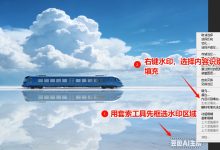
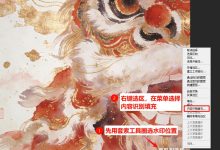
- 工具:矩形选框工具(M)。
- 操作:框选文字区域,按 Shift+F5,选择 “内容识别” 填充。
- 效果:PS 自动采样周围像素,几乎无痕消除。

- 工具:仿制图章工具(S)。
- 参数:画笔硬度设为 30%-50%,不透明度 80% 左右。
- 操作:按住 Alt 键在干净区域取样,采用短距离点涂方式覆盖文字。每涂抹几次重新取样,防止纹理断层。

第三步:添加新文字并匹配
适用场景:证件照、扫描件、高要求商业海报。 局限:耗时长,对新手有一定学习成本。
二、StartAI 插件:AI 一键智能改字(效率优选)
对于追求效率或处理复杂纹理的用户,基于深度学习的 AI 修图插件能显著简化流程。StartAI 插件中的 Banana 修图功能支持语义理解,可自动去除旧文字、补全背景并重绘新字。

优势分析:
- 零门槛操作:无需掌握 PS 选区技巧,输入指令即可。
- 自然融合:AI 能识别光影走向和纹理细节,自动生成匹配原图的字体风格。
- 高效批量:支持设置统一指令处理多张图片,大幅提升产出速度。
操作步骤:
- 下载地址:PS插件StartAI官网 | Photoshop AI图像处理插件,用AI赋能高效创作
- 配置建议:注册时填写邀请码 i5puvq 可获取额外算力额度。


三、三种方案横向对比
为了更直观地辅助选型,整理了以下对比数据:
| 操作难度 | 低 | 高 | 极低 |
| 处理时间 | 3-5 分钟/张 | 10-15 分钟/张 | 30 秒/张 |
| 复杂背景 | 效果一般 | 效果好 (靠手艺) | 效果优秀 (语义重建) |
| 字体融合 | 需手动匹配 | 需手动匹配 | 自动匹配风格 |
| 适用人群 | 有 PS 基础 | 专业修图师 | 电商/新媒体运营 |
四、常见问题解答 (FAQ)
Q1:改字后文字出现模糊怎么办? A:通常是因为未开启消除锯齿或锐化不足。建议在顶部选项栏选择“锐利”,并对栅格化后的图层进行“智能锐化”。
Q2:复杂背景修复后出现断层? A:这通常是因为取样点过于单一。建议缩小画笔,频繁更换取样点,或切换到 AI 插件利用算法自动填补纹理。
Q3:导出后文字变形或大小不一? A:检查导出格式和分辨率。建议使用 JPG 或 PNG,并将分辨率设置为 72-300 DPI 以适应显示需求。
Q4:如何批量修改多张图片中的文字? A:PS 原生方法不支持自动化。推荐使用 StartAI 插件,设置统一的改字指令后可实现文件夹级批量处理。
五、总结
针对"PS 图片改字”这一需求,最佳实践取决于您的具体场景:
通过合理组合这两种方案,您可以显著提升日常修图效率,确保图文信息传递的准确性与视觉美观度。