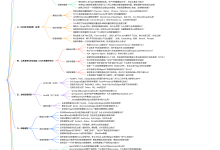
目录
一、你需要准备什么?
1.1 硬件方面
1.2 时间预估
二、安装环境
1.安装 Python(运行脚本的环境)
2.安装 ADB(脚本控制手机的工具)
3.安装脚本文件
三、运行脚本
1.获取数据包
2.正式启动(最后一步,其实是两步)
手机开启 USB 调试
启动程序
四、常见问题
1.找不到设备
2.找不到某个按钮
五、结束语
声明
本文及所涉及的工具,仅供技术学习与个人研究使用。
在使用本工具前,请确保:
工具的设计初衷,是帮助用户将重复性的手动操作自动化,省下时间去做更有意义的事。请合理使用,不要过度。
一切后果由使用者自行承担。
大家有没有遇到过这种情况——
想听歌,但 VIP 要钱;不看广告吧,每天免费听歌的额度又不够用。
汽水音乐有个机制:看两个广告,换一天 VIP。每天花一两分钟点两下,其实也还行。但问题是——天天都要点。一年下来,光是点"领取奖励"这个动作,就要重复 700 多次。
于是我写了一个脚本,让程序帮我来点这个按钮。
先看效果:
|
项目 |
数据 |
|
单个广告耗时 |
约 45 秒 |
|
一次性拿满 30 天 VIP |
约 45 分钟 |
|
需要手动操作 |
只需点一下"看广告" |
|
剩余的事 |
全自动 |
45 分钟,你可以去洗澡、刷剧、吃个饭。回来之后,30 天 VIP(现在汽水音乐看广告获取vip的最大天数) 已经到手了。
这篇文章就是教你如何在自己的电脑上把这个工具跑起来。
不需要会写代码,全程跟着操作就行。
一、你需要准备什么?
1.1 硬件方面
|
物品 |
说明 |
|
一台 Windows 电脑 |
Win10 或 Win11 都行 |
|
一台安卓手机 |
华为/小米/OPPO/vivo/三星等都可以(除苹果外) |
|
一根 USB 数据线 |
买手机自带的那根就能用 |
1.2 时间预估
|
步骤 |
时间 |
|
第一次安装环境(从零开始) |
10-15 分钟 |
|
截取模板(首次使用) |
3 分钟 |
|
之后每次运行 |
45 分钟(全自动) |
只需要投入一次 15 分钟的环境配置,之后每次都是全自动的。
二、安装环境
1.安装 Python(运行脚本的环境)
这个工具是用 Python 写的,所以电脑上需要装 Python 环境。
如果自己下载速度太慢,我也把安装包放在了网盘里,需要自取蓝奏云优享版


验证是否装好了:
- 按键盘 Win + R
- 输入 cmd 回车
- 在黑色窗口里输入:python –version
- 如果显示 Python 3.12.x 之类的版本号,就成功了

2.安装 ADB(脚本控制手机的工具)
官方下载:https://developer.android.com/studio/releases/platform-tools
进去之后找到 Windows 版本的 ZIP 文件下载。

安装步骤(超简单)
- 解压后里面应该有 adb.exe 这个文件
- 按 Win + R,输入 sysdm.cpl 回车
- 点击 高级 → 环境变量

- 在 系统变量 里找到 Path,选中后点 编辑
- 点击 新建,输入:D:\\platform-tools(可以直接找到安装的位置复制路径粘贴进来)
- 一路点击 确定 保存

验证
打开 CMD(命令提示符),输入:adb –version
如果显示类似 Android Debug Bridge version 1.0.41 这样的信息,就说明安装成功了。

3.安装脚本文件
脚本文件下载地址蓝奏云优享版
下载并解压到你好找的位置
三、运行脚本
1.获取数据包
第一次运行需要在电脑中下载以下几个数据包(当然不需要手动安装)
|
包名 |
大小 |
用途 |
|
opencv-python |
44 MB |
计算机视觉库,负责图片对比、模板匹配(找按钮) |
|
numpy |
约 15 MB |
数值计算库,OpenCV 依赖它处理图片数据 |
|
keyboard |
约 50 KB |
热键支持(Ctrl+Shift+A 等) |
|
pillow |
约 2 MB |
图片处理库(部分截图功能用到) |
首先需要CMD(命令提示符)输入这一行命令(用于从国内的镜像源拉取数据,速度更快)
pip install -r requirements.txt -i Simple Index

关闭cmd
找到我们的脚本文件,双击打开launcher(启动器)文件

它会自己下载我们需要的数据包like this,稍等它下载完毕

这是它自行下载完毕的样子,自己打开了启动菜单
现在可以先关掉它

2.正式启动(最后一步,其实是两步)
手机开启 USB 调试
1 打开开发者选项
不同手机操作路径略有不同:
|
品牌 |
操作路径 |
|
小米/红米 |
设置 → 我的设备 → 全部参数 → 连点 7 次"MIUI 版本" |
|
华为 |
设置 → 关于手机 → 连点 7 次"版本号" |
|
OPPO |
设置 → 关于手机 → 连点 7 次"版本号" |
|
vivo |
设置 → 关于手机 → 连点 7 次"软件版本号" |
|
三星 |
设置 → 关于手机 → 软件信息 → 连点 7 次"版本号" |
点击时会提示"还剩 X 步",直到显示"您已处于开发者模式"。
2 开启 USB 调试
3 连接电脑
如果没弹出这个框,拔掉 USB 重插一次,或者检查 USB 调试是否真的打开了。
cmd中验证:输入adb devices
如果下方显示了一串字符(手机的型号信息)说明连接成功了

启动程序
找到launcher文件,双击打开
会自己跳转到命令行中

大概意思如下

输入3回车,跳转到下面的网页

此时确保你的手机已经打开了USB调试并连接到了此电脑。
四、常见问题
1.找不到设备
日志文件可能弹出error: no devices/emulators found这类提示,说明程序在尝试截图时,ADB 命令返回了"没有设备"的错误

解决方法
- 手机必须解锁亮屏
- 重新开关一次 USB 调试(关掉再打开)
- 插上 USB 后,手机弹出"允许 USB 调试"时,点"始终允许在该设备上调试"
随后在CMD中测试
输入adb devices,应该返回版本号
2.找不到某个按钮
日志会出现claim_reward not found的字样,没有找到某个按钮或图片,这说明模板不匹配
这种情况出现是由于手机的像素不同,adb识别的文字也就不一样。比如我的手机是1k分辨率,你的手机是2k,我在自己手机上截取的图片可能在你手机上无法识别

解决方法
打开脚本文件夹,找到templates文件夹

里面放了三张图片,如下

需要你在自己手机上先看一个广告,截取上面这三个图片,尽量裁剪至只有四个字在图片中
发送到电脑
然后以完全相同的命名替换掉文件中的原始图片,必须相同
五、结束语
写这个工具的初衷很简单——
每天手动点广告领 VIP,一年下来要重复 700 多次。倒也不是累,就是觉得有点傻。
于是花了点时间,把这件事交给程序去做。它替我点,我去做别的事。
技术的意义,从来不是炫技,而是服务我们,帮我们节省时间。哪怕每天只省 2 分钟,一年也能省出 12 个小时。这 12 个小时,可以看完一本好书,可以多陪陪家人,也可以只是好好睡一觉。
希望这个工具也能帮你省下那点时间。
最后,祝大家听歌愉快
如果还有什么问题欢迎在评论区和我一起讨论