如何在5分钟内搭建私有KMS激活服务器:终极免费激活解决方案
【免费下载链接】py-kms KMS Server Emulator written in Python  项目地址: https://gitcode.com/gh_mirrors/pykms/py-kms
想要在局域网内快速搭建一个私有KMS激活服务器吗?py-kms是一个用Python编写的KMS服务器模拟器,可以让你轻松激活Windows和Office产品。这个完整指南将向你展示如何在短短5分钟内完成私有KMS激活服务器的部署,让你的所有微软产品都能免费激活!🚀
为什么你需要私有KMS激活服务器?
在开始部署之前,让我们先了解为什么私有KMS激活服务器如此重要。py-kms是一个开源的KMS服务器模拟器,支持激活Windows 10/11、Windows Server、Office 2016/2019/2021等多种微软产品。相比于传统的激活方式,搭建私有KMS服务器具有以下优势:
- 完全免费:无需购买任何许可证,节省大量成本
- 局域网内激活:不依赖外部网络,激活速度更快更稳定
- 支持多版本:兼容v4、v5、v6 KMS请求协议
- 易于管理:提供Web界面实时查看激活状态
- 跨平台运行:可在Linux、Windows、Docker等多种环境中部署
- 安全可控:数据完全掌握在自己手中,无隐私泄露风险
准备工作:系统要求与环境检查
在开始部署之前,请确保你的系统满足以下基本要求:
- Python 3.6或更高版本环境
- 网络访问权限(用于下载依赖包)
- 1688端口可用(KMS标准端口)
- 基本的命令行操作知识
- Docker环境(如果选择容器化部署)
重要提示:请确保你有合法的测试环境使用权,py-kms主要用于学习和测试目的。
方法一:Docker一键部署(最快最简单)
这是最适合新手的部署方式!Docker部署可以让你在几分钟内完成私有KMS服务器的搭建,无需复杂的配置过程。
第一步:安装Docker环境
如果你还没有安装Docker,请根据你的操作系统选择安装方式:
Ubuntu/Debian系统:
sudo apt-get update
sudo apt-get install docker.io docker-compose
CentOS/RHEL系统:
sudo yum install docker docker-compose
Windows系统: 访问Docker官网下载Docker Desktop并安装
第二步:运行py-kms容器
执行以下简单命令启动KMS服务器:
docker run -d –name py-kms –restart always -p 1688:1688 -p 8080:8080 ghcr.io/py-kms-organization/py-kms:python3
这个命令会:
- 自动下载最新版py-kms镜像
- 创建名为"py-kms"的容器
- 设置自动重启确保服务持续运行
- 映射1688端口(KMS服务)和8080端口(Web管理界面)
- 使用功能完整的python3版本镜像
第三步:验证部署状态
等待几秒钟后,使用以下命令检查容器状态:
docker ps
如果看到py-kms容器正在运行,恭喜你!你的私有KMS服务器已经部署成功了!🎉
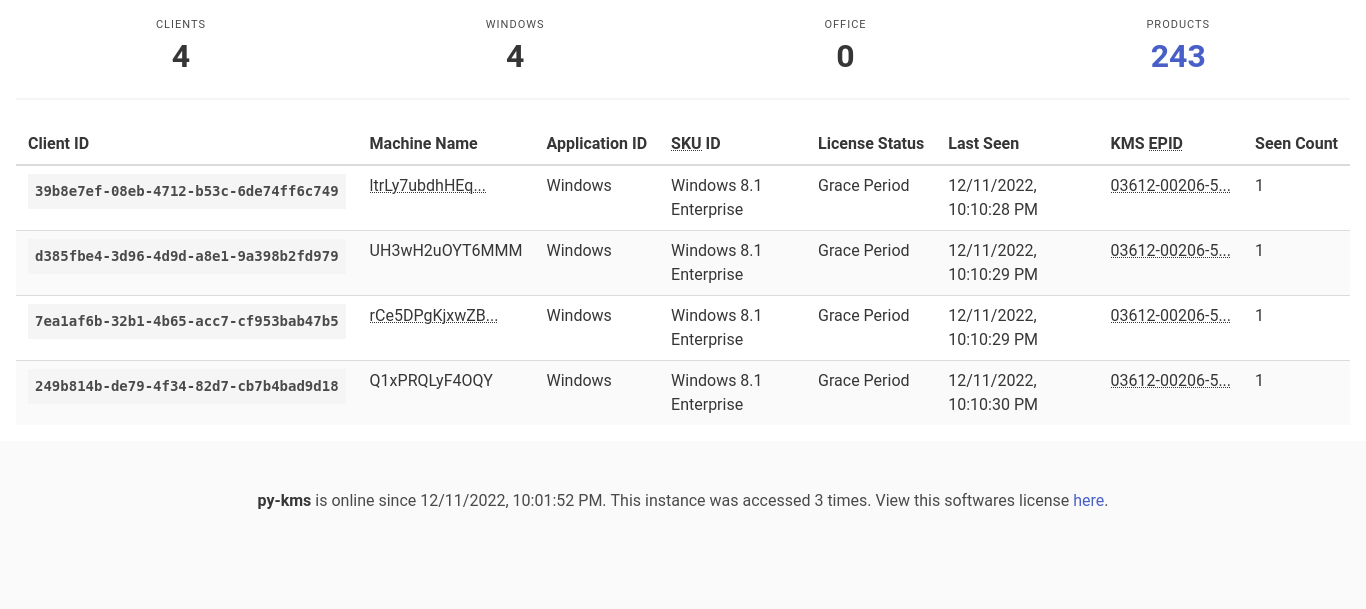 py-kms Web管理界面展示客户端激活状态和统计信息
方法二:传统Python安装方式
如果你更喜欢传统的安装方式,或者需要在没有Docker的环境中部署,可以按照以下步骤操作。
第一步:获取项目源码
git clone https://gitcode.com/gh_mirrors/pykms/py-kms
cd py-kms
第二步:安装Python依赖
pip3 install -r requirements.txt
如果遇到sqlite相关的问题,可能需要额外安装:
pip3 install pysqlite3-binary
第三步:启动KMS服务器
python3 py-kms/pykms_Server.py
默认情况下,服务器会监听所有网络接口的1688端口。如果你想指定IP地址和端口,可以使用:
python3 py-kms/pykms_Server.py 192.168.1.100 1688
客户端激活配置指南
服务器部署完成后,需要在客户端进行配置才能激活产品。以下是详细的激活步骤:
Windows系统激活步骤
以管理员身份运行命令提示符,执行以下命令:
slmgr /skms 你的服务器IP地址:1688
slmgr /ato
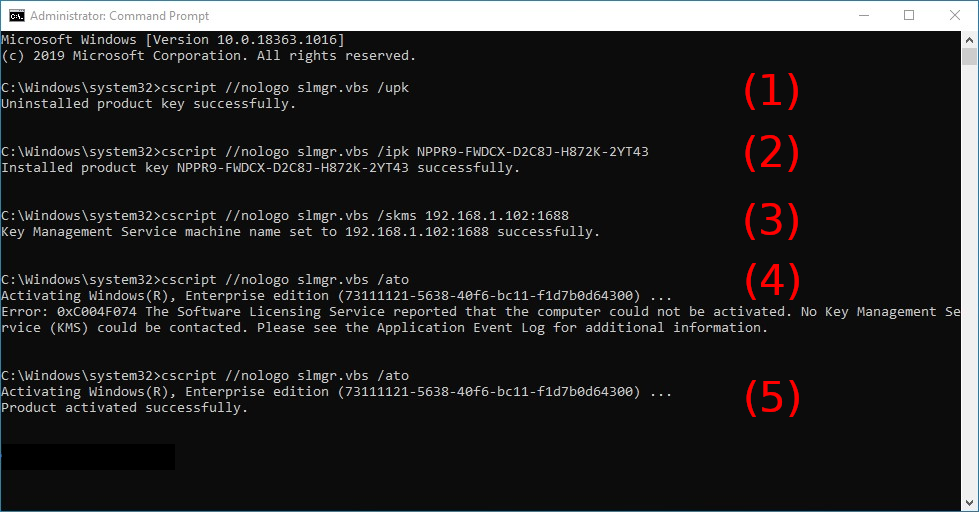 Windows激活命令执行过程:从卸载旧密钥到成功激活
Office产品激活步骤
对于Office 2016/2019/2021,使用以下命令:
cd "C:\\Program Files\\Microsoft Office\\Office16"
cscript ospp.vbs /sethst:你的服务器IP地址
cscript ospp.vbs /act
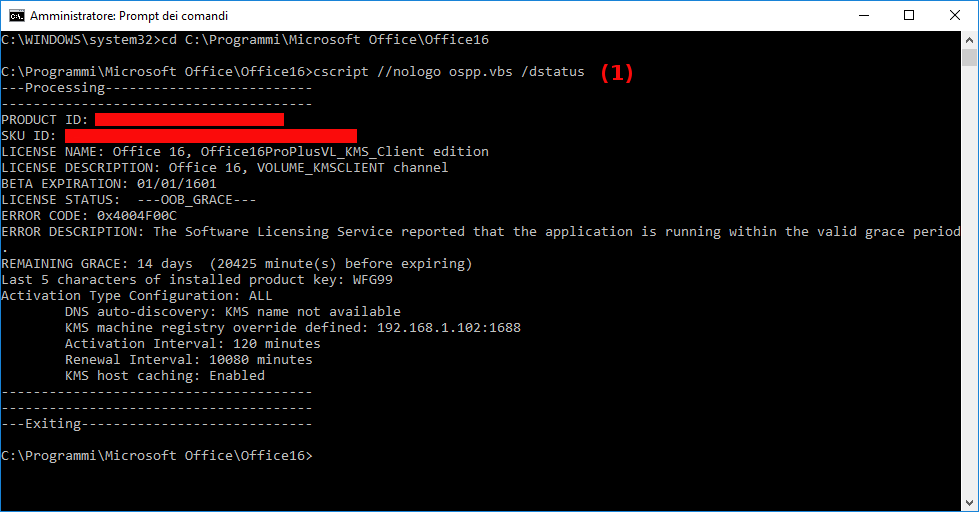 Office激活状态查询显示KMS配置和试用期信息
Web管理界面使用指南
py-kms提供了一个简洁的Web管理界面,让你可以轻松查看激活状态和管理客户端。
访问Web界面
在浏览器中打开:http://你的服务器IP:8080
主要功能介绍
Docker Compose高级部署方案
对于需要更复杂配置的用户,可以使用Docker Compose来管理服务。创建docker-compose.yml文件:
version: '3'
services:
kms:
image: ghcr.io/py-kms-organization/py-kms:python3
ports:
– 1688:1688
– 8080:8080
environment:
IP: "::"
HWID: RANDOM
LOGLEVEL: INFO
restart: always
volumes:
– ./db:/home/py-kms/db
– /etc/localtime:/etc/localtime:ro
然后运行:
docker-compose up -d
配置选项与高级设置
py-kms提供了丰富的配置选项,让你可以根据需要定制KMS服务器。
常用启动参数详解
- -w RANDOM:生成随机硬件ID,提高安全性
- -V DEBUG:启用详细日志输出,便于调试
- -F /path/to/logfile.log:指定日志文件路径
- -y:启用异步消息打印,提升性能
Docker环境变量配置
通过Docker部署时,可以使用环境变量进行灵活配置:
docker run -d –name py-kms \\
-p 1688:1688 \\
-p 8080:8080 \\
-e IP="::" \\
-e HWID="RANDOM" \\
-e LOGLEVEL="INFO" \\
-e CLIENT_COUNT="30" \\
–restart always \\
ghcr.io/py-kms-organization/py-kms:python3
常见问题与解决方案
问题1:端口被占用怎么办?
如果1688端口已被占用,可以更改端口号:
python3 py-kms/pykms_Server.py :: 1689
然后在客户端配置时使用新端口:
slmgr /skms 你的服务器IP地址:1689
问题2:防火墙阻止连接
确保防火墙允许KMS端口的通信:
sudo ufw allow 1688/tcp
问题3:Docker容器无法启动
检查Docker日志定位问题:
docker logs py-kms
问题4:激活失败排查
验证KMS服务器是否正常运行:
python3 py-kms/pykms_Client.py :: 1688 -m Windows10 -V INFO
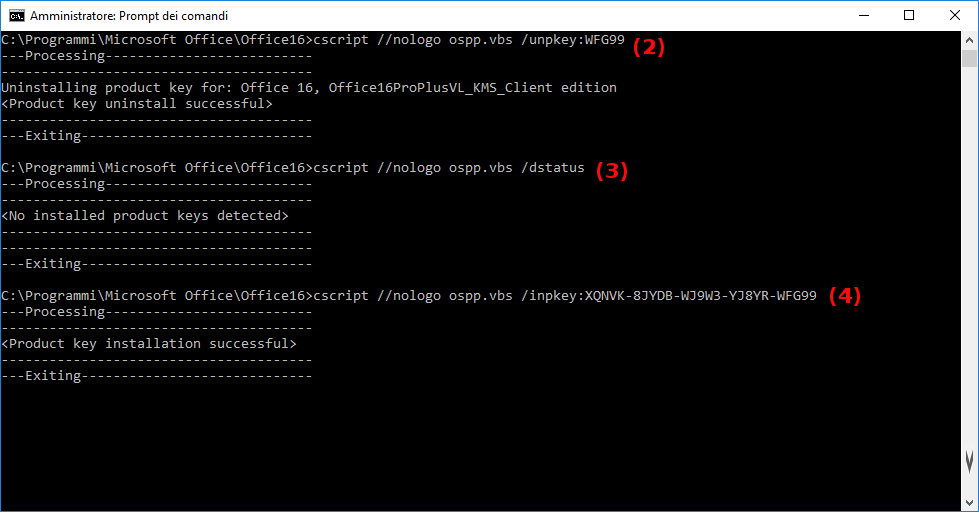 Office激活命令执行:卸载旧密钥并安装新KMS密钥
系统服务配置(长期运行)
如果你希望KMS服务器在系统启动时自动运行,可以将其配置为系统服务。
Linux系统(Systemd)配置
创建服务文件 /etc/systemd/system/py3-kms.service:
[Unit]
Description=py3-kms KMS Server
After=network.target
[Service]
Type=simple
Restart=always
RestartSec=1
User=root
ExecStart=/usr/bin/python3 /path/to/py-kms/pykms_Server.py :: 1688
[Install]
WantedBy=multi-user.target
启用并启动服务:
sudo systemctl daemon-reload
sudo systemctl enable py3-kms
sudo systemctl start py3-kms
性能优化与最佳实践
日志管理策略
为了避免日志文件过大,可以配置日志轮转:
python3 py-kms/pykms_Server.py -F /var/log/pykms.log -V INFO
内存优化配置
对于资源受限的环境,可以使用最小化版本:
docker run -d –name py-kms-minimal –restart always -p 1688:1688 ghcr.io/py-kms-organization/py-kms:minimal
数据库备份策略
定期备份SQLite数据库文件:
cp /path/to/py-kms/db/kms.db /path/to/backup/kms_backup_$(date +%Y%m%d).db
安全注意事项与合规使用
虽然py-kms是一个方便的工具,但使用时请注意:
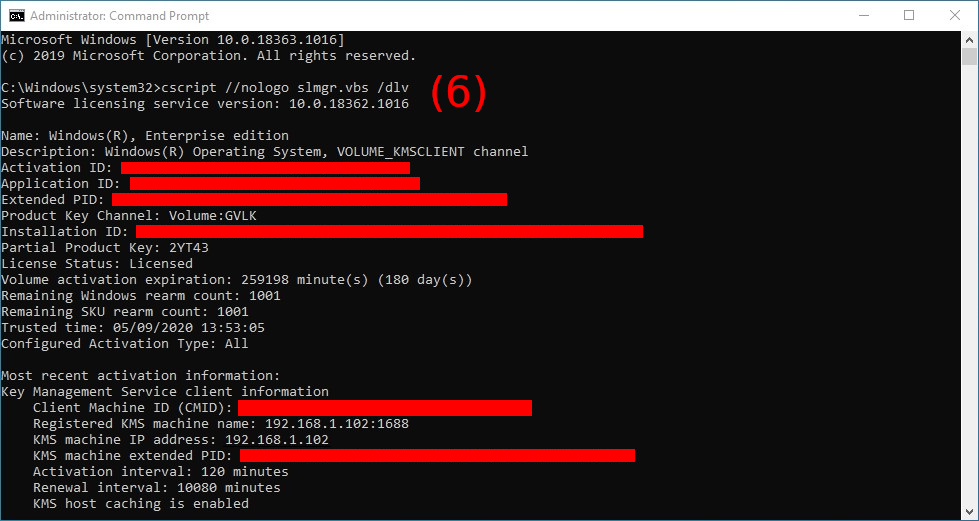 Windows激活状态验证显示详细的KMS配置信息
总结与后续步骤
通过本教程,你已经成功搭建了自己的私有KMS激活服务器!🎊
下一步可以做什么?
获取更多帮助
- 查看官方文档:docs/Documentation.md
- 学习高级用法:docs/Usage.md
- 解决常见问题:docs/Troubleshooting.md
记住,py-kms主要用于学习和测试目的。在实际生产环境中,请确保使用合法的许可证。祝你的KMS服务器运行顺利!✨
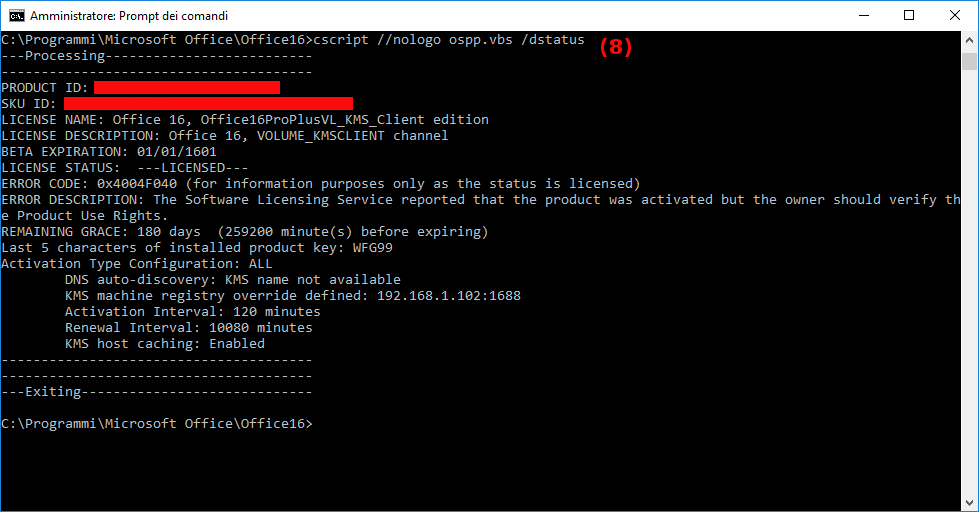 Office激活成功验证显示产品已授权状态
【免费下载链接】py-kms KMS Server Emulator written in Python 项目地址: https://gitcode.com/gh_mirrors/pykms/py-kms
创作声明:本文部分内容由AI辅助生成(AIGC),仅供参考