Sunshine 完整部署指南:自建游戏串流服务器
【免费下载链接】Sunshine Self-hosted game stream host for Moonlight.  项目地址: https://gitcode.com/GitHub_Trending/su/Sunshine
显卡火力全开,人却只能窝在书房那张椅子上——这是很多主机玩家的日常。Sunshine 就是来解决这个问题的:一个自托管的游戏串流服务器,把主机画面经局域网串到 Moonlight 客户端所在的任何屏幕上,电视、笔记本、掌机都能开你的整机游戏库。
三句话讲清 Sunshine 是什么、适合谁
它擅长一件事:低延迟硬件编码游戏串流,直接调用 AMD / Intel / NVIDIA 显卡的编码器,端到端延迟在几十毫秒量级,明显低于普通远程桌面。它不擅长当云游戏服务——没有匹配、没有云端,所有画面只在你自己的网络里走,也不会替你解决"屏幕上有没有客户端"的问题。谁该用:想在客厅、办公室或旅途中接着玩主机游戏的人,以及不想把数据交给第三方的自托管爱好者。
装之前,先过一遍这份自检清单
- 主机系统:Windows / Linux / macOS;独显优先(NVIDIA / AMD / Intel 均可),没有独显也能靠软件编码跑,但延迟和画质会打折扣
- 网络:局域网串流建议有线千兆或 5GHz Wi-Fi;想公网串流,路由器需支持 UPnP 或可手动转发端口
- 接收端先装好 Moonlight 客户端,手机、电视、另一台电脑都行
- Windows 想要完整手柄体验,需另装 Virtual HID Driver;Linux 账号要有输入设备权限
十分钟把 Sunshine 装进你的电脑
先选对包。 Windows 从项目发布页下载 MSI 双击安装(ARM 设备选 ARM64 包);Ubuntu / Debian 用对应 .deb;Fedora / Arch 走官方仓库。这里说一句实话:Linux 用户优先选发行版包,AppImage 和 Flatpak 不支持 KMS 采集,会直接影响 Linux 下的 HDR 串流体验。
再敲安装命令,一两条就够:
sudo dpkg -i ./sunshine-ubuntu-24.04-amd64.deb
Fedora 系:
sudo dnf copr enable lizardbyte/stable
sudo dnf install sunshine
macOS 走 Homebrew 两行命令,或下载 DMG 把 Sunshine.app 拖进 Applications。macOS 版目前是实验阶段,手柄模拟还不支持——主力机是 Windows 的话,建议先走 Windows 路线。
然后确认它跑起来了。 装完系统托盘会常驻 Sunshine 图标;浏览器打开 https://localhost:47990 进入欢迎页。浏览器弹"证书不安全"的警告时别慌,这只是默认自签名证书的正常表现。
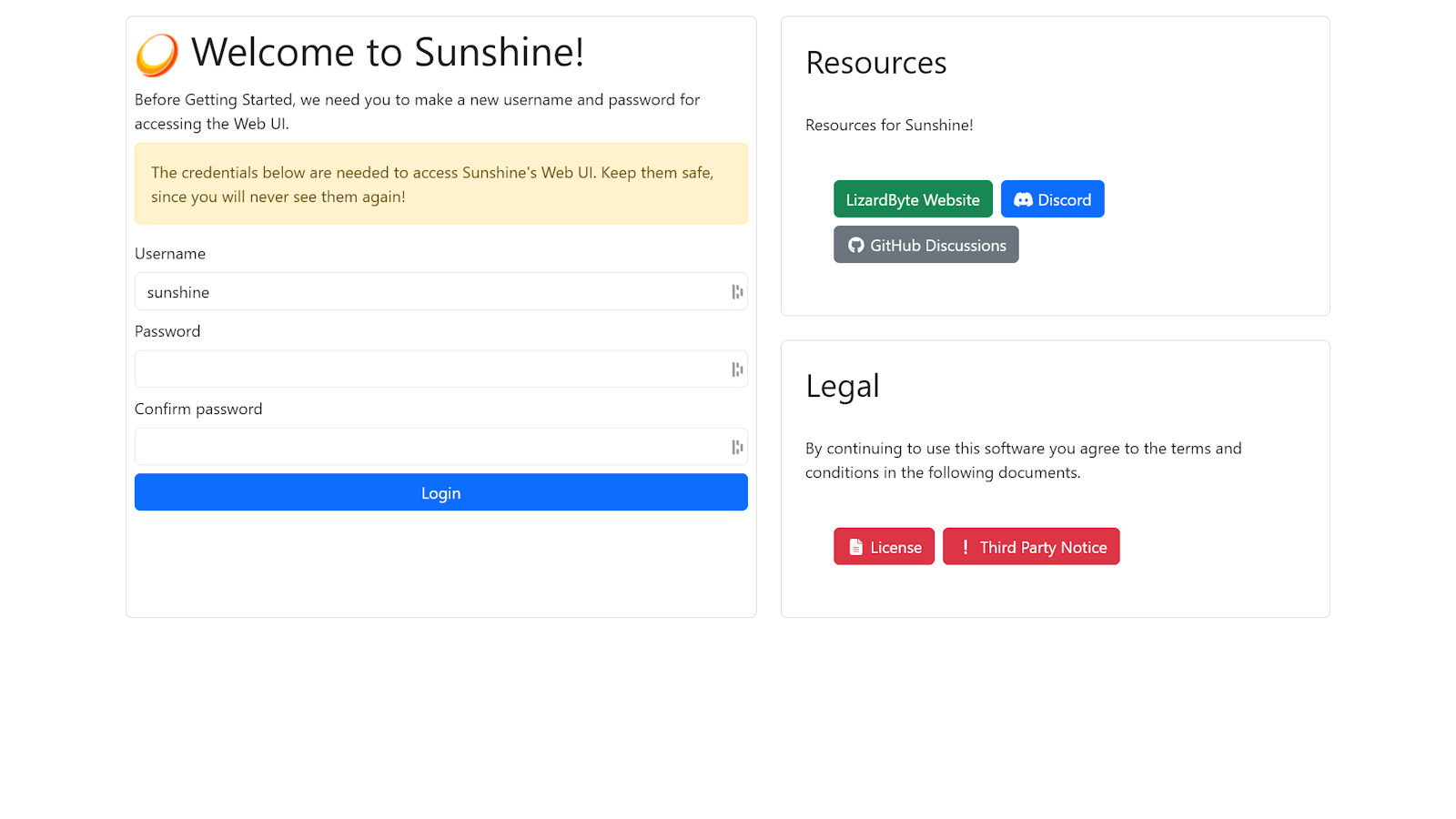
欢迎页会要求设置 Web UI 的用户名和密码。这里有个坑预警:这套凭据只展示这一次,之后不会再出现。忘了别急,终端里重置一下就行:
sunshine –creds 新用户名 新密码
五个最容易卡住的设置点
配对 PIN 码:客户端和 Web UI 两头对
Moonlight 里手动添加主机 IP,客户端会弹出一串 PIN 码;回到 Sunshine 的 Web UI,在顶栏 PIN 输入框里填上这串数字、给设备起个名字,回车看到 Success 就配对完成。之后每次串流都基于这套信任关系校验,安全性不用额外操心。
编码器必须跟着显卡走,别乱选
配置项 encoder 按显卡选:nvenc 对应 NVIDIA、amf 对应 AMD、qsv 对应 Intel、vaapi 对应 Linux 下的 Intel / AMD。为什么较真:编码器选对才能把编码真正卸到 GPU 上;选错就是编码失败或 CPU 满载,画面一卡一卡。拿不准就保持默认,Sunshine 会自动挑第一个可用编码器。
在配置搜索框里打开 UPnP 转发
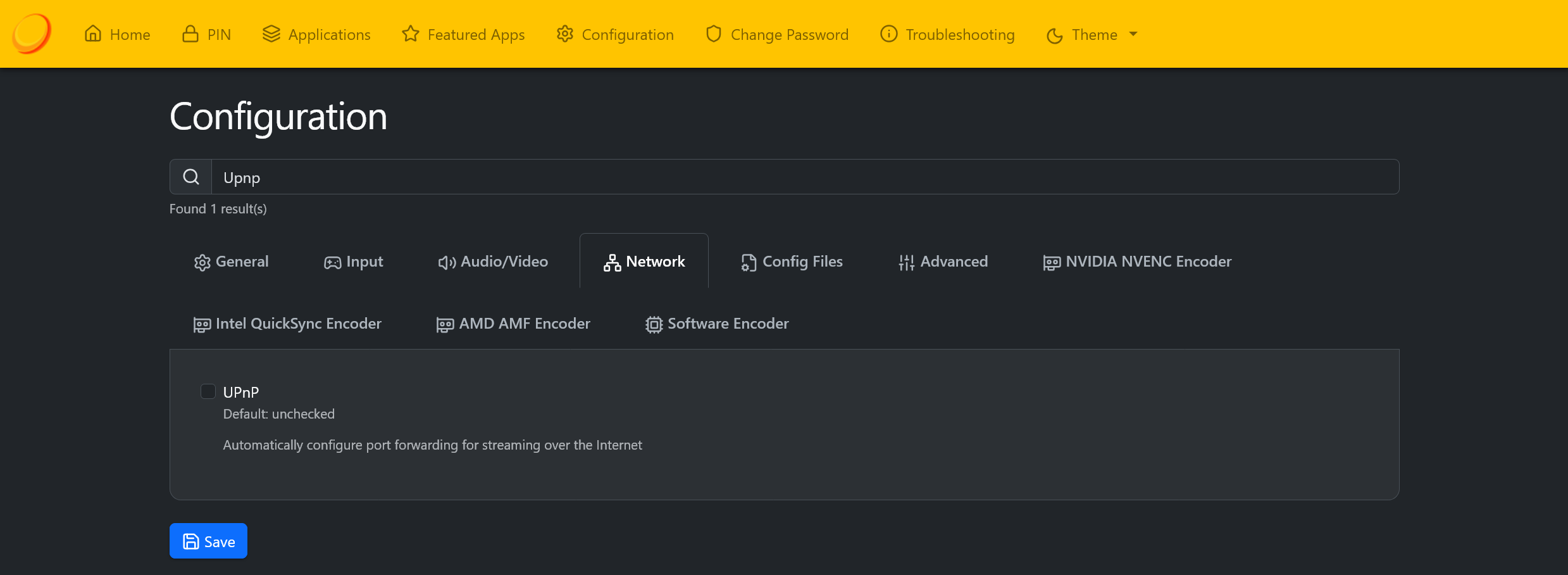
Configuration 页顶部的搜索框支持检索全部配置项,输入 "Upnp" 直接跳到这一项。开启后 Sunshine 会自动在路由器上完成端口转发,省去手动操作。路由器不支持 UPnP 的话,手动转发 TCP 47989 / 48010 与 UDP 47998–48000。设错的后果很直接:只能局域网内串流,公网连不上。
添加应用后,记得回客户端刷新一次
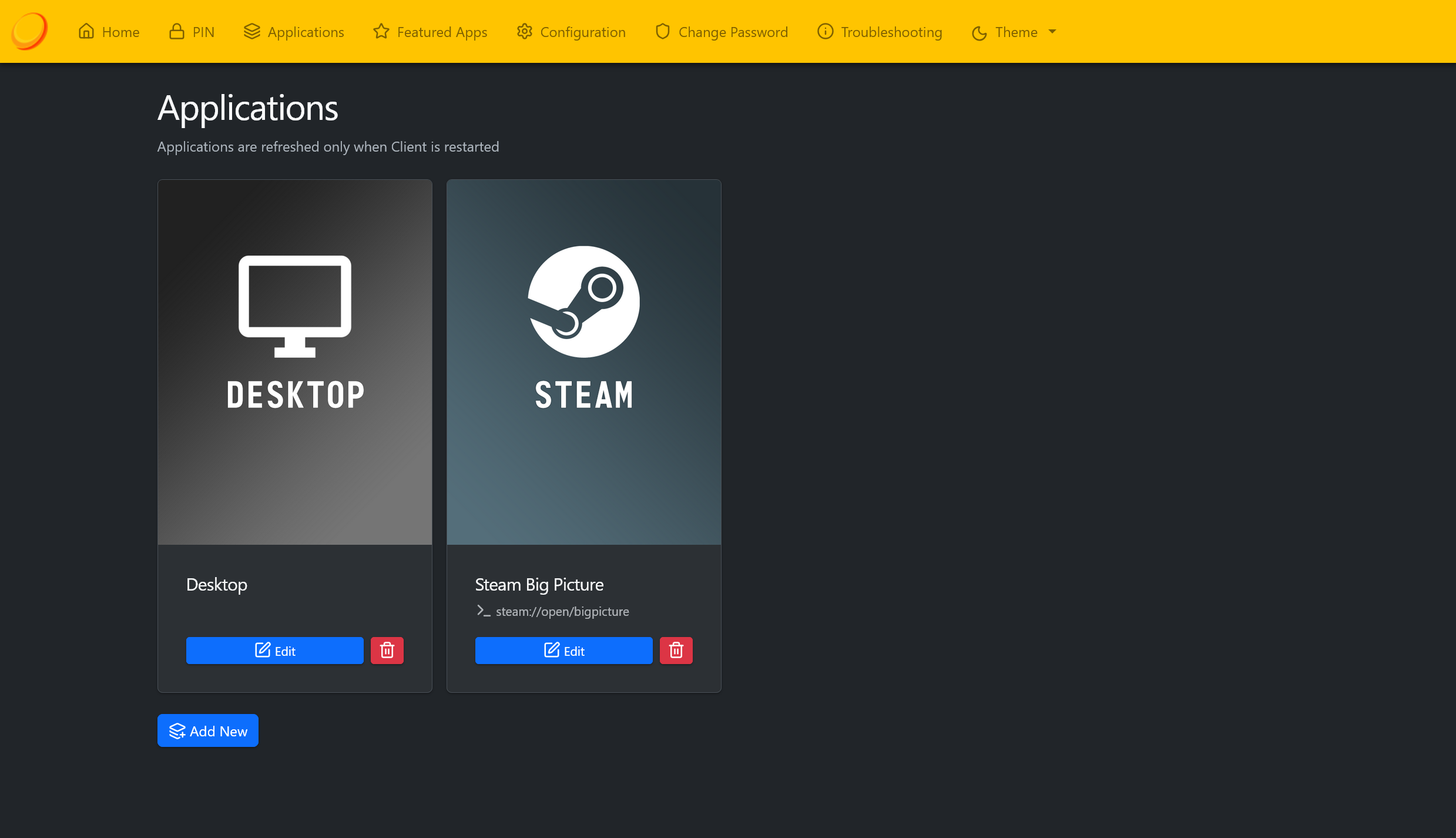
Applications 页默认自带 Desktop 和 Steam Big Picture,点 Add New 填名称和可执行文件路径就能添加任意程序。但提前预警一下:应用列表只在客户端重新进入后刷新,加完不回 Moonlight 里重开列表,新应用不会显示。
局域网把 max_bitrate 拉到 50 Mbps 以上
max_bitrate 是画质上限,单位 Kbps,默认跟随客户端请求。有线千兆局域网可以放心填 50000(50 Mbps),100 Mbps 也扛得住;公网串流建议 25–50 Mbps。弱网硬拉高码率,画面不会更清晰,只会更卡。
最小验证:连上 Desktop 看到桌面就算通了
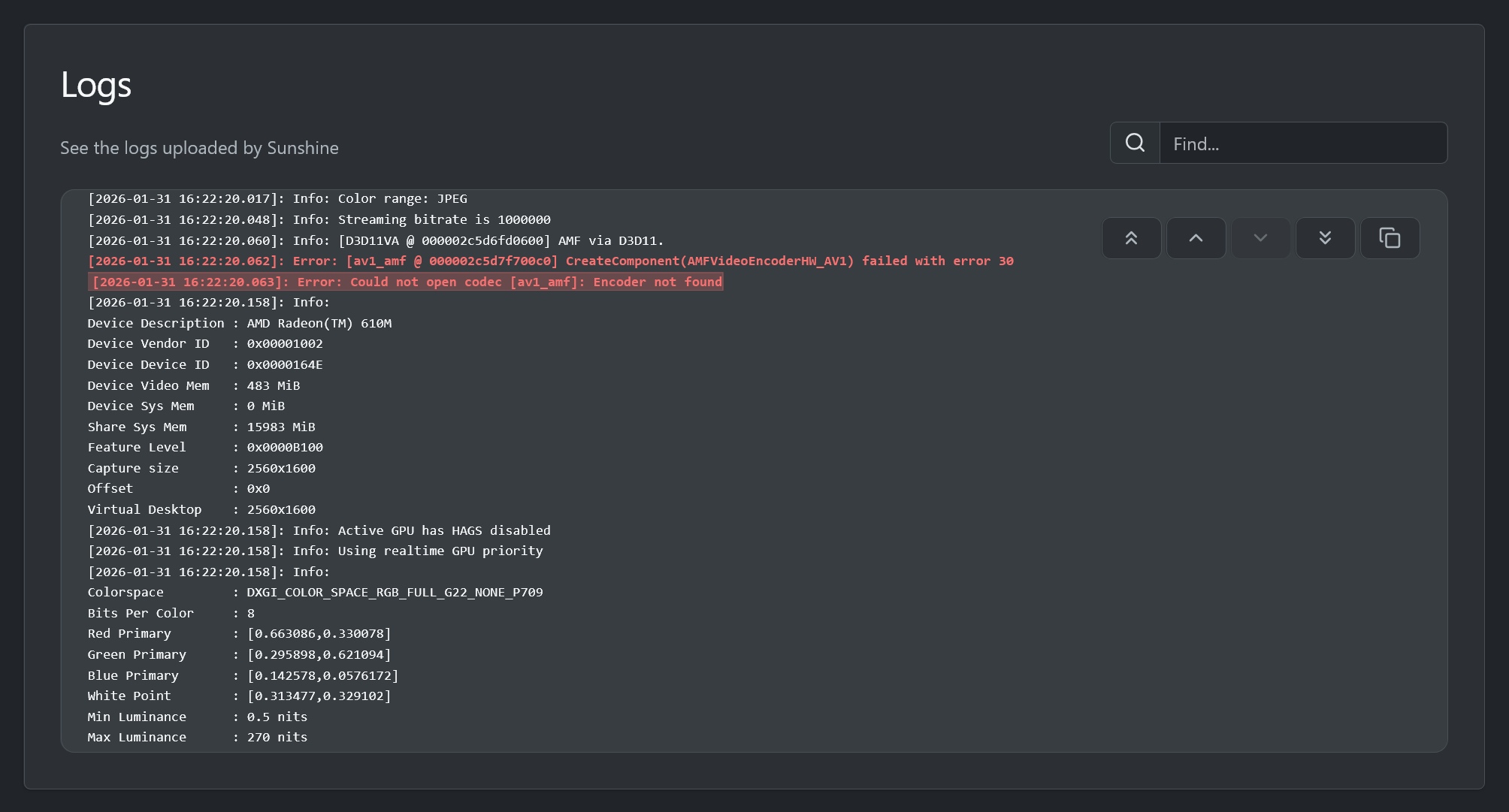
🎮 在 Moonlight 里选中默认的 Desktop 应用连接:主机桌面实时出现在客户端屏幕上,鼠标键盘点了有反应,就算大功告成。黑屏或卡顿别瞎猜,先打开 Web UI 的 Troubleshooting 页看日志,错误码和显卡信息都列得明明白白。
卡住了?对着这张表排障
| 浏览器打不开 47990 | 防火墙拦截或进程未运行 | 放行 47990 端口,确认托盘图标在 |
| Web UI 密码忘了 | 凭据只展示一次 | 终端执行 sunshine –creds user pass |
| 能连上但键鼠无反应 | Linux / FreeBSD 输入设备权限 | 用户加入 input 组,注销重登 |
| Windows 手柄无响应 | Virtual HID Driver 未装 | 安装驱动后重启 Sunshine |
| 卡顿、频繁丢包 | 网络质量或码率过高 | 换有线 / 5GHz,调低 max_bitrate |
| 添加的应用不出现 | 客户端列表未刷新 | Moonlight 里重进应用列表 |
跑通了,接下来去哪看
你的自托管游戏串流服务器已经就位,剩下的就是把游戏搬出书房。深入资料看 逐项配置参考、官方疑难排查、完整快速上手,Moonlight 各平台客户端在 Web UI 的 Featured Apps 页都有汇总,按设备挑一个装上即可。
【免费下载链接】Sunshine Self-hosted game stream host for Moonlight. 项目地址: https://gitcode.com/GitHub_Trending/su/Sunshine
创作声明:本文部分内容由AI辅助生成(AIGC),仅供参考