༺ 个人主页 · 纪念229 ༻
🏠我的博客主页🏠
༒专栏目录:《数据结构》༒
༒专栏目录:《算法》༒
༒专栏目录:《MySQL数据库》༒
༒专栏目录:《前端开发》༒
༒其它有趣的计算机知识༒
༺世上本没有路,走的人多了自然就有了༻
本篇文章讲述的是安装Openclaw以及配置,个人认为OpenClaw几乎啥都能做,希望对你有所帮助
个人现在一般用它刷刷网课,做一些有兴趣的项目,做一些水课作业 这里注意OpenClaw有一定风险,建议在虚拟机上使用或者拿一台没啥重要信息的电脑使用 不推荐在本地电脑使用但是本章主要讲的是在本地电脑上的安装(用虚拟机),我会在我的CSDN资源上传一些安装包
文章目录
- 1. 课程概述
- 1.1 课程内容整体介绍
-
- 1.2 注意事项
- 2. OpenClaw简介
-
- 2.1 什么是OpenClaw
- 2.2 系统架构概览
- 3. OpenClaw安装与部署
-
- 3.1 环境依赖说明
- 3.2 模型选择
- 3.3环境准备
- 安装python
-
- 3.4下载&部署
- 3.5OpenClaw 配置
- 3.6 验证安装是否成功
- 3.7Windows本地部署
-
- 3.7.1桌⾯安装包
1. 课程概述
1.1 课程内容整体介绍
在AI智能体快速普及的今天, OpenClaw凭借本地优先、多渠道统⼀、强任务执⾏能⼒, 成为2026年全 球开源社区关注度极⾼的AI代理平台. 它并⾮传统意义上的聊天机器⼈, ⽽是⼀套可⾃托管、可扩展、 可落地执⾏任务的本地AI执⾏⽹关, 致⼒于让AI从"回答问题"⾛向"完成任务". 本课程是⾯向希望快速掌握OpenClaw部署与扩展能⼒的开发者, 通过本课程的学习, 将具备以下能⼒: • 部署私有化AI助⼿: 拥有⼀个24⼩时在线的AI助⼿ • 集成主流IM平台: 在⻜书、钉钉等办公环境中直接调⽤AI能⼒ • 扩展AI⼯具链: 通过Skill机制为AI添加联⽹搜索、天⽓查询、系统操作等实⽤功能. • 开发⾃定义Skill: 根据业务需求编写专属功能模块
1.2 注意事项
OpenClaw很强, 但能⼒越强, ⻛险也越⾼. 根据国家互联⽹应急中⼼发布的⻛险提⽰, OpenClaw(也称"⼩⻰虾")因被授予较⾼系统权限, 已出现 多起严重安全事件. 参考: 关于OpenClaw安全应⽤的⻛险提⽰ 课程开始之前, 提醒以下⼏点: • 权限安全: OpenClaw⽀持执⾏系统级命令, 也就是说AI真的能删你⽂件. 建议在隔离环境(如虚拟机, docker)中运⾏, 避免⽣产环境⻛险. 错误理解⽤⼾指令可能导致电⼦邮件、核⼼⽣产数据等重要信息被彻底删除 • API Key 安全: ⼤模型平台的API Key相当于你的"银⾏卡密码", 禁⽌硬编码于公共仓库 • ⽹络与隐私: 部分Skill需访问外部⽹络, 安装前请审查代码来源, 避免数据泄露⻛险 多个插件已被确认为恶意或存在安全⻛险, 可窃取密钥、部署⽊⻢后⻔
2. OpenClaw简介
2.1 什么是OpenClaw
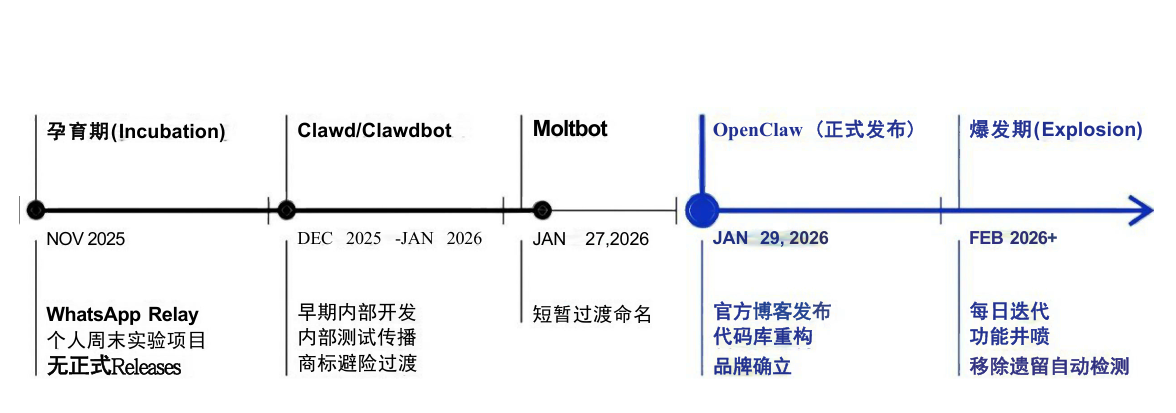
 OpenClaw(曾⽤名 Clawdbot、Moltbot, 昵称"⼩⻰虾")是⼀款开源的, 本地优先的AI 智能体. 与传统 的聊天机器⼈不同, 它不仅能"说", 还能直接操控计算机完成实际操作. 如果说 DeepSeek、⾖包这类⼯具是"会说话的百科全书", 那么 OpenClaw 就是住在你电脑⾥的"数 字员⼯"——它不仅能回答问题, 更能直接操作你的电脑完成任务.
涉及概念: • 本地优先(Local-first): 所有数据和运算都在⽤⼾本地设备上进⾏, ⽽⾮上传到云端服务器, 隐私 性更强. 本地优先 ≠ 本地唯⼀ 从纯技术⻆度, OpenClaw⽀持完全离线运⾏(使⽤Ollama部署模型, 并只使⽤本地⽂件操作类 Skill). 但从实⽤⻆度上, OpenClaw的价值往往体现在"连接"上(连接⽹⻚获取信息、连接邮件发 送结果、连接⻜书接收指令) • AI 智能体(AI Agent): 能够感知环境、⾃主决策并执⾏动作的 AI 系统. 与传统对话 AI 不同, Agent 可以调⽤⼯具、操作⽂件、访问⽹络, 实现从"说"到"做"的跨越.
OpenClaw 能做什么 场景 ⽰例 ⽂件管理 “帮我整理下载⽂件夹, 按⽇期分类” 信息检索 “搜索本周关于⼈⼯智能的新闻并汇总” ⽇程安排 “下周三下午帮我预约会议室并发送邀请” 代码辅助 “检查这个 Python 脚本的错误并修复” ⾃动化任务 “每天早上8点抓取最新⽂章并推送到⻜书” 与主流AI⼯具对⽐ 特性 OpenClaw DeepSeek/⾖包/ChatGPT 运⾏⽅式 本地部署, 数据不出电脑 云端服务, 数据上传服务器 核⼼能⼒ ⾃主执⾏操作 对话问答、内容⽣成 扩展能⼒ Skill⽆限扩展 功能相对固定 成本 免费开源 + API 调⽤费 免费版或订阅制 适⽤⼈群 有⼀定技术基础的⽤⼾ 普通⽤⼾开箱即⽤
2.2 系统架构概览
OpenClaw 采⽤分层架构设计, 将复杂的功能模块化, 便于理解和扩展. 此图仅为教学⽰意, ⾮官⽅架构图 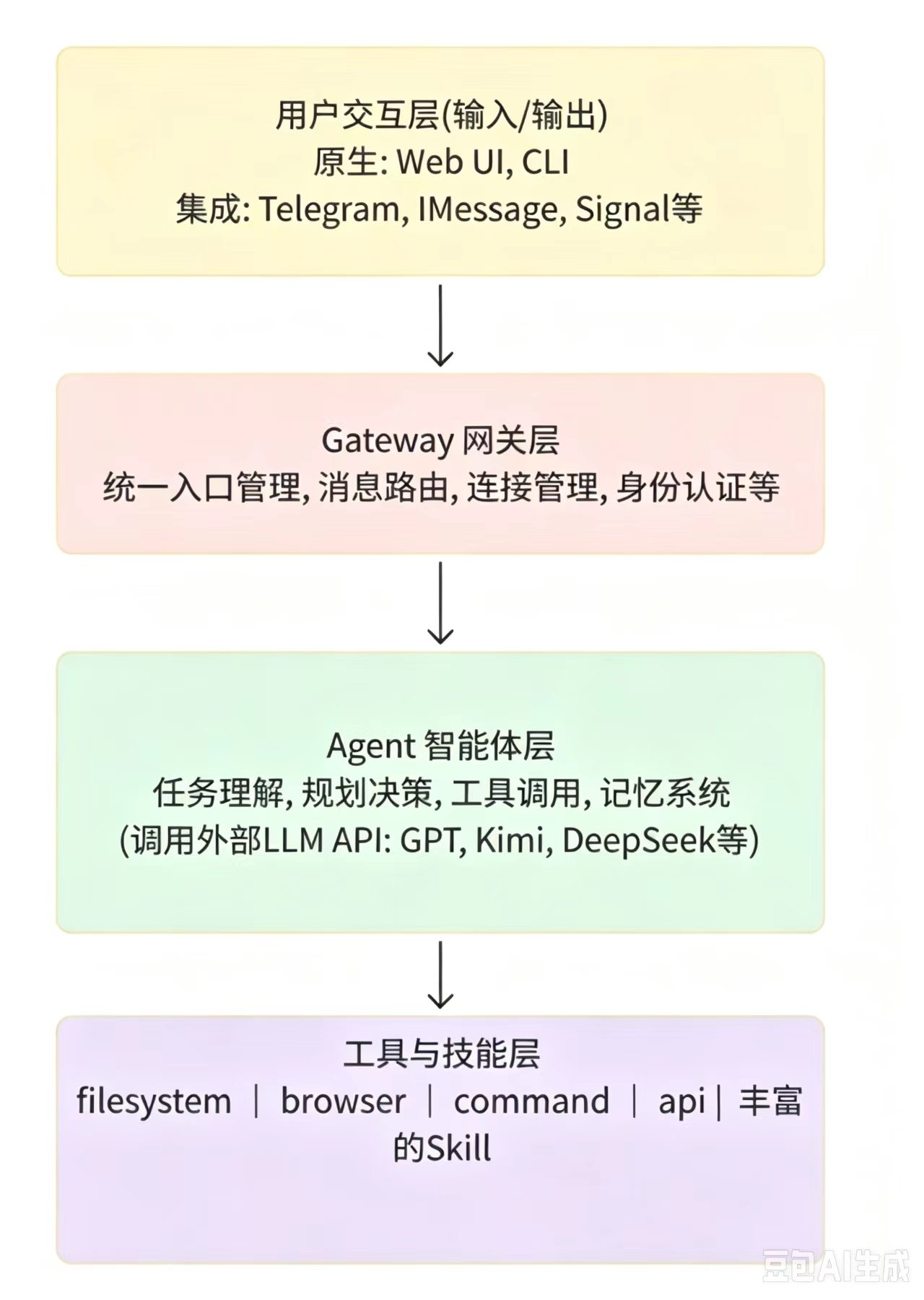
• ⽤⼾交互层: 系统⼊⼝. ⽤⼾可以通过WebUI, CLI, Telegram, IMessage等不同渠道发送指令. • Gateway(⽹关): 整个系统的核⼼. 连接各种聊天平台和控制界⾯, 把收到的消息派发给Agent处理 • Agent(智能体): Openclaw的⼤脑, 负责理解⽤⼾意图、制定分步计划、判断调⽤哪些⼯具或技能 (反复调⽤, 不是⼀次就完事) • ⼯具与技能层: 助理的⼯具箱, 包含操作浏览器、处理⽂件、调⽤ API等功能. 可以通过Skill 来扩展 技能. Skill 是独⽴模块, 遵循标准化接⼝, 可被 Agent 调⽤. Agent 决定做什么, Skills 决定怎么做, 两 者缺⼀不可.
这个过程类似于
3. OpenClaw安装与部署
3.1 环境依赖说明
• Node.js ◦ 推荐版本: Node 24 ◦ 兼容版本: Node 22 LTS(当前需要 22.16+ 版本) 建议安装: • Python: 部分Skills的执⾏需要依赖 Python 环境, 建议安装 • Git: ⽤于克隆代码仓库或更新版本, 建议安装.
3.2 模型选择
OpenClaw 本⾝不包含 AI, 它通过调⽤外部的 AI 模型才能"思考". 使⽤前我们需要先去 AI 平台申请⼀ 个 API Key. OpenClaw ⽀持的模型提供商很多, 有OpenAI(GPT), Anthropic(Claude), Google(Gemini), MiniMax, Moonshot AI (Kimi K2.5), Qwen(通义千问), Qianfan(千帆)等
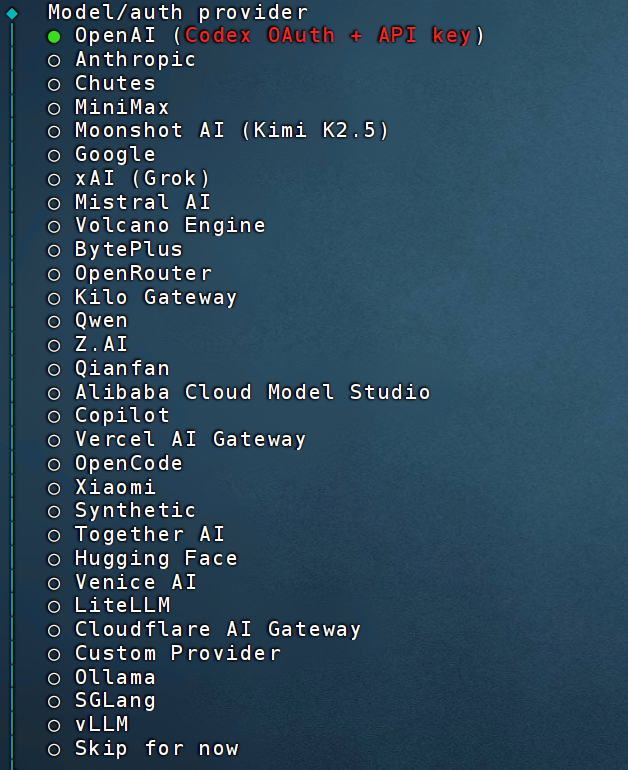 国内推荐选择: Kimi、智谱, Qwen, MiniMax(随着版本升级, 提供商⽀持可能会发⽣变化, 仅供参考) Kimi 开通地址: https://platform.moonshot.cn/console/api-keys 创建 API Key:
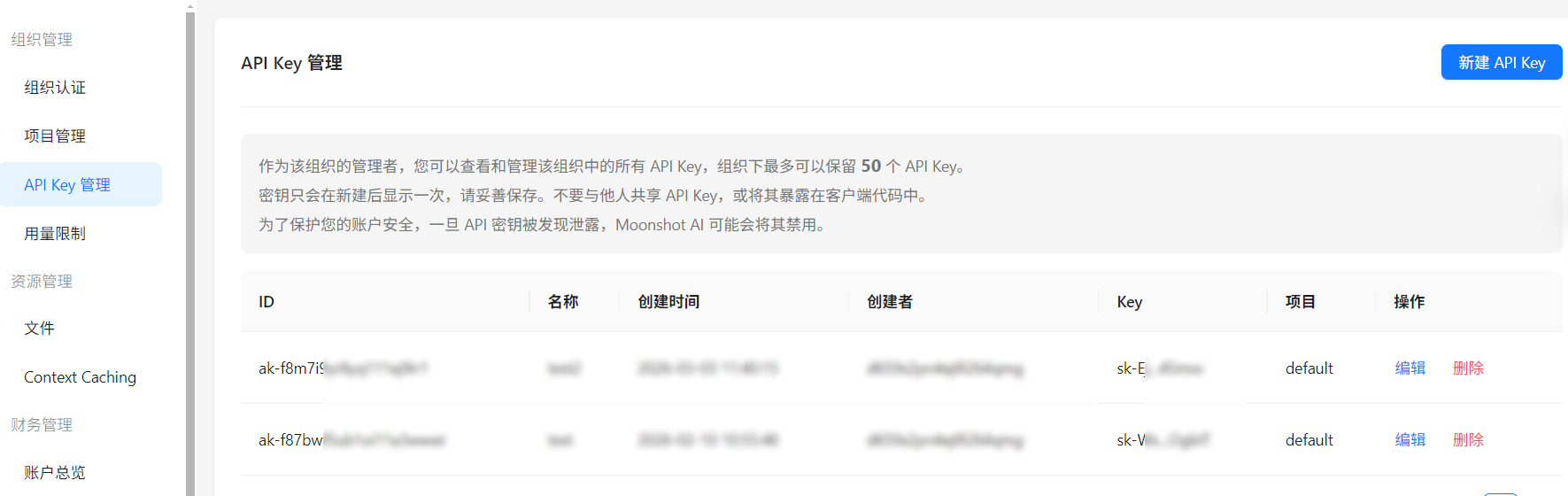
付费⽀持按量付费和按⽉付费 • 充值: 建议充值50元以上, 并发和响应速度会提升, 体验略好 充值链接 • 订阅套餐: https://www.kimi.com/code/docs/
智谱 开通地址: bigmodel.cn(国内版)或 z.ai(国际版) 创建 API Key:
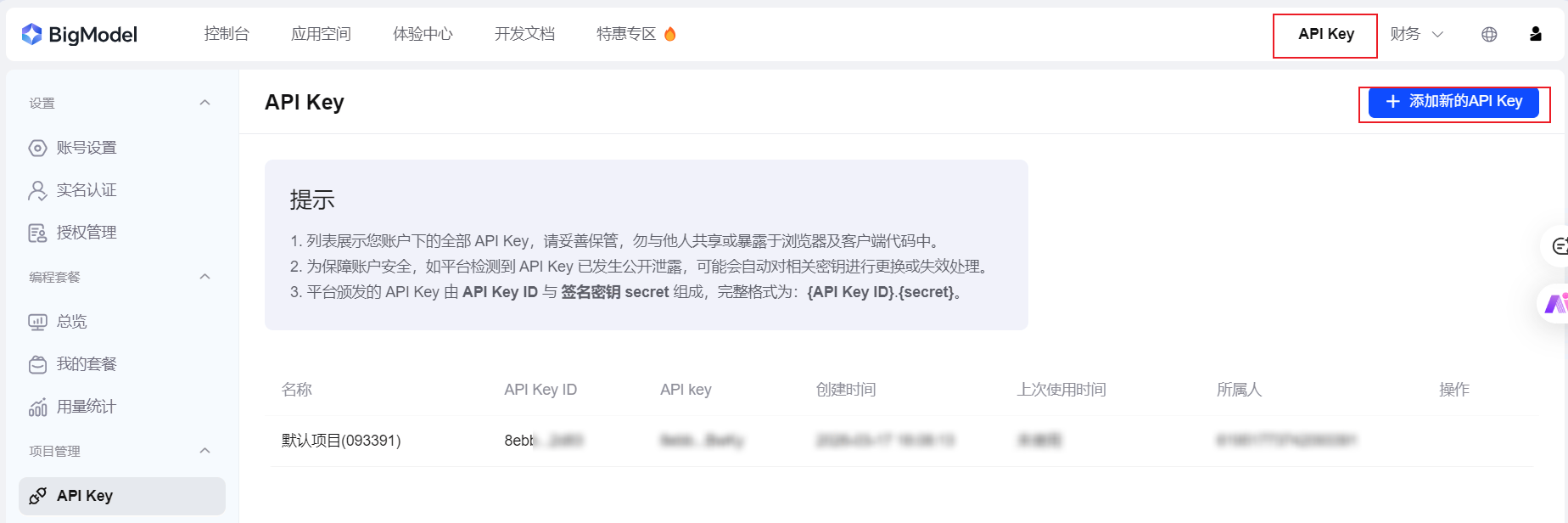 付费⽀持按量付费和按⽉付费 • 充值: 建议充值50元以上, 并发和响应速度会提升, 体验略好 充值链接 • 订阅套餐: https://www.kimi.com/code/docs/
MINIMAX 开通用地址:https://www.kimi.com/code/docs/ 创建API Key: 注册并登录后, 导航栏 → 账⼾管理 → 接⼝密钥, 点击「创建新的 API Key」 完成实名认证会送代⾦券
3.3环境准备
OpenClaw 依赖Node环境, 所以需要先安装Node. 推荐版本Node 24. 安装OpenClaw 时会先检查环境, 如未安装Node, 会⾃动安装, 但⽐较慢, 容易出错, 建议⼿动安装
除了Node 之外, 建议安装: • Python: 部分Skills的执⾏需要依赖 Python 环境, 建议安装 • Git: ⽤于克隆代码仓库或更新版本, 建议安装. 安装Node.js 官⽹有提供安装⽅法
Node.js ― 下载 Node.js
国内服务器建议使⽤下⾯命令安装nvm, 速度更快
#下载并安装nvm
curl –o– https://gitee.com/RubyMetric/nvm-cn/raw/main/install.sh | bash
安装nvm之后, 使⽤nvm 安装node
#重新加载配置
source ~/.bashrc
下载并安装Node.js
nvm install 24
验证Node.js版本
node –v
安装Git 使⽤下⾯命令⼀键安装Git sudo apt install git -y
安装好Git后, 还需要进⾏设置名字和Email地址
$ git config —global user.name "Your Name"
$ git config —global user.email "email@example.com"
安装Python
安装python
apt install python3 –y
#验证安装
python3 —version
#安装pip
sudo apt install –y python3–pip
#验证pip版本
pip3 —version
3.4下载&部署
在服务器上使⽤相应的命令来进⾏下载部署 参考https://openclaw.ai/
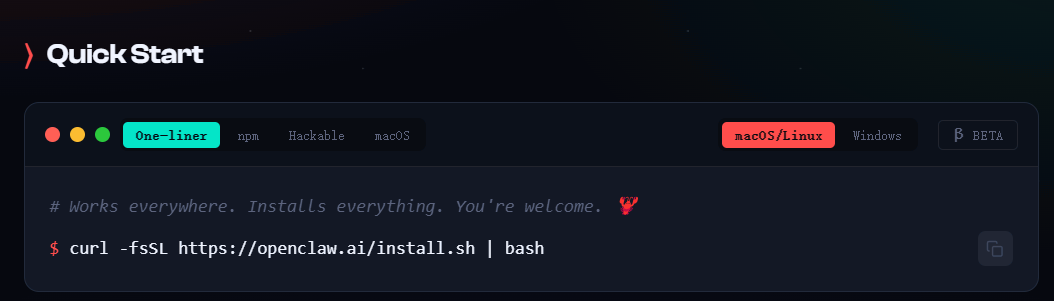
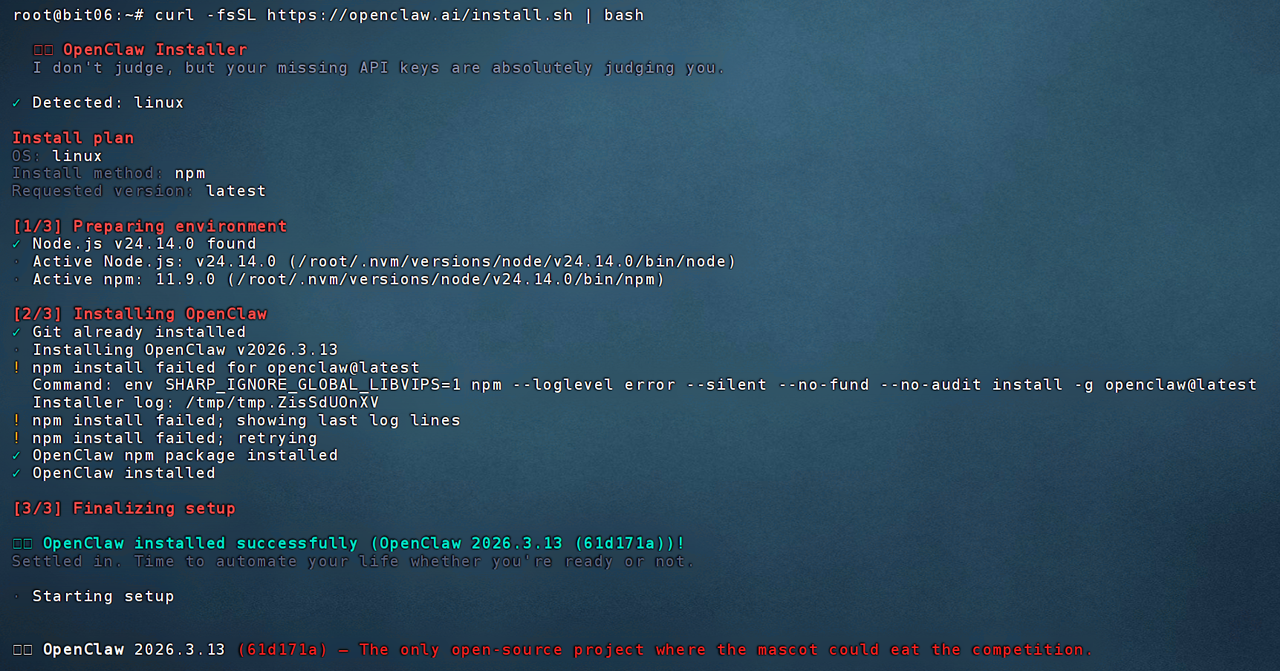
$ curl -fsSL https://openclaw.ai/install.sh | bash 安装过程中, 会检查当前操作系统的环境, ⾃动判定安装⽅式和版本, 对缺失的环境进⾏安装和配置
root@bit06:~# curl –fsSL https://openclaw.ai/install.sh | bash
🦞 OpenClaw Installer
I don't judge, but your missing API keys are absolutely judging you.
✓ Detected: linux
Install plan
OS: linux
Install method: npm
Requested version: latest
[1/3] Preparing environment
✓ Node.js v24.14.0 found
· Active Node.js: v24.14.0 (/root/.nvm/versions/node/v24.14.0/bin/node)
· Active npm: 11.9.0 (/root/.nvm/versions/node/v24.14.0/bin/npm)
[2/3] Installing OpenClaw
✓ Git already installed
· Installing OpenClaw v2026.3.13
! npm install failed for openclaw@latest
Command: env SHARP_IGNORE_GLOBAL_LIBVIPS=1 npm —loglevel error —silent —
no–fund —no–audit install –g openclaw@latest
Installer log: /tmp/tmp.ZisSdUOnXV
! npm install failed; showing last log lines
! npm install failed; retrying
✓ OpenClaw npm package installed
✓ OpenClaw installed
[3/3] Finalizing setup
🦞 OpenClaw installed successfully (OpenClaw 2026.3.13 (61d171a))!
Settled in. Time to automate your life whether you're ready or not.
3.5OpenClaw 配置
安装完成后会⾃动进⼊配置向导 如果未进⼊配置向导, 或⼀不⼩⼼点错了, 退出了配置向导, 可以输⼊下⾯命令, ⼿动运⾏
openclaw onboard 配置向导是交互式的, 根据提问的问题⽤⽅向键选择, 按回⻋确认. 安全⻛险提⽰ 选择[Yes] 
向导模式 选择[QuickStart]  选择模型提供商
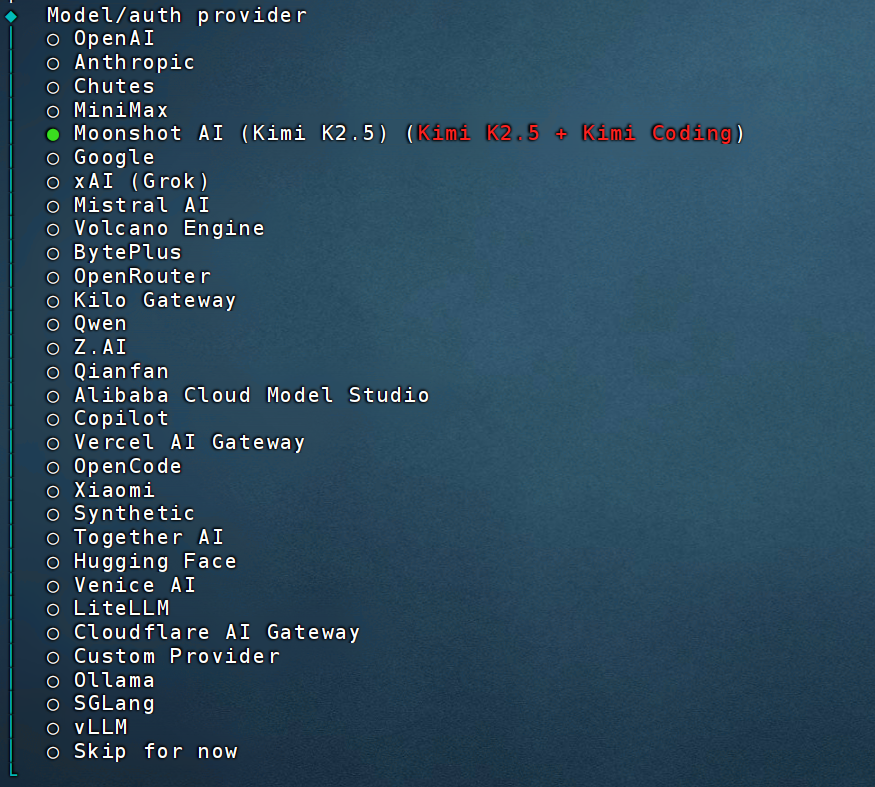 选择 3.4.1 申请的模型提供商, 以Kimi为例 参考: Moonshot AI 开放平台 – Kimi K2.5 ⼤模型 API 服务 • 第 1 步: Model.auth provider > 选择 Moonshot AI (Kimi K2.5) • 第 2 步: Model AI auth method(Kimi K2.5) > 选择 Kimi API key (.cn) • 第 3 步: Enter Moonshot API Key(.cn) > 输⼊您的 API Key • 第 4 步: Default model > 保持当前(moonshot/kimi-k2.5)
MiniMax 配置参考: https://platform.minimaxi.com/docs/coding-plan/openclaw 智谱配置参考: https://docs.bigmodel.cn/cn/coding-plan/tool/openclaw 通义千⽂配置参考(需要安装Qwen Code): https://bailian.console.aliyun.com/cn-beijing? tab=doc#/doc/?type=model&url=3023085
选择通道(Channels) 选择[Skip for now] 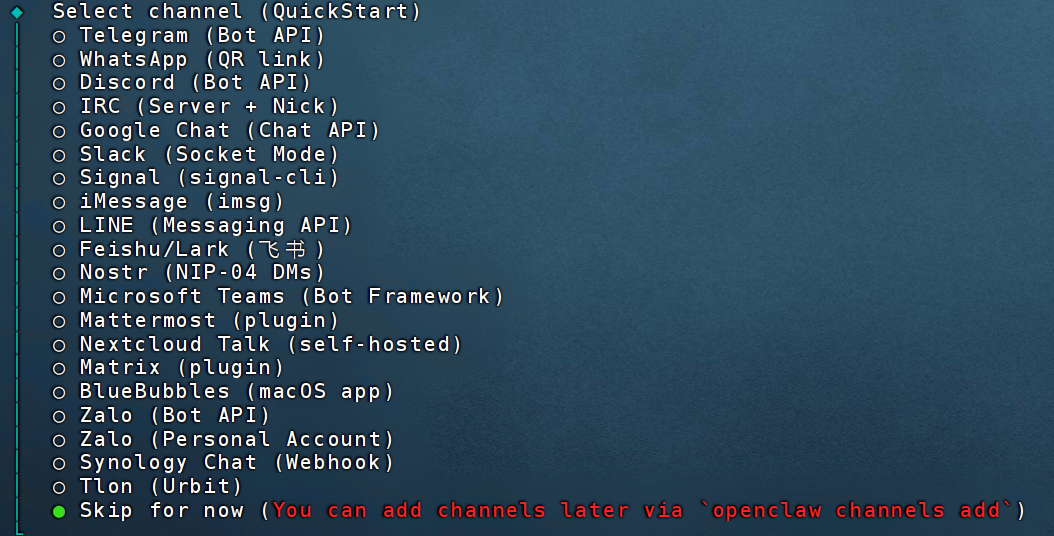
选择搜索提供商 OpenClaw 需要让 AI 能够"上⽹搜索"实时信息(⽐如查新闻、查⽂档、查天⽓). 由于 OpenClaw 本 ⾝不能搜索, 它需要调⽤外部的搜索引擎 API. 
国内⽤⼾推荐选 Kimi(Moonshot)或 Brave Search(国内可访问), 此处先选择[Skip for now] 是否配置Skill 选择[No]  选择钩⼦(Hooks)插件 Hooks 是 OpenClaw 的扩展机制, 允许你在特定时机(如启动、执⾏命令、结束会话时)⾃动执⾏⼀ 些功能.
 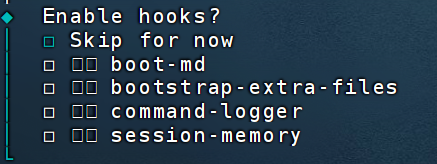 选项 功能说明 Skip for now 暂时不启⽤任何 Hook boot-md 启动阶段⾃动注⼊到系统上下⽂中的 Markdown ⽂件内容 bootstrap-extra-files 启动时⾃动加载⼀些参考⽂件给AI看 command-logger 记录⽤⼾和AI的操作记录 session-memory 保存聊天记录
为保持简洁, 新⼿推荐选择Skip for now 启动Gateway
openclaw gateway 
3.6 验证安装是否成功
# 检查版本(确认安装成功)
openclaw —version
# 检查配置⽂件是否正确
openclaw doctor
# 列出当前配置⽀持的所有模型
openclaw models list
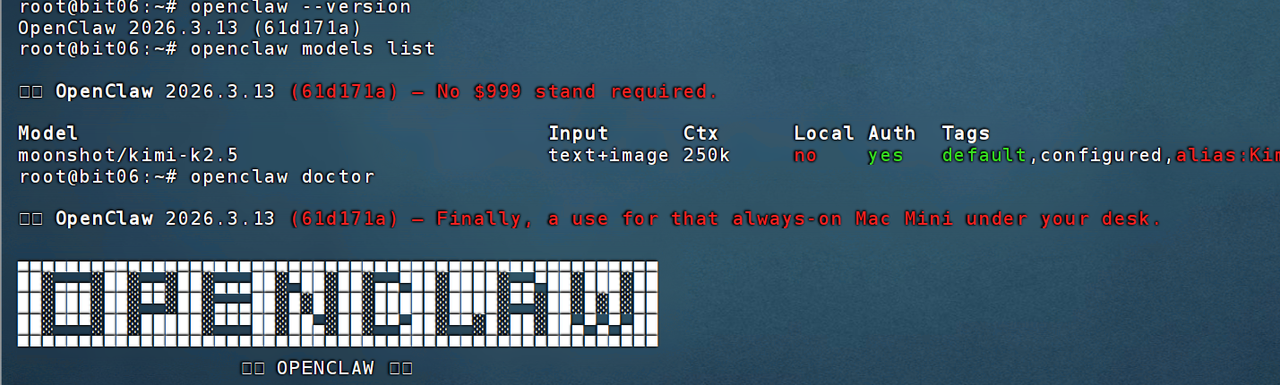
访问测试 命令⾏测试对话 openclaw tui 进⾏对话即可 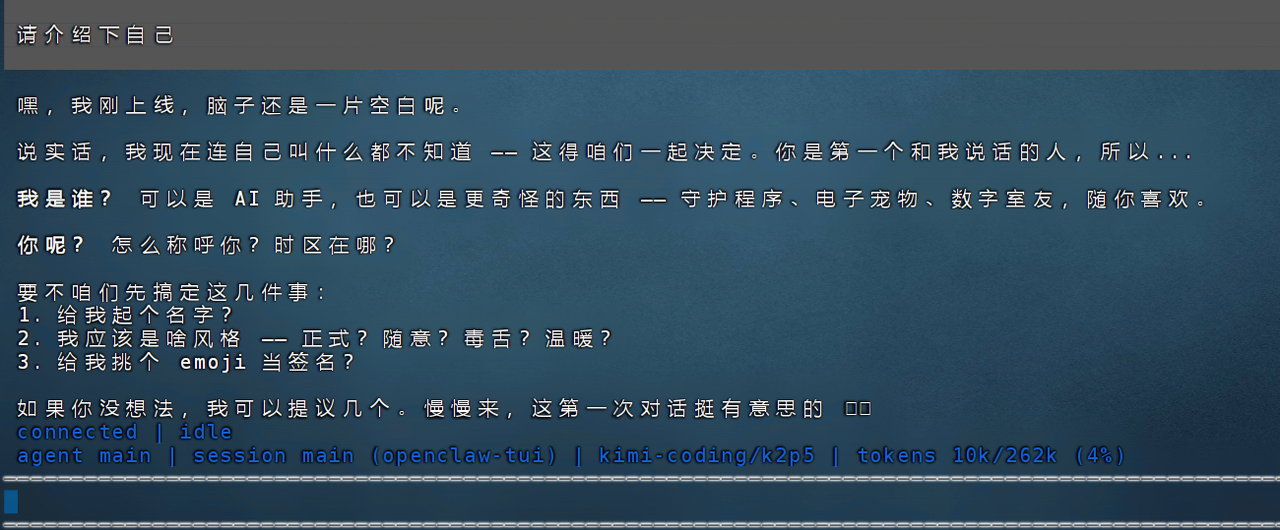 WebUI 访问与使⽤ 除了 TUI(终端界⾯), OpenClaw 也提供了 Web UI(⽹⻚界⾯)来和⽤⼾交互. 对于不习惯命令⾏的 ⽤⼾, Web UI 提供了更直观的管理和对话体验. 在 Gateway 已运⾏的前提下, openclaw dashboard , 会⾃动打开⽹⻚界⾯
openclaw dashboard
因为服务器本⾝没有图形界⾯(“No GUI detected”), 后⾯给出了通过 SSH 隧道从本地电脑安全访 问它的指引 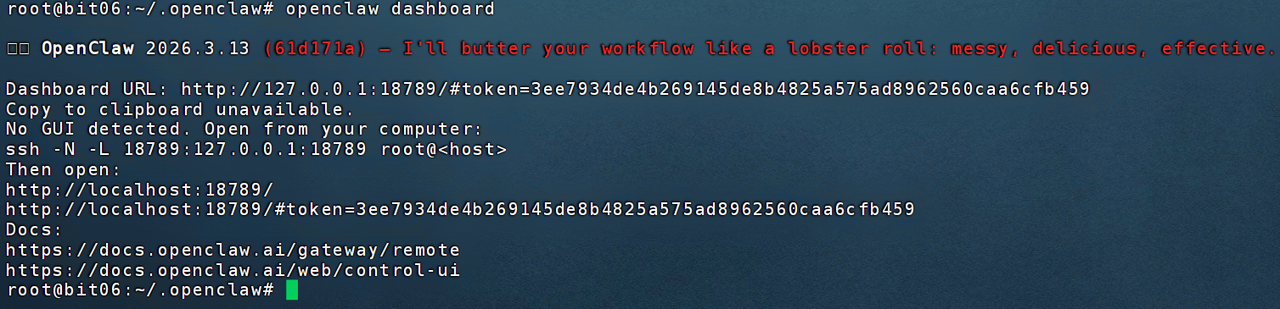
除了隧道之外, 我们也可以开放 18789 端⼝号来远程访问. 由于开放端⼝号存在⼀些安全隐患, 我们采⽤隧道的⽅式来远程访问. 隧道介绍 SSH 隧道(SSH Tunnel)是⼀种通过 SSH 协议在本地和远程主机之间建⽴加密通道的技术, 将⽹络流 量封装在 SSH 连接中传输. 类⽐理解: 1 2想象你有⼀条从你家(本地)到办公室(远程服务器)的专属加密⾼速公路(SSH 连接). 原本需要直 接⾛公共道路(互联⽹)的数据, 现在通过这条⾼速公路安全送达, 外界⽆法窥视内容
┌─────────────┐ SSH 加密通道 ┌─────────────────┐
│ 本地浏览器 │ ←──────────────────→ │ 远程服务器 │
│ (localhost) │ (已认证的安全连接) │ (OpenClaw GW) │
│ :18789 │ │ 127.0.0.1 │
└─────────────┘ │ :18789 │
└─────────────────┘
↑ ↑
你访问 localhost:18789 OpenClaw 监听 127.0.0.1:18789
实际通过 SSH 加密传输到远程
配置隧道 可以通过命令配置隧道, 或者借助终端⼯具配置 命令
ssh –N –L 18789:127.0.0.1:18789 user@remote–server
• -N : 不执⾏远程命令(仅做端⼝转发) • -L : 本地端⼝转发(Local) • 18789:127.0.0.1:18789 : 本地端⼝:远程主机:远程端⼝ • user@remote-server : 远程服务器的 SSH 登录信息 终端配置参考 终端不同, 配置界⾯也不⼀样 
访问 配置完隧道之后, 就可以在本地访问远程服务器了 保持终端窗⼝不要关闭(关闭即断开隧道) 复制上⾯Dashboard URL: http://127.0.0.1:18789/#token=XXXX

就可以在这⾥对话了
3.7Windows本地部署
⽅案介绍 在Windows上安装OpenClaw, 需要先准备⼀台Windows机器. 由于OpenClaw已被国家互联⽹应急中 ⼼(CNCERT)明确提⽰存在严重安全⻛险, 因此, 准备⼀台隔离、可控、可快速恢复的Windows机器, 是安全体验OpenClaw的绝对前提. 常⻅有以下⼏种⽅案:
⽅案 优点 缺点 ⻛险 物理机直 接安装 • 性能最⼤化: 直接调⽤真实硬件资源, ⽆虚拟化性能损耗 • ⽆需额外软件
• 数据灾难性⻛险: ⼀旦OpenClaw误操作或 被恶意控制, 个⼈⽂件, 密码等可能会永久 删除或泄露 • 系统彻底沦陷: OpenClaw拥有极⾼系统权 限, 其漏洞可让攻击者完全控制你的物理 机, 窃取⼀切数据 • 恢复成本⾼: 系统被破坏后, 通常只能重装, 耗时耗⼒, 且数据难以挽回 ⾼
本地虚拟 机安装 • 完美隔离: 虚拟机与物理机操作系统 完全隔离, OpenClaw在虚拟机内的 任何破坏(包括删⽂件、感染病毒) 都⽆法触及物理机 • 硬件要求稍⾼: 物理机需要⾄少8GB内存 (推荐16GB以上)才能流畅运⾏虚拟机. • 性能略有损耗: 虚拟化会带来约5%-15%的 性能损失 低 • 快照与恢复: 可在安装OpenClaw前 创建"快照", ⼀旦出现问题, ⼏秒钟即 可恢复到纯净状态 • 虚拟机软件问题: 虚拟机软件经常会有Bug 云服务器 • 完全物理隔离: 运⾏在云端, 和本地设 备⽆关 • 随时访问: 只要有⽹络, 可通过终端连 接你的Windows环境. • ⾃带公⽹IP: 便于测试需要对外服务 的功能. • 需要付费 • ⽹络依赖: 操作流畅度受⽹络质量影响, 延 迟较⾼时体验不佳. • 数据在云端: 数据存储于云服务商服务器, 存在隐私泄露的潜在⻛险(通常很低).
通过上述对⽐可⻅: • 物理机直接安装⻛险极⾼, 除⾮你有⼀台完全不存储任何重要信息、且可以随时格式化的"牺牲 品"电脑, 否则绝对不要选择此⽅案. • 云服务器⽅案隔离性好、访问灵活, 但需付费且依赖⽹络, 适合预算充⾜或有公⽹需求的⽤⼾ • 本地虚拟机安装在安全、成本和灵活性上最均衡, ⽀持快照恢复, 是个⼈学习体验的⾸选 课程中咱们选择第⼆种⽅案[本地虚拟机安装]
3.5.2 VMware 安装 常⻅的虚拟机软件有VMware Workstation, VirtualBox , Hyper-V, Parallels Desktop等, VMware Workstation功能强⼤, 性能出⾊, ⽀持快照、虚拟⽹络、3D加速等⾼级功能, 兼容性极佳, ⽽且⽬前从 17.6.3版本开始, 已经免费了, 课程中选择VMware Workstation Pro.
下载VMware Workstation Pro
下载地址: https://support.broadcom.com/ • 注册/登录账号. • 导航到 “Downloads” -> “VMware Cloud Foundation” -> “My Downloads”. • 在列表中找到 “VMware Workstation Pro”, 选择 对应版本进⾏下载 以上地址可能会发⽣变化, ⽽且下载很慢
安装 双击安装包, 按提⽰完成安装即可.
下载Windows 10镜像 下载地址: https://www.microsoft.com/zh-cn/software-download/windows10ISO 这个⻚⾯通常会"诱导"⽤⼾下载"媒体创建⼯具". 请按以下步骤操作, 直接下载ISO: • 打开浏览器的"开发者⼯具", 点击 “切换设备仿真” 图标 
• 此时⻚⾯会刷新并模拟成移动设备视图. ⻚⾯上原来"⽴即下载⼯具"的按钮, 已经变成了可以下拉 选择Windows版本和语⾔的ISO下载选项! • 选择"Windows 10 (多版本ISO)“, 点击"确认”, 然后选择"简体中⽂", 最后点击"64-bit Download"即可开始下载. 
创建并配置虚拟机
新建虚拟机: 打开VMware, 选择"创建新的虚拟机" → 典型(推荐) → 安装程序光盘映像⽂件, 并浏 览找到你下载的Windows ISO 

命名和位置: 给虚拟机起名(如"OpenClaw-Lab"), 并选择⼀个物理机上有⾜够剩余空间(建议 80GB以上)的磁盘位置. 磁盘容量: ◦ 最⼤磁盘⼤⼩: 建议 60GB ~ 120GB ◦ 选择"将虚拟磁盘存储为单个⽂件"(性能稍好). 

⾃定义硬件(关键步骤): 在完成前点击"⾃定义硬件", 根据你的物理机配置进⾏优化: ◦ 内存: 分配 4GB ~ 8GB(如果物理机内存只有8GB, 则最多分4GB, 但运⾏可能较慢) ◦ 处理器: 根据主机的性能选择分配给虚拟机的处理器数量和核⼼数, 勾选下⽅的 “虚拟化Intel VTx/EPT 或 AMD-V/RVI” 

开始创建磁盘
 安装Windows操作系统 完成上⾯操作后, 虚拟机将从你挂载的ISO⽂件引导, 进⼊Windows安装界⾯. 按照提⽰完成Windows安 装(分区、创建⽤⼾等)即可 建议创建⼀个本地账⼾, 不要登录微软账号, 避免虚拟机内的操作影响你的微软账⼾安全 在安装过程中会要求输⼊Windows 10的产品密钥, 如果没有产品密钥, 可以选择"我没有产品密钥", 稍 后再激活.
  操作系统选择"Windows 10 家庭版", Windows 安装程序选择"⾃定义"

 接下来点击下⼀步, 就完成Windows系统的安装了

 接下来⼀步⼀步设置区域, 键盘, ⽤⼾名, 密码等, 直到安装完成就可以了
  安装VMware Tools 刚装完系统, 会存在屏幕分辨率低, ⿏标切换卡顿、⽆法拖拽⽂件或共享⽂件夹等问题, 操作起来不⽅ 便, 建议安装VMware tools.


安装所需软件 此时在虚拟机上Windows系统已经安装完成, 可以根据⾃⼰的需求, 安装⼀些必备软件. ⽐如输⼊法, ⽂本编辑器等. 根据个⼈需求选择安装即可. 创建快照(实验前的"保险") 在安装和运⾏OpenClaw之前, 强烈建议创建⼀个"快照", 以便随时恢复纯净环境. 虚拟机软件会偶发出现⼀些Bug, 不备份的话, 需要重装系统


 以后⽆论OpenClaw把虚拟机搞成什么样, 你都可以在"快照管理器"中⼀键恢复到该状态
环境准备 和Linux环境⼀样, Windows系统上安装OpenClaw同样依赖Node环境. 虽然OpenClaw 安装时会先检查环境, 如未安装Node, 会⾃动安装, 但⽐较慢, 容易出错, 建议⼿动安 装 除了Node 之外, 建议安装: • Python: 部分Skills的执⾏需要依赖 Python 环境, 建议安装 • Git: ⽤于克隆代码仓库或更新版本, 建议安装. 安装Node.js
 双击, ⼀直点击下⼀步, 中途什么都不选择, 直⾄安装完成. 2. 验证安装结果 安装完成后, 验证是否安装成功
node –v
npm –v

安装Python

 安装过程参考: https://blog.csdn.net/sensen_kiss/article/details/141940274
 python –version  安装Git
安装Git
 双击, 使⽤默认配置即可, 直⾄安装完成. 2. 配置Git 安装好Git后, 还需要进⾏设置名字和Email地址
git config —global user.name "Your Name"
git config —global user.email "email@example.com"
安装OpenClaw 设置 PowerShell 执⾏权限 以管理员⾝份运⾏ PowerShell, 依次执⾏以下两条命令:
允许当前⽤⼾运⾏本地和下载的脚本
Set–ExecutionPolicy RemoteSigned –Scope CurrentUser
#允许当前进程运⾏本地和下载的脚本
Set–ExecutionPolicy –Scope Process –ExecutionPolicy Bypass
执⾏⼀键安装命令 命令会发⽣变化, 以官⽅⽂档为准: https://openclaw.ai/ powershell -c "irm https://openclaw.ai/install.ps1 | iex"
 常⻅问题: 安装过程出现 npm error code 128
 解决思路: 1.确认git 是否安装成功 git –version 2.确认node版本是否 >=22 3. 是否可以访问github 4. 是否管理员账⼾启动PowerShell 5. 确认环境变量
C:\\Program Files\\nodejs\\
C:\\Program Files\\nodejs\\node_modules\\npm
C:\\Program Files\\Git\\cmd
OpenClaw配置 OpenClaw安装完成后会⾃动进⼊配置向导 如果未进⼊配置向导, 或⼀不⼩⼼点错了, 退出了配置向导, 可以输⼊下⾯命令, ⼿动运⾏
openclaw onboard
配置界⾯和Linux环境⼀样, 参考Linux环境配置即可. 随着版本升级, 配置项可能会发⽣变化, 配置项 配置内容 I understand this is personal-by-default and shared/multiuser use requires lock-down. Continue? 选择 “Yes” Onboarding mode 选择 “QuickStart” Model/auth provider 根据⾃⼰选择的模型来填 参考: Kimi, MiniMax, 智谱, 通义千问 Select channel (QuickStart) 选择 “Skip for now”, 后续可以配置 Search provider 选择 “Skip for now”, 后续可以配置 1 1 2 3 1Configure skills now? (recommended) 选择 “No”, 后续可以配置. Enable hooks?
按空格键选中 “Skip for now”, 按回⻋键进 ⼊下⼀步 配置完这些之后, 会⾃动打开OpenClaw的Web UI界⾯, 就可以对话了

3.7.1桌⾯安装包
OpenClaw 官⽅并没有推出通⽤的独⽴桌⾯安装包, 其主要安装⽅式是通过命令⾏(CLI). 不过, 针对 普通⽤⼾, 国内已有开发者推出了图形化的桌⾯客⼾端
3.6.1 OneClaw OneClaw = OpenClaw ⼀键安装包, 参考: https://oneclaw.cn/


 接下来就可以使⽤OneClaw来进⾏对话了
文章到此就告一段落,希望对你有所帮助,感谢观看!