/* MD / 富文本中的 .toc(含博客园搬家等嵌套结构);.toc-box 在侧栏,不受影响 */
#content_views .toc,
/* 编辑器常在目录前后插入空 p(:empty 仍占 20px),一并去掉避免顶空隙 */
#content_views.markdown_views > p:empty:has(+ .toc),
#content_views.markdown_views > .toc + p:empty,
/* 富文本旧版目录标记 */
#content_views.htmledit_views #main-toc,
#content_views.htmledit_views #hr-toc,
#content_views.htmledit_views p[id*=\”-toc\”] {
display: none !important;
}
/* 目录去掉后,紧跟的首个标题不再多出一块上边距 */
#content_views.markdown_views > .toc + h1,
#content_views.markdown_views > .toc + h2,
#content_views.markdown_views > .toc + h3,
#content_views.markdown_views > .toc + h4,
#content_views.markdown_views > .toc + p:empty + h1,
#content_views.markdown_views > .toc + p:empty + h2,
#content_views.markdown_views > .toc + p:empty + h3,
#content_views.markdown_views > .toc + p:empty + h4 {
margin-top: 0 !important;
}
当前进入了开发一个小项目的进程当中,最终目标是做一个网页实现类似AI智能伴侣一样的功能,可供交互。目前学习的知识还不算多,我也没办法很好地概述整个小项目最终的形态。
目前学习的内容就是简单地搭建一个网页,内容如下:
注意这里需要引入streamlit的话是需要下载的,在PyCharm界面中同时按下Alt + F12键进入终端,输入pip install streamlit。
如果进入终端发现不能下载的话可能是由于当前进入的终端不是引入了streamlit这个包的页面,那么就可以选中PyCharm下面的按钮:
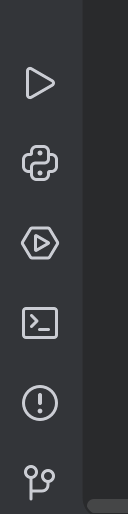
这里的正数第四个倒数第三个进入终端,然后输入pip install streamlit。
from pathlib import Path
获取当前代码文件(streamlit入门.py)所在的文件夹路径
BASE_DIR = Path(file).parent
定义一个辅助函数,专门用来拼接资源路径
def get_resource_path(filename):
return str(BASE_DIR / 'resources' / filename)
#引入streamlit
import streamlit as st
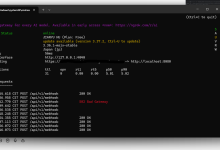
#怎么进入网页,在控制台最稳妥的输入格式:streamlit run ".\\08_第八章(AI应用实战)\\streamlit入门.py"
#大标题
st.title('Streamlit 入门程序尝试')
st.title('Streamlit 一级标题')
st.title('Streamlit 二级标题')
#所构建网页的链接:http://localhost:8501/
#logo
st.logo(get_resource_path('作品页_12-2-1_楼体发光招牌.png'))
#段落文字
st.write('\\n')
st.write('下面是一段文字展示:')
st.write('\\n')
st.write('\\n')
st.write('\\n')
st.write('欢迎来到由外收内放制作的网页~')
st.write('这是我制作的第一个网页,')
st.write('当我看见它成功生成并呈现在我眼前的时候,')
st.write('我倍感激动。')
st.write('因为在以前我认为生成并设计一个网页十分地困难,')
st.write('没想到自己也有成功做到的一天。')
st.write('感谢自己一直坚持学习Python的知识到现在,')
st.write('希望自己可以继续加油!')
st.write('冲冲冲 ! !')
st.write('\\n')
st.write('\\n')
st.write('\\n')
#图片
st.write('下面展示一些我自己比较喜欢的图片:')
st.image(get_resource_path('单车少年 (1).png'))
st.image(get_resource_path('地铁站的女孩.png'))
st.image(get_resource_path('少女心事2.png'))
st.write('\\n')
st.write('\\n')
st.write('\\n')
#音频
st.write('下面是一段六级真题的听力~')
st.audio(get_resource_path('2025年6月六级音频1.MP3'))
st.write('\\n')
st.write('\\n')
st.write('\\n')
#视频
#视频也是一样的方法,但是这里没有下载什么视频,因此暂时不放
#表格
st.write('下面是表格的输出:')
students_data = {
'姓名':['张三','李四','王林','徐立'],
'学号':['001','002','003','004'],
'高考成绩':[554,557,671,432]
}
st.table(students_data)
#输入框
name = st.text_input('请输入您的名称~')
st.write(f'您输入的名称为:{name}')
#密码输入框
password = st.text_input('请输入您的名称~',type = 'password')
st.write(f'您输入的密码为:{password},请记好哦~')
#单选按钮
gender = st.radio('请选择您的性别:',['male','female','unknown'],index=0)
st.write(f'您当前选择的性别为{gender}')
上面的代码是和DeepSeek讨论过后优化的版本,之前写的代码都是相对路径,第一次编写的时候可以正确显示,然而等第二次进入就会出现严重的问题导致报错。还有一个很重要的问题就是如何使用streamlit搭建一个网页,这个很重要:
怎么进入网页,在控制台最稳妥的输入格式:streamlit run ".\\08_第八章(AI应用实战)\\streamlit入门.py"
我这里写的也是我自己项目的绝对位置,在当前项目的控制台输入后一定可以搭建成功,如果不知道自己的绝对位置可以截图把PyCharm的页面截图问AI,然后进入网页的搭建。