WorkBuddy 自定义 MCP 连接器开发实战:把企业系统接进你的 AI 助手
摘要
WorkBuddy 内置了一大批开箱即用的连接器(腾讯文档、IMA 知识库、GitHub 等),但真实工作里,你往往还想让 AI 直接连上公司的 OA、ERP、CRM 或私有知识库。好消息是:只要目标系统有 API 接口,你就能通过自定义 MCP 连接器把它接进 WorkBuddy,实现「对话即操作」。本文用 Python FastMCP 手搓一个企业内部知识库查询连接器,从环境准备、代码、注册到对话调用全流程跑通,并给出安全与踩坑清单。
目录
- 一、什么是 MCP 连接器,为什么需要它
- 二、两种开发路径:Python FastMCP 与 Node.js
- 三、环境准备
- 四、Python FastMCP 实战:企业内部知识库查询
- 五、在 WorkBuddy 注册连接器并启用
- 六、对话中直接调用
- 七、安全三铁律
- 八、常见坑复盘
- 九、总结
一、什么是 MCP 连接器,为什么需要它
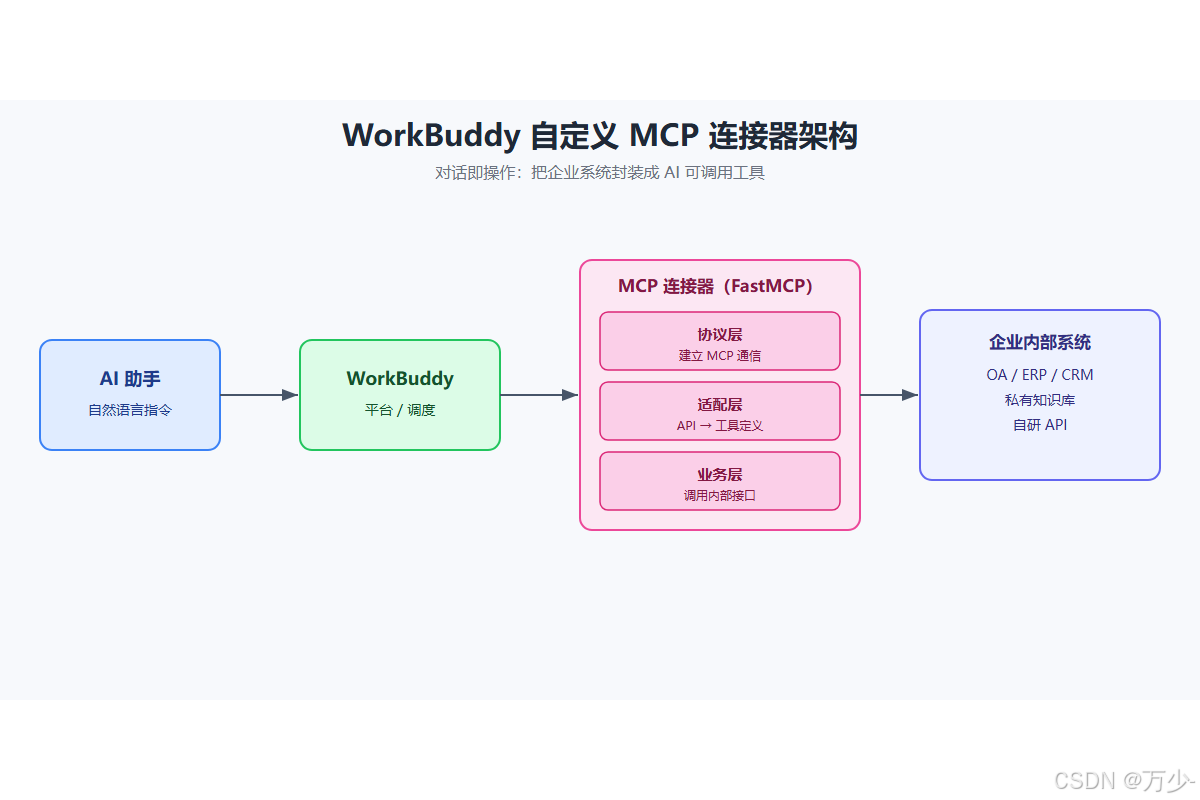
所谓 MCP(Model Context Protocol,模型上下文协议)连接器,本质上就是 AI 助手和外部系统之间的一座标准化通信桥。它把企业内部 API 封装成 AI 能理解和调用的「标准工具」,让大模型不仅能「看到」业务数据,还能「操作」它们。
实际场景比比皆是:在 AI 助手里直接查 OA 审批进度、看 ERP 里的库存、调 CRM 的客户信息。没有连接器时,这些事得人肉去各个系统翻;有了 MCP 连接器,一句「帮我查一下内部知识库关于 XXX 的文档」,AI 就会自动调用你配置的服务。
可以把它理解成 AI 的 USB 接口:插上工具就能用,不用懂底层原理。
二、两种开发路径:Python FastMCP 与 Node.js
WorkBuddy 原生支持 MCP 协议,自定义连接器有两种主流开发路径:
| Python(FastMCP) | 上手快、生态好、文档多 | 有 Python 基础的开发者 |
| Node.js | 性能好、异步支持强 | 有 JavaScript/TS 基础的开发者 |
下文以 Python FastMCP 为主线演示,因为它代码量最小、最易读。
三、环境准备
自定义连接器需要本地运行时(内置连接器不需要)。以 Python 路径为例:
# 安装 FastMCP 框架(推荐)
pip install fastmcp
# 或安装官方 MCP SDK
pip install mcp
# 安装 uvx(Python MCP Server 快速运行工具)
pip install uv
# 验证安装
python -c "from fastmcp import FastMCP; print('FastMCP OK')"
uvx –version
环境要求:Python >= 3.10,Node.js >= 18(仅 Node 路径需要)。
四、Python FastMCP 实战:企业内部知识库查询
下面用一个最小可运行的例子,演示如何把「企业内部知识库搜索 API」封装成 MCP 工具。代码里的地址、Token 用占位符,实际部署替换成你自己的配置即可。
# knowledge_server.py
from fastmcp import FastMCP
import httpx
mcp = FastMCP("enterprise-knowledge")
# 企业内部知识库配置(实际部署时替换为真实地址与令牌)
KB_API_BASE = "https://kb.example.com/api/v1"
KB_API_TOKEN = "your_api_token_here"
@mcp.tool()
def search_docs(query: str, limit: int = 5) –> str:
"""搜索企业内部知识库文档。
Args:
query: 检索关键词
limit: 返回条数上限
"""
headers = {
"Authorization": f"Bearer {KB_API_TOKEN}",
"Content-Type": "application/json",
}
resp = httpx.get(
f"{KB_API_BASE}/search",
params={"q": query, "limit": limit},
headers=headers,
timeout=10,
)
resp.raise_for_status()
return resp.text
if __name__ == "__main__":
mcp.run()
要点说明:
- 用 @mcp.tool() 装饰一个普通函数,它就变成 AI 可调用工具;
- 函数的 docstring 和三引号参数说明非常关键——WorkBuddy 靠它们理解这个工具「能干什么、要什么参数」;
- 工具内部就是你熟悉的业务 HTTP 调用,和写普通后端没区别。
五、在 WorkBuddy 注册连接器并启用
代码写好之后,要在 WorkBuddy 里把它「登记」上,AI 才能调用。
方式一:图形化添加(推荐)
打开「连接器管理」页 → 右上角「自定义连接器」→ 填写配置。本质就是写一段 mcpServers 配置:
{
"mcpServers": {
"my-knowledge-base": {
"command": "python",
"args": ["-m", "knowledge_server"],
"env": {
"API_KEY": "your-api-key"
}
}
}
}
方式二:直接编辑配置文件
- 用户级(全局生效):~/.workbuddy/mcp.json
- 项目级(仅当前项目):<项目>/.workbuddy/mcp.json
把上面的 JSON 写进去,保存即可生效。
关键一步:Trust 信任。 添加后,连接器管理页会出现新条目,必须点击「Trust」启用——未信任的连接器是灰点状态,AI 调不动。
六、对话中直接调用
配置并 Trust 之后,不需要任何额外操作,直接在对话里用自然语言提需求即可:
「帮我查一下内部知识库里关于『报销流程』的文档,返回前五条。」
WorkBuddy 会识别意图,自动调用你注册的 search_docs 工具,把企业内部知识库的检索结果带回到对话里。你还可以继续说「把第一条整理成周报摘要」,让 AI 基于返回数据继续干活。
七、安全三铁律
连接器是 AI 访问企业系统的通道,安全是首位:
生产环境还应启用 TLS 加密通信、对每个工具设置独立调用权限,并为连接器加上调用日志,便于排查与审计。
八、常见坑复盘
- 坑 1:连接器显示灰点。 原因通常是授权页面权限范围没勾全,或手机端没点「同意」就关了页面。解决:断开重连,授权时逐项看清。
- 坑 2:AI 说「我无法访问该文档」。 原因多为文档不在授权范围内,例如连接器只授权了「读取」你却让它「编辑」。解决:去管理页重新授权,补上对应权限。
- 坑 3:自定义 MCP 加了但用不了。 最常见是 JSON 配置格式错了(少逗号、多引号、中文引号),或 Python 环境没装 FastMCP。解决:先在终端 python -m knowledge_server 确认服务能启动,再填配置。
- 坑 4:工具没被识别。 确认函数的 docstring 写清楚了用途与参数,WorkBuddy 靠它做工具路由。
九、总结
自定义 MCP 连接器把 WorkBuddy 从「会用内置工具」升级成「能接你公司任何系统」:
- 协议标准化:MCP 让 AI 与外部系统的对接变成「填配置」而非「写对接代码」;
- 开发极简:Python FastMCP 一个 @mcp.tool() 就封装一个能力,几十行代码搞定;
- 安全可控:Trust 启用 + 权限最小化 + 环境变量托管密钥,企业也能放心用。
把企业系统接进来之后,你的 WorkBuddy 就不再只是聊天机器人,而是真正能「办事」的 AI 员工。
参考资料
- WorkBuddy 官方文档:连接器(Connector)与自定义 MCP 配置章节
- WorkBuddy 官方更新日志 5.3.x(Python 类连接器运行时支持等条目)
- MCP(Model Context Protocol)官方规范与 FastMCP 框架文档
- 社区实战教程:WorkBuddy MCP 连接器开发(OA 审批 / ERP 库存查询示例)