WebPlotDigitizer 桌面版
WebPlotDigitizer-Bilingual 是基于 WebPlotDigitizer 官方源码 构建的 Windows 中英双语离线桌面版。项目目标是在保留 WebPlotDigitizer 核心功能的基础上,提供一个可在本地运行、支持中文和英文界面、适合科研与工程场景使用的数据提取工具。
原文链接:chugit/WebPlotDigitizer-Bilingual
文章目录
- WebPlotDigitizer 桌面版
-
- WebPlotDigitizer 简介
-
- 主要用途
- 本项目特性
- 实现效果
- 仓库文件
- 系统要求
- 快速开始
-
- 1. 准备文件
- 2. 设置镜像源,可选但推荐
- 3. 执行构建
- 流程说明
-
- 翻译文件
- ASCII-only PowerShell 脚本
- 动态版本号
- Electron 修复逻辑
- 结果验证
- 常见问题
-
- PowerShell 报“意外的标记 }”
- Electron failed to install correctly
- npm deprecated 警告
- 构建时联网,运行时离线
WebPlotDigitizer 简介
WebPlotDigitizer 是一款用于从图表图片中提取数值数据的工具。很多论文、报告、扫描件、产品手册或历史资料中的数据只以图片形式存在,无法直接复制为表格。WebPlotDigitizer 可以通过坐标轴标定、手动取点和辅助识别等方式,将图像中的曲线、散点、柱状图、地图或测量结果转换为可分析的数字数据。
简单来说,它可以把“图片里的数据”重新转换成“表格里的数据”。
主要用途
WebPlotDigitizer 常用于科研、工程、数据分析和资料整理等场景,例如:
- 从论文图表中提取实验曲线、散点图或柱状图数据。
- 从产品手册、技术报告、扫描件中恢复性能曲线或测量结果。
- 将截图、PDF 或扫描图中的图表转换为可编辑、可计算的数据。
- 在没有原始数据文件的情况下,从已有图像中重建可用数据。
- 将提取结果导出为 CSV 等格式,用于 Excel、Python、Origin、MATLAB、R 等工具继续分析。
本项目特性
- 基于 WebPlotDigitizer 官方源码 构建。
- 支持 Windows 桌面端离线运行。
- 提供中文、英文双语界面。
- 保留本地图片加载、坐标轴标定、手动取点、数据导出等核心流程。
- 可通过项目脚本复现构建流程,便于维护和二次调整。
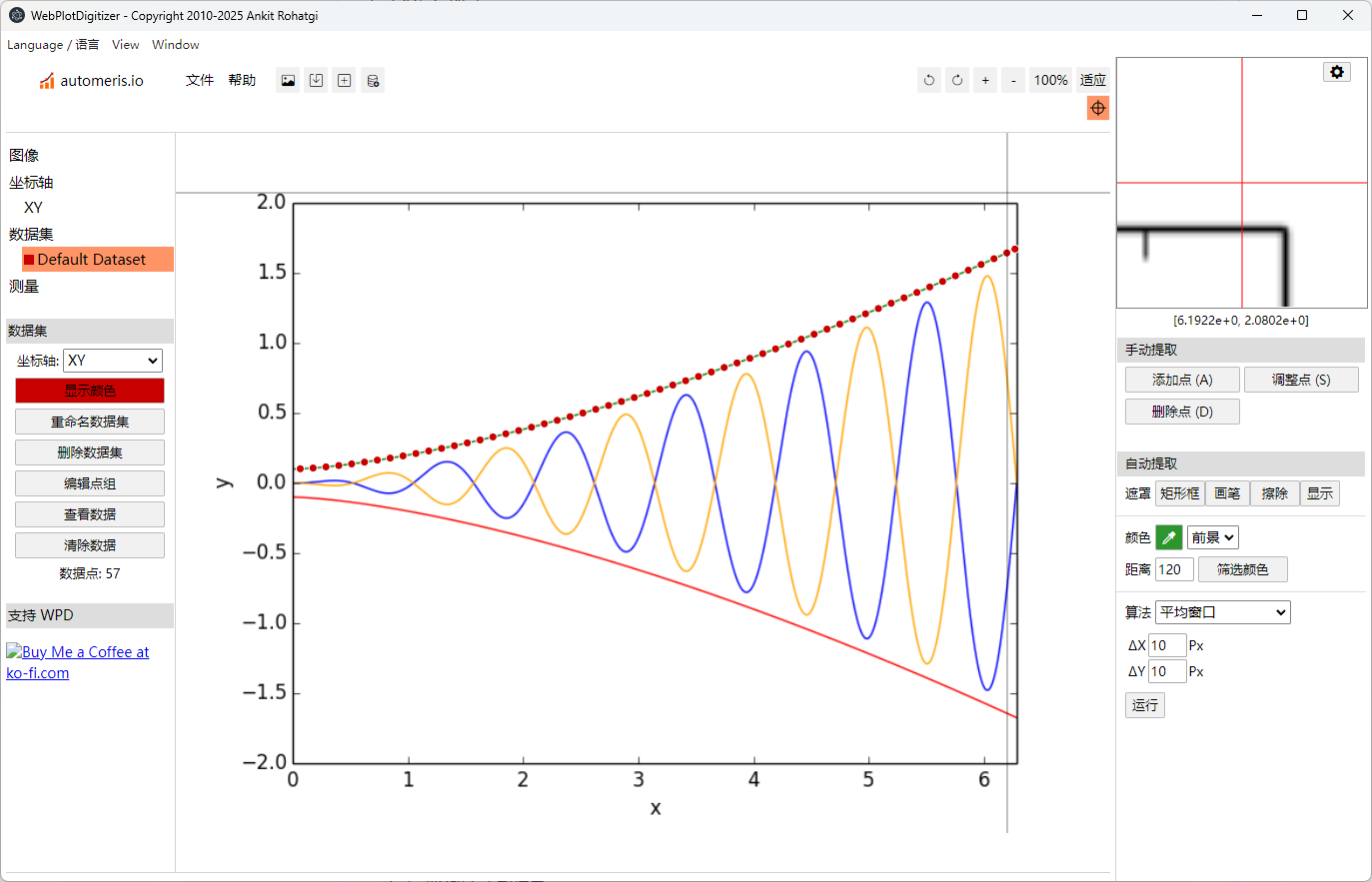
实现效果
构建成功后,桌面会生成一个便携式目录:
WebPlotDigitizer-<version>-bilingual-offline
其中 <version> 来自上游源码根目录的 package.json 。
便携式目录中包含:
WebPlotDigitizer-Bilingual.exe
resources/
locales/
chrome_*.pak
icudtl.dat
其他 Electron 运行文件
同时会在桌面生成两个快捷方式:
WebPlotDigitizer <version> Chinese
WebPlotDigitizer <version> English
应用顶部菜单提供语言切换入口。
仓库文件
| README.md | GitHub 项目说明文档 |
| build_wpd_bilingual_dynamic_ascii.ps1 | Windows PowerShell 构建脚本。脚本内容保持 ASCII-only,避免编码损坏。 |
| translations.zh_CN.csv | 中文翻译表。脚本根据该文件生成 messages.po 和 messages.mo。 |
| LICENSE | 本仓库自身内容的许可证 |
系统要求
推荐环境:
- Windows 10 或 Windows 11 x64
- Windows PowerShell
- Git
- Node.js LTS
- Python
从官网安装基础工具,或在 PowerShell 中利用 winget 安装:
winget install –e —id Git.Git
winget install –e —id OpenJS.NodeJS.LTS
winget install –e —id Python.Python.3.12
安装完成后,关闭并重新打开 PowerShell,然后检查:
git —version
node –v
npm –v
py —version
能正常输出版本号即可。
快速开始
1. 准备文件
建议在桌面建立一个工作文件夹,如 “WPD双语离线构建”。里面放本仓库的两个文件:
build_wpd_bilingual_dynamic_ascii.ps1
translations.zh_CN.csv
2. 设置镜像源,可选但推荐
在中国大陆网络环境下,建议设置 npm、pip 和 Electron 下载镜像。
在 PowerShell 中执行:
npm config set registry https://registry.npmmirror.com
py –m pip config set global.index-url https://pypi.tuna.tsinghua.edu.cn/simple
$env:ELECTRON_MIRROR="https://npmmirror.com/mirrors/electron/"
$env:ELECTRON_CUSTOM_DIR="{{ version }}"
[Environment]::SetEnvironmentVariable("ELECTRON_MIRROR","https://npmmirror.com/mirrors/electron/","User")
[Environment]::SetEnvironmentVariable("ELECTRON_CUSTOM_DIR","{{ version }}","User")
3. 执行构建
进入构建文件夹,如:
cd "$env:USERPROFILE\\Desktop\\WPD双语离线构建"
运行构建脚本:
Set-ExecutionPolicy –Scope CurrentUser RemoteSigned
Set-ExecutionPolicy –Scope Process Bypass
.\\build_wpd_bilingual_dynamic_ascii.ps1
构建脚本会自动完成:
流程说明
翻译文件
translations.zh_CN.csv 至少需要包含 msgid 和 msgstr 两列。推荐完整列结构:
| source | 原文在模板中的来源位置,便于审校 |
| msgid | 英文原文,必须与模板提取结果一致 |
| msgstr | 中文译文,不能为空 |
| note | 审校备注,可为空 |
如果脚本找不到 translations.zh_CN.csv,会生成 translations.zh_CN.to_review.csv 。自行填写 msgstr 列后,另存为 translations.zh_CN.csv ,然后重新运行构建脚本。
如果脚本发现有未翻译条目,也会重新生成 translations.zh_CN.to_review.csv,并在 note 列标记 MISSING 。补齐后再次运行即可。
ASCII-only PowerShell 脚本
build_wpd_bilingual_dynamic_ascii.ps1 必须保持 ASCII-only。不要把脚本中的英文提示或注释改成中文。
动态版本号
脚本从上游源码根目录读取版本号:
$RootPkg = Get-Content ".\\package.json" –Raw | ConvertFrom-Json
$WpdVersion = $RootPkg.version
注意:脚本默认拉取上游仓库当前分支的最新代码。因此构建结果会随上游仓库变化。若需要严格可复现构建,应把脚本中的 git clone –depth 1 改为指定 commit、tag 或 fork。
Electron 修复逻辑
如果 npm 安装了 Electron 包,但 Electron 二进制文件没有完整下载,脚本会执行修复逻辑:
结果验证
构建完成后,建议按以下顺序验证:
通过以上测试后,可以认为核心离线工作流可用。
常见问题
PowerShell 报“意外的标记 }”
通常不是构建逻辑错误,而是 .ps1 文件编码损坏。
处理方式:
Electron failed to install correctly
这是 Electron npm 包安装了,但真正的 Electron 二进制没有完整下载。
本构建脚本会自动执行 Repair-Electron。如果仍失败,通常是网络或代理问题。可以检查:
- ELECTRON_MIRROR 是否设置正确。
- 是否能访问 Electron 镜像源。
- 是否能访问 GitHub Release。
- 杀毒软件是否拦截 zip 下载或解压。
npm deprecated 警告
例如:
npm warn deprecated glob@7.2.3
npm warn deprecated rimraf@3.0.2
这些通常只是依赖包生命周期提示,不等同于构建失败。真正需要处理的是脚本末尾的 throw、failed 或进程退出码非零。
构建时联网,运行时离线
本项目生成的是运行时离线应用。构建过程仍需要联网下载:
- WebPlotDigitizer 上游源码
- npm 依赖
- Python 依赖
- Electron 二进制文件
构建完成后,便携式应用目录可以在无网络环境下运行核心功能。