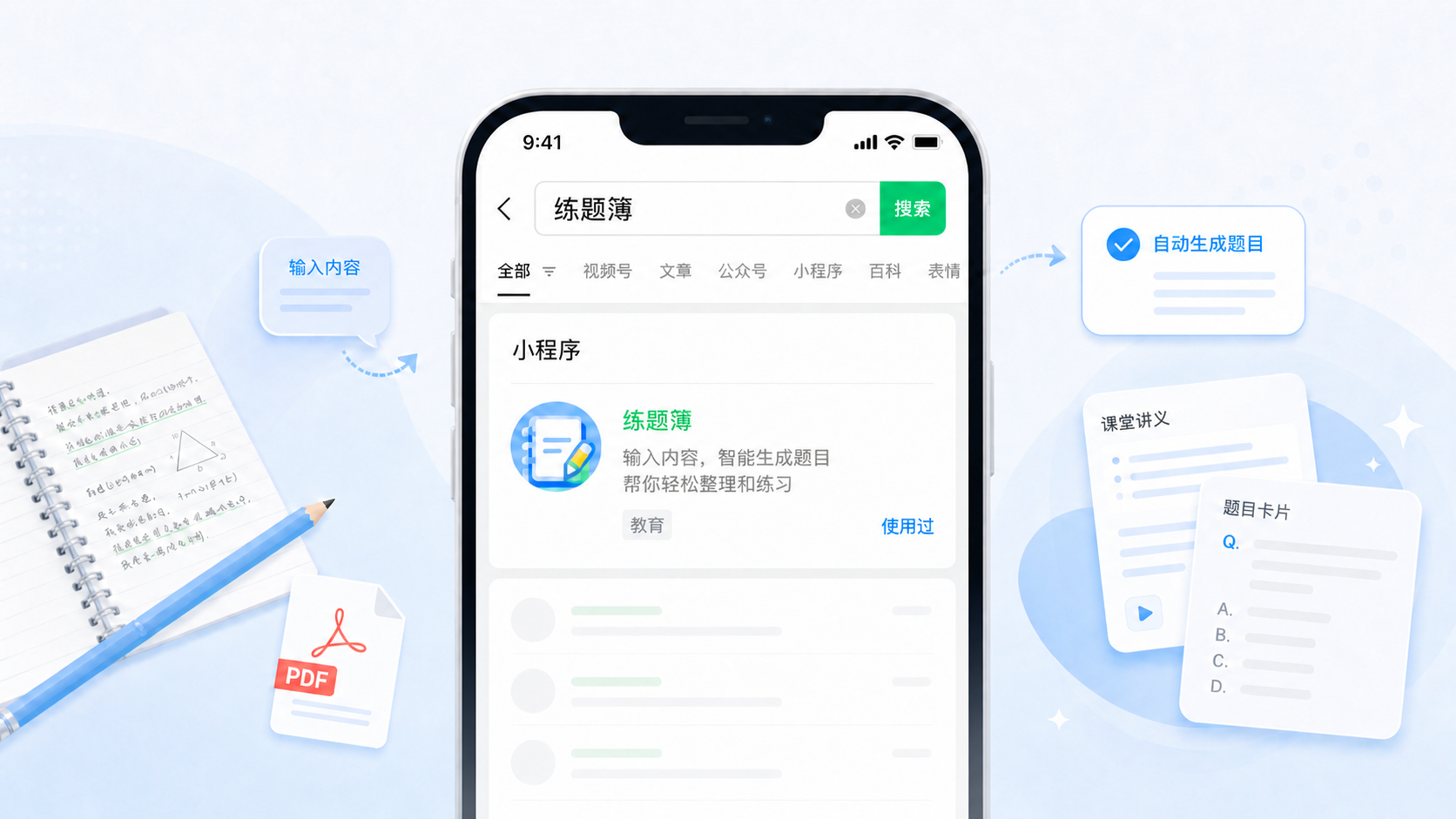
上传课程资料,选择出题范围,核对后存入题库。从准备课后练习到学生在线作答,老师可以这样使用练题簿。
准备好讲义,还想围绕当堂内容配一组练习,可以试试练题簿的 AI 出题功能。小程序支持资料上传、页码与题型数量设置、生成结果预览和章节导入,配合在线免费刷题与学习任务,让备课资料继续用于课后助学教学。
一、创建课程练题簿:给习题安排清楚的位置
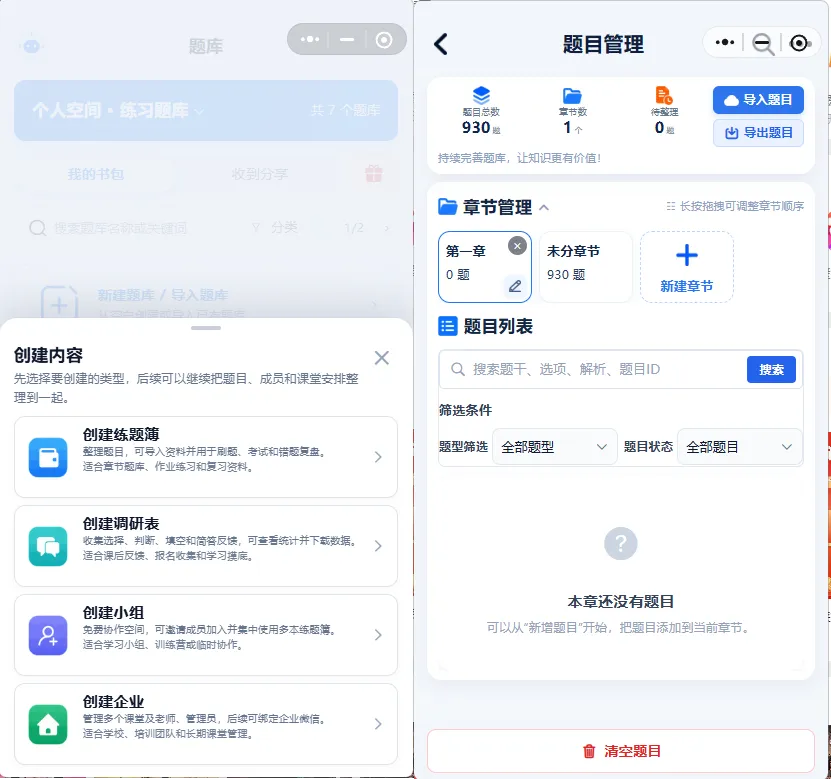
一本练题簿可以对应一门课程,章节则可以按教学单元设置,方便逐次补充课堂练习。
怎么用:首页点击“新建练题簿”,填写课程名称。进入**“管理题目” → “章节管理” → “新建章节”**,先建立“第一讲”“第二讲”等目录,准备把不同课次生成的题目分别保存。
二、AI 辅助出题:上传适合的课程资料
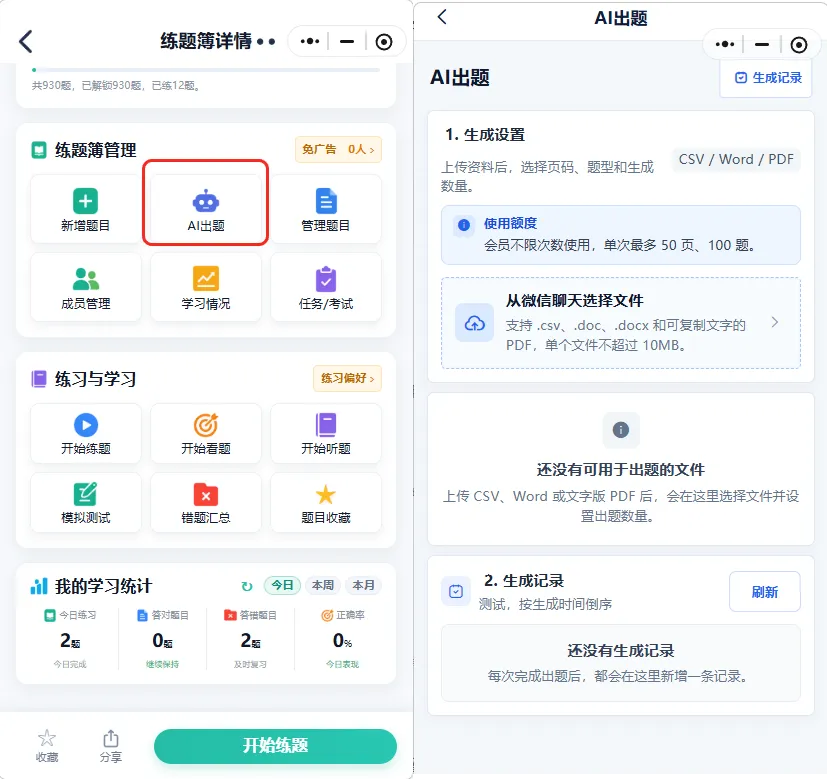
AI 出题支持 CSV、Word 和可复制文字的 PDF,可围绕资料内容辅助生成习题,适合用讲义补充练习。
怎么用:在课程题库点击“AI出题”,上传准备好的文件,单个文件不超过 10MB。文件出现在**“选择出题文件”**区域后,点击选中,再进入出题参数设置。上传前,可以先整理好本节课需要使用的资料。
三、设置页码与题型:围绕当前教学内容出题
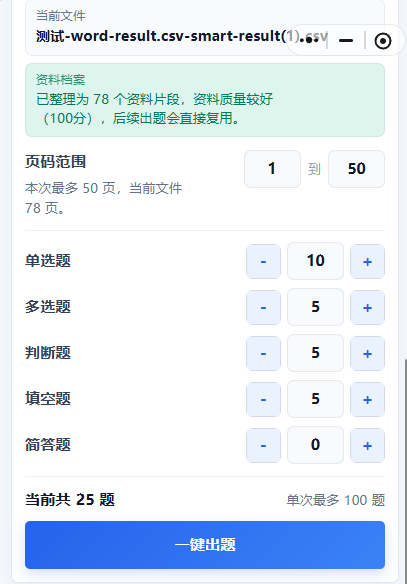
支持设置页码范围,以及单选、多选、判断、填空和简答题数量,让练习配置贴合当堂教学安排。
怎么用:在“页码范围”填写本节课涉及的起止页码,再填写各题型数量。例如,生成六道单选、两道判断和一道简答。确认总题数与页面额度提示后,点击当前显示的“整理并出题”或“一键出题”。
四、预览生成结果:老师先把好内容关
每次出题都有对应的生成记录,完成后可以预览题目、答案等内容,便于检查是否符合课程要求。
怎么用:在 AI 出题页进入“生成记录”,找到对应记录,点击**“预览”**。重点核对题干是否清楚、答案是否准确、题型是否合适,以及是否围绕指定内容。需要修改的题,导入后应先修订,再安排学生使用。

五、按章节导入:把审核后的习题放进课程题库
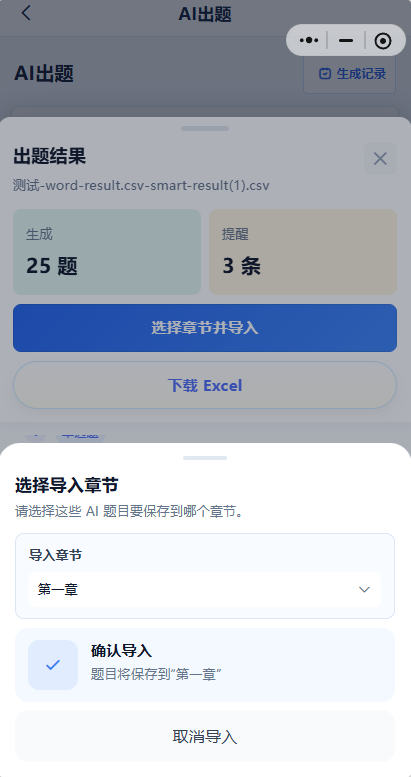
生成结果可以选择章节导入,题目进入练题簿后,还能继续管理和编辑,逐步完善课程习题。
怎么用:核对结果后点击“选择章节并导入”,指定“第二讲”等目标章节。回到**“管理题目”**,找到需要修订的题,调整表述、答案或解析后保存,再检查本节课的练习内容是否准备齐全。
六、邀请学生免费刷题:让课后练习有明确入口
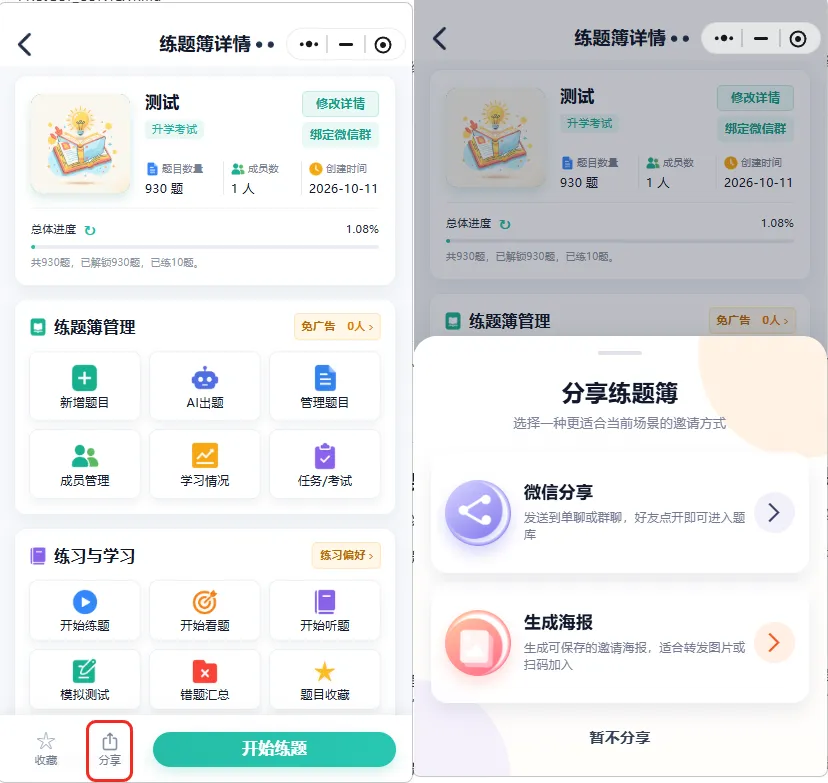
老师可以分享课程题库,学生加入后按章节练习。随机刷题免费,不限制每日练习题量。
怎么用:创建者或管理员在题库详情页点击“分享”,邀请学生确认加入。学生点击**“开始练题” → “刷题设置” → “出题顺序” → “随机刷题”**并确认,再在题卡中选择当堂对应章节,作答后查看答案与题目已有的普通解析。
七、发布学习任务:安排练习,也能跟进完成情况
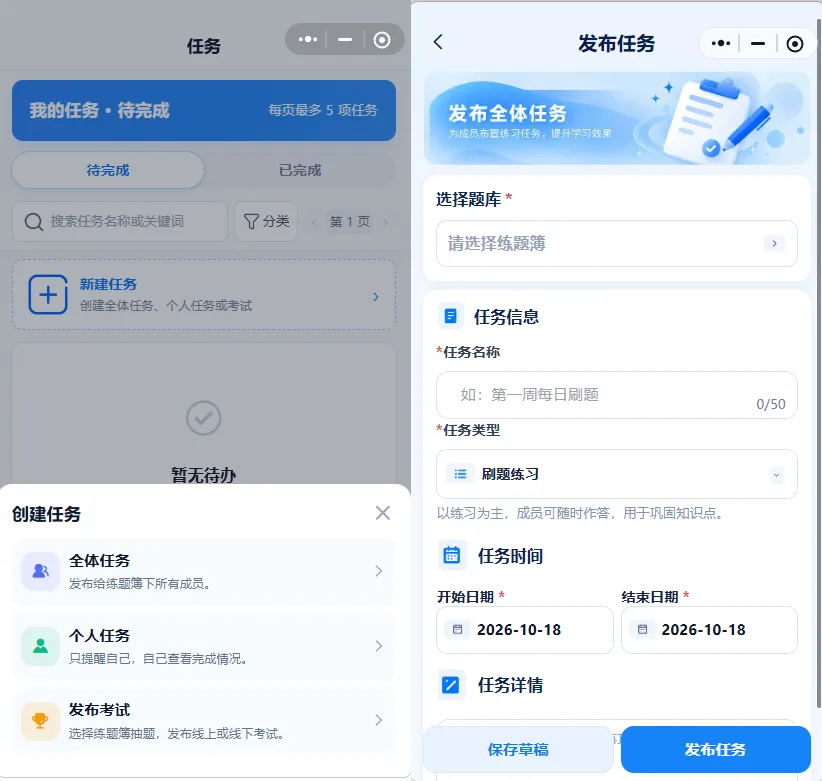
有发布权限的老师可以为所选题库成员设置全体任务,指定日期和练习目标,再查看相应进度。
怎么用:进入“任务” → “新建任务” → “全体任务”,选择课程题库和“刷题练习”,填写起止日期及“总计”或“每日”目标。发布后打开任务查看完成情况,也可从题库**“学习情况”**了解成员练习进展。
八、下载与复用:把准备好的习题保留下来
AI 生成结果可以下载 Excel,已整理好的课程题库也支持按全部题目或指定章节导出,方便后续备课修订。
怎么用:在出题结果中点击“下载 Excel”保存生成内容;需要保存修订后的题目,则进入“管理题目” → “导出题目”,选择范围与 Excel 格式。以后新建课程题库时,可以再导入这些习题继续调整。
用练题簿,让讲义有配套练习,让课后刷题有课程范围,让老师准备过的内容能够积累下来、继续使用。