1. 前言:为什么要用脚本建模
在前面的教程中,我们手动通过 Draw → Box 和 Draw → Rectangle 一步步搭建微带线。虽然参数化变量(如 trace_width)能帮我们调整尺寸,但每次新建一个模型,依然要重复点击菜单、输入坐标、分配材料,效率很低。
如果你经常需要验证不同线宽、不同板厚下的传输线性能,或者需要快速生成一系列拓扑结构,使用脚本(Scripting)自动化建模是必经之路。
网上流传的 CreateTRL.py 就是一个经典且实用的 HFSS 脚本。它被加载到 HFSS Toolkit 后,只需在弹出的窗口里填入几个关键参数,就能直接生成一条完整的微带线(包含介质基板、信号线、地平面、甚至自动创建端口和边界)。
这篇博客教你如何把这套代码“装”进你的 HFSS,并跑通它。
2. 准备工作:获取与加载脚本
通常 .py 脚本需要放到 HFSS 的 Toolkit 目录下。首先从往上搜索下载 CreateTRL.py 文件,此文件在Github里免费开源。然后
将 .py 文件复制到类似 C:\\Users\\你的用户名\\Documents\\Ansoft\\PersonalLib\\Toolkits\\ 的目录下(具体路径视你的安装而定)。重启 HFSS 后,在 Tools → Toolkit 里就能找到它。
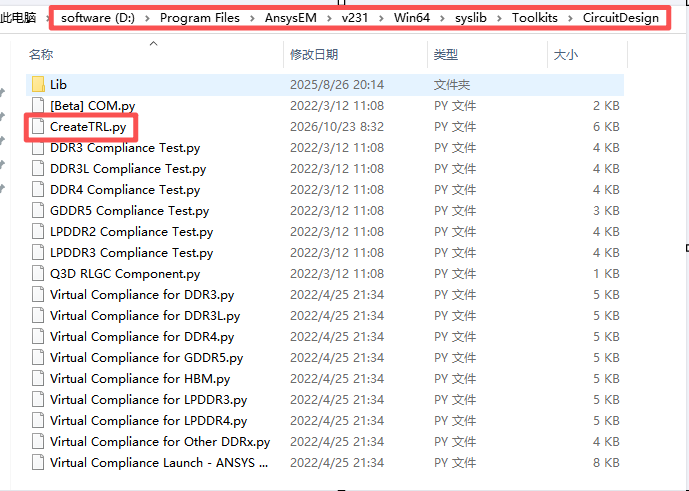
3.第一步:在 Circuit 中建立参数面板
3.1 新建 Circuit 设计
打开 ANSYS Electronics Desktop,新建一个 Project,然后选择 Project → Insert Circuit Design。
3.2 插入微带线 TRL 模型
在左侧 Project Manager 中,找到 Circuit → TRL → Microstrip → single
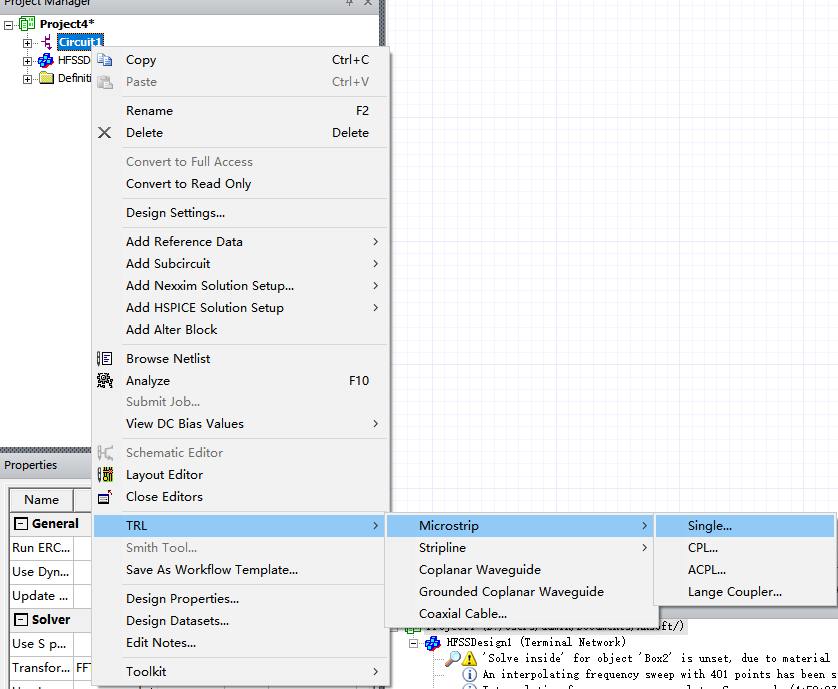
在弹出的界面中点击new,新建 Substrate

3.3 设置物理与电气参数
然后会看到一个属性面板。在这里配置以下核心参数:
这里我将substrate的H设置为1mm,Er设置为4.4,对应FR4材料,将trace的材料设置为copper,厚度设置为0.018mm
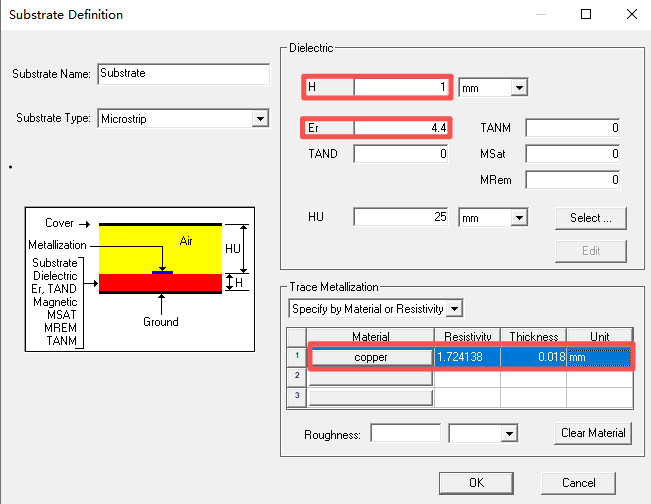
设置完成后点击OK,在弹出的界面双击新建的substrate
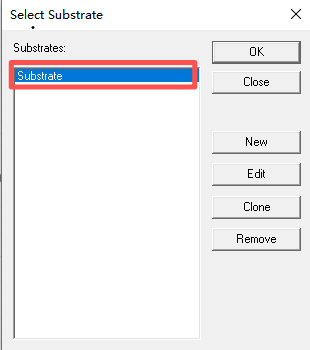
3.4 利用内置计算器尺寸
双击之后,出现如下界面:
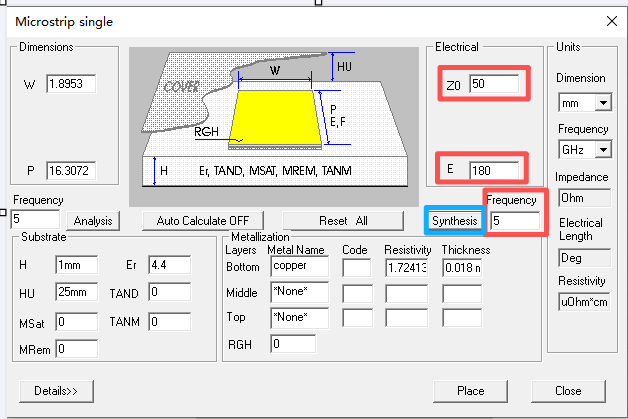
设置好Z0,E,Frequency,点击Synthesis,可以自动计算微带线的W(线宽),P(线长)。
这里我设置Z0=50Ω,E=180(半波长),频率设置为5G。
最后点击Place,会生成相应的电路模型。
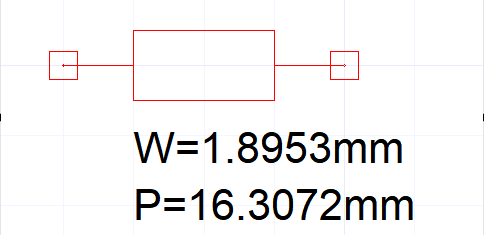
4. 第二步:运行 CreateTRL.py 生成 3D 模型
这一步是见证奇迹的时刻。
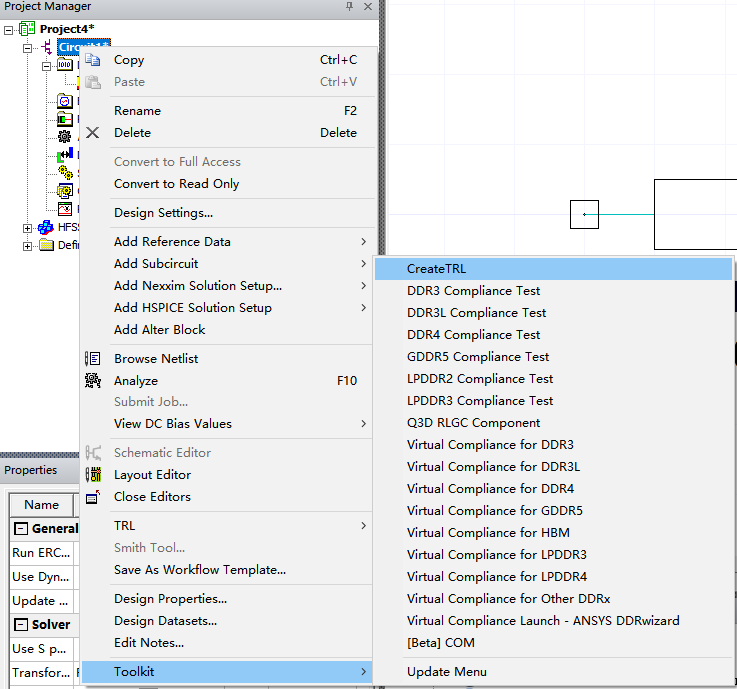
右击 Circuit-Toolkit-CrateTRL。
选择你准备好的 CreateTRL.py 文件。
脚本会自动读取当前 Circuit 设计中的微带线参数。片刻之后,软件会自动生成一个 HFSS 3D Design,里面包含了:
-
带有真实厚度的信号线(Box 实体,已分配铜材料)
-
带有真实厚度的地平面(Box 实体)
-
中间的介质基板(Box 实体)
-
甚至可能连包裹模型的空气盒子都已经自动画好了。
5. 第三步:收尾与仿真设置
虽然脚本帮你把麻烦的几何建模搞定了,但为了让电磁场求解器正常工作,你还需要手动完成以下几步:

