/* MD / 富文本中的 .toc(含博客园搬家等嵌套结构);.toc-box 在侧栏,不受影响 */
#content_views .toc,
/* 编辑器常在目录前后插入空 p(:empty 仍占 20px),一并去掉避免顶空隙 */
#content_views.markdown_views > p:empty:has(+ .toc),
#content_views.markdown_views > .toc + p:empty,
/* 富文本旧版目录标记 */
#content_views.htmledit_views #main-toc,
#content_views.htmledit_views #hr-toc,
#content_views.htmledit_views p[id*=\”-toc\”] {
display: none !important;
}
/* 目录去掉后,紧跟的首个标题不再多出一块上边距 */
#content_views.markdown_views > .toc + h1,
#content_views.markdown_views > .toc + h2,
#content_views.markdown_views > .toc + h3,
#content_views.markdown_views > .toc + h4,
#content_views.markdown_views > .toc + p:empty + h1,
#content_views.markdown_views > .toc + p:empty + h2,
#content_views.markdown_views > .toc + p:empty + h3,
#content_views.markdown_views > .toc + p:empty + h4 {
margin-top: 0 !important;
}
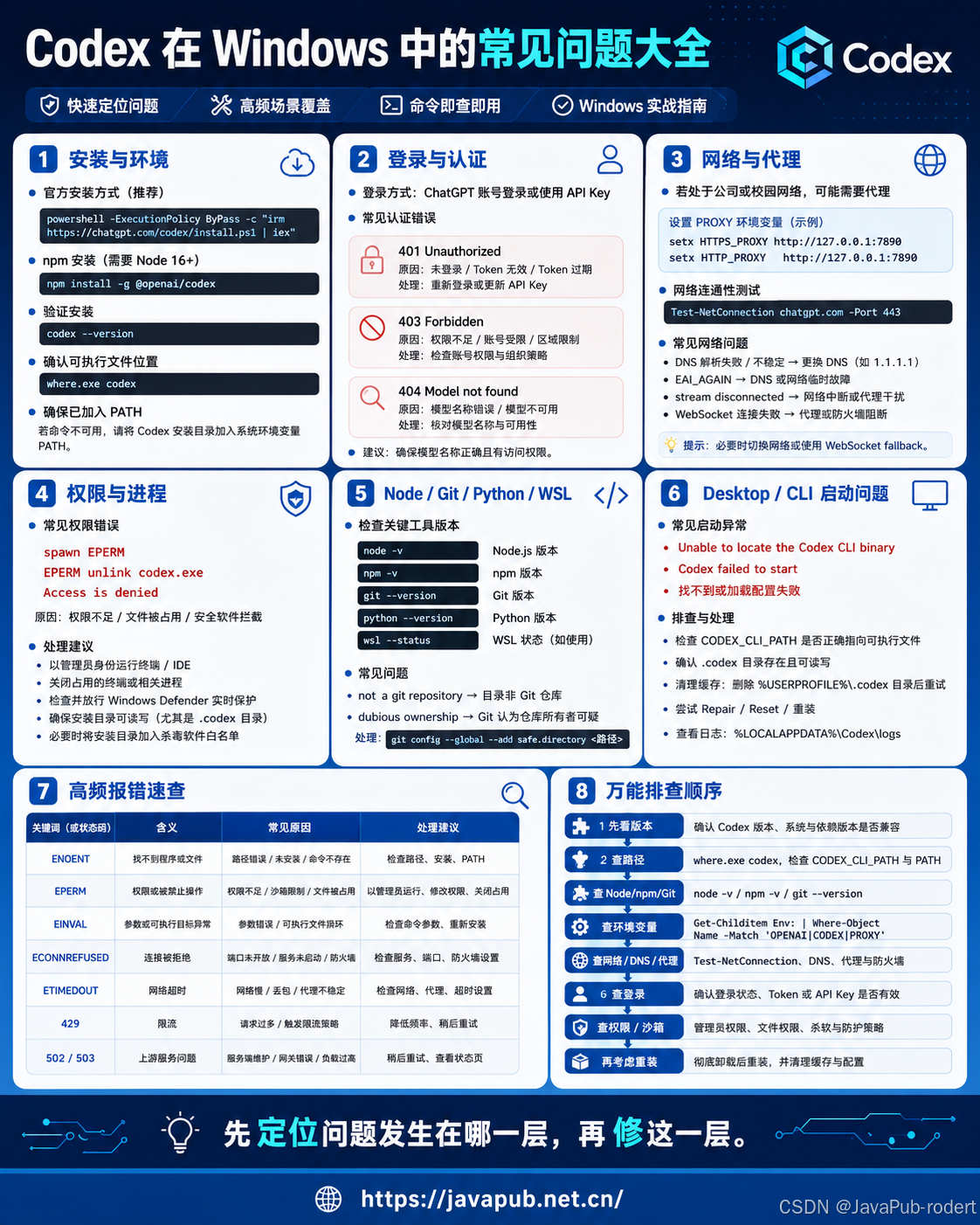
Codex 在 Windows 上现在已经可以原生使用。
截至 2026 年 8 月,官方已经提供 Windows PowerShell 安装脚本,因此以前网上很多“Codex Windows 必须通过 WSL 安装”的教程已经过时。
官方目前提供的 Windows 安装方式是:
powershell –ExecutionPolicy ByPass –c "irm https://chatgpt.com/codex/install.ps1 | iex"
也仍然可以使用 npm:
npm install –g @openai/codex
安装完成后:
codex
即可启动。
但是 Windows 环境比 macOS / Linux 更复杂,因为还涉及:
- PowerShell
- Windows Terminal
- PATH 环境变量
- npm 全局目录
- Node.js
- Git
- Windows Defender
- 企业安全软件
- Windows Sandbox
- UAC 权限
- WSL
- 系统代理
- 本地代理
- DNS
- TLS
- Codex Desktop
- Codex CLI
- VS Code / Cursor 插件
因此出现问题时,不要看到报错就直接重装。
这篇文章整理一套完整的 Windows Codex 排错思路。
一、首先搞清楚:你用的是哪个 Codex?
现在很多新手最容易混淆这一点。
Codex 至少有几种不同使用方式。
1. Codex CLI
终端里执行:
codex
这种就是:
Codex CLI
它直接运行在 Windows Terminal、PowerShell、CMD 或 WSL 中。
2. Codex Desktop App
Windows 桌面应用。
这种情况下你直接点击 Windows 里的 Codex 应用启动。
它不是简单的一个 PowerShell 窗口。
3. IDE 中的 Codex
例如:
VS Code
Cursor
Windsurf
里面安装 Codex 扩展。
4. Codex Web
浏览器中使用:
chatgpt.com/codex
所以遇到问题时,第一件事就是先搞清楚:
问题发生在:
CLI?
Desktop?
IDE?
还是 Web?
后面的排查方法完全可能不同。
二、Windows 推荐安装 Codex 的方式
现在 Windows 已经有官方安装脚本。
推荐:
powershell –ExecutionPolicy ByPass –c "irm https://chatgpt.com/codex/install.ps1 | iex"
如果你的 PowerShell Profile 安装了:
- Starship
- Oh My Posh
- 自定义模块
- 环境变量 Hook
- PowerShell 启动脚本
导致安装脚本异常,可以尝试:
powershell –NoProfile –ExecutionPolicy ByPass –c "irm https://chatgpt.com/codex/install.ps1 | iex"
-NoProfile 的作用就是:
启动一个干净的 PowerShell
避免你自己的 PowerShell 配置影响安装过程。
三、第二种安装方式:npm
如果电脑已经安装 Node.js,也可以:
npm install –g @openai/codex
安装完成检查:
codex —version
例如:
codex-cli 0.xxx.x
注意:
Codex 更新很快,版本号不要完全照抄网上教程。
判断是否安装成功应该执行:
codex —version
而不是判断:
是不是某个固定版本
四、安装完执行 codex 提示找不到命令
这是 Windows 上最常见的问题之一。
例如:
codex : 无法将“codex”项识别为 cmdlet、函数、脚本文件或可运行程序的名称
英文:
codex : The term 'codex' is not recognized as the name of a cmdlet,
function, script file, or operable program.
或者 CMD:
'codex' is not recognized as an internal or external command,
operable program or batch file.
核心含义只有一个:
Windows 找不到 codex
五、先判断 Codex 到底有没有安装
执行:
Get-Command codex
或者:
where.exe codex
正常情况下会返回:
C:\\Users\\xxx\\…
如果没有任何返回:
说明当前 PATH 中找不到 Codex。
六、检查 Codex 版本
执行:
codex —version
如果成功:
codex-cli x.x.x
说明 CLI 基本安装正常。
如果失败,就继续向下排查。
七、为什么刚安装完 Codex,却提示命令不存在?
很常见的原因是:
环境变量已经修改
但是当前 PowerShell 还没有重新加载
最简单的处理:
关闭:
PowerShell
Windows Terminal
VS Code
Cursor
然后重新打开。
再次执行:
codex —version
很多时候就好了。
八、检查 PATH
PowerShell:
$env:Path
为了方便阅读:
$env:Path –split ";"
检查里面是否有 Codex 或 npm 的安装目录。
九、npm 安装的 Codex 在哪里?
查看 npm 全局目录:
npm root –g
或者:
npm prefix –g
然后:
where.exe codex
例如可能出现:
C:\\Users\\你的用户名\\AppData\\Roaming\\npm\\codex
C:\\Users\\你的用户名\\AppData\\Roaming\\npm\\codex.cmd
如果 npm 安装成功,但:
where.exe codex
查不到,就很可能是:
npm 全局 bin 目录没有加入 PATH
十、快速检查 Node、npm 和 Codex
执行:
node –v
npm –v
codex —version
三个都正常,基础环境才算完整。
十一、npm 本身都找不到
报错:
npm : The term 'npm' is not recognized
或者:
'npm' is not recognized as an internal or external command
说明问题根本不在 Codex。
而在:
Node.js / npm
检查:
node –v
如果 Node 也找不到:
需要先正确安装 Node.js。
十二、安装 Codex 报 PowerShell ExecutionPolicy 错误
可能出现:
running scripts is disabled on this system
或者:
cannot be loaded because running scripts is disabled
这是 PowerShell 执行策略。
查看:
Get-ExecutionPolicy
查看所有作用域:
Get-ExecutionPolicy –List
官方安装命令本身已经使用:
-ExecutionPolicy ByPass
例如:
powershell –ExecutionPolicy ByPass –c "irm https://chatgpt.com/codex/install.ps1 | iex"
所以一般不需要永久修改整台电脑的执行策略。
十三、PowerShell 安装脚本下载失败
可能出现:
Invoke-RestMethod
失败。
例如:
Unable to connect to the remote server
或者:
The request was aborted
或者:
Could not create SSL/TLS secure channel
这种问题通常不是 Codex 安装器本身。
而是:
网络
TLS
代理
DNS
证书
PowerShell 版本
十四、老 PowerShell 的 TLS 问题
部分 Windows PowerShell 5.1 环境可能因为 TLS 配置导致:
irm
下载失败。
可以先:
[Net.ServicePointManager]::SecurityProtocol = [Net.SecurityProtocolType]::Tls12
然后再执行:
irm https://chatgpt.com/codex/install.ps1 | iex
如果公司网络存在:
SSL inspection
HTTPS inspection
企业代理
自签证书
也可能导致类似问题。
十五、强制使用 GitHub Releases 安装
Codex 官方 Windows 安装器目前优先通过:
releases.openai.com
获取文件,同时可以回退到 GitHub Releases。
如果当前网络无法访问 OpenAI Releases,可以尝试:
$env:CODEX_INSTALLER_USE_RELEASES_OPENAI_COM='false'
irm https://chatgpt.com/codex/install.ps1 | iex
这样可以让安装器走 GitHub Releases。
十六、下载安装速度特别慢
重点测试:
curl.exe –I https://chatgpt.com
然后:
curl.exe –I https://releases.openai.com
也可以:
Test-NetConnection chatgpt.com –Port 443
如果连接失败:
优先排查网络,而不是一直重装 Codex。
十七、安装报错:Unsupported architecture
可能出现:
Unsupported architecture
当前 Codex Windows 安装器会检测系统架构。
目前主要支持:
Windows x64
Windows ARM64
同时要求:
64 位 Windows
可以检查:
[Environment]::Is64BitOperatingSystem
以及:
$env:PROCESSOR_ARCHITECTURE
十八、怎么查看 Windows 架构?
执行:
Get-CimInstance Win32_OperatingSystem |
Select-Object OSArchitecture
或者:
systeminfo
十九、安装了两个 Codex,版本乱了
这是 Windows 上非常值得注意的问题。
例如:
你以前:
npm install –g @openai/codex
后来又执行:
irm https://chatgpt.com/codex/install.ps1 | iex
结果电脑上可能有:
npm Codex
Standalone Codex
Desktop bundled Codex
不同版本。
先执行:
where.exe codex
如果返回多个路径:
例如:
C:\\Users\\xxx\\AppData\\Roaming\\npm\\codex.cmd
C:\\Users\\xxx\\.codex\\…\\codex.exe
说明你确实存在多个版本。
二十、到底执行的是哪个 Codex?
PowerShell:
Get-Command codex | Format-List *
或者:
where.exe codex
然后:
codex —version
这三个命令一起使用。
二十一、npm 更新后版本还是旧的
执行:
npm list –g @openai/codex
然后:
where.exe codex
有可能是:
你更新了一个 Codex
Windows 实际执行的是另外一个 Codex
解决问题的关键不是一直:
npm install –g @openai/codex@latest
而是先:
where.exe codex
二十二、Codex 更新时报 EPERM
Windows 上可能看到:
EPERM: operation not permitted
例如:
EPERM: operation not permitted, unlink '…\\codex.exe'
这个错误翻译成人话就是:
Windows 不允许当前操作
常见原因:
codex.exe 正在运行
文件被其他程序占用
Windows Defender 正在扫描
杀毒软件锁定
没有权限
npm 正尝试删除正在执行的 codex.exe
二十三、更新 Codex 时怎么避免 EPERM?
先彻底关闭:
Codex
Windows Terminal 中运行的 Codex
VS Code 中的 Codex
Cursor 中的 Codex
然后打开新的 PowerShell。
执行:
npm install –g @openai/codex@latest
如果仍然失败:
打开任务管理器检查:
codex.exe
是否仍然存在。
二十四、查看 Codex 进程
PowerShell:
Get-Process codex –ErrorAction SilentlyContinue
如果确实需要结束:
Stop-Process –Name codex –Force
然后重新更新。
二十五、Missing optional dependency
npm 版 Codex 有时可能出现:
Missing optional dependency @openai/codex-win32-x64
或者类似:
Missing optional dependency
Windows npm 更新过程中如果平台对应包没有正确安装,就可能发生。
可以尝试:
npm uninstall –g @openai/codex
然后:
npm cache verify
重新安装:
npm install –g @openai/codex@latest
再检查:
codex —version
二十六、Codex 登录有哪几种方式?
运行:
codex
一般可以:
Sign in with ChatGPT
使用 ChatGPT 账号。
也可以配置 API Key。
这两种方式不要混淆。
二十七、ChatGPT 登录后还是 401
典型错误:
401 Unauthorized
例如:
unexpected status 401 Unauthorized
这里首先检查:
你到底是 ChatGPT 登录
还是 API Key 模式
二十八、ChatGPT 登录被旧 OPENAI_API_KEY 干扰
这是非常值得检查的一项。
PowerShell:
echo $env:OPENAI_API_KEY
再看:
echo $env:OPENAI_BASE_URL
如果你本来想:
Sign in with ChatGPT
但是系统环境变量里又设置了:
OPENAI_API_KEY
OPENAI_BASE_URL
就可能造成认证路径混乱。
尤其以前使用过:
- New API
- One API
- 自建 API
- 第三方中转 API
- OpenRouter
- 自定义 OpenAI Base URL
的人特别容易遇到。
二十九、查看 OpenAI 相关环境变量
PowerShell:
Get-ChildItem Env: |
Where-Object Name -Match 'OPENAI|CODEX'
这是一个非常实用的排障命令。
三十、临时删除 OPENAI_API_KEY
当前 PowerShell:
Remove-Item Env:OPENAI_API_KEY –ErrorAction SilentlyContinue
删除:
Remove-Item Env:OPENAI_BASE_URL –ErrorAction SilentlyContinue
然后重新启动 Codex。
注意:
这只是当前 PowerShell 会话。
三十一、永久环境变量在哪里看?
Windows 搜索:
编辑系统环境变量
然后进入:
环境变量
检查:
OPENAI_API_KEY
OPENAI_BASE_URL
HTTP_PROXY
HTTPS_PROXY
ALL_PROXY
CODEX_HOME
CODEX_CLI_PATH
这些变量都可能影响 Codex。
三十二、401:Missing scopes
可能出现:
401 Unauthorized
并伴随:
You have insufficient permissions for this operation
或者:
Missing scopes
例如:
Missing scopes: api.responses.write
这种情况就不只是“密码错了”。
可能涉及:
- 登录状态
- API 项目权限
- Organization 权限
- API Key 权限
- 环境变量污染
- 账号登录方式
首先建议:
退出 Codex 登录
清除冲突环境变量
重新登录
三十三、403 Forbidden
典型:
403 Forbidden
通常代表:
服务器知道你是谁
但当前请求没有权限
重点检查:
- 当前账号权限
- API Key 权限
- Organization
- Project
- 模型权限
- 网络区域
- 企业策略
三十四、404 Model not found
例如:
404 Not Found
或者:
Model not found
类似:
unexpected status 404 Not Found:
Model not found xxx
说明 Codex 当前请求的:
模型名称不存在
或者:
你的服务端没有这个模型
三十五、自定义 API 最容易出现 Model not found
例如你配置:
OPENAI_BASE_URL=https://xxx
然后 Codex 请求:
gpt-xxx
但是你的中转接口只支持:
另一些模型
就会直接:
404 Model not found
因此一定要先确认:
Codex 发出的模型名
与你的 API 服务实际支持的模型一致。
三十六、Falling back from WebSockets to HTTPS transport
可能看到:
Falling back from WebSockets to HTTPS transport
这个信息本身不一定代表 Codex 已经彻底坏了。
它表示:
WebSocket 连接没有正常工作
Codex 尝试切换 HTTPS
如果切换之后能够正常工作,不一定需要处理。
如果随后不断:
reconnecting
stream disconnected
connection error
就需要检查网络。
三十七、stream disconnected before completion
典型:
stream disconnected before completion
或者:
stream error
通常重点排查:
代理
网络
WebSocket
防火墙
企业网关
VPN
Base URL
API 中转服务
而不是第一时间认为:
模型坏了
三十八、error sending request for url
例如:
error sending request for url
这基本已经在告诉你:
HTTP 请求没正常发送完成
重点检查:
Test-NetConnection chatgpt.com –Port 443
然后:
curl.exe –I https://chatgpt.com
三十九、Windows 代理环境变量怎么检查?
执行:
Get-ChildItem Env: |
Where-Object Name -Match 'PROXY'
可能看到:
HTTP_PROXY
HTTPS_PROXY
ALL_PROXY
NO_PROXY
四十、本地代理的典型配置
例如代理软件监听:
127.0.0.1:7890
可以临时:
$env:HTTP_PROXY="http://127.0.0.1:7890"
$env:HTTPS_PROXY="http://127.0.0.1:7890"
然后:
codex
具体端口以你的代理软件为准。
四十一、SOCKS5 代理可能出现问题
Windows 下某些 Codex 版本 / 网络环境下:
SOCKS5
代理可能出现连接不稳定。
例如:
stream disconnected
tunnel error
unexpected end of file
这种情况下可以测试:
HTTP_PROXY
HTTPS_PROXY
形式,而不是只配置:
ALL_PROXY=socks5://…
四十二、代理明明开了,Codex 还是连不上
这里必须理解:
Windows 系统代理
PowerShell 环境变量
Codex Sandbox
WSL
不是同一个网络环境。
所以:
浏览器能访问
不代表:
Codex CLI 一定能访问
同样:
Windows PowerShell 能 npm install
也不代表:
Codex Sandbox 里的 npm install 一定成功
四十三、getaddrinfo EAI_AGAIN
典型:
getaddrinfo EAI_AGAIN registry.npmjs.org
意思是:
DNS 解析暂时失败
重点检查:
nslookup registry.npmjs.org
再:
npm ping
再:
curl.exe –I https://registry.npmjs.org
如果宿主 PowerShell 正常,而 Codex 内失败:
很可能需要进一步检查:
Codex Sandbox 网络
四十四、connect EPERM 127.0.0.1:xxxx
例如:
connect EPERM 127.0.0.1:7897
这通常意味着:
Codex 沙箱不允许当前网络连接
特别是访问:
Windows 本地代理
时可能出现。
这跟:
代理软件没启动
不是完全一回事。
四十五、spawn EPERM 是什么?
这是 Windows Codex 中非常重要的报错。
例如:
Error: spawn EPERM
含义大概是:
Codex 想启动一个子进程
但是 Windows 拒绝了
常见于:
Node child_process
esbuild
npm
pip
Computer Use
Codex Sandbox
四十六、spawn EPERM 常见原因
重点包括:
四十七、怎么判断是不是 Codex Sandbox?
假设 Codex 里面执行:
npm install
报:
spawn EPERM
你自己打开 Windows Terminal。
进入同一个项目:
cd C:\\你的项目
执行:
npm install
如果:
宿主 PowerShell 成功
Codex 里面失败
那么项目本身大概率没坏。
重点怀疑:
Codex Sandbox
四十八、esbuild 报 spawn EPERM
例如:
Error: spawn EPERM
堆栈中有:
esbuild
child_process.spawn
这种情况尤其可能是:
Node 想拉起 esbuild 子进程
被 Windows 沙箱拦截
可以先在普通 Windows Terminal 测试:
npm run build
如果外面能运行,Codex 里不能运行:
排查方向就很明确了。
四十九、Codex 无法调用 WSL
有时可能看到:
Access is denied
或者:
Wsl/Service/CreateInstance/E_ACCESSDENIED
意味着 Codex 当前进程或 Sandbox:
无法创建 WSL 实例
先退出 Codex。
直接在 Windows Terminal:
wsl
如果可以:
说明 WSL 本身正常。
问题可能发生在:
Codex → WSL
这一层。
五十、检查 WSL 状态
执行:
wsl —status
查看发行版:
wsl –l –v
例如:
NAME STATE VERSION
Ubuntu Running 2
五十一、什么时候建议直接使用 WSL?
如果项目本身高度依赖:
Linux shell
bash
chmod
apt
Linux toolchain
Docker Linux
复杂 npm native build
Python Linux 环境
那么可以考虑直接:
WSL2 + Ubuntu
运行 Codex。
因为这样环境更接近:
Linux 生产环境
五十二、但是 Windows 原生 Codex 不等于必须 WSL
这点一定要区分。
现在:
Windows 原生 Codex CLI
本身已经存在。
WSL 是:
可选方案
不是:
安装 Codex 的硬性前提
五十三、Codex 工作目录错了
Windows 上可能出现这种现象:
你启动:
cd D:\\projects\\myapp
codex
但是 Codex 执行命令时却跑到了:
C:\\
或者其他目录。
首先确认当前:
Get-Location
再:
codex
进入 Codex 后让它执行:
pwd
或者:
Get-Location
确认工作目录。
五十四、路径里有中文怎么办?
例如:
C:\\Users\\王仕宇\\Desktop\\项目
现代程序通常应该支持 Unicode 路径。
但实际 Windows 工具链中:
- 老版本 npm
- Python 包
- Rust 工具
- Shell
- 第三方插件
- MCP
- 自定义脚本
仍可能对中文路径处理不好。
遇到很奇怪的路径问题,可以测试:
C:\\code\\myproject
这样简单的纯英文路径。
如果立刻恢复正常:
就很可能和路径编码有关。
五十五、路径里有空格
例如:
C:\\Users\\xxx\\My Projects\\app
Shell 命令记得:
cd "C:\\Users\\xxx\\My Projects\\app"
而不是:
cd C:\\Users\\xxx\\My Projects\\app
五十六、OneDrive 项目目录容易产生奇怪权限问题
例如项目在:
C:\\Users\\xxx\\OneDrive\\Desktop\\project
可能遇到:
- 同步锁
- 文件占用
- 权限
- rename 失败
- delete 失败
- EPERM
- 文件刚生成又被同步
出现这些问题,可以测试把项目移动到:
C:\\code\\project
再运行。
五十七、Access is denied
经典 Windows:
Access is denied
或者:
Permission denied
优先判断:
哪个文件?
哪个目录?
哪个程序?
不要一上来就:
管理员运行所有程序
五十八、Windows Defender Controlled Folder Access
如果开启:
Controlled Folder Access
可能阻止 Codex 修改:
- Documents
- Desktop
- Pictures
- 其他保护目录
如果 Codex:
能看文件
不能修改
就值得检查这一项。
五十九、不要长期用管理员权限跑 Codex
有人遇到权限问题就:
Run as administrator
虽然有时能绕过某些权限问题,但是长期让 AI Coding Agent:
管理员权限运行
风险会明显增加。
推荐:
普通权限优先
确实需要时再提升权限
六十、Windows App 打不开
可能表现为:
点击 Codex
没有任何反应
或者:
窗口一闪而过
或者:
后台有进程
但是没有窗口
先打开:
任务管理器
搜索:
Codex
ChatGPT
结束相关进程。
然后重新打开。
六十一、Codex failed to start
可能出现:
Codex failed to start
甚至:
Codex app-server websocket closed
这种问题说明:
桌面 UI 已经启动
但是内部 Codex 服务没有正常启动
先:
六十二、Windows App 提示 Unable to locate Codex CLI binary
近期 Windows App 曾出现:
Unable to locate the Codex CLI binary
甚至:
ChatGPT failed to start.
Unable to locate the Codex CLI binary.
翻译一下:
Codex 桌面应用找不到它应该调用的 Codex CLI 可执行文件
这和普通:
PowerShell 找不到 codex
并不完全一样。
六十三、先检查系统 Codex
执行:
where.exe codex
以及:
codex —version
如果 CLI 正常,但 Desktop 仍然:
Unable to locate Codex CLI
说明更可能是:
Desktop 自己的 bundled CLI / runtime
出了问题。
优先:
更新 / Repair / Reset / 重装 Codex App
六十四、CODEX_CLI_PATH
Codex Desktop 某些故障情况下会涉及:
CODEX_CLI_PATH
查看:
echo $env:CODEX_CLI_PATH
如果以前手工配过,先确认路径是否还存在。
六十五、不要随便把 CODEX_CLI_PATH 指向 codex.cmd
Windows npm 安装一般会产生:
codex.cmd
但桌面 App 某些版本中,如果直接拿:
codex.cmd
作为原生可执行文件 Spawn,可能出现:
spawn EINVAL
因为:
.cmd
本质是 Windows 批处理包装脚本,不是真正的:
codex.exe
六十六、spawn EINVAL
典型:
spawn EINVAL
意思一般是:
调用 child_process.spawn 时参数 / 可执行目标不符合 Windows 要求
如果你刚刚手工设置:
CODEX_CLI_PATH=xxx\\codex.cmd
就特别值得检查。
六十七、怎么寻找真正的 codex.exe?
如果你使用 npm,可以尝试:
Get-ChildItem "$(npm root –g)\\@openai" `
–Recurse `
–Filter codex.exe `
–ErrorAction SilentlyContinue
找到真正:
codex.exe
之后再判断是否需要进一步配置。
这是高级排查手段,一般用户优先选择:
重新安装 / Repair
而不是手工修改内部路径。
六十八、桌面 App 一直卡 Logo
表现:
Codex Logo
一直转
不进入主界面
首先:
结束进程
重启
如果长期存在:
可能涉及:
.codex 状态目录
本地数据库
插件
Runtime
旧配置迁移
六十九、.codex 目录在哪里?
默认一般在:
C:\\Users\\你的用户名\\.codex
PowerShell:
$HOME\\.codex
检查:
Get-ChildItem $HOME\\.codex
七十、不要直接删除 .codex
因为里面可能包含:
登录状态
配置
历史状态
插件数据
本地数据库
Sandbox 信息
更稳妥的测试方式是:
Rename-Item "$HOME\\.codex" ".codex-backup"
然后重新启动 Codex。
如果恢复正常:
说明旧:
.codex
很可能存在状态或配置问题。
确认后再决定如何处理旧目录。
七十一、Windows App Not Responding
可能出现:
Codex is not responding
如果长会话、插件、Computer Use 等功能启用以后发生:
先测试:
新建一个全新会话
再测试:
暂时关闭插件
这样可以判断:
App 全局问题
还是:
某个会话 / 插件问题
七十二、Computer Use 开启后 Codex 卡死
Windows 上已经出现过:
启用 Computer Use
Codex Desktop 变得无响应
这种时候非常简单的隔离方法是:
关闭 Computer Use
重启 Codex
如果恢复正常:
基本已经找到问题方向。
七十三、Computer Use:spawn EPERM
可能出现:
spawn EPERM
这种情况目前 Windows 下确实可能涉及:
Computer Use helper
Windows Sandbox
ACL
WindowsApps
权限
它不一定是你自己的项目代码导致的。
七十四、EnumWindows failed
可能看到:
EnumWindows failed
甚至:
The system cannot find the path specified.
0x80070003
这类错误属于:
Computer Use / Windows helper
层面。
不是普通 SQL、Node、Python 项目报错。
所以不要跑去:
npm reinstall
项目依赖。
七十五、Windows sandbox helper not found
可能看到:
codex-windows-sandbox-setup.exe not found
或者:
program not found
类似:
windows sandbox failed
这种属于:
Codex Windows Sandbox Helper
没有正确找到或安装。
优先:
更新 Codex
重新安装
Repair
而不是修改项目代码。
七十六、Windows doesn’t fully support CET
某些较老 Windows 11 版本可能出现:
Fatal error.
Your Windows doesn't fully support CET.
Please install all available Windows updates.
这种报错重点不是 Codex 项目。
而是:
Codex bundled PowerShell / .NET Runtime
与当前 Windows 版本兼容性。
首先:
Windows Update
把系统升级到受支持的最新版本。
七十七、Codex 里执行 PowerShell 命令崩溃
如果:
普通 Windows PowerShell 正常
Codex 内置 PowerShell 崩
可以先测试:
powershell.exe –Version
以及:
pwsh –Version
判断:
Windows PowerShell 5.1
PowerShell 7
Codex bundled PowerShell
到底是哪一个出问题。
七十八、PATH 修改了,但 Codex App 看不到
这是非常典型的桌面程序问题。
你刚修改:
Windows 环境变量 PATH
然后:
PowerShell 能找到新命令
Codex App 找不到
原因可能只是:
Codex App 进程启动时已经缓存了旧环境
所以需要:
完全退出 Codex
结束后台进程
重新启动
必要时:
注销 Windows
或者:
重启电脑
七十九、Codex 找不到 Git
报错可能类似:
git is not recognized
或者:
git: command not found
检查:
git —version
如果不行:
说明 Git 本身没装好或者 PATH 不对。
八十、检查 Git 路径
where.exe git
常见:
C:\\Program Files\\Git\\cmd\\git.exe
如果普通 PowerShell:
git —version
正常。
但 Codex 内不正常:
重新启动 Codex。
八十一、not a git repository
典型:
fatal: not a git repository
不是 Codex 出问题。
而是:
当前目录不是 Git 仓库
检查:
git status
如果项目本来就没有初始化:
git init
八十二、dubious ownership
Git 可能出现:
detected dubious ownership in repository
这种问题通常涉及:
仓库所有者
当前 Windows 用户
WSL 用户
Docker
挂载目录
不要无脑:
safe.directory=*
最好只把明确可信的项目加入:
git config —global —add safe.directory "D:/code/myproject"
八十三、LF / CRLF 问题
Windows 常见:
CRLF
Linux 常见:
LF
Git 可能提示:
LF will be replaced by CRLF
不一定是错误。
查看:
git config —global core.autocrlf
这属于:
Git 换行符策略
不是 Codex 本身故障。
八十四、PowerShell 与 Bash 命令不一样
这是新手使用 Codex 时特别常见的问题。
Linux:
ls -la
Windows PowerShell:
Get-ChildItem –Force
虽然 PowerShell 对一些命令有 Alias,但并不是完整兼容 Bash。
例如:
Linux:
export API_KEY=123
PowerShell:
$env:API_KEY="123"
八十五、&& 为什么不能运行?
老 Windows PowerShell:
command1 && command2
可能不能像 Bash 一样使用。
PowerShell 版本不同,行为也不同。
检查:
$PSVersionTable.PSVersion
如果教程明显是:
Linux / Bash
不要无脑复制到 Windows PowerShell。
八十六、rm -rf 在 PowerShell 里不要照抄
Linux:
rm -rf node_modules
PowerShell 推荐:
Remove-Item node_modules –Recurse –Force
同理:
grep
sed
awk
chmod
sudo
也不完全等价。
八十七、Codex 生成 Linux 命令怎么办?
直接告诉 Codex:
我当前环境是 Windows 11 + PowerShell,
后续所有命令都使用 PowerShell,
不要给 Bash/Linux 命令。
这是最简单的解决方法。
八十八、Windows 下项目依赖安装失败
例如:
npm ERR!
一定先脱离 Codex 测试:
npm install
如果普通终端也失败:
说明:
项目 / npm / Node / 网络
有问题。
如果普通终端成功,只有 Codex 失败:
再查:
Sandbox
权限
网络
八十九、npm ERR! EPERM
例如:
npm ERR! code EPERM
npm ERR! syscall unlink
operation not permitted
Windows 经典问题。
常见原因:
文件占用
编辑器锁文件
杀毒软件
OneDrive
正在运行的 Node
权限
九十、删除 node_modules 失败
可以先:
Get-Process node –ErrorAction SilentlyContinue
如果确认可以结束:
Stop-Process –Name node –Force
然后:
Remove-Item node_modules –Recurse –Force
九十一、端口被占用
例如:
EADDRINUSE
address already in use
这不是 Codex 报错。
而是项目启动端口已经被占。
例如查:
netstat –ano | findstr :3000
可能看到:
LISTENING 12345
然后:
tasklist | findstr 12345
九十二、结束占用端口的进程
确认之后:
taskkill /PID 12345 /F
不要看到 PID 就无脑杀。
先确认:
这个进程到底是什么
九十三、Python 找不到
Codex 可能执行:
python: command not found
Windows:
python —version
再:
py —version
Windows 很多时候:
python
没有。
但是:
py
有。
九十四、pip 找不到
检查:
python –m pip —version
比直接:
pip
更可靠。
安装:
python –m pip install package
九十五、Python Microsoft Store Alias 干扰
Windows 有时候:
python
会跳 Microsoft Store。
可以检查:
设置
→ 应用
→ 高级应用设置
→ 应用执行别名
里面的:
python.exe
python3.exe
别名。
九十六、MCP Server 启动失败
可能出现:
MCP server failed
或者:
Failed to start MCP server
先不要认为:
Codex 模型坏了
MCP 本质上通常是:
本地子进程
先把 MCP 配置里的命令拿出来。
直接在 PowerShell 执行。
九十七、例如 npx MCP
配置类似:
npx -y xxx-mcp
先直接:
npx –y xxx-mcp
如果这里都报错:
问题就在:
Node / npm / MCP 包
而不是 Codex。
九十八、MCP spawn ENOENT
典型:
spawn ENOENT
一般表示:
找不到要执行的程序
例如:
node 找不到
npx 找不到
python 找不到
uvx 找不到
检查:
where.exe node
where.exe npx
where.exe python
九十九、MCP spawn EPERM
和前面的:
spawn EPERM
一样。
意思偏向:
程序找到了
但是不能执行
重点看:
权限 / Sandbox / 安全软件
一百、MCP 超时
例如:
MCP server timed out
先单独运行 MCP。
判断它:
是不是一直在下载依赖
是不是需要登录
是不是网络不通
是不是启动时报错
一百零一、Codex 读取不到新安装的软件
例如你刚安装:
ffmpeg
ImageMagick
Python
Git
Node
普通终端已经可以:
ffmpeg –version
但是 Codex:
command not found
先彻底退出 Codex。
重新打开。
因为:
环境变量可能是在进程启动时读取的
一百零二、检查一个命令真正在哪里
PowerShell:
Get-Command ffmpeg
或者:
where.exe ffmpeg
这个技巧适用于:
git
node
npm
python
ffmpeg
magick
codex
java
go
几乎所有工具。
一百零三、Codex 无法创建文件
先检查项目目录:
Get-Location
再检查:
Get-Acl .
然后自己测试:
"test" | Out-File test.txt
如果你自己都不能创建:
这就不是 Codex 的问题。
一百零四、只读目录
例如:
Program Files
WindowsApps
系统目录
权限本身就比较严格。
项目不要随便放:
C:\\Program Files\\myproject
更推荐:
C:\\code\\myproject
或者:
D:\\code\\myproject
一百零五、WindowsApps 权限问题
Microsoft Store App 常涉及:
WindowsApps
这是 Windows 保护目录。
不要为了修 Codex:
直接修改整个 WindowsApps ACL
这个操作风险很高。
优先:
Repair
Reset
重装应用
更新应用
一百零六、Codex 一直 Connecting
表现:
Connecting…
一直不动。
按下面顺序:
1. 普通浏览器能否访问 ChatGPT
2. curl 能否访问
3. DNS 是否正常
4. 代理是否正常
5. HTTP_PROXY 是否正确
6. 是否配置错误 Base URL
7. 是否企业防火墙拦截
一百零七、网络快速检查
Test-NetConnection chatgpt.com –Port 443
DNS:
Resolve-DnsName chatgpt.com
HTTPS:
curl.exe –I https://chatgpt.com
一百零八、DNS 有问题
先:
ipconfig /flushdns
然后:
nslookup chatgpt.com
如果公司 DNS 或校园网 DNS 本身拦截:
需要解决网络层问题。
一百零九、代理端口到底开没开?
假设:
127.0.0.1:7890
执行:
Test-NetConnection 127.0.0.1 –Port 7890
如果:
TcpTestSucceeded : False
说明:
这个代理端口根本没监听
Codex 肯定连不上。
一百一十、设置了错误 OPENAI_BASE_URL
检查:
echo $env:OPENAI_BASE_URL
例如以前设置:
https://old-api.example.com/v1
后来忘了。
结果 Codex 一直:
401
404
502
连接失败
这种问题非常隐蔽。
一百一十一、502 Bad Gateway
如果自定义 API:
502 Bad Gateway
一般不是 Codex 本地权限。
而是:
Codex
↓
API 网关
↓
上游模型
中间某层失败。
重点看 API 中转服务器日志。
一百一十二、503 Service Unavailable
例如:
503 Service Unavailable
通常表示:
上游暂时不可用
服务过载
模型无容量
如果官方接口和本地环境均正常:
可以稍后重新发起。
如果你用自己的 API:
重点检查:
你的上游
一百一十三、429 Too Many Requests
典型:
429 Too Many Requests
可能意味着:
- 请求过快
- API Rate Limit
- Token Limit
- 账号额度
- 服务限流
- 并发太高
不要把:
429
理解成:
Codex 没装好
一百一十四、Request timed out
可能原因:
网络慢
API 慢
模型响应时间长
代理超时
中转服务超时
请求上下文太大
如果自建 Nginx / API Gateway:
还需要检查:
proxy_read_timeout
proxy_send_timeout
等配置。
一百一十五、Context 太大
长时间使用 Codex:
大量文件
大量终端日志
超长会话
大量图片
复杂任务
会使上下文越来越大。
可能表现:
速度越来越慢
compact 失败
响应异常
可以尝试:
新建任务 / 新建会话
判断是不是当前上下文状态造成的。
一百一十六、remote compact task 失败
可能出现:
Error running remote compact task
以及:
stream disconnected before completion
如果同时有:
代理
SOCKS5
网络波动
优先排查网络。
一百一十七、Codex 能聊天,但是执行命令失败
这种问题很关键。
如果:
AI 能正常回复
说明:
账号
模型连接
基础网络
大概率正常。
但:
执行 shell 命令失败
说明重点应该转到:
Shell
Sandbox
权限
PATH
工作目录
而不是继续折腾登录。
一百一十八、Codex 能读文件,不能写
重点检查:
Sandbox 权限
项目目录权限
Windows Defender
Controlled Folder Access
只读文件
一百一十九、Codex 修改文件时报文件占用
Windows 很容易:
The process cannot access the file because it is being used by another process
可能占用文件的:
- Node
- Java
- VS Code
- Excel
- Git
- npm
- OneDrive
- 杀毒软件
可以使用:
Resource Monitor
Process Explorer
寻找占用进程。
一百二十、日志从哪里看?
CLI 问题先直接看终端。
如果需要更深排查:
检查:
%USERPROFILE%\\.codex
PowerShell:
Get-ChildItem "$HOME\\.codex" –Recurse |
Select-Object FullName
不要一上来全部删除。
一百二十一、Codex Doctor
如果当前版本提供:
codex doctor
可以优先执行。
它可以帮助检查:
版本
运行环境
app-server
配置
Sandbox
对于提交 GitHub Issue 也很有帮助。
一百二十二、最值得保存的 Windows Codex 排错命令
Codex
codex —version
找 Codex
where.exe codex
PowerShell 找 Codex
Get-Command codex
Node
node –v
npm
npm –v
Git
git —version
npm 全局目录
npm root –g
当前路径
Get-Location
PATH
$env:Path –split ";"
Codex / OpenAI 环境变量
Get-ChildItem Env: |
Where-Object Name -Match 'OPENAI|CODEX'
代理
Get-ChildItem Env: |
Where-Object Name -Match 'PROXY'
网络
Test-NetConnection chatgpt.com –Port 443
DNS
Resolve-DnsName chatgpt.com
WSL
wsl —status
WSL 发行版
wsl –l –v
Codex 进程
Get-Process codex –ErrorAction SilentlyContinue
一百二十三、常见报错与原因速查表
| codex is not recognized | PATH / 安装 |
| The term 'codex' is not recognized | PATH |
| npm is not recognized | Node/npm |
| git is not recognized | Git/PATH |
| 401 Unauthorized | 登录/API Key/环境变量 |
| 403 Forbidden | 账号/项目权限 |
| 404 Model not found | 模型名/API |
| 429 Too Many Requests | 限流/额度 |
| 502 Bad Gateway | API 网关/上游 |
| 503 Service Unavailable | 上游不可用 |
| spawn ENOENT | 程序找不到 |
| spawn EPERM | 权限/Sandbox |
| spawn EINVAL | Windows Spawn 目标/参数 |
| EAI_AGAIN | DNS |
| ECONNREFUSED | 服务未启动/端口 |
| ETIMEDOUT | 网络/代理 |
| EADDRINUSE | 端口占用 |
| Access is denied | Windows 权限 |
| Permission denied | 权限 |
| EPERM unlink codex.exe | 文件被占用 |
| Missing optional dependency | npm 安装不完整 |
| Unable to locate Codex CLI binary | Desktop bundled CLI |
| Codex failed to start | App Runtime / app-server |
| stream disconnected | 网络/代理/WebSocket |
| Falling back to HTTPS | WebSocket 失败 |
| MCP server failed | MCP 子进程 |
| MCP timed out | MCP 启动/网络 |
| Wsl … E_ACCESSDENIED | Sandbox/WSL 权限 |
| not a git repository | 当前目录 |
| dubious ownership | Git 所有权 |
| running scripts is disabled | PowerShell Policy |
| Could not create SSL/TLS secure channel | TLS/代理/证书 |
一百二十四、看到 spawn ENOENT 怎么判断?
一句话:
ENOENT = 找不到
例如:
spawn node ENOENT
说明:
找不到 node
执行:
where.exe node
一百二十五、看到 spawn EPERM 怎么判断?
一句话:
EPERM = 找到了,但是不让执行
重点:
Windows 权限
Sandbox
Defender
安全软件
文件占用
一百二十六、看到 ECONNREFUSED 怎么判断?
一句话:
目标存在,但没有服务接受连接
例如:
ECONNREFUSED 127.0.0.1:3000
说明:
3000 端口没有对应服务
检查:
netstat –ano | findstr :3000
一百二十七、看到 ENOTFOUND 怎么判断?
通常:
域名解析失败
执行:
nslookup 域名
一百二十八、看到 ETIMEDOUT 怎么判断?
表示:
连接尝试了
但是一直没有结果
重点:
网络
代理
防火墙
服务器
超时配置
一百二十九、看到 EAI_AGAIN 怎么判断?
表示:
DNS 临时解析失败
重点检查:
Resolve-DnsName 域名
一百三十、Windows Codex 万能排查顺序
以后 Codex 出问题,不要马上重装。
按照下面这个顺序。
第一步
确认是哪一个 Codex
CLI / App / IDE
↓
第二步
确认 Codex 能否运行
codex –version
↓
第三步
检查路径
where.exe codex
Get-Command codex
↓
第四步
检查基础工具
node
npm
git
↓
第五步
检查环境变量
OPENAI
CODEX
PROXY
↓
第六步
检查网络
DNS
HTTPS
代理
↓
第七步
检查登录
ChatGPT / API Key
↓
第八步
检查工作目录
PATH
权限
↓
第九步
检查 Sandbox
spawn EPERM
网络限制
↓
第十步
再考虑
更新 / Repair / Reset / 重装
一百三十一、我最推荐的 Windows 排查脚本
直接在 PowerShell 依次执行:
Write-Host "=== Codex ==="
codex —version
Write-Host "=== Codex Path ==="
where.exe codex
Write-Host "=== PowerShell Command ==="
Get-Command codex –ErrorAction SilentlyContinue
Write-Host "=== Node ==="
node –v
Write-Host "=== npm ==="
npm –v
Write-Host "=== Git ==="
git —version
Write-Host "=== Location ==="
Get-Location
Write-Host "=== OpenAI / Codex Env ==="
Get-ChildItem Env: |
Where-Object Name -Match 'OPENAI|CODEX'
Write-Host "=== Proxy Env ==="
Get-ChildItem Env: |
Where-Object Name -Match 'PROXY'
Write-Host "=== Network ==="
Test-NetConnection chatgpt.com –Port 443
Write-Host "=== WSL ==="
wsl —status
这套结果基本已经能判断大量问题。
一百三十二、如果 Codex 完全打不开
按照:
1. 重启 Windows Terminal
2. codex –version
3. where.exe codex
4. 检查 PATH
5. 检查 npm/Standalone 是否冲突
6. 重装 CLI
Desktop:
1. Task Manager 杀进程
2. Windows Store 更新
3. Repair
4. Reset
5. 重装
6. 检查 .codex
一百三十三、如果 Codex 能打开但不能联网
按照:
1. 浏览器访问 ChatGPT
2. curl chatgpt.com
3. Test-NetConnection 443
4. DNS
5. PROXY 环境变量
6. OPENAI_BASE_URL
7. Sandbox 网络
一百三十四、如果 Codex 能聊天但不能执行命令
按照:
1. Get-Location
2. PATH
3. 命令是否存在
4. 项目权限
5. Sandbox
6. Defender
7. 普通 PowerShell 对比测试
这里最重要的是:
对比测试
同一条命令:
Codex 里失败
普通 PowerShell 成功
基本就能排除:
项目本身
一百三十五、如果 Codex 只有 npm / pip 失败
先普通终端:
npm ping
npm install
python –m pip install xxx
如果宿主正常:
重点:
Sandbox
DNS
代理
子进程权限
一百三十六、如果换电脑突然正常
这种情况非常有价值。
说明:
账号本身大概率没问题
重点比较:
- Windows 版本
- Codex 版本
- Node 版本
- PATH
- 代理
- .codex
- Defender
- WSL
- PowerShell
- 企业软件
一百三十七、什么时候最适合重装?
符合下面情况再重装:
CLI binary 缺失
npm 包损坏
Desktop runtime 缺失
Windows Store 更新失败
.codex 与新版本迁移冲突
Sandbox helper 文件缺失
如果是:
401
404
代理
DNS
端口占用
Git
重装通常没什么用。
一百三十八、不要陷入“遇事重装”的循环
这是 Windows 新手最容易出现的动作:
Codex 出错
↓
卸载
↓
重装
↓
还是报错
↓
继续重装
真正应该做的是先判断:
错误发生在哪一层
一百三十九、Codex Windows 故障可以分成 7 层
可以直接记住这个模型:
第 1 层:安装层
Codex 有没有安装
第 2 层:Shell 层
PowerShell / CMD / PATH
第 3 层:环境层
Node / npm / Git / Python
第 4 层:网络层
DNS / Proxy / TLS / WebSocket
第 5 层:认证层
ChatGPT / API Key / 权限
第 6 层:执行层
Sandbox / EPERM / 文件权限
第 7 层:项目层
代码 / 依赖 / Git / Build
只要先定位属于哪一层,排查速度会快很多。
一百四十、最后给 Windows 新手的建议
如果你准备长期使用 Codex,建议 Windows 环境尽量简单一些。
项目目录:
C:\\code\\
或者:
D:\\code\\
尽量避免一开始就放:
OneDrive
Program Files
WindowsApps
复杂中文目录
常用基础工具:
Windows Terminal
PowerShell
Git
Node.js
Python
WSL2(按需)
再把这些命令记住:
codex —version
where.exe codex
Get-Command codex
node –v
npm –v
git —version
Get-Location
$env:Path
Get-ChildItem Env:
Test-NetConnection chatgpt.com –Port 443
基本已经可以解决绝大多数 Windows Codex 环境问题。
总结
Codex 在 Windows 上真正容易出问题的,不一定是 Codex 本身。
更多时候是:
PATH
PowerShell
npm
Node
Git
代理
DNS
权限
Sandbox
Windows App Runtime
所以以后看到报错,不要只搜索:
Codex Windows 打不开怎么办
而应该先读报错中的关键词。
例如:
ENOENT
→ 找不到程序
EPERM
→ 权限 / Sandbox
EINVAL
→ Windows Spawn 参数 / 目标异常
EAI_AGAIN
→ DNS
ECONNREFUSED
→ 端口 / 服务
401
→ 身份认证
403
→ 权限
404
→ 路径 / 模型
429
→ 限流
502 / 503
→ 网关 / 上游
stream disconnected
→ 网络 / 代理 / WebSocket
最后记住 Windows Codex 排错最核心的一句话:
先判断问题发生在哪一层,再修这一层;不要把所有问题都归结成“Codex 没装好”。