还在手写Nginx配置?我用Nginx Proxy Manager把域名、HTTPS和反代全放进网页里
前言
我以前给一两个服务做反向代理时,手写 Nginx 配置并不觉得麻烦。真正麻烦的是服务越来越多以后:域名、后端端口、HTTPS、WebSocket、访问规则都堆在配置文件里,每新增一个服务都要再改一次。
这次我想解决的就是“规则越来越多以后怎么维护”。Nginx Proxy Manager 仍然以 Nginx 为基础,但把常用的代理主机、SSL 和访问配置放进 Web 页面里,更适合家里自建服务、测试站点或小团队环境集中管理。
下面完全沿用原教程,从部署 NPM 开始,再配置域名、反向代理、SSL 和 /app/ 路径转发。没有公网入口的场景,则继续按原文通过 cpolar 访问。
1.什么是Nginx Proxy Manager?
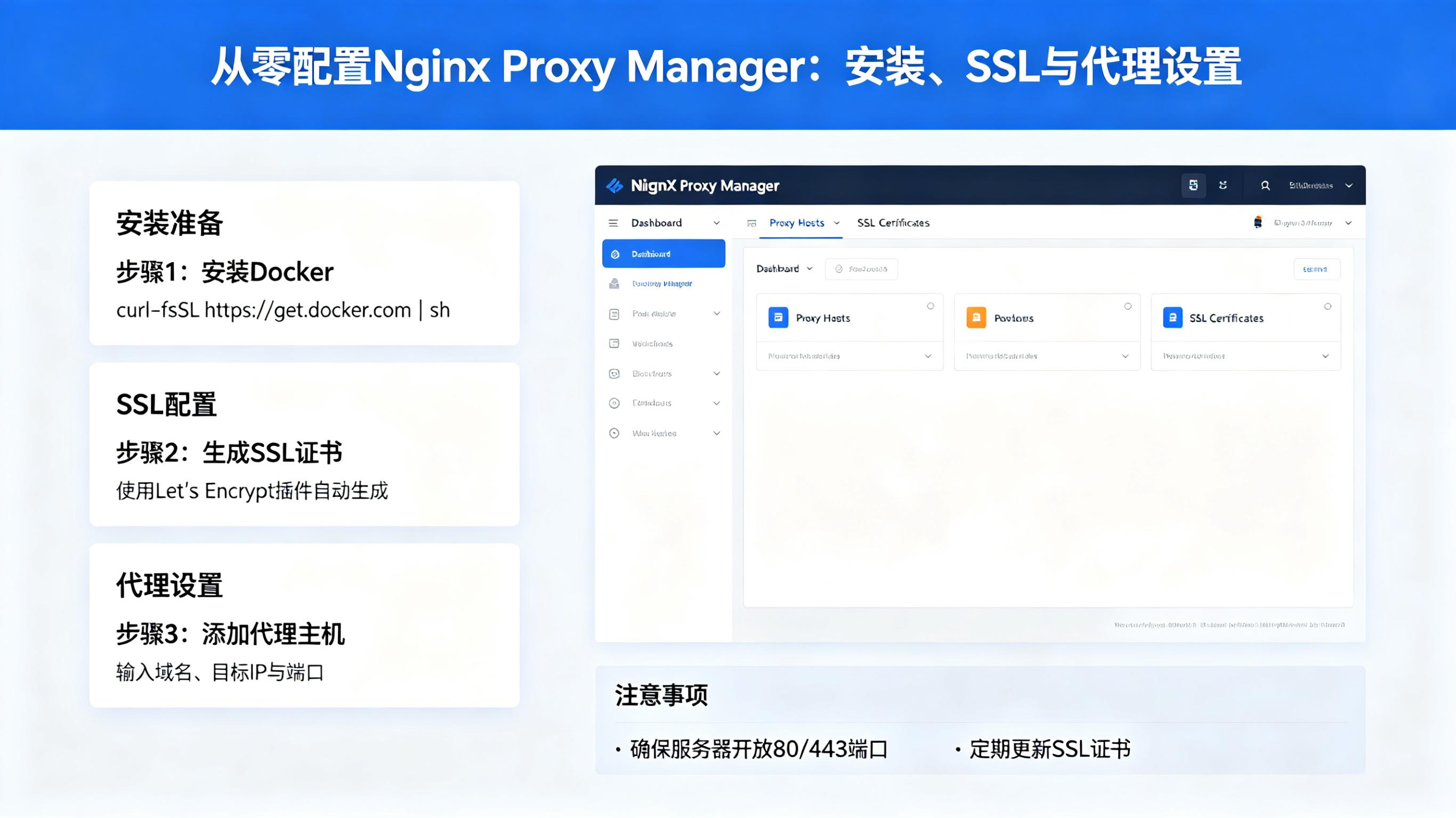
Nginx Proxy Manager(简称 NPM) 是一个基于 Nginx 的开源反向代理管理工具,它提供了一个简单易用的 Web 图形界面,让你无需手动编写复杂的 Nginx 配置文件,就能轻松实现:
- 域名反向代理(将 yourdomain.com 指向内网服务如 192.168.1.100:3000)
- 自动申请和续期 Let’s Encrypt 免费 SSL 证书(一键启用 HTTPS)
- 强制 HTTPS、HTTP/2、HSTS 等安全设置
- 访问控制(IP 白名单、基础认证)
- 多用户支持与权限管理
它解决了什么问题?
传统使用 Nginx 做反向代理时,你需要:
server {
listen 80;
server_name app.example.com;
location / {
proxy_pass http://192.168.1.50:8080;
proxy_set_header Host $host;
}
}
还要手动配置 HTTPS、申请证书、处理自动续期……对新手极不友好。
而 Nginx Proxy Manager 把这些操作全部图形化:
填域名 → 填内网地址 → 勾选“申请 SSL 证书” → 点保存
几秒钟就完成一套带 HTTPS 的反向代理!
核心功能
| 可视化代理主机管理 | 添加/编辑/删除代理规则,支持 WebSocket、自定义头部等 |
| 自动 SSL 证书 | 集成 Let’s Encrypt,支持 HTTP 和 DNS 两种验证方式 |
| 强制 HTTPS | 自动将 HTTP 请求重定向到 HTTPS |
| 访问控制 | 可为每个代理设置 Basic Auth(用户名/密码)或 IP 限制 |
| Docker 原生支持 | 官方提供 Docker 镜像,一键部署 |
典型应用场景
- 给家里的 NAS、Home Assistant、Pi-hole 添加域名和 HTTPS
- 在一台云服务器上托管多个 Web 服务(如博客、Wiki、监控系统),通过不同域名区分
- 快速为测试环境暴露公网地址(配合内网穿透)
注意事项
- 服务器需有 公网 IP 才能自动申请 Let’s Encrypt 证书(除非使用 DNS Challenge)
- 端口 80 和 443 必须开放(用于证书验证和 HTTPS 服务)
- 初始密码务必修改!
它让反向代理和 HTTPS 配置变得像填表一样简单,特别适合个人开发者、家庭实验室用户或小型团队,是现代轻量级网关的理想选择。
2.安装Nginx Proxy Manager
创建一个目录来存放Docker Compose文件和相关配置文件:
mkdir nginx-proxy-manager
cd nginx-proxy-manager
方法一:在项目目录中创建一个名为docker-compose.yml的文件,并添加以下内容:
services:
app:
image: 'jc21/nginx-proxy-manager:latest'
restart: unless-stopped
ports:
– '80:80'
– '81:81'
– '443:443'
volumes:
– ./data:/data
– ./letsencrypt:/etc/letsencrypt
Nginx Proxy Manager还可以使用MySQL来进行数据存储。
方法二:Nginx Proxy Manager使用MySQL进行数据存储的示例,创建一个名为docker-compose.yml的文件,并添加以下内容(我采用的这个办法):
version: '3.8'
services:
app:
image: 'jc21/nginx-proxy-manager:latest'
restart: unless-stopped
ports:
# These ports are in format <host-port>:<container-port>
– '80:80' # Public HTTP Port
– '443:443' # Public HTTPS Port
– '81:81' # Admin Web Port
# Add any other Stream port you want to expose
# – '21:21' # FTP
environment:
# Mysql/Maria connection parameters:
DB_MYSQL_HOST: "db"
DB_MYSQL_PORT: 3306
DB_MYSQL_USER: "npm"
DB_MYSQL_PASSWORD: "npm"
DB_MYSQL_NAME: "npm"
# Uncomment this if IPv6 is not enabled on your host
# DISABLE_IPV6: 'true'
volumes:
– ./data:/data
– ./letsencrypt:/etc/letsencrypt
depends_on:
– db
db:
image: 'jc21/mariadb-aria:latest'
restart: unless-stopped
environment:
MYSQL_ROOT_PASSWORD: 'npm'
MYSQL_DATABASE: 'npm'
MYSQL_USER: 'npm'
MYSQL_PASSWORD: 'npm'
MARIADB_AUTO_UPGRADE: '1'
volumes:
– ./mysql:/var/lib/mysql
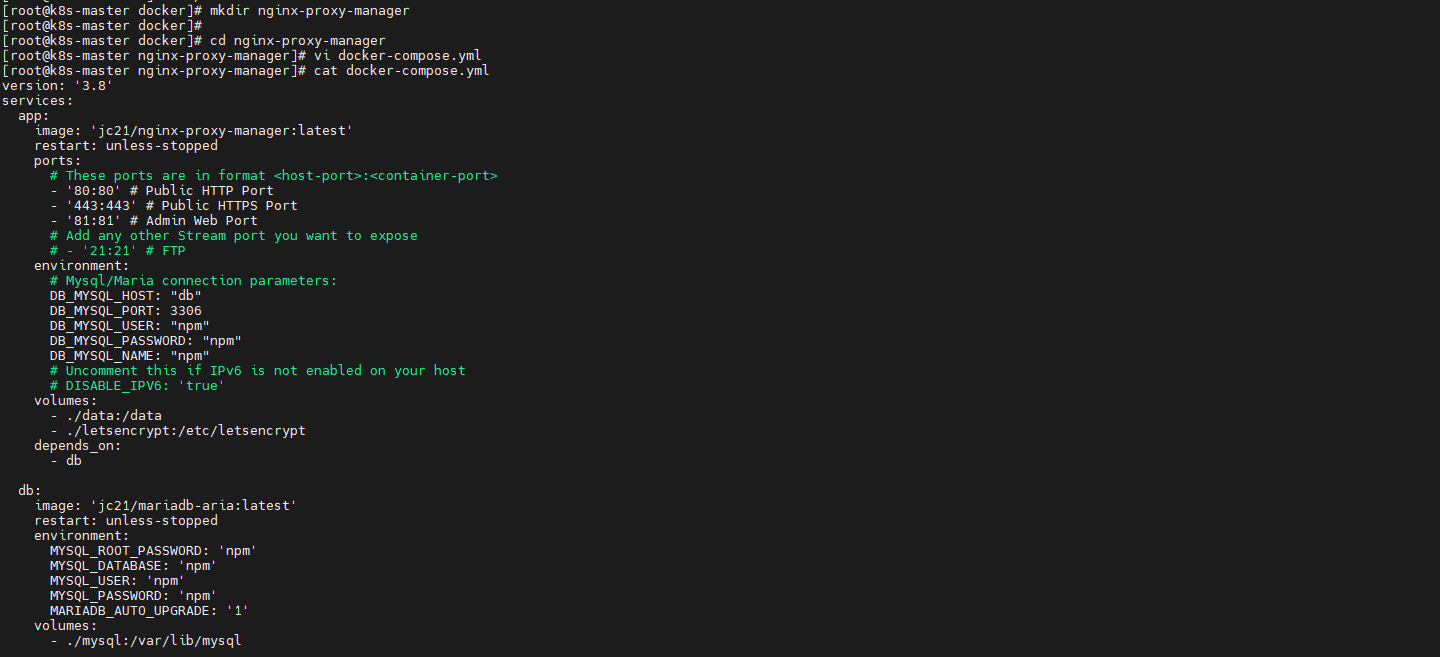
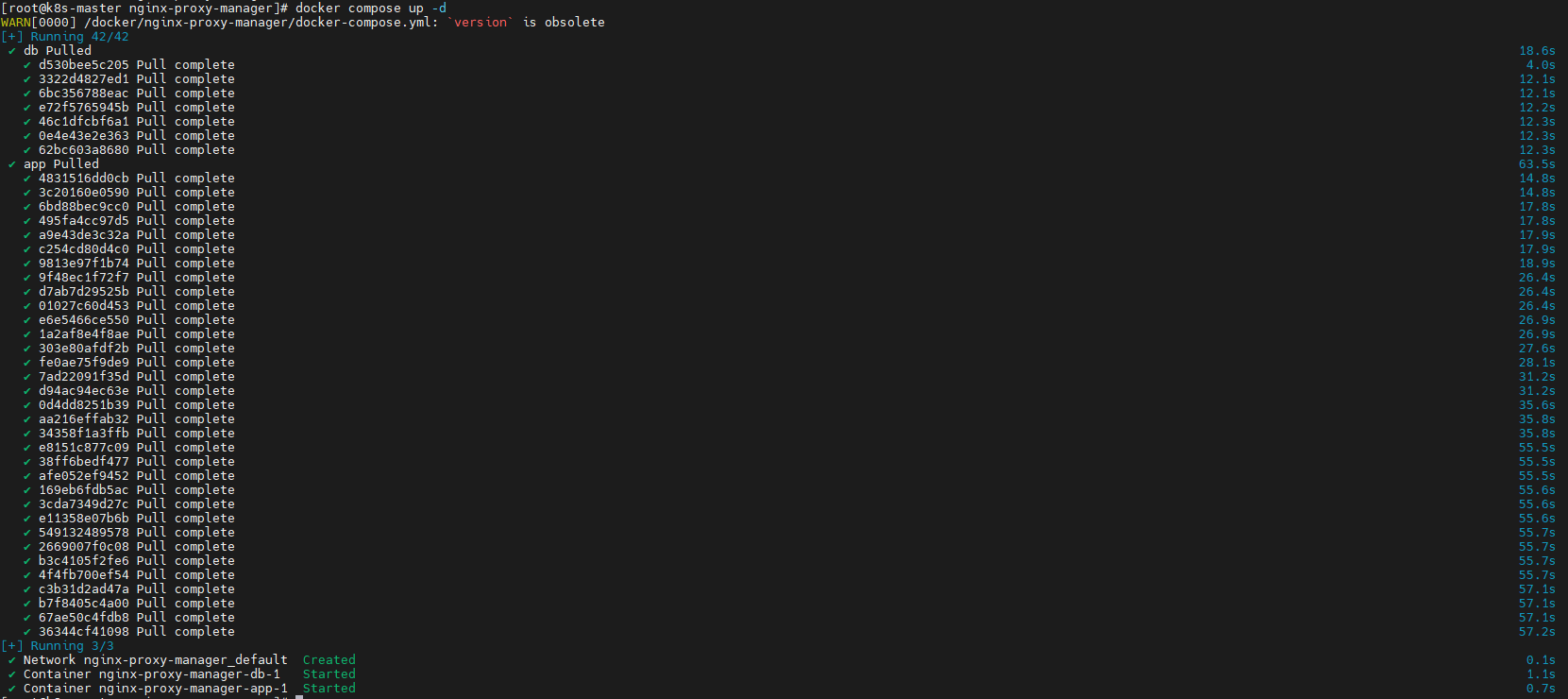
在项目目录中运行以下命令启动Nginx Proxy Manager,这将下载所需的Docker镜像并启动容器:
docker-compose up -d
docker compose up -d
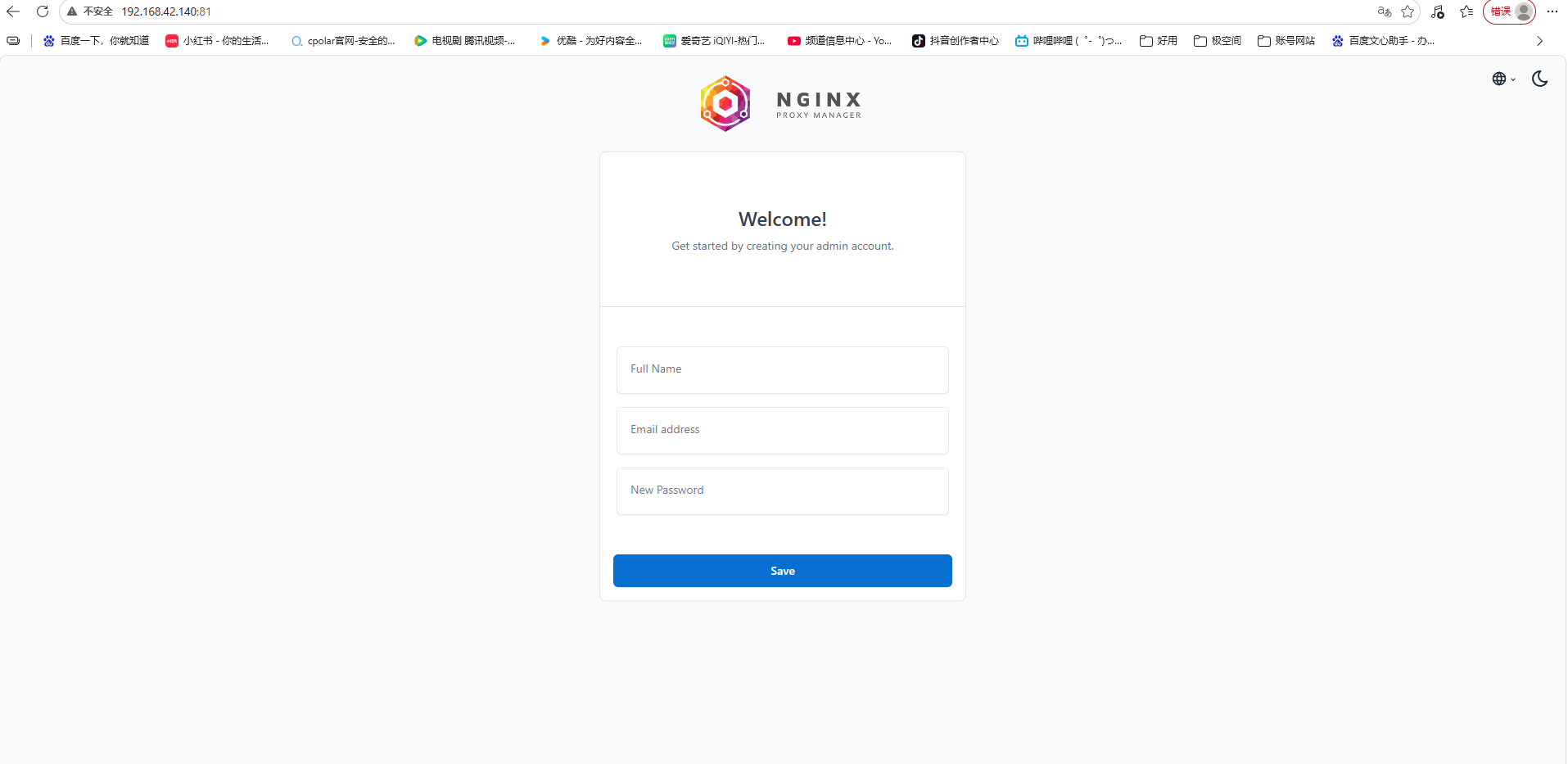
部署完成后,在浏览器中输入 http://IP:81 就能看到Nginx Proxy Manager的Web界面:
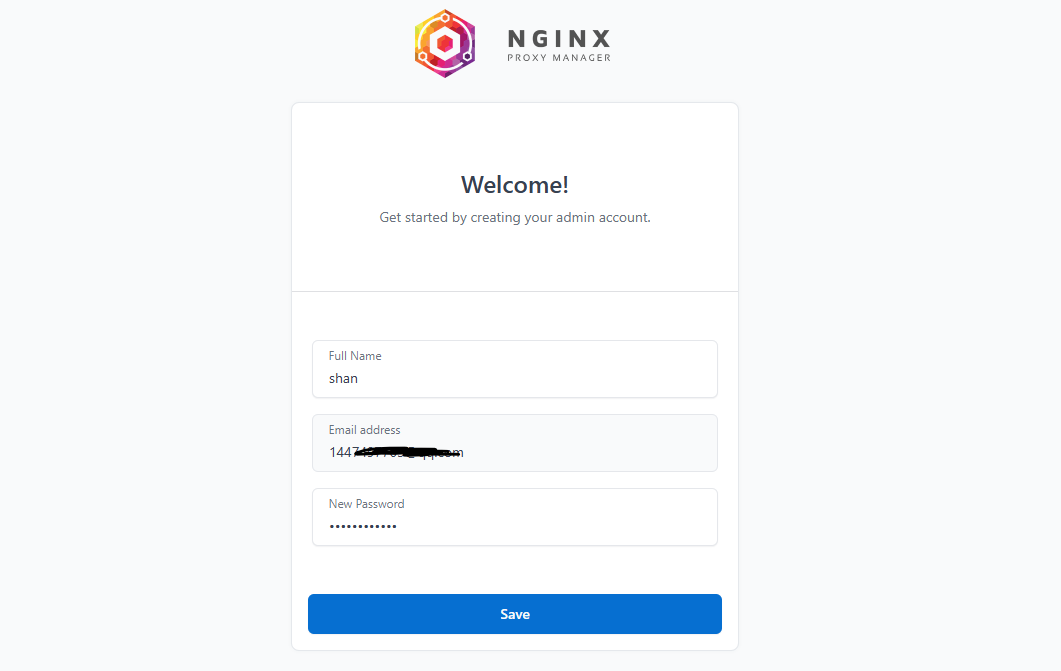
登录时,记得记住登录账号及密码:
登录成功:
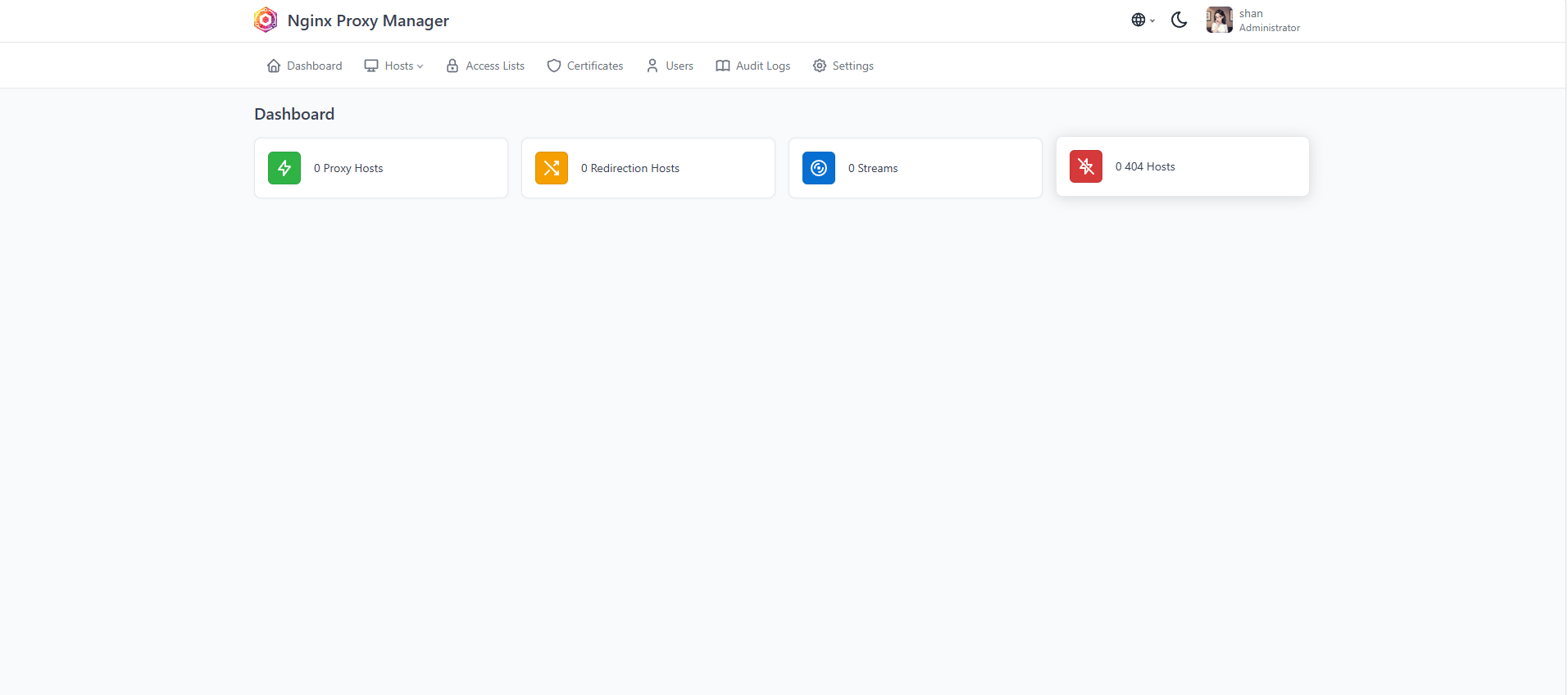
负载均衡工具:

3.配置Domain Names
“Domain Names”(域名)是互联网上用于标识网站、服务或资源的人类可读的地址,用来替代难以记忆的数字IP地址。
举个例子:
- 你访问 https://www.google.com,其中 google.com 就是一个域名。
- 实际上,你的电脑会通过 DNS(域名系统)把 google.com 转换成一个 IP 地址(比如 142.250.185.206),然后连接到 Google 的服务器。
域名的核心作用:
- 方便记忆
- 比如 baidu.com 比 220.181.38.148 容易记多了。
- 标识品牌或服务
- 公司、个人、组织通过域名建立在线身份(如 apple.com、github.com)。
- 支持网站和邮件服务
- 网站:https://yourname.com
- 邮箱:you@yourname.com
如果 NPM 所在环境没有直接的公网入口,下面继续按原教程通过 cpolar 给它增加外部访问地址。
3.1 什么是cpolar?
cpolar是一款安全高效的内网穿透工具,无需公网IP或复杂配置,只需一条命令,即可将本地服务器、Web服务或任意端口映射到公网,让你随时随地远程访问内网应用,特别适合开发调试、远程运维和应急部署等场景。
3.2 部署cpolar
cpolar 可以将你本地电脑中的服务(如 SSH、Web、数据库)映射到公网。即使你在家里或外出时,也可以通过公网地址连接回本地运行的开发环境。
❤️以下是安装cpolar步骤:
使用一键脚本安装命令:
sudo curl https://get.cpolar.sh | sh
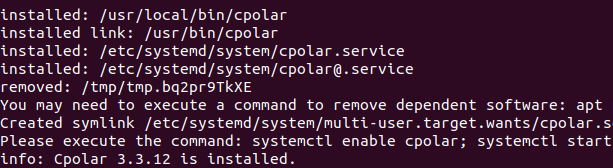
安装完成后,执行下方命令查看cpolar服务状态:(如图所示即为正常启动)
sudo systemctl status cpolar
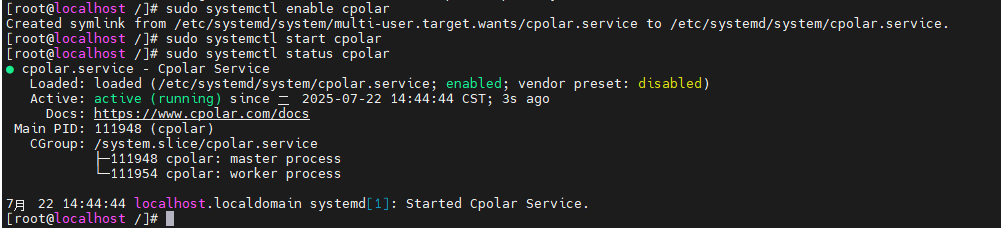
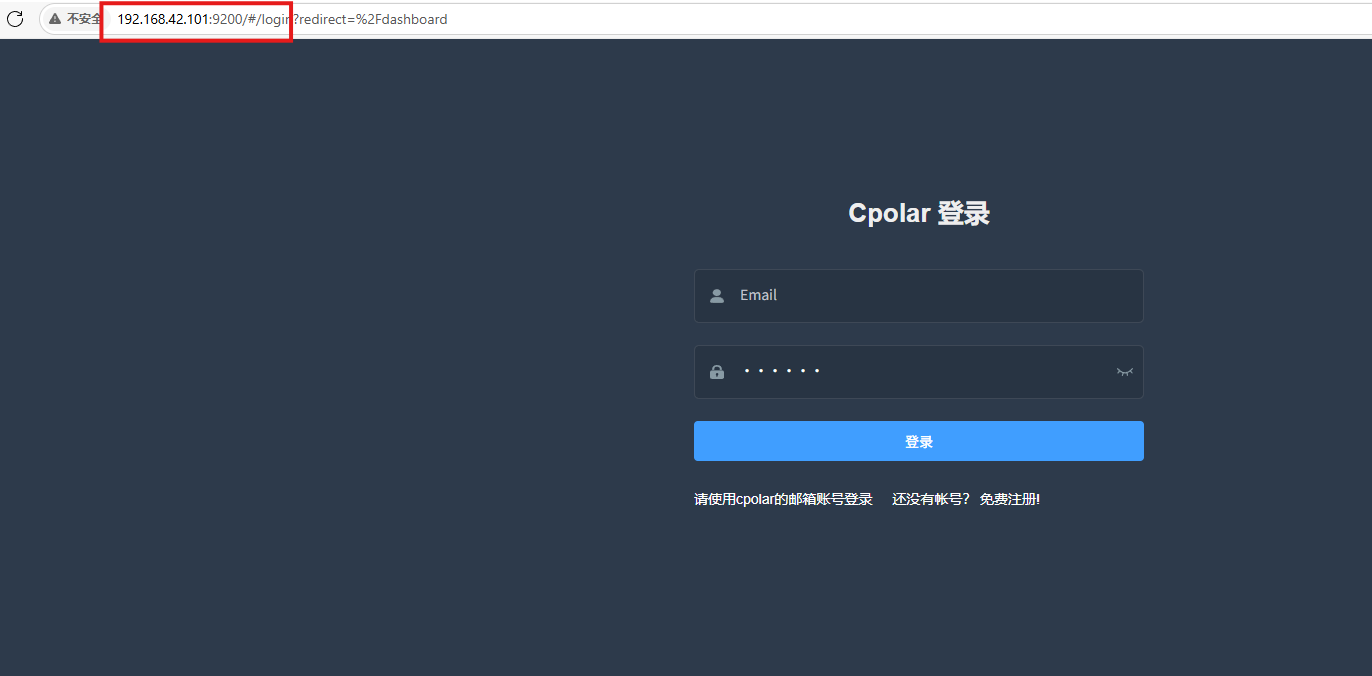
Cpolar安装和成功启动服务后,在浏览器上输入虚拟机主机IP加9200端口即:【http://ip:9200】访问Cpolar管理界面,使用Cpolar官网注册的账号登录,登录后即可看到cpolar web 配置界面,接下来在web 界面配置即可:
打开浏览器访问本地9200端口,使用cpolar账户密码登录即可,登录后即可对隧道进行管理。
3.3 配置Domain Names
使用cpolar为其配置二级子域名,该地址为固定地址,不会随机变化。
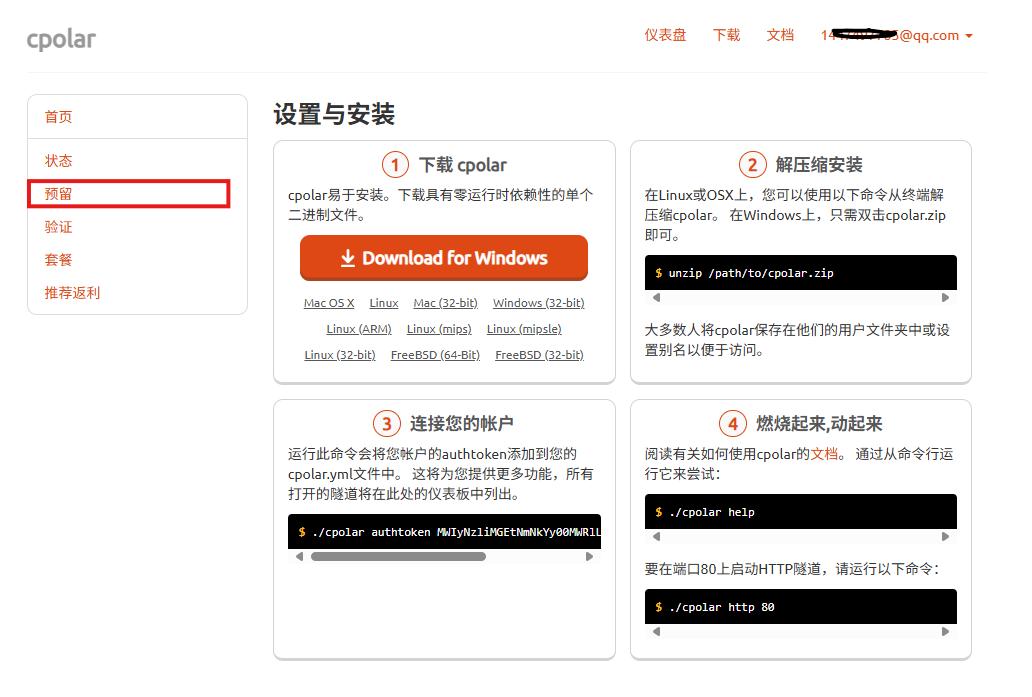
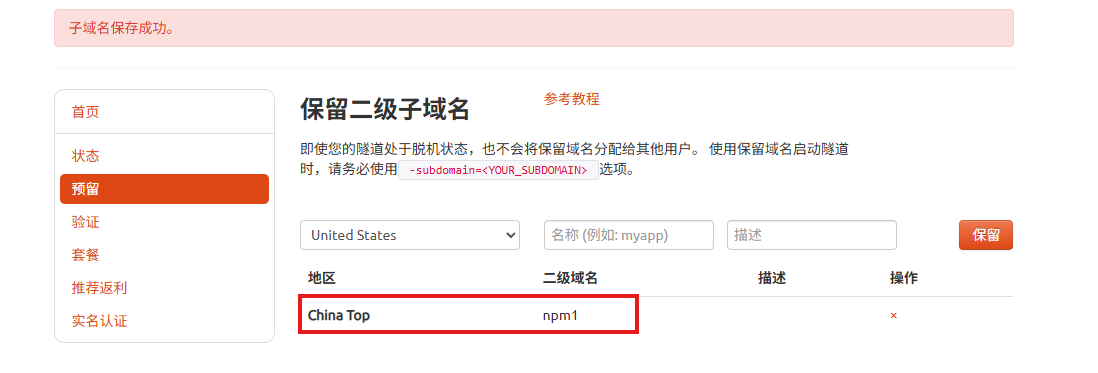
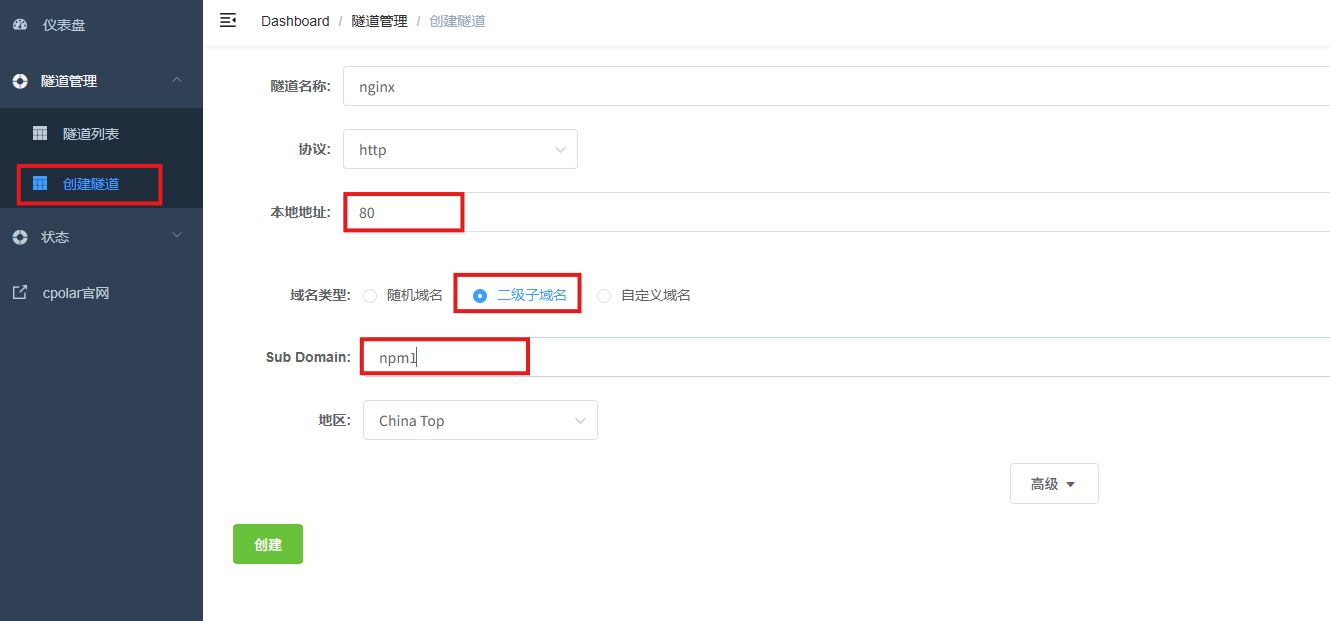
点击左侧的预留,选择保留二级子域名,地区选择china Top,然后设置一个二级子域名名称,我使用的是npm1,大家可以自定义。填写备注信息,点击保留。
登录cpolar web UI管理界面后,点击左侧仪表盘的隧道管理——创建隧道:
- 隧道名称:可自定义,本例使用了:nginx,注意不要与已有的隧道名称重复
- 协议:http
- 本地地址:80
- 域名类型:固定二级子域名
- Sub Domain:填写保留成功的二级子域名
- 地区:选择China Top
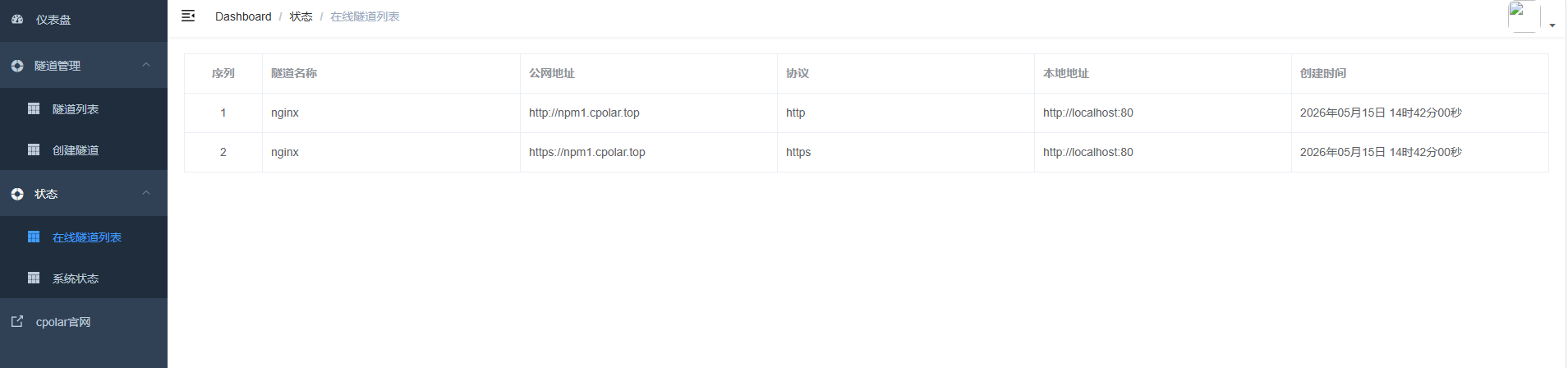
打开在线隧道列表,此时可以看到公网地址名称变成了保留和固定的二级子域名名称,这样一个永久不会变化的二级子域名公网网址即设置好了(即Domain Names )。
4.配置反向代理
4.1 添加Proxy Host
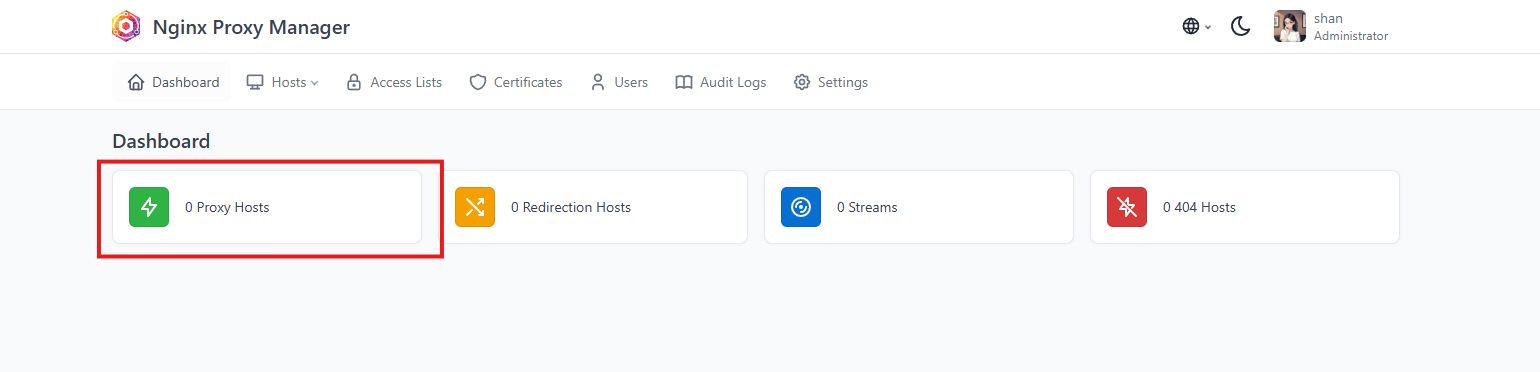
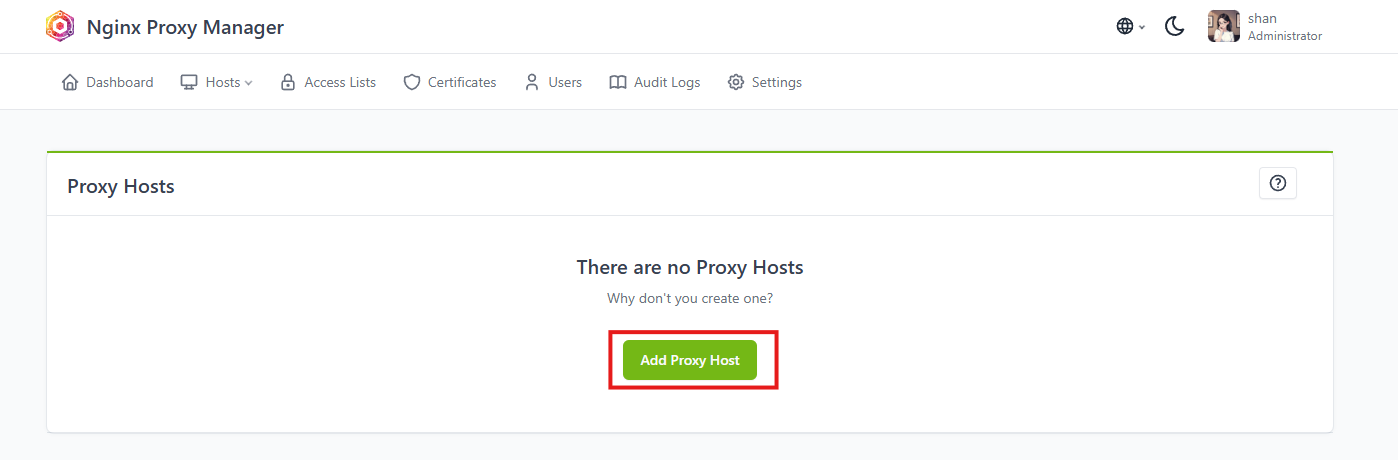
在Web界面中,可以添加新的代理主机来管理反向代理配置,点击Proxy Hosts(依次点击 Hosts → Proxy Hosts → Add Proxy Host):
配置Details:
配置说明:
Domain Names :填写网站域名,需要上面做好DNS解析,把域名绑定到服务器IP
Scheme : 选择HTTP或HTTPS。默认http即可,除非有自签名证书
Forward Hostname/IP :填写要代理到的目标主机名或IP地址,或者Docker容器内部IP(NPM和程序服务在同一台服务器上)
Forward Port:填写目标主机的端口号,这里是NPM管理界面81端口
Cache Assets :缓存,根据需求选择打开
Block Common Exploits: 阻止常见的漏洞,根据需求选择打开
Websockets Support :WS支持,根据需求选择打开
Access List: NPM自带的一个限制访问功能
将一个域名(如 npm1.cpolar.top)通过反向代理,转发到你内网的一台服务器(IP: 192.168.42.140,端口 81)上,从而实现从公网访问你的本地服务。
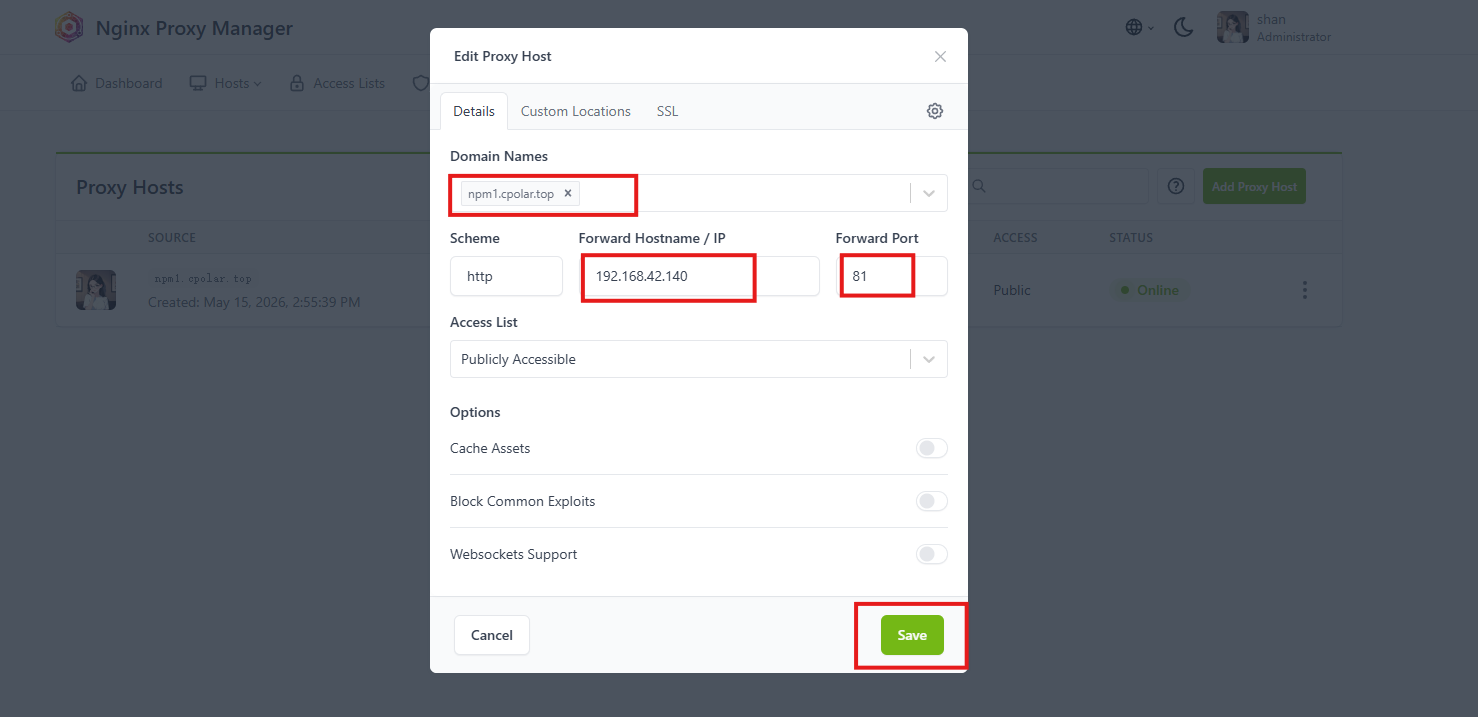
点击“save”后,保留成功:
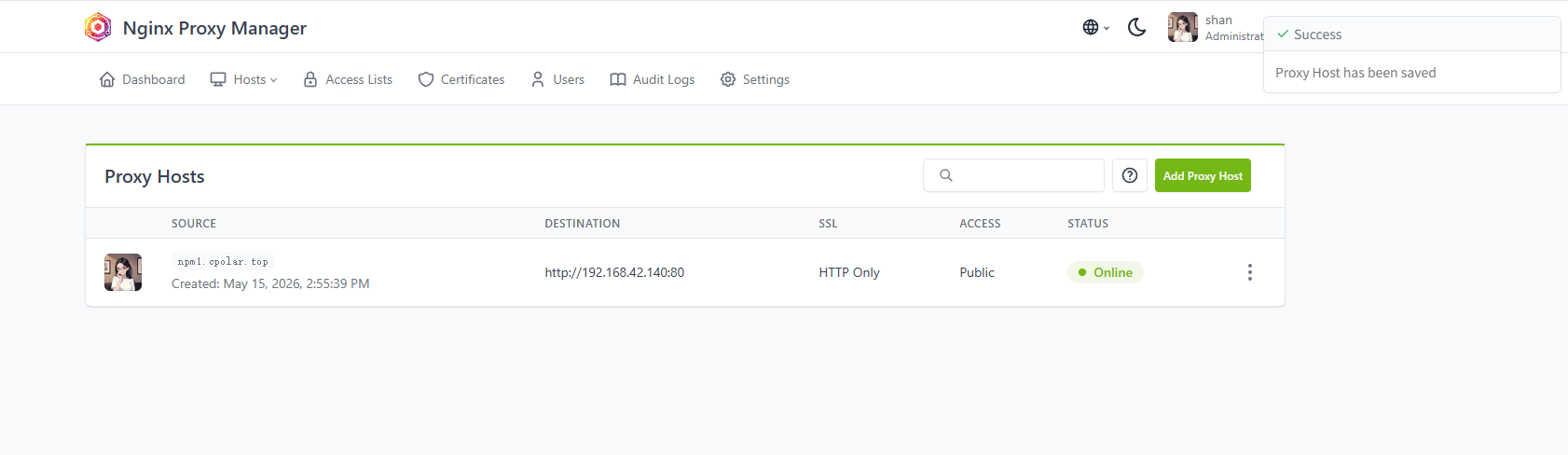
点击如图所示:
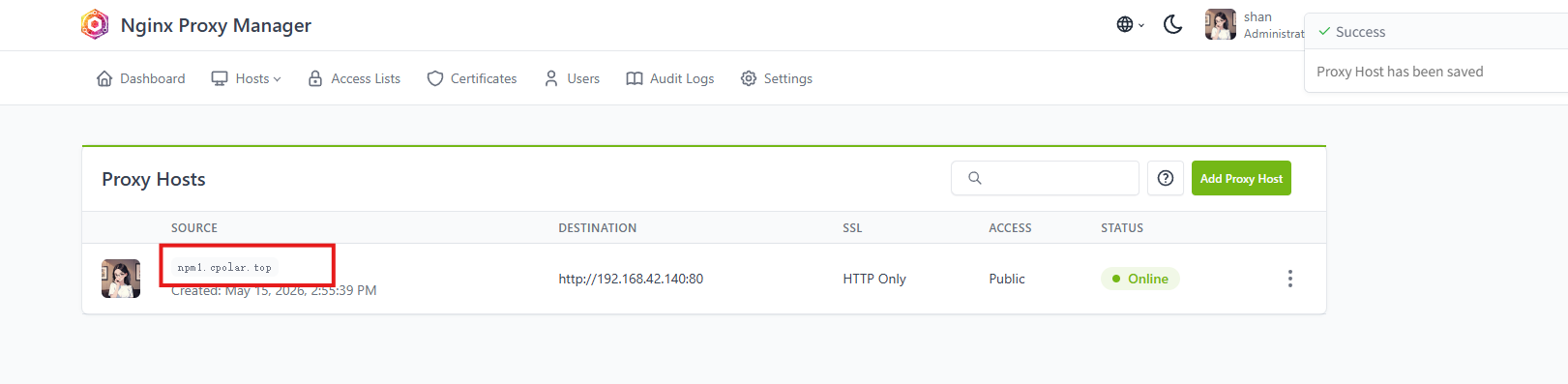
即可访问到Nginx Proxy Manager的管理界面:
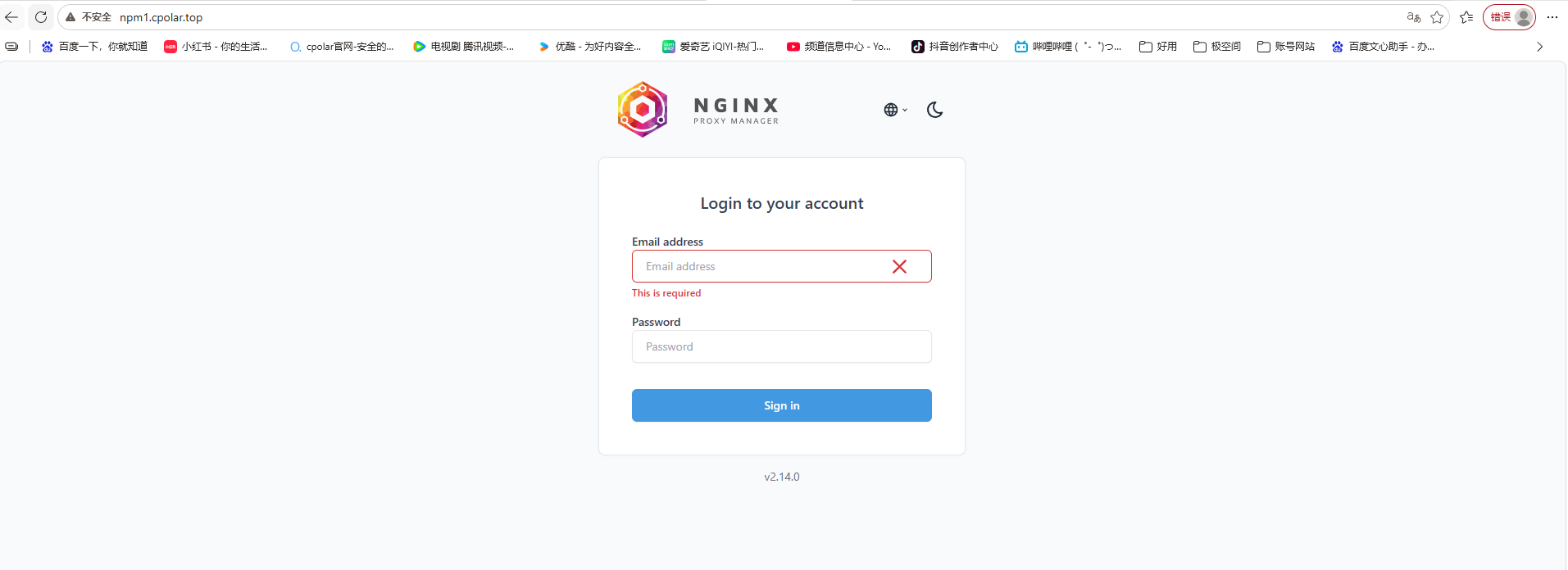
将一个域名(如 npm1.cpolar.top)通过反向代理,转发到你内网的一台服务器(IP: 192.168.52.213,端口 3080)上,从而实现从公网访问你的本地服务。

即可访问到192.168.52.213:3080的界面:

4.2 一键申请SSL证书
现在网页显示的是不安全:

选择创建一个新的证书,勾选强制SSL,填写邮件、同意条款,点击Save即可申请SSL证书:

刷新后,恢复正常:

4.3 设置/app的请求
将外部访问https://npm1.cpolar.top/app/的请求,反向代理到内网服务器192.168.50.213:9090上,让外界可以通过公网域名访问你本地部署的应用。

点击如图所示位置:

添加下列数据,使用正则重写规则处理路径:
rewrite ^/app/?(.*)$ /$1 break;

点击如图所示:

添加下列数据:
location = /app {
return 301 https://$host/app/;
}

访问https://npm1.cpolar.top/app/,即可跳转到目标页面。

总结
Nginx Proxy Manager 跑起来以后,最直观的变化就是常用反向代理规则终于不用全部散在配置文件里维护。
域名指向哪个后端、是否启用 SSL、路径怎么转发,都可以从同一个管理页面处理。对于服务数量越来越多的自建环境来说,这种集中管理方式比每次新增服务都重新翻配置文件更直观。
如果只是局域网里的服务,本地管理已经够用;需要从外部访问时,再按原教程补上公网入口。它真正省下来的不是几行 Nginx 语法,而是以后服务越来越多时反复找配置、改配置和确认规则的时间。