如今不少新款安卓手机出厂即搭载安卓15、16版本,内置诸多新特性与优化功能。对于手头仍有老旧机型的用户来说,可通过刷写第三方适配的固件,体验更纯净或更先进的系统。例如原生安卓系统,或是针对特定设备优化的定制固件。本文将为大家详细介绍小米Max 3机型刷写原生系统的过程,并附上实际操作界面展示,助你轻松升级,重获流畅体验。
正常刷写原生步骤的几种方法:🍀
1——通过第三方 Recovery 方式刷写(如 TWRP)
找对应当前设备的第三方twrp文件。然后按下列步骤刷入
# 1. 刷入 Recovery
fastboot flash recovery recovery.img
fastboot reboot recovery
# 2. 进入 Recovery 后,格式化 Data 分区
# 3. 将 ROM 包(ZIP)复制到手机
# 4. 选择安装 → 刷入 ROM 包
# 5. (可选)刷入 GApps / Magisk
# 6. 重启系统
2——–使用官方刷写脚本方式刷写(如 Pixel 设备)
解压官方系统映像包后,直接运行固件里面的线刷脚本:
Windows:双击 flash-all.bat
macOS/Linux:运行 flash-all.sh
3——-使用原生recovery方式刷写【目前通用方式】
下载原生卡刷固件正常有对应的recovery文件。下载后按方式1写入。然后进入recovery模式使用adb sideload推送
adb sideload (卡刷固件)
同类博文:
小米max3安卓12 miui14批量线刷 默认开启usb功能选项 插电自启等 原生安卓13线刷固件
下方三版固件都是采用原版原生卡刷固件。整合底层分区修改定制而成的线刷固件。对系统勿任何修改。可以批量线刷。
小米max3-Lineage23.2安卓16🍀
LineageOS 23.2基于Android 16(代号“UpsideDownCake”)构建,提供原生安卓体验,移除了小米MIUI的定制界面及预装应用。系统支持完整的AOSP(Android Open Source Project)功能,包括对最新安全补丁的支持、增强的隐私控制选项以及更灵活的系统设置。用户可自由选择启动器、主题、字体等个性化元素,实现高度定制化操作。

🌸🌸🌸🌸🌸🌸🌸🌸🌸🌸🌸🌸🌸🌸🌸🌸🌸🌸🌸🌸🌸🌸🌸🌸🌸🌸🌸🌸🌸🌸🌸
🌸🌸🌸🌸🌸🌸🌸🌸🌸🌸🌸🌸🌸🌸🌸🌸🌸🌸🌸🌸🌸🌸🌸🌸🌸🌸🌸🌸🌸🌸🌸
小米max3___原生crDroid安卓16🍀
基于Android 16的纯净原生体验:crDroid Android 16版本采用接近原生Android的设计语言与交互逻辑,去除厂商预装应用和臃肿UI层,提供更流畅、轻量的操作系统环境。
高度可定制化界面:支持深度自定义主题、图标包、状态栏样式、通知栏布局及手势操作,用户可根据个人偏好自由调整系统外观与交互方式

小米max3___原生Project_Infinity-X安卓16🍀
Project_Infinity-X 是基于 Android 16 深度定制的原生操作系统,强调性能优化、隐私安全与用户体验的极致融合。该系统在保持 Google 官方原生设计语言的基础上,引入多项前沿技术特性,适用于高端移动设备及未来智能终端

🍀🍀🍀资源下载:
感兴趣的友友可以网络搜索同类资源下载体验。也可以支持本人使用修改定制版线刷固件体验。
搜索本人相关分享的小米max3资源即可
🌸🌸🌸🌸🌸🌸🌸🌸🌸🌸🌸🌸🌸🌸🌸🌸🌸🌸🌸🌸🌸🌸🌸🌸🌸🌸🌸🌸🌸🌸🌸
🌸🌸🌸🌸🌸🌸🌸🌸🌸🌸🌸🌸🌸🌸🌸🌸🌸🌸🌸🌸🌸🌸🌸🌸🌸🌸🌸🌸🌸🌸🌸
定制固件刷写步骤方式
采用官方刷写平台进行刷写。方便一些工作室进行批量刷写。采用原版原生卡刷固件 加入底层分区 制作为可以批量线刷固件。
感兴趣的友友可以自行搜索下载对应的卡刷固件进行刷机体验。嫌卡刷步骤繁琐也可以支持本人修改固件进行线刷体验。
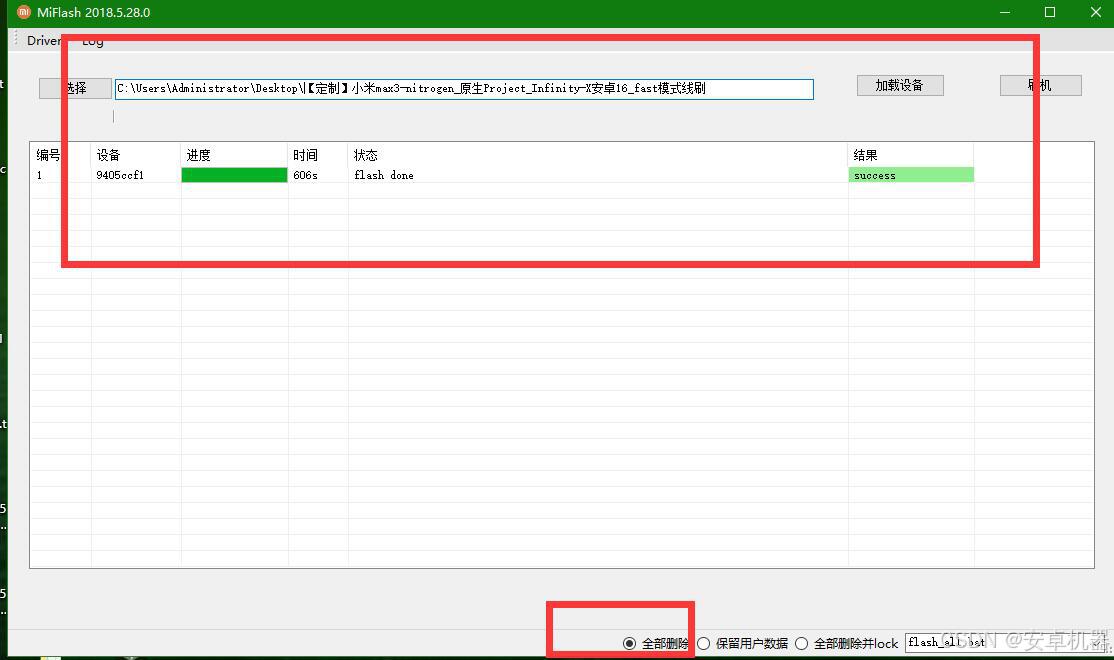
解锁bl后进入fast模式后按图示步骤进行刷入即可。
下面补充几个原生系统刷写时常用的小技巧,能显著降低翻车概率,新手也能一次刷通。
技巧一:刷写前先确认BL解锁状态
进入开发者选项,查看bl锁状态
技巧二:用官方平台勾选「全部删除」而非「全部删除并lock」
刷写工具默认可能勾选「全部删除并lock」,刷完会自动重新上锁BL,导致后续想换系统又要重新解锁。刷原生系统时建议只勾选「全部删除」,保留BL解锁状态,方便随时切换固件。当然固件已经去除了上锁脚本
技巧三:刷写路径不要带中文和空格
把固件解压到类似 D:\\miui_max3_rom 这样的纯英文短路径下再刷写。路径中出现中文、空格或过长目录时,刷写脚本容易找不到镜像文件,出现「找不到指定文件」的报错。
技巧四:先刷底层分区再刷系统分区
批量线刷包已内置底层分区,正常一键刷写即可。若遇到开机卡在Logo、无法进入系统的情况,可进入recovery清除数据后重启。
技巧五:首次开机耐心等待并做好数据备份
原生系统首次开机需要重建数据分区,通常要等待 5 到 15 分钟,期间屏幕可能长时间黑屏或反复重启,属于正常现象,不要中途拔线。刷写前务必备份好照片、通讯录等重要数据,因为刷写过程会清空全部用户数据。
技巧六:刷写失败时先换线换口
如果刷写中途报错中断,优先更换原装数据线和电脑后置USB接口重试,避免使用USB集线器。仍失败时可长按电源键强制重启进入fastboot,重新执行刷写流程。