ESP32 VSCode C/C++ 插件配置指南
问题描述
在 VSCode 中编写 ESP32 项目代码时,C/C++ IntelliSense 插件提示找不到 ESP-IDF 的头文件(如 freertos/FreeRTOS.h),出现红色波浪线错误:
检测到 #include 错误。请更新 includePath。已为此翻译单元禁用波形曲线。
原因:C/C++ 插件默认配置指向 MinGW 编译器路径,而 ESP32 项目使用的是 Xtensa 交叉编译工具链。
解决方案
方法一:图形界面配置(推荐)
打开命令面板
- 按 Ctrl + Shift + P
选择配置界面
C/C++: Edit Configurations (UI)
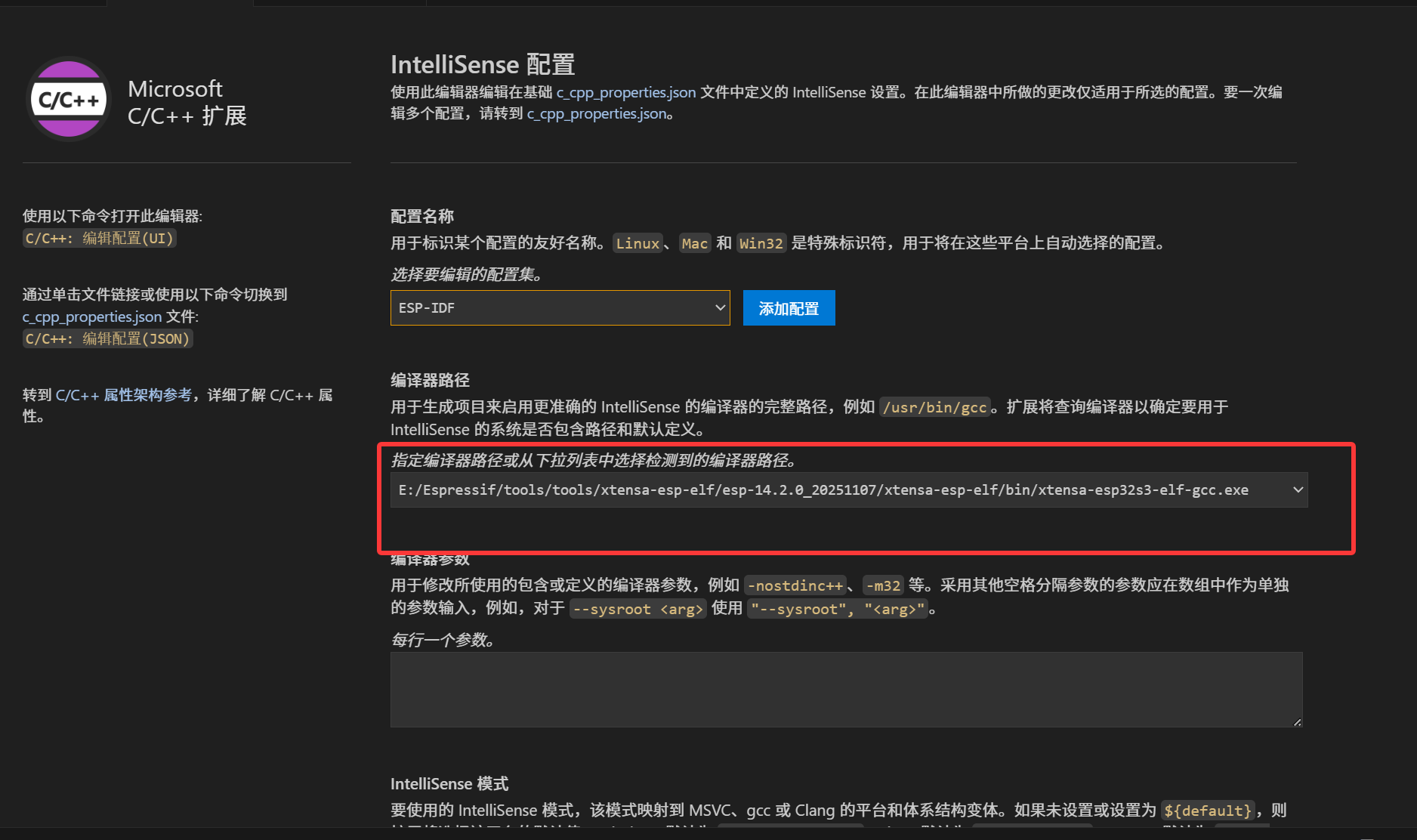
在图形界面中填写以下配置
| Configuration name | ESP-IDF |
| Compiler path | E:/Espressif/tools/tools/xtensa-esp-elf/esp-14.2.0_20251107/xtensa-esp-elf/bin/xtensa-esp32s3-elf-gcc.exe |
| IntelliSense mode | gcc-x64 |
| C standard | c17 |
| C++ standard | gnu++17 |
方法二:直接编辑 JSON 文件
创建或编辑配置文件
项目根目录/.vscode/c_cpp_properties.json
替换为以下内容
{
"configurations": [
{
"name": "ESP-IDF",
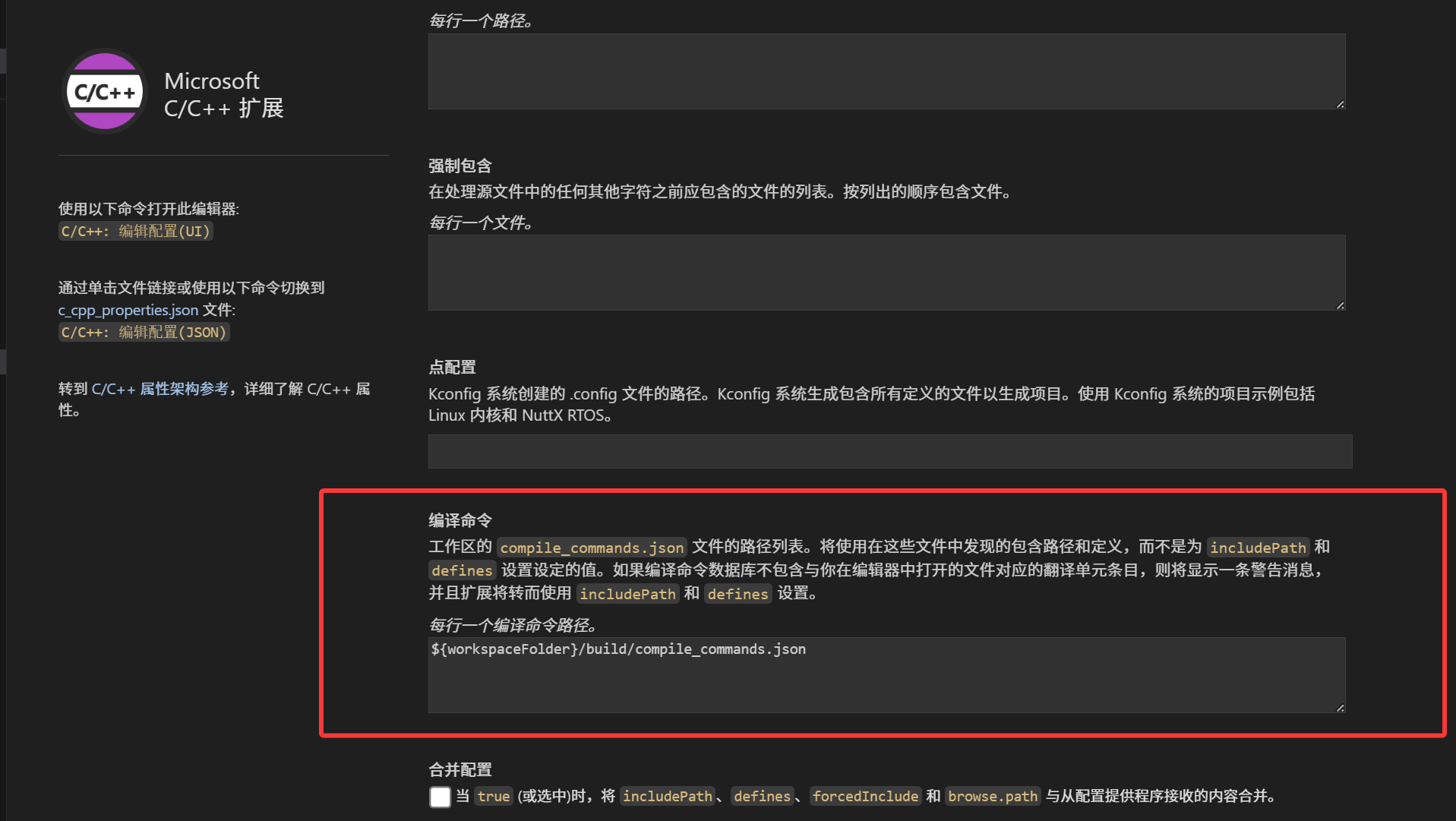
"compileCommands": "${workspaceFolder}/build/compile_commands.json",
"compilerPath": "E:/Espressif/tools/tools/xtensa-esp-elf/esp-14.2.0_20251107/xtensa-esp-elf/bin/xtensa-esp32s3-elf-gcc.exe",
"cStandard": "c17",
"cppStandard": "gnu++17",
"intelliSenseMode": "gcc-x64"
}
],
"version": 4
}
关闭 VSCode 后重新打开项目
方法三:

在别人那里看到的 最简单的方法,ctrl+shift+p 搜索 然后点击就完事了
核心原理
为什么使用 compileCommands?
ESP-IDF 在编译时会自动生成 build/compile_commands.json 文件,里面包含:
✅ 100+ 个 ESP-IDF 组件的头文件路径
✅ FreeRTOS、lwIP、驱动等系统路径
✅ 所有宏定义和编译选项
✅ 自动同步:每次编译后自动更新
使用 compileCommands 后:
- 不需要手动配置几百个头文件路径
- 配置跟随 ESP-IDF 版本自动更新
- 零维护成本
验证配置是否生效
检查项:
状态栏显示
- VSCode 右下角状态栏应显示:ESP-IDF(不是 Win32 或 MinGW)
头文件跳转
- 鼠标悬停在 #include "freertos/FreeRTOS.h" 上
- 按 F12 或 Ctrl + 点击 能跳转到头文件
红色波浪线消失
- 所有 #include 语句不再报错
- 代码补全功能正常工作
创建项目模板(一劳永逸)
步骤 1:创建模板目录
mkdir E:\\desktop\\esp32-s3\\template-esp32
mkdir E:\\desktop\\esp32-s3\\template-esp32\\.vscode
步骤 2:复制配置文件
将上面的 c_cpp_properties.json 保存到模板目录:
E:\\desktop\\esp32-s3\\template-esp32\\.vscode\\c_cpp_properties.json
步骤 3:使用模板创建新项目
# 1. 创建新 ESP32 项目
idf.py create-project my_new_project
# 2. 复制模板配置
copy E:\\desktop\\esp32-s3\\template-esp32\\.vscode my_new_project\\.vscode /E
# 3. 编译生成编译数据库
cd my_new_project
idf.py build
# 4. 打开 VSCode → 零配置,自动识别!
code .
常见问题
Q1: 修改配置后还是有红色波浪线?
解决方法:
Ctrl + Shift + P → C/C++: Reset IntelliSense Database
Q2: 找不到 compile_commands.json 文件?
原因:项目还没有编译过
解决方法:
idf.py build
编译后会自动生成 build/compile_commands.json
Q3: 如何快速切换配置?
方法:点击 VSCode 右下角状态栏的配置名称,选择要切换的配置
提示:
E:/Espressif/tools/tools/xtensa-esp-elf/esp-14.2.0_20251107/xtensa-esp-elf/bin/xtensa-esp32s3-elf-gcc.exe
这个是我的路径,每个人下载的路径不同,选择自己的路经,只要你能找到/Espressif这个包 顺藤摸瓜应该不难
快捷命令参考
| Ctrl + Shift + P → C/C++: Edit Configurations (UI) | 打开图形配置界面 |
| Ctrl + Shift + P → C/C++: Reset IntelliSense Database | 重建索引 |
| Ctrl + Shift + P → C/C++: Log Diagnostics | 查看诊断日志 |
| F12 或 Ctrl + 点击 | 跳转到定义 |
| 点击状态栏配置名称 | 快速切换配置 |
总结
✅ 核心配置项:使用 compileCommands 指向 build/compile_commands.json
✅ 编译器路径:设置为 Xtensa 交叉编译工具链
✅ 自动同步:编译后自动更新所有头文件路径
✅ 一次配置,永久有效:创建模板后复用
配置完成后,以后写 ESP32 项目再也不会有红色波浪线了! 🎉