文章目录
- Ⅰ. 基本介绍
-
- 一、什么是组件
- 二、什么是ElementPlus组件库
- 其他组件
- Ⅱ. 快速入门
-
- 一、安装
- 二、完整引入
- 三、测试
- Ⅲ. 学习ElementPlus常用组件
-
- 一、Form表单组件
-
- 1. 介绍
- 2. 基本使用
- 3. 表单校验
- 案例
- 二、Card卡片组件
- 三、Table表格组件
-
- 1. 介绍
- 2. 基础用法
- 3. 自定义列模版
- 四、Tree树形组件
-
- 1. 介绍
- 2. 基础用法
- 3. 自定义节点内容
- 五、Dialog弹框组件
- 六、Menu菜单组件
-
- 1. 介绍
- 2. 基础用法
- 3. 示例代码

Ⅰ. 基本介绍
一、什么是组件
一个可复用的Vue实例、一段独立的 UI 界面,有自己的 HTML + CSS + JavaScript,代码上体现在一个独立的 .vue 文件。
<script setup></script>
<template></template>
<style lang="scss" scoped></style>
二、什么是ElementPlus组件库
官方文档
ElementPlus 是由饿了么团队开发的。是一个基于 Vue3 开发PC端开源UI组件库,专为开发者提供了一套优雅而灵活的UI组件。它包含了各种常用的Web组件,如按钮、表单、导航等;以及高级组件,如日期选择器、对话框等。ElementPlus 默认语言环境是中文,但可以通过指定 locale 属性来实现其他语言环境,如英文。总之,ElementPlus 提供了丰富的PC组件,有效地降低了开发难度。
组件分类:
- 基础组件
- 表单组件
- 数据展示
- 导航组件
- 反馈组件
-
其他组件
Ⅱ. 快速入门
一、安装
npm i element-plus
二、完整引入
// 导入 ElementPlus 组件
import ElementPlus from 'element-plus'
// 导入组件样式
import 'element-plus/dist/index.css'
// 全局注册所有组件
app.use(ElementPlus)
三、测试
以 Button 组件为例,在 App.vue 中测试:
<el–button>Default</el–button>
<el–button type="primary">Primary</el–button>
<el–button type="success">Success</el–button>
<el–button type="info">Info</el–button>
<el–button type="warning">Warning</el–button>
<el–button type="danger">Danger</el–button>
Ⅲ. 学习ElementPlus常用组件
一、Form表单组件
https://element-plus.org/zh-CN/component/form.html
1. 介绍
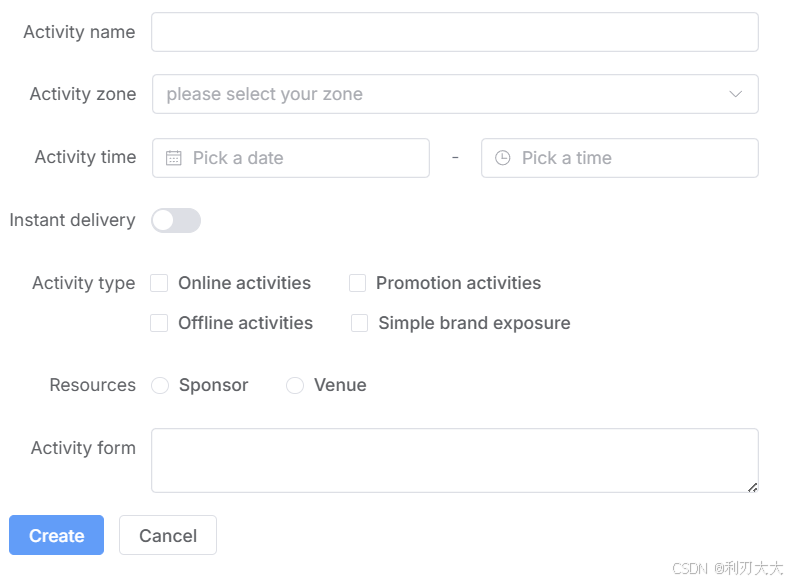
表单包含 输入框,单选框,下拉选择,多选框 等用户输入的组件。使用表单可以收集、验证和提交数据。
2. 基本使用
- 创建一个表单对象 form,写上需要双向绑定到组件上的字段
- 在 <el-form> 表单组件中通过 :model 绑定表单对象 form
- 在 <el-form-item> 中的各个子组件比如 <el-input> 中通过 v-model 绑定表单对象中要双向绑定的元素,比如 form.name
<script setup>
import { reactive } from 'vue'
// 表单对象
const form = reactive({
name: '',
region: '',
date1: '',
date2: '',
delivery: false,
type: [],
resource: '',
desc: ''
})
// 提交
const onSubmit = () => {
console.log('submit!')
}
</script>
<template>
<!—
model: 表单数据对象
label–width: 标签的宽度,可使用 auto
style: 行内样式
—>
<el–form
:model="form"
label–width="auto"
style="max-width: 600px">
<!— label: 标签文本 —>
<el–form–item label="Activity name">
<!— v–model: 双向绑定,收集或设置表单数据 —>
<el–input v–model="form.name" />
</el–form–item>
<el–form–item label="Activity zone">
<!—
下拉列表
placeholder: 占位提示文本
—>
<el–select
v–model="form.region"
placeholder="please select your zone">
<!—
选项
label: 展示的文本
value: 同步到v–model的值
—>
<el–option
label="Zone one"
value="shanghai" />
<el–option
label="Zone two"
value="beijing" />
</el–select>
</el–form–item>
<el–form–item label="Activity time">
<!— 列 span: 占据的宽度份数,一行分为24份 —>
<el–col :span="11">
<!— 日期选择器 —>
<el–date–picker
v–model="form.date1"
type="date"
placeholder="Pick a date"
style="width: 100%" />
</el–col>
<el–col
:span="2"
class="text-center">
<span class="text-gray-500">–</span>
</el–col>
<el–col :span="11">
<!— 时间选择器 —>
<el–time–picker
v–model="form.date2"
placeholder="Pick a time"
style="width: 100%" />
</el–col>
</el–form–item>
<el–form–item label="Instant delivery">
<!— 开关 —>
<el–switch v–model="form.delivery" />
</el–form–item>
<el–form–item label="Activity type">
<!— 复选框组 —>
<el–checkbox–group v–model="form.type">
<el–checkbox
value="Online activities"
name="type">
Online activities
</el–checkbox>
<el–checkbox
value="Promotion activities"
name="type">
Promotion activities
</el–checkbox>
<el–checkbox
value="Offline activities"
name="type">
Offline activities
</el–checkbox>
<el–checkbox
value="Simple brand exposure"
name="type">
Simple brand exposure
</el–checkbox>
</el–checkbox–group>
</el–form–item>
<el–form–item label="Resources">
<!— 单选框组 —>
<el–radio–group v–model="form.resource">
<el–radio value="Sponsor">Sponsor</el–radio>
<el–radio value="Venue">Venue</el–radio>
</el–radio–group>
</el–form–item>
<el–form–item label="Activity form">
<el–input
v–model="form.desc"
type="textarea" />
</el–form–item>
<el–form–item>
<!— 提交按钮 —>
<el–button
type="primary"
@click="onSubmit"
> Create </el–button>
<!— 取消按钮 —>
<el–button>Cancel</el–button>
</el–form–item>
</el–form>
</template>
3. 表单校验
Form 组件允许你验证用户的输入是否符合规范,来帮助找到和纠正错误。
Form 组件提供了表单验证的功能,只需为 rules 属性传入约定的验证规则,并将 form-item 的 prop 属性设置为需要验证的特殊键值即可。
下面是常见的规则属性:
| required | boolean | 是否必填 | { required: true, message: ‘请输入用户名’ } |
| min | number | 字符串最小长度 / 数值最小值 | { min: 3, message: ‘至少3个字符’ } |
| max | number | 字符串最大长度 / 数值最大值 | { max: 10, message: ‘最多10个字符’ } |
| type | string | 限制字段类型,可选值:string、number、boolean、method、regexp、integer、float、array、object、enum、date、url、hex、email | { type: ‘email’, message: ‘请输入合法邮箱’ } |
| pattern | RegExp | 自定义正则校验 | { pattern: /1{6}$/, message: ‘请输入6位数字’ } |
| len | number | 字符串精确长度 / 数组精确长度 | { len: 6, message: ‘必须输入6个字符’ } |
| enum | string[] | 枚举值范围 | { type: ‘enum’, enum: [‘A’, ‘B’], message: ‘只能选择 A 或 B’ } |
| whitespace | boolean | 是否允许输入空格 | { required: true, whitespace: true, message: ‘内容不能为空’ } |
| validator | (rule, value, callback) => void | Promise | 自定义函数校验,最灵活 | { validator: (rule, value) => value === ‘admin’, message: ‘必须是 admin’ } |
| trigger | string | string[] | 触发方式,blur 或 change,也可数组形式 | { required: true, trigger: [‘blur’, ‘change’] } |
<script setup>
import { reactive, ref } from 'vue'
const formRef = ref(null)
// 表单对象
const form = reactive({
name: '',
region: '',
date1: '',
date2: '',
delivery: false,
type: [],
resource: '',
desc: ''
})
// 校验规则
const rules = {
name: [
{
required: true,
message: 'Please input Activity name',
trigger: 'blur'
},
{ min: 3, max: 5, message: 'Length should be 3 to 5', trigger: 'blur' }
],
region: [
{
required: true,
message: 'Please select Activity zone',
trigger: 'change'
}
],
count: [
{
required: true,
message: 'Please select Activity count',
trigger: 'change'
}
],
date1: [
{
type: 'date',
required: true,
message: 'Please pick a date',
trigger: 'change'
}
],
date2: [
{
type: 'date',
required: true,
message: 'Please pick a time',
trigger: 'change'
}
],
location: [
{
required: true,
message: 'Please select a location',
trigger: 'change'
}
],
type: [
{
type: 'array',
required: true,
message: 'Please select at least one activity type',
trigger: 'change'
}
],
resource: [
{
required: true,
message: 'Please select activity resource',
trigger: 'change'
}
],
desc: [
{ required: true, message: 'Please input activity form', trigger: 'blur' }
]
}
// 提交
const submitForm = async () => {
// 对整个表单进行验证。
formRef.value.validate((valid) => {
if (valid) {
console.log('submit!')
} else {
console.log('error submit!')
}
})
}
// 重置
const resetForm = () => {
// 重置该表单项,将其值重置为初始值,并移除校验结果
formRef.value.resetFields()
}
</script>
<template>
<!—
rules: 校验规则
ref: 用来调用 Form 提供的方法
—>
<el–form
style="max-width: 600px"
:model="form"
:rules="rules"
ref="formRef"
label–width="auto"
status–icon>
<!—
prop: 校验的字段
—>
<el–form–item
label="Activity name"
prop="name">
<el–input v–model="form.name" />
</el–form–item>
<el–form–item
label="Activity zone"
prop="region">
<el–select
v–model="form.region"
placeholder="Activity zone">
<el–option
label="Zone one"
value="shanghai" />
<el–option
label="Zone two"
value="beijing" />
</el–select>
</el–form–item>
<el–form–item
label="Activity time"
required>
<el–col :span="11">
<el–form–item prop="date1">
<el–date–picker
v–model="form.date1"
type="date"
aria–label="Pick a date"
placeholder="Pick a date"
style="width: 100%" />
</el–form–item>
</el–col>
<el–col
class="text-center"
:span="2">
<span class="text-gray-500">–</span>
</el–col>
<el–col :span="11">
<el–form–item prop="date2">
<el–time–picker
v–model="form.date2"
aria–label="Pick a time"
placeholder="Pick a time"
style="width: 100%" />
</el–form–item>
</el–col>
</el–form–item>
<el–form–item
label="Instant delivery"
prop="delivery">
<el–switch v–model="form.delivery" />
</el–form–item>
<el–form–item
label="Activity type"
prop="type">
<el–checkbox–group v–model="form.type">
<el–checkbox
value="Online activities"
name="type">
Online activities
</el–checkbox>
<el–checkbox
value="Promotion activities"
name="type">
Promotion activities
</el–checkbox>
<el–checkbox
value="Offline activities"
name="type">
Offline activities
</el–checkbox>
<el–checkbox
value="Simple brand exposure"
name="type">
Simple brand exposure
</el–checkbox>
</el–checkbox–group>
</el–form–item>
<el–form–item
label="Resources"
prop="resource">
<el–radio–group v–model="form.resource">
<el–radio value="Sponsorship">Sponsorship</el–radio>
<el–radio value="Venue">Venue</el–radio>
</el–radio–group>
</el–form–item>
<el–form–item
label="Activity form"
prop="desc">
<el–input
v–model="form.desc"
type="textarea" />
</el–form–item>
<el–form–item>
<el–button
type="primary"
@click="submitForm">
Create
</el–button>
<el–button @click="resetForm">Reset</el–button>
</el–form–item>
</el–form>
</template>
案例
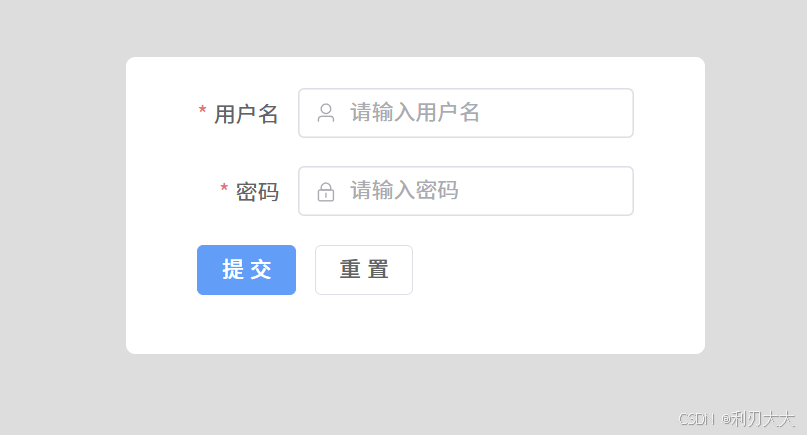
- 用户名:必填项、长度3-10个字符、失焦做校验
- 密码:必填项、长度6-15个字符、失焦做校验
- 输入框前面带上图标
- 点击登录时做整体校验
- 点击取消按钮进行重置
<script setup>
import { reactive, ref } from 'vue';
import { ElMessage } from 'element-plus'
const loginForm = reactive({
name: '',
password: '',
})
const rules = {
name: [
{ required: true, message: '请输入用户名', trigger: 'blur' },
{ min: 3, max: 10, message: '长度范围:3-10个字符', trigger: 'blur'}
],
password: [
{ required: true, message: '请输入密码', trigger: 'blur' },
{ min: 6, max: 15, message: '长度范围:6-15个字符', trigger: 'blur'}
]
}
const loginFormRef = ref(null) // 拿到表单组件的引用
const onSubmit = () => {
loginFormRef.value.validate((isValid) => {
if(isValid === false) {
return ElMessage.error('请进行合法输入!')
}
})
console.log('ok…进行网络请求…');
}
const onReset = () => {
loginFormRef.value.resetFields()
}
</script>
<template>
<div class="login">
<el–form
:model="loginForm"
:rules="rules"
ref="loginFormRef"
label–width="auto"
style="max-width: 300px"
>
<el–form–item label="用户名" prop="name">
<el–input
v–model="loginForm.name"
placeholder="请输入用户名"
prefix–icon="User"
/>
</el–form–item>
<el–form–item label="密码" prop="password">
<el–input
v–model="loginForm.password"
type="password"
show–password
placeholder="请输入密码"
prefix–icon="Lock"
/>
</el–form–item>
<el–form–item>
<el–button type="primary" @click="onSubmit">提 交</el–button>
<el–button @click="onReset">重 置</el–button>
</el–form–item>
</el–form>
</div>
</template>
<style>
body {
background: #ddd;
display: flex;
justify–content: center; /* 登录框水平居中 */
align–items: center; /* 登录框垂直居中 */
min–height: 100vh; /* 撑满屏幕高度 */
margin: 0;
}
.login {
width: 350px;
background: white;
padding: 20px 10px;
border–radius: 6px;
display: flex;
flex–direction: column; /* 子元素纵向排列 */
align–items: center; /* 子元素水平居中 */
}
</style>
二、Card卡片组件
卡片包含标题,内容以及操作区域。
Card 组件使用 <el-card> 标识,并且由 header、body 和 footer组成。 其中 header 和 footer 是可选的,其内容取决于一个具名的 slot。
<template>
<div>
<el–card style="max-width: 300px" shadow="hover">
<template #header>
<div class="card-header">
<span>Card name</span>
</div>
</template>
<p v–for="o in 4" :key="o" class="text item">{{ 'List item ' + o }}</p>
<template #footer>Footer content</template>
</el–card>
</div>
</template>
三、Table表格组件
1. 介绍
表格组件用于展示多条结构类似的数据,可对数据进行排序、筛选、对比或其他自定义操作。
2. 基础用法
当 <el-table> 元素中注入 data 对象数组后,在 <el-table-column> 中用 prop 属性来对应对象中的键名即可填入数据,用 label 属性来定义表格的列名。可以使用 width 属性来定义列宽。
<script setup>
const tableData = [
{
date: '2016-05-03',
name: 'Tom',
address: 'No. 189, Grove St, Los Angeles'
},
{
date: '2016-05-02',
name: 'Tom',
address: 'No. 189, Grove St, Los Angeles'
},
{
date: '2016-05-04',
name: 'Tom',
address: 'No. 189, Grove St, Los Angeles'
},
{
date: '2016-05-01',
name: 'Tom',
address: 'No. 189, Grove St, Los Angeles'
}
]
</script>
<template>
<!—
data: 数据源
stripe: 带有斑马纹
border: 带边框
—>
<el–table
:data="tableData"
style="width: 700px"
stripe
border
>
<!—
table–column: 列
label: 列名
prop: 渲染的字段名
width: 列宽
—>
<el–table–column prop="date" label="日期" width="180" />
<el–table–column prop="name" label="名称" width="180" />
<el–table–column prop="address" label="地址" />
</el–table>
</template>
3. 自定义列模版
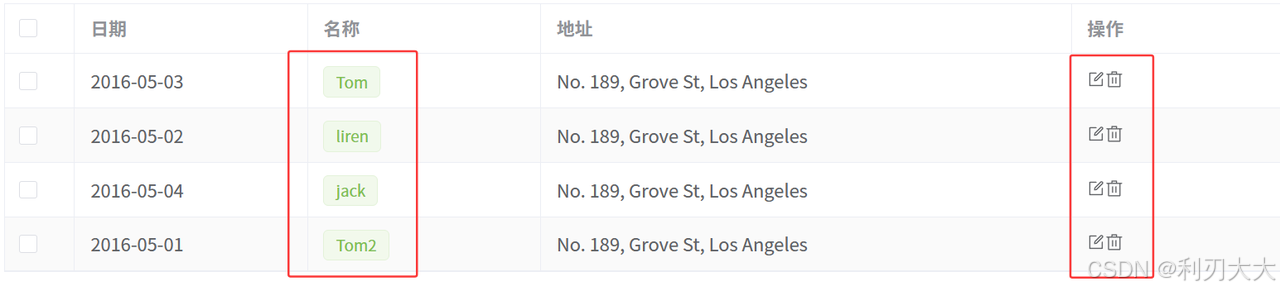
自定义列的显示内容,可组合其他组件使用。
通过作用域插槽,可以获取到 row, column, $index 和 store(table 内部的状态管理)的数据,从而实现表格内容的自定义渲染。
比如下图需要对 “名称” 以及 “操作” 列表进行自定义,而不只是通过 <el-table-column> 中的 prop 属性直接导入对应的数据,这时候就需要使用作用域插槽!
<template>
<div>
<el–table
:data="tableData"
style="width: 100%"
stripe
border
>
<el–table–column type="selection" width="55" />
<el–table–column prop="date" label="日期" width="180" />
<el–table–column label="名称" width="180">
<template #default="obj">
<el–tag type="success">{{ obj.row.name }}</el–tag>
</template>
</el–table–column>
<el–table–column prop="address" label="地址" />
<el–table–column label="操作">
<template #default>
<el–icon><Edit /></el–icon>
<el–icon><Delete /></el–icon>
</template>
</el–table–column>
</el–table>
</div>
</template>
<script setup>
const tableData = [
{
date: '2016-05-03',
name: 'Tom',
address: 'No. 189, Grove St, Los Angeles'
},
{
date: '2016-05-02',
name: 'liren',
address: 'No. 189, Grove St, Los Angeles'
},
{
date: '2016-05-04',
name: 'jack',
address: 'No. 189, Grove St, Los Angeles'
},
{
date: '2016-05-01',
name: 'Tom2',
address: 'No. 189, Grove St, Los Angeles'
}
]
</script>
四、Tree树形组件
1. 介绍
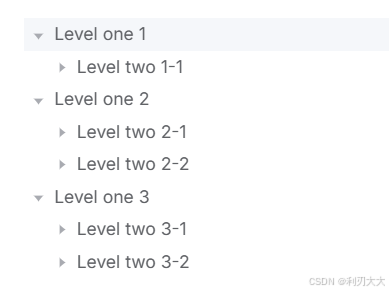
用清晰的层级结构展示信息,可展开或折叠。
2. 基础用法
使用 <el-tree> 标签,配合各种属性以及数据源,可以搭建对应的树。
<script setup>
const handleNodeClick = (data) => {
console.log(data)
}
const data = [
{
label: 'Level one 1',
children: [
{
label: 'Level two 1-1',
children: [
{
label: 'Level three 1-1-1',
},
],
},
],
},
{
label: 'Level one 2',
children: [
{
label: 'Level two 2-1',
children: [
{
label: 'Level three 2-1-1',
},
],
},
{
label: 'Level two 2-2',
children: [
{
label: 'Level three 2-2-1',
},
],
},
],
},
{
label: 'Level one 3',
children: [
{
label: 'Level two 3-1',
children: [
{
label: 'Level three 3-1-1',
},
],
},
{
label: 'Level two 3-2',
children: [
{
label: 'Level three 3-2-1',
},
],
},
],
},
]
const defaultProps = {
children: 'children',
label: 'label',
}
</script>
<template>
<!—
style: 样内样式
data: 数据源
props: 默认渲染的属性名为 label 和 children
show–checkbox: 节点是否可被选择
accordion: 是否每次只打开一个同级树节点展开
@node–click: 节点点击事件
—>
<el–tree
style="max-width: 600px"
:data="data"
:props="defaultProps"
show–checkbox
accordion
@node–click="handleNodeClick"
/>
</template>
3. 自定义节点内容
节点的内容支持自定义,可以在节点区添加按钮或图标等内容。
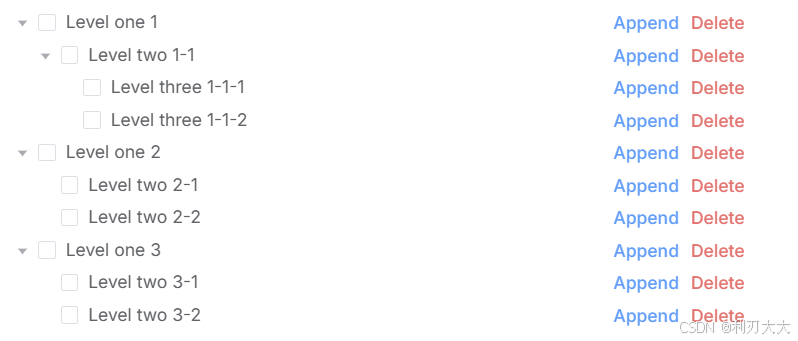
可以通过 具名插槽 进行树节点内容的自定义:使用 具名插槽 时候会传入两个参数 node 和 data,分别表示 当前节点的 Node 对象 和 当前节点的数据。
<script setup>
import {ref} from 'vue'
const dataSource = ref([
{
id: 1,
label: 'Level one 1',
children: [
{
id: 4,
label: 'Level two 1-1',
children: [
{
id: 9,
label: 'Level three 1-1-1',
},
{
id: 10,
label: 'Level three 1-1-2',
},
],
},
],
},
{
id: 2,
label: 'Level one 2',
children: [
{
id: 5,
label: 'Level two 2-1',
},
{
id: 6,
label: 'Level two 2-2',
},
],
},
{
id: 3,
label: 'Level one 3',
children: [
{
id: 7,
label: 'Level two 3-1',
},
{
id: 8,
label: 'Level two 3-2',
},
],
},
])
let id = 1000
const onAdd = (data) => {
const newNode = { id: id++, label: 'testtest', children: [] }
if(!data.children) {
data.children = []
}
data.children.push(newNode)
// dataSource.value = […dataSource.value]
}
const onDel = (node, data) => {
const parent = node.parent
const children = parent?.data.children || parent?.data
const index = children.findIndex((d) => d.id === data.id)
children.splice(index, 1)
}
</script>
<template>
<el–tree
style="max-width: 600px"
:data="dataSource"
node–key="id"
show–checkbox
default–expand–all
:expand–on–click–node="false"
>
<template #default="{ node, data }">
<div class="custom-tree-node">
<span>{{ data.label }}</span>
<div>
<el–button type="primary" text="plain" @click="onAdd(data)">添加</el–button>
<el–button type="danger" text="plain" @click="onDel(node, data)">删除</el–button>
</div>
</div>
</template>
</el–tree>
</template>
<style>
.custom–tree–node {
flex: 1;
width: 500px;
display: flex;
justify–content: space–between;
align–items: center;
padding–right: 8px;
}
</style>
五、Dialog弹框组件
弹框组件在保留当前页面状态的情况下,告知用户并承载相关操作,适合需要定制性更大的场景。
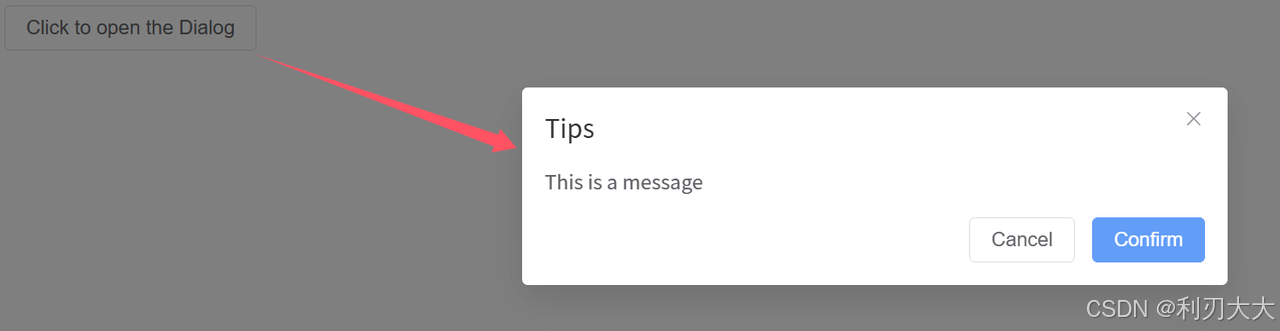
使用说明:
- 需要设置 v-model 属性,它接收 Boolean,当为 true 时显示 Dialog。
- Dialog 分为两个部分:body 和 footer,footer 需要具名为 footer 的 slot。title 属性用于定义标题,它是可选的,默认值为空。
<template>
<el–button plain @click="dialogVisible = true">
Click to open the Dialog
</el–button>
<!—
v–model: 控制对话框显示隐藏
title: 标题
width: 宽度
before–close: 关闭前的回调函数
—>
<el–dialog
v–model="dialogVisible"
title="Tips"
width="500"
:before–close="handleClose"
>
<!— 默认插槽:主题内容 —>
<span>This is a message</span>
<!— 具名插槽:底部内容 —>
<template #footer>
<div class="dialog-footer">
<el–button @click="dialogVisible = false">Cancel</el–button>
<el–button type="primary" @click="dialogVisible = false">
Confirm
</el–button>
</div>
</template>
</el–dialog>
</template>
<script setup>
import { ref } from 'vue'
import { ElMessageBox } from 'element-plus'
const dialogVisible = ref(false) // 对话框是否可见
const handleClose = (done) => {
ElMessageBox.confirm('Are you sure to close this dialog?')
.then(() => {
done()
})
.catch(() => {
// catch error
})
}
</script>
六、Menu菜单组件
1. 介绍
为网站提供导航功能的菜单。
2. 基础用法
顶部栏菜单可以在各种场景中使用。
导航菜单默认为垂直模式,通过将 mode 属性设置为 horizontal 来使导航菜单变更为水平模式。另外,在菜单中通过 sub-menu 组件可以生成二级菜单。
Menu还提供了 background-color、text-color 和 active-text-color,分别用于设置菜单的背景色、菜单的文字颜色和当前激活菜单的文字颜色。
3. 示例代码
<template>
<h5 class="mb-2">Custom colors</h5>
<!—
菜单外层盒子:
text–color: 文字颜色
active–text–color: 激活菜单项的文本颜色
background–color: 菜单的背景颜色
default–active: 页面加载时默认激活菜单的 index
class: 自定义类名
—>
<el–menu
text–color="#fff"
active–text–color="#ffd04b"
background–color="#545c64"
default–active="2"
class="el-menu-vertical-demo"
@open="handleOpen"
@close="handleClose"
>
<!— 二级导航,使用el–sub–menu —>
<el–sub–menu index="1">
<!— 通过template来设置一级导航的标题 —>
<template #title>
<el–icon><location /></el–icon>
<span>Navigator One</span>
</template>
<!— 通过el–menu–item–group进行分组 —>
<el–menu–item–group title="Group One">
<el–menu–item index="1-1">item one</el–menu–item>
<el–menu–item index="1-2">item two</el–menu–item>
</el–menu–item–group>
<el–menu–item–group title="Group Two">
<el–menu–item index="1-3">item three</el–menu–item>
</el–menu–item–group>
<!— 嵌套二级导航 —>
<el–sub–menu index="1-4">
<template #title>item four</template>
<el–menu–item index="1-4-1">item one</el–menu–item>
</el–sub–menu>
</el–sub–menu>
<!— 一级导航使用el–menu–item —>
<el–menu–item index="2">
<el–icon><icon–menu /></el–icon>
<span>Navigator Two</span>
</el–menu–item>
<el–menu–item index="3" disabled>
<el–icon><document /></el–icon>
<span>Navigator Three</span>
</el–menu–item>
<el–menu–item index="4">
<el–icon><setting /></el–icon>
<span>Navigator Four</span>
</el–menu–item>
</el–menu>
</template>
<script setup>
import { Document, Menu as IconMenu, Location, Setting } from '@element-plus/icons-vue'
const handleOpen = (key, keyPath) => {
console.log(key, keyPath)
}
const handleClose = (key, keyPath) => {
console.log(key, keyPath)
}
</script>
<style>
.el–menu {
width: 300px;
}
</style>
0-9 ↩︎