目标:在飞书(Feishu/Lark)中添加 OpenClaw 机器人,实现 7×24 小时 AI 智能对话与自动化办公。
OpenClaw GitHub | feishu-openclaw 桥接项目
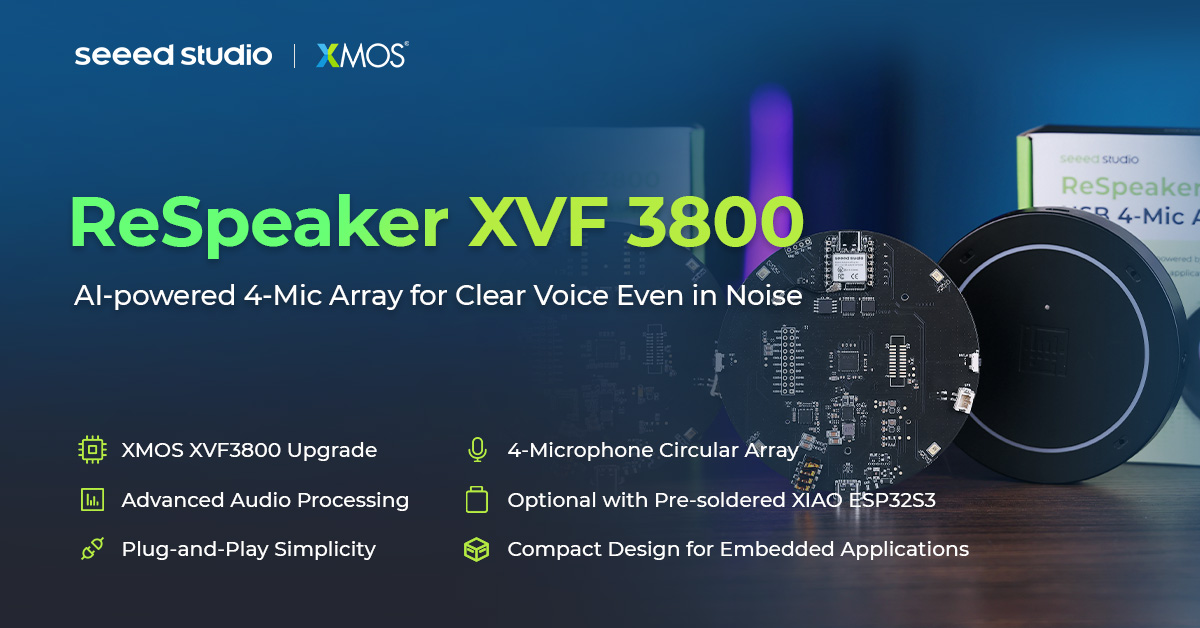
想让你的机器人具备语音交互能力?试试 Seeed Studio 的 ReSpeaker 系列吧! 我会后续出reSpeaker XVF3800与Openclaw联动实现语音输入的教程,完全开放源码。 reSpeaker XVF3800 是一款基于 XMOS XVF3800 芯片的专业级 4 麦克风圆形阵列麦克风,即使在嘈杂的环境中也能清晰地拾取目标语音。它具备双模式、360° 远场语音拾取(最远 5 米)、自动回声消除 (AEC)、自动增益控制 (AGC)、声源定位 (DoA)、去混响、波束成形和噪声抑制等功能。结合飞书 OpenClaw 机器人,您可以打造语音唤醒 + AI 智能回复的完整办公助手解决方案。
ReSpeaker 四麦克风阵列 | Seeed Studio 购买链接
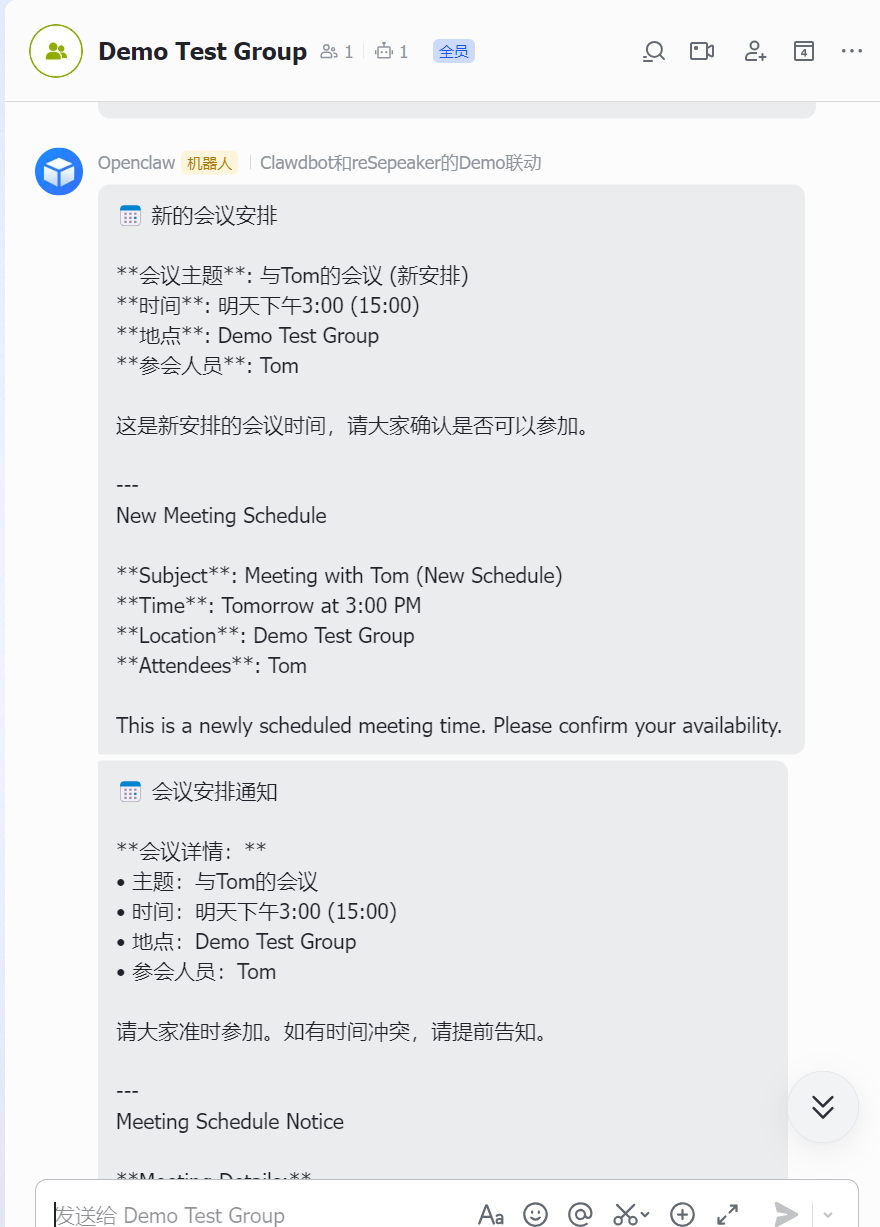
效果展示: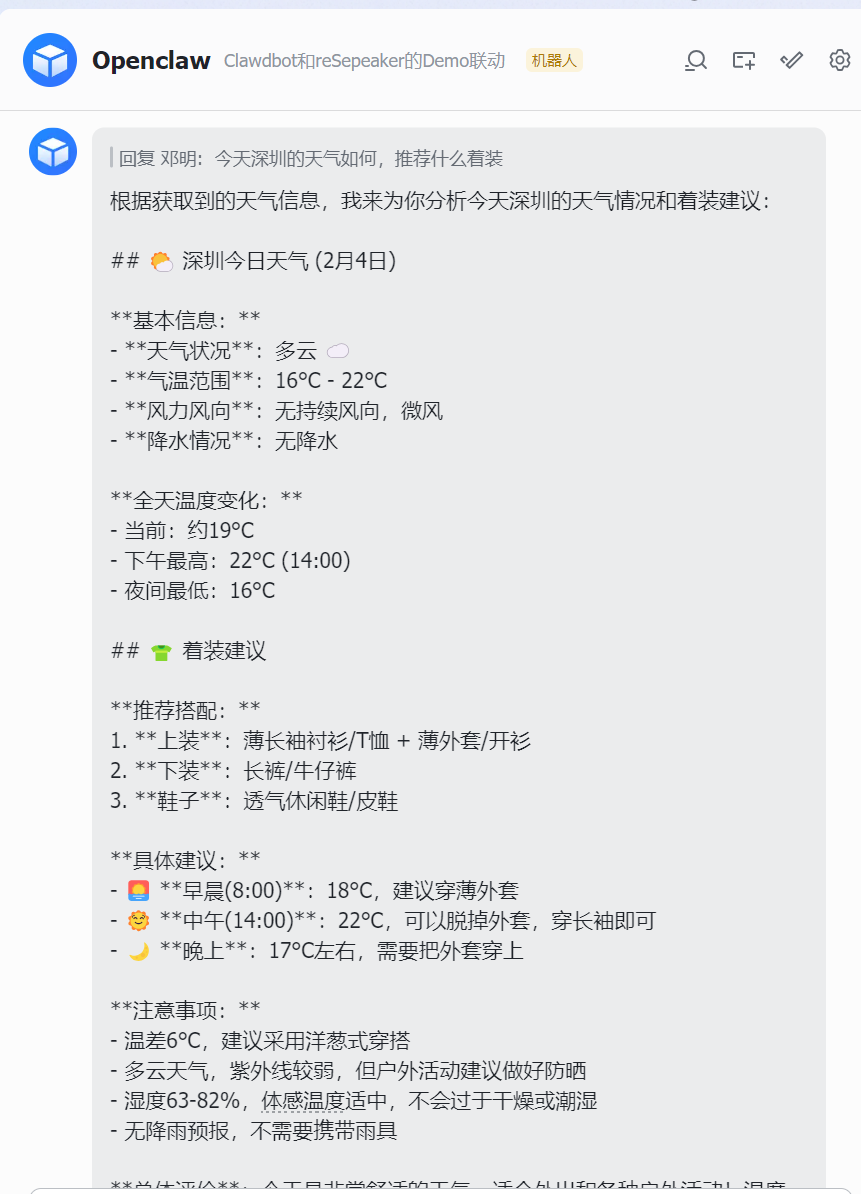
目录
第一部分:方案选择:插件 vs 独立桥接
OpenClaw 提供两种接入飞书的方式,根据你的需求选择:
| 安装难度 | ⭐ 一键安装,最简单 | ⭐⭐⭐ 需要手动配置 |
| 进程隔离 | 与 Gateway 同一进程 | 独立进程,互不影响 |
| 稳定性 | 日常使用足够 | 更高,适合生产环境 |
| 媒体支持 | 基础图片/文件 | 完整的图片/视频/文件收发 |
| 适用场景 | 个人试用、快速体验 | 企业部署、7×24小时运行 |
建议:新手先用插件跑通,需要稳定运行时再升级到独立桥接。
第二部分:创建飞书机器人应用
无论选择哪种方式,都需要先在飞书开放平台创建机器人应用。
2.1 登录飞书开放平台
2.2 创建自建应用
- 应用名称:如 “OpenClaw AI助手”
- 应用描述:如 “基于 OpenClaw 的智能 AI 助手”
- 应用图标:上传自定义图标(可选)
2.3 添加机器人能力
- 机器人名称:显示在飞书中的名字
- 机器人描述:功能介绍
- 机器人头像:在飞书中显示的头像
2.4 获取凭证信息
进入 “凭证与基础信息” 页面,记录以下关键信息:
| App ID | 应用唯一标识 | 如 cli_xxxxxxxxxxxx |
| App Secret | 应用密钥 | 需保密,用于 API 调用 |
⚠️ 重要:App Secret 只显示一次,请立即复制保存!
第三部分:方式一:插件安装(推荐新手)
插件版安装最简单,适合快速体验。
3.1 前提条件
- 已安装 OpenClaw(Clawdbot)
- Gateway 服务正常运行
- Node.js ≥ 18
3.2 一键安装插件
# 使用 npm 安装插件
clawdbot plugins install feishu-openclaw
# 或使用 openclaw 命令
openclaw plugins install feishu-openclaw
3.3 配置插件
编辑 OpenClaw 配置文件(通常位于 ~/.clawdbot/clawdbot.json 或 ~/.openclaw/openclaw.json):
{
"channels": {
"feishu": {
"enabled": true,
"appId": "cli_xxxxxxxxxxxx",
"appSecret": "你的AppSecret",
"verificationToken": "你的VerificationToken",
"encryptKey": "你的EncryptKey"
}
},
"agents": {
"defaults": {
"model": "claude-sonnet-4-20250514",
"baseUrl": "https://vip.apiyi.com/v1"
}
}
}
3.4 启动服务
# 重启 Gateway 使配置生效
clawdbot gateway restart
# 或
openclaw restart
第四部分:方式二:独立桥接安装(生产环境)
独立桥接需要更多配置步骤,但提供更好的稳定性和功能完整性。
4.1 克隆桥接项目
# 克隆仓库
git clone https://github.com/AlexAnys/feishu-openclaw.git
cd feishu-openclaw
# 安装依赖
npm install
4.2 配置安全凭证
将 App Secret 保存到安全位置,避免硬编码在代码中:
# 创建 secrets 目录
mkdir -p ~/.clawdbot/secrets
# 写入 App Secret(替换为你的真实密钥)
echo "你的AppSecret" > ~/.clawdbot/secrets/feishu_app_secret
# 设置权限,仅自己可读(Linux/macOS)
chmod 600 ~/.clawdbot/secrets/feishu_app_secret
4.3 配置环境变量
创建 .env 文件或直接在启动时传入环境变量:
# .env 文件示例
FEISHU_APP_ID=cli_xxxxxxxxxxxx
FEISHU_APP_SECRET_PATH=~/.clawdbot/secrets/feishu_app_secret
CLAWDBOT_CONFIG_PATH=~/.clawdbot/clawdbot.json
CLAWDBOT_AGENT_ID=main
# 调试模式(可选)
FEISHU_BRIDGE_DEBUG=1
4.4 测试运行
# 手动运行测试
node bridge.mjs
看到 Connected to Feishu WebSocket 和 Connected to Clawdbot Gateway 即表示成功连接。
4.5 设置开机自启(推荐)
macOS 系统:
# 生成 launchd 服务配置
node setup-service.mjs
# 加载服务
launchctl load ~/Library/LaunchAgents/com.clawdbot.feishu-bridge.plist
# 查看状态
launchctl list | grep feishu
Linux 系统(systemd):
创建服务文件 ~/.config/systemd/user/feishu-bridge.service:
[Unit]
Description=Feishu OpenClaw Bridge
After=network.target
[Service]
Type=simple
WorkingDirectory=/path/to/feishu-openclaw
Environment=FEISHU_APP_ID=cli_xxxxxxxxxxxx
Environment=FEISHU_APP_SECRET_PATH=/home/username/.clawdbot/secrets/feishu_app_secret
ExecStart=/usr/bin/node bridge.mjs
Restart=always
RestartSec=10
[Install]
WantedBy=default.target
启动服务:
systemctl –user daemon-reload
systemctl –user enable feishu-bridge
systemctl –user start feishu-bridge
第五部分:配置权限与事件订阅
创建应用后,需要配置权限和事件才能使机器人正常工作。
5.1 配置权限管理
进入应用详情 → “权限管理” → “权限配置”,开通以下权限:
消息与群组权限
| 获取与发送单聊、群组消息 | im:message | 基础消息收发 |
| 以机器人身份发送消息 | im:message:send_as_bot | 避免 403 错误 |
| 接收群聊中 @ 机器人的消息 | im:message.group_at_msg | 群聊 @ 触发 |
| 接收机器人单聊消息 | im:message.p2p_msg | 单聊触发 |
资源权限(用于收发图片/文件)
| 获取用户上传的资源 | im:resource | 下载用户发送的图片/文件 |
| 上传图片或文件到 IM | im:image | 发送图片给飞书 |
用户与通讯录权限
| 通过手机号或邮箱获取用户 ID | contact:user.id:readonly | 获取用户信息 |
💡 提示:每添加一个权限,记得点击 “批量开通” 按钮!
5.2 配置事件订阅
进入 “事件与回调” → “事件配置”:
加密方式:选择 “长连接”(WebSocket 模式)
- ✅ 不需要公网 IP
- ✅ 不需要 HTTPS 证书
- ✅ 不需要 ngrok 内网穿透
添加事件:点击 “添加事件”,选择:
- im.message.receive_v1(接收消息事件)
保存配置
5.3 发布应用
配置完成后,需要发布应用才能使用:
- 版本号:如 1.0.0
- 更新说明:如 “初始版本”
5.4 将机器人添加到聊天
单聊使用:
- 在飞书搜索框输入机器人名称
- 点击进入即可开始对话
群聊使用:
第六部分:测试与验证
6.1 发送测试消息
在飞书中给机器人发送消息,观察回复:
| 基础对话 | “你好” | AI 正常回复 |
| 知识问答 | “什么是 OpenClaw?” | AI 给出解释 |
| 群聊 @ | “@机器人 帮我总结一下” | 机器人回复 |
| 图片识别 | 发送一张图片 | AI 描述图片内容 |
6.2 查看日志
插件版日志:
clawdbot logs
# 或
openclaw logs
独立桥接日志:
# macOS
tail -f ~/.clawdbot/logs/feishu-bridge.out.log
tail -f ~/.clawdbot/logs/feishu-bridge.err.log
# Linux
journalctl –user -u feishu-bridge -f
6.3 功能特性验证
独立桥接版支持以下高级功能:
| 图片发送 | 发送本地图片 | AI 能"看懂"图片 |
| 图片生成 | “生成一张猫的图片” | 收到 AI 生成的图片 |
| 文件发送 | 发送 PDF/Word | AI 可读取内容 |
| 视频发送 | 发送短视频 | 桥接可接收处理 |
| 长文本 | 发送大段文字 | 正常回复不截断 |
| "正在思考"提示 | 问复杂问题 | 超过 2.5 秒显示提示 |
第七部分:常见问题排查
问题 1:能发消息,但收不到回复
可能原因及解决:
| 事件订阅方式 | 确认选择了 “长连接”,不是 Webhook |
| 事件订阅列表 | 确认添加了 im.message.receive_v1 |
| 应用发布状态 | 检查应用是否已发布(至少测试版) |
| 机器人添加状态 | 确认机器人已添加到群聊/单聊 |
| Gateway 运行状态 | 运行 clawdbot gateway status 检查 |
问题 2:AI 看不到图片/文件(只显示 key)
解决步骤:
问题 3:AI 说生成了图片,但飞书收不到
可能原因:
| 图片路径不在白名单 | 将图片保存到 ~/.clawdbot/media |
| 图片文件过大 | 检查文件大小限制 |
| 文件不可读 | 检查文件权限 |
问题 4:推送消息报错 403
原因: 缺少 im:message:send_as_bot 权限
解决: 在权限管理中添加该权限并重新发布应用。
问题 5:群聊中机器人不回复
可能原因:
| 是否被 @ | 群聊默认只在被 @ 时回复 |
| 消息内容 | 检查是否包含疑问词或请求词 |
| 隐私模式 | 检查机器人隐私设置 |
自定义触发规则(独立桥接):
编辑 bridge.mjs 中的 shouldReplyInGroup 函数:
function shouldReplyInGroup(message) {
const text = message.content.text?.toLowerCase() || '';
// 被 @ 时回复
if (message.mentions?.length > 0) return true;
// 包含关键词时回复
const keywords = ['机器人', '助手', 'bot', 'help'];
if (keywords.some(k => text.includes(k))) return true;
// 疑问句自动回复
if (text.endsWith('?') || text.endsWith('?')) return true;
return false;
}
问题 6:调试技巧
开启详细日志:
# 独立桥接调试模式
FEISHU_BRIDGE_DEBUG=1 node bridge.mjs
# 查看实时日志
tail -n 200 -f ~/.clawdbot/logs/feishu-bridge.err.log
参考链接
| OpenClaw 飞书插件 | https://github.com/AlexAnys/openclaw-feishu |
| feishu-openclaw 桥接 | https://github.com/AlexAnys/feishu-openclaw |
| 飞书开放平台 | https://open.feishu.cn/ |
| Lark Open Platform | https://open.larksuite.com/ |
| reSpeaker XVF3800 Wiki | https://wiki.seeedstudio.com/cn/respeaker_xvf3800_xiao_getting_started/ |
| reSpeaker 固件仓库 | https://github.com/respeaker/reSpeaker_XVF3800_USB_4MIC_ARRAY |