端口映射问题解决:确保WebUI页面正常访问
1. 问题背景与核心目标
在使用 cv_unet_image-matting图像抠图 webui二次开发构建by科哥 这类AI镜像时,一个常见但关键的问题是:WebUI界面无法通过浏览器正常访问。尽管服务已在后台运行,用户仍可能遇到连接超时、拒绝访问或空白页面等问题。
根本原因通常出在端口映射配置不当。该镜像默认通过 Flask 框架启动 Web 服务并监听 7860 端口,若未正确暴露或映射此端口,外部设备将无法访问本地运行的 UI 界面。
本文旨在帮助你快速定位并解决端口映射问题,确保 WebUI 页面稳定可访问。无论你是刚部署完镜像的新手,还是正在调试容器化环境的开发者,都能从中获得实用的操作指导和排查思路。
2. 理解端口映射的基本原理
2.1 什么是端口映射?
简单来说,端口映射就是把主机(Host)上的某个网络端口“转发”到容器(Container)内部的服务端口上。
举个生活中的例子:
就像一栋大楼只有一个对外门牌号(公网IP),但楼内有多个房间(容器)。为了让访客找到302室(容器里的7860端口),需要在大门处设置指引牌——这就是端口映射的作用。
对于当前镜像:
- 容器内部:Flask 服务监听 0.0.0.0:7860
- 主机暴露:需将主机的某个端口(如 7860)映射到容器的 7860
只有完成正确映射,才能通过 http://<你的IP>:7860 访问 WebUI。
2.2 常见部署场景下的端口处理方式
| CSDN星图平台一键部署 | 自动完成 | ❌ 不需要 |
| Docker 命令行启动 | 需显式指定 -p 参数 | 必须手动设置 |
| Kubernetes / Docker Compose | 需在配置文件中声明 ports | 需预先规划 |
如果你是通过命令行或自定义脚本启动容器,则极有可能因缺少 -p 参数而导致端口未开放。
3. 正确启动服务的关键步骤
3.1 启动前检查:确认服务绑定地址与端口
该镜像通过 /root/run.sh 脚本启动 WebUI 服务。我们先来看其典型内容结构:
#!/bin/bash
python /root/app.py –host 0.0.0.0 –port 7860
重点关注两个参数:
- –host 0.0.0.0:表示服务监听所有网络接口(必须!不能写成 127.0.0.1)
- –port 7860:指定服务运行端口(默认值)
正确配置示例:
python app.py –host 0.0.0.0 –port 7860
❌ 错误写法会导致无法访问:
python app.py –host 127.0.0.1 –port 7860 # 只允许本地回环访问
3.2 使用 Docker 启动时务必添加端口映射
假设你使用如下命令运行容器:
docker run -d \\
–name unet-matting \\
-v ./images:/root/images \\
your-image-name
上述命令没有映射端口,即使服务已启动,也无法从外部访问!
正确做法是加入 -p 参数:
docker run -d \\
–name unet-matting \\
-p 7860:7860 \\
-v ./images:/root/images \\
your-image-name
其中:
- -p 7860:7860 表示:将主机的 7860 端口映射到容器的 7860 端口
- 若想用其他端口访问(如 8888),可改为 -p 8888:7860,然后访问 http://ip:8888
3.3 验证服务是否真正启动
进入容器内部检查服务状态:
docker exec -it unet-matting bash
ps aux | grep python
你应该能看到类似输出:
root 12345 0.0 2.1 123456 78901 ? Ssl 10:00 0:05 python app.py –host 0.0.0.0 –port 7860
如果没有结果,说明服务未启动,请手动执行:
/bin/bash /root/run.sh
4. 常见问题排查清单
4.1 问题一:页面打不开,提示“连接被拒绝”或“无法访问此网站”
可能原因:
- 容器未映射端口
- 服务未绑定 0.0.0.0
- 防火墙/安全组阻止了端口访问
解决方案:
检查 Docker 启动命令是否包含 -p 7860:7860
查看容器日志是否有 Flask 启动信息:
docker logs unet-matting
正常应看到:
Running on http://0.0.0.0:7860
在云服务器上检查安全组规则,确保 7860 端口对公网开放(TCP协议)
4.2 问题二:页面加载为空白页或资源报 404
现象描述:
- 地址栏能打开 http://ip:7860
- 但页面显示空白,F12 开发者工具提示 JS/CSS 文件 404
根本原因:
- WebUI 使用相对路径加载静态资源
- 若反向代理或路径重写配置错误,会导致资源请求失败
解决方法:
- 直接通过 IP + 端口访问,避免中间层代理干扰
- 或修改前端 base URL 配置,确保资源路径正确
4.3 问题三:服务启动后几秒就退出
查看日志发现错误:
OSError: [Errno 98] Address already in use
说明:端口已被占用。
解决办法:
kill -9 <PID>
4.4 问题四:只能本地访问,局域网其他设备打不开
典型表现:
- 在服务器本机 curl http://localhost:7860 成功
- 但在手机或其他电脑上访问 http://<服务器IP>:7860 失败
原因分析:
- 虽然做了端口映射,但服务仍只监听 127.0.0.1
修复措施: 编辑 /root/run.sh,确保启动命令为:
python app.py –host 0.0.0.0 –port 7860
而不是:
python app.py –host 127.0.0.1 –port 7860
5. 实战验证:从零开始完整流程演示
下面我们模拟一次完整的部署与验证过程,确保每一步都清晰可控。
5.1 第一步:拉取并运行镜像(含正确端口映射)
docker run -d \\
–name cv-unet-matting \\
-p 7860:7860 \\
-v $PWD/output:/root/outputs \\
registry.example.com/cv_unet_image-matting:koge
注:请替换为实际镜像地址
5.2 第二步:进入容器检查服务状态
docker exec -it cv-unet-matting bash
查看 Python 进程是否存在:
ps aux | grep python
如果没有,手动启动:
/bin/bash /root/run.sh
5.3 第三步:确认 Flask 服务已监听正确地址
观察输出日志:
* Running on http://0.0.0.0:7860
* Application ready and waiting for requests…
出现以上信息表示服务已就绪。
5.4 第四步:本地测试连通性
在容器内测试:
curl -I http://localhost:7860
预期返回:
HTTP/1.1 200 OK
Content-Type: text/html; charset=utf-8
5.5 第五步:外部浏览器访问验证
打开任意设备浏览器,输入:
http://<你的服务器IP>:7860
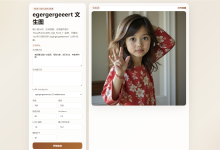
你应该看到紫蓝渐变风格的 WebUI 界面,包含「单图抠图」「批量处理」等标签页。
如果成功加载,恭喜你,端口映射已配置成功!
6. 总结
6. 总结
本文围绕 cv_unet_image-matting图像抠图 webui二次开发构建by科哥 镜像的 WebUI 访问问题,系统梳理了端口映射的核心要点与常见故障点。
关键结论回顾:
- 端口映射是访问 WebUI 的前提条件:必须使用 -p 7860:7860 显式映射端口
- 服务必须绑定 0.0.0.0:否则仅限本地访问,外部无法连接
- Flask 日志是第一诊断依据:通过 docker logs 查看服务是否真正启动
- 防火墙与安全组不可忽视:尤其在云服务器环境下,需放行对应端口
- 批量处理不影响端口配置:功能可用性建立在基础网络通信正常的基础上
排查流程建议:
只要按上述步骤逐一排查,绝大多数“打不开页面”的问题都能迅速定位并解决。
掌握这些基础但关键的运维技能,不仅能让你顺利使用这款强大的 AI 抠图工具,也为后续部署更多 WebUI 类 AI 应用打下坚实基础。
获取更多AI镜像
想探索更多AI镜像和应用场景?访问 CSDN星图镜像广场,提供丰富的预置镜像,覆盖大模型推理、图像生成、视频生成、模型微调等多个领域,支持一键部署。