目录
运用系统自带的清理软件
卸载不必要的程序
转移大文件至其他分区
禁用休眠文件
分析磁盘空间使用情况
调整虚拟内存设置
运用系统自带的清理软件
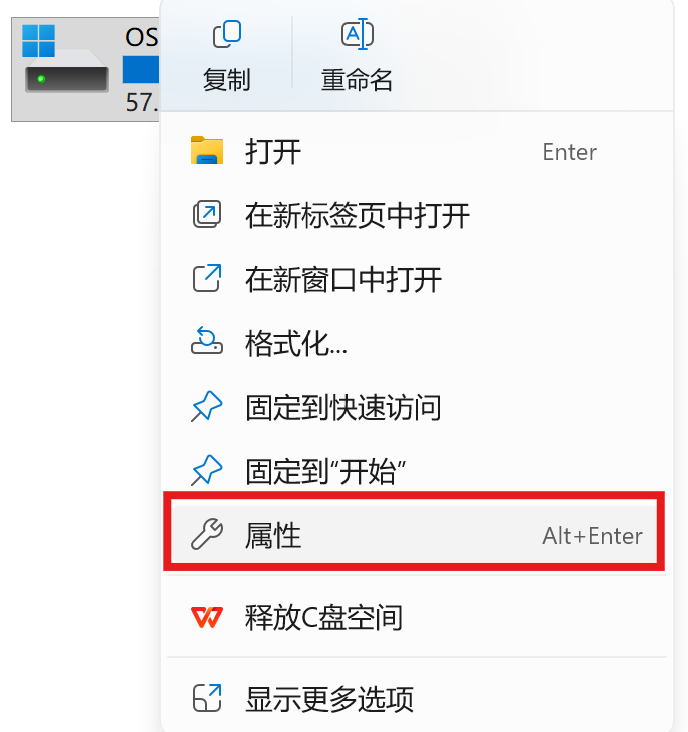
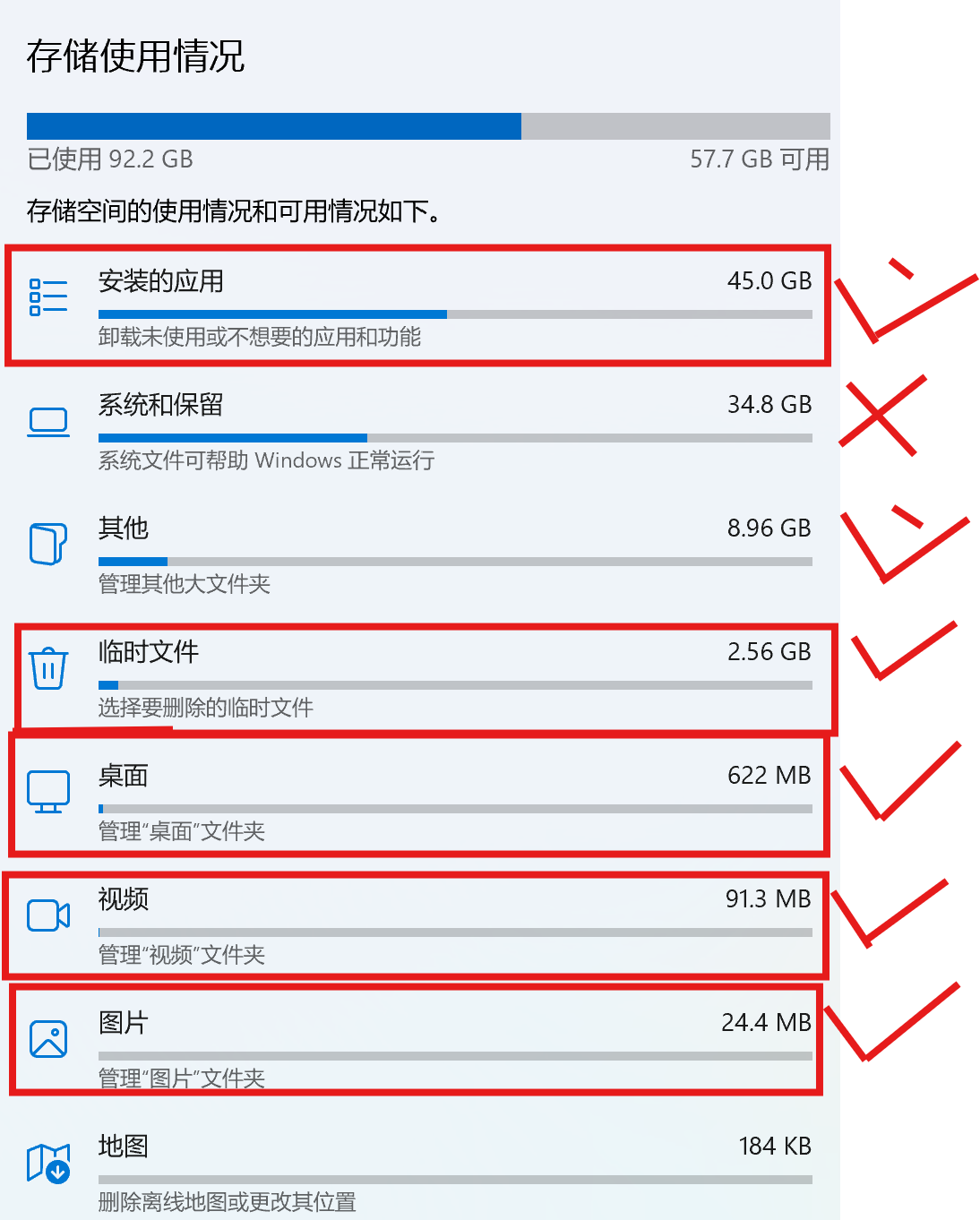
打勾可删;一勾一点有选择的删;打叉不建议清理
定期清理浏览器缓存文件也能有效减少C盘占用。不同浏览器的缓存路径不同,通常位于C:\\Users\\[用户名]\\AppData\\Local目录下。
卸载不必要的程序
通过控制面板或系统设置的“应用和功能”列表,卸载长期未使用的软件。大型应用程序如游戏或设计工具往往占用大量空间,移除它们可以显著释放C盘容量。
使用专业清理软件,如HiBitUninstall…

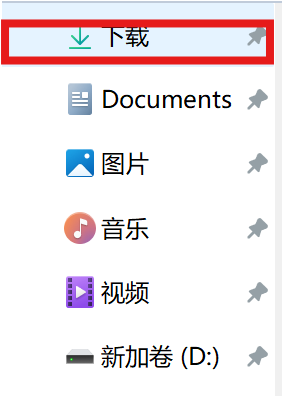
此电脑下载处检查并删除冗余的安装包
转移大文件至其他分区
将个人文档、图片、视频等大型文件移动到D盘或其他非系统分区。修改默认保存路径,避免新文件继续占用C盘空间。
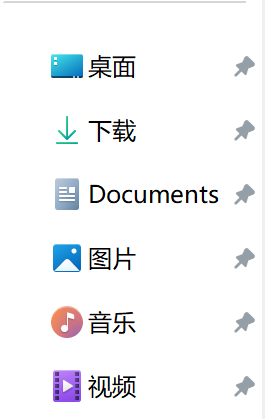
以图片为例
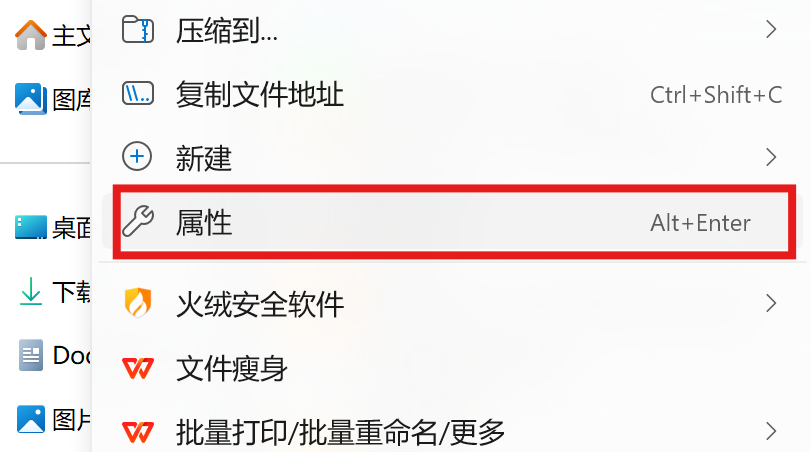
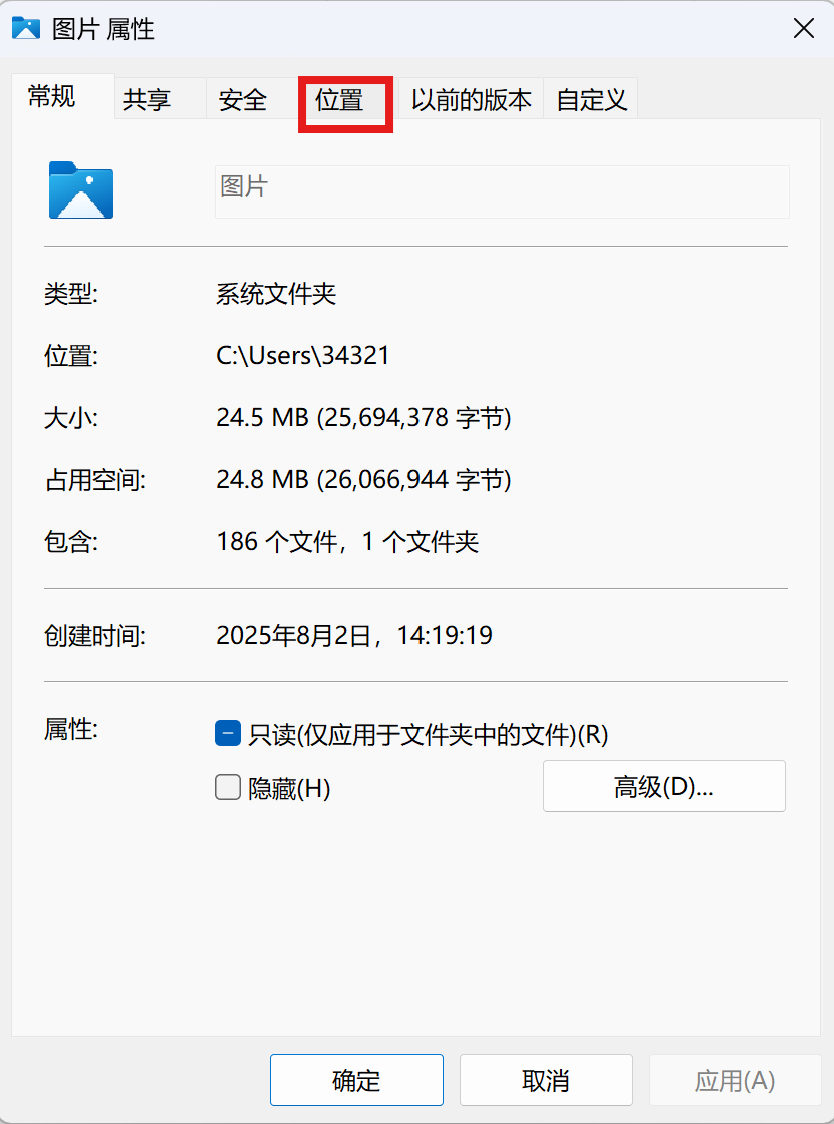
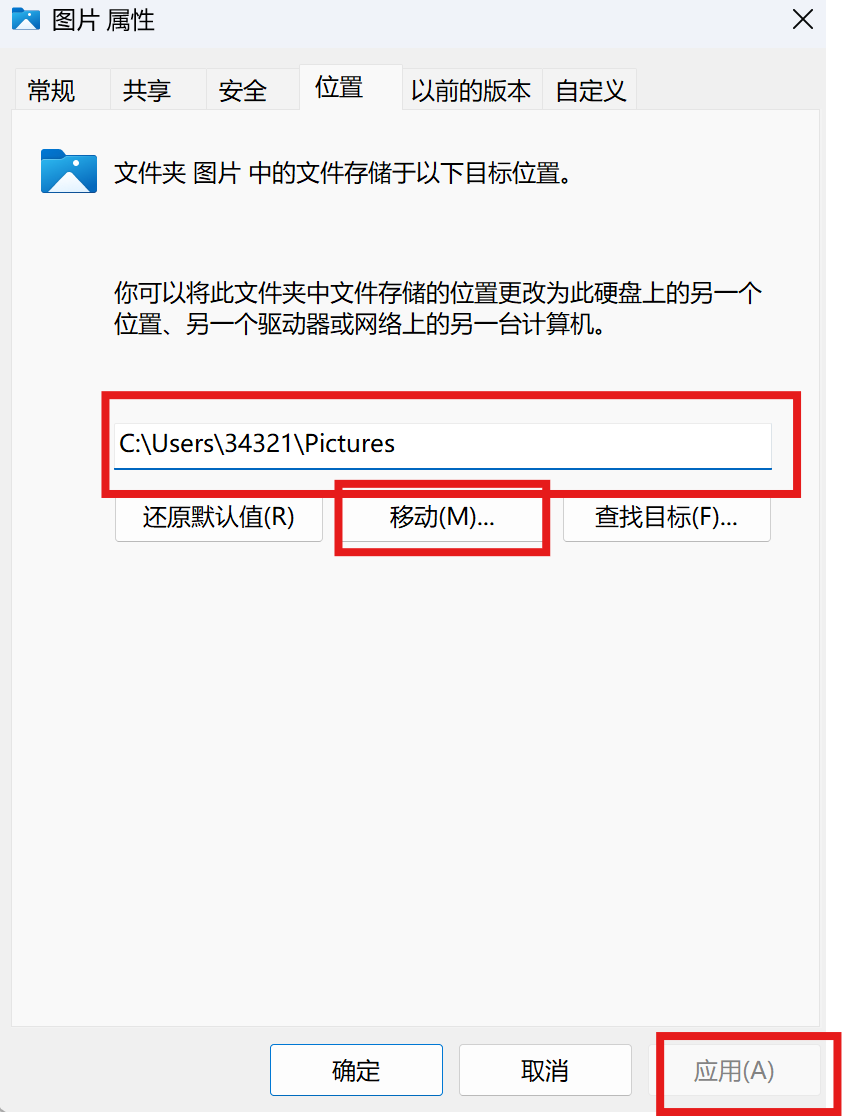
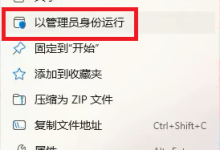
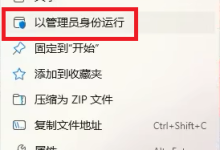
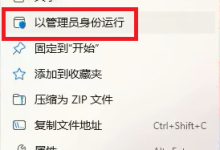
使用符号链接将特定文件夹重定向到其他分区。例如,按win搜索cmd以管理员身份运行命令提示符,输入命令mklink /J "C:\\Users\\[用户名]\\Documents" "D:\\Documents"将文档文件夹迁移至D盘。

禁用休眠文件
休眠功能会生成与内存大小相当的休眠文件(hiberfil.sys)。按win搜索cmd以管理员身份运行命令提示符,输入powercfg -h off即可禁用休眠并删除该文件。

确保系统电源设置允许完全关闭而非休眠,避免文件重新生成。此操作适合不需要快速启动功能的用户。
分析磁盘空间使用情况
借助 TreeSize或WinDirStat等工具可视化分析C盘空间占用情况。这些工具能直观显示各文件夹大小,帮助定位需清理的目标。
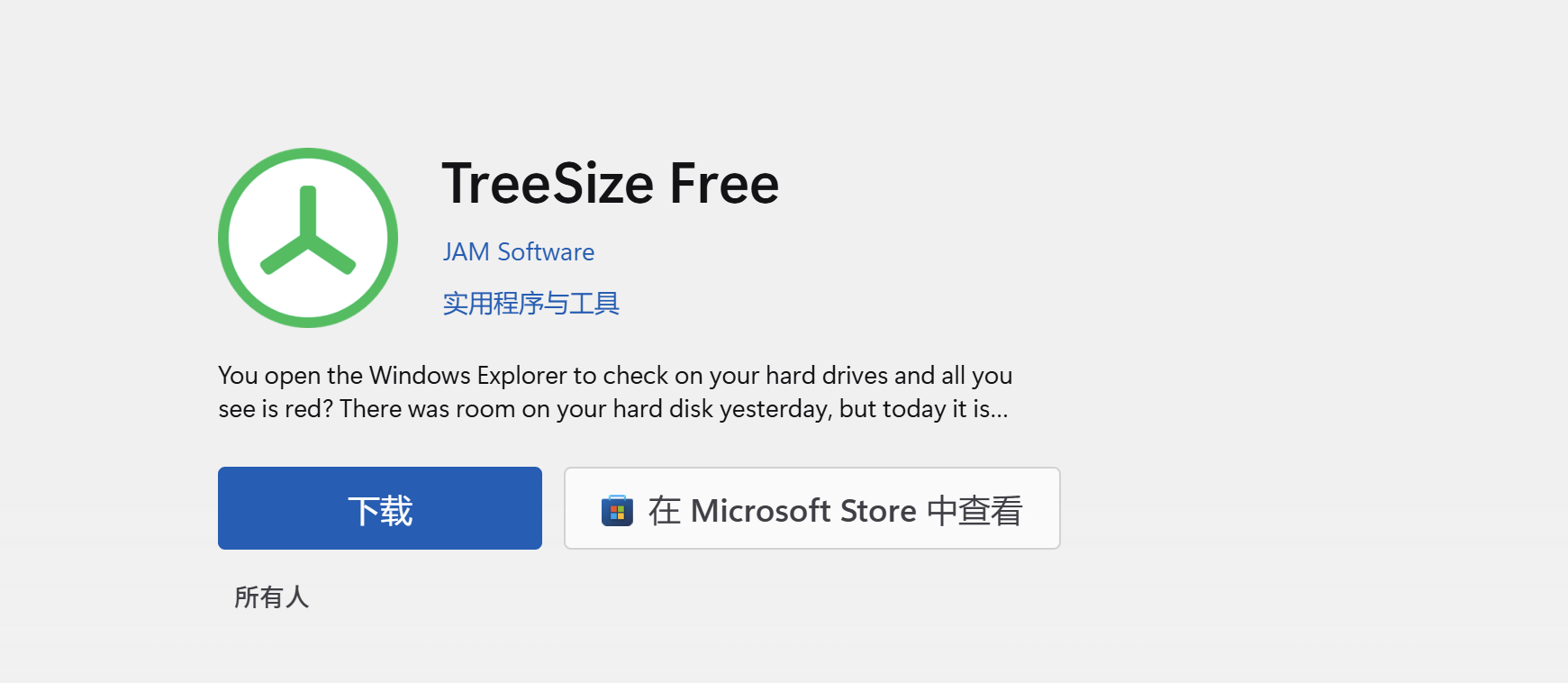
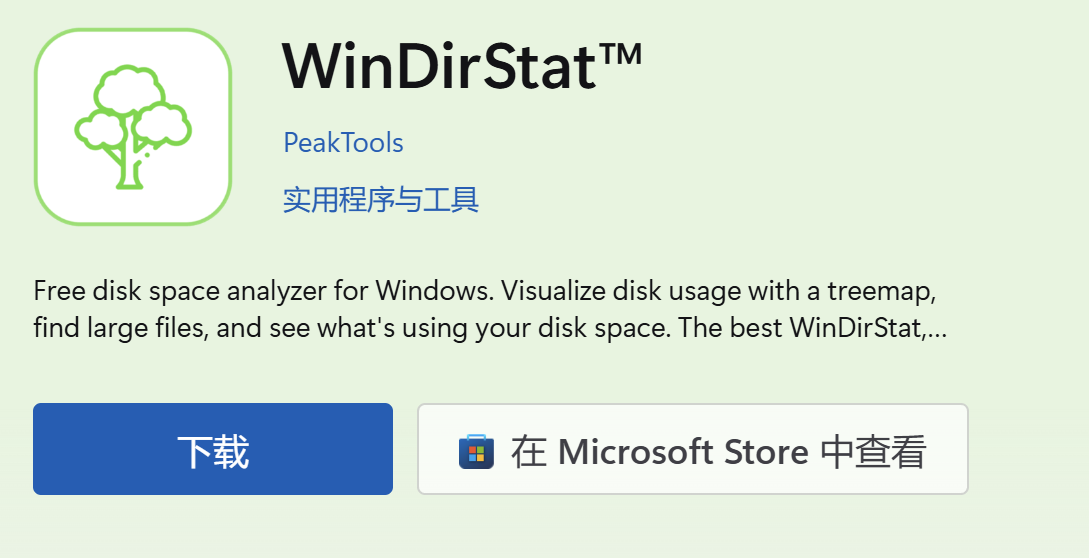
重点关注C:\\Windows\\WinSxS和C:\\Users\\[用户名]\\AppData等目录,这些位置常积累冗余数据但手动清理风险较高。
调整虚拟内存设置
虚拟内存默认占用C盘空间。将虚拟内存转移到其他盘
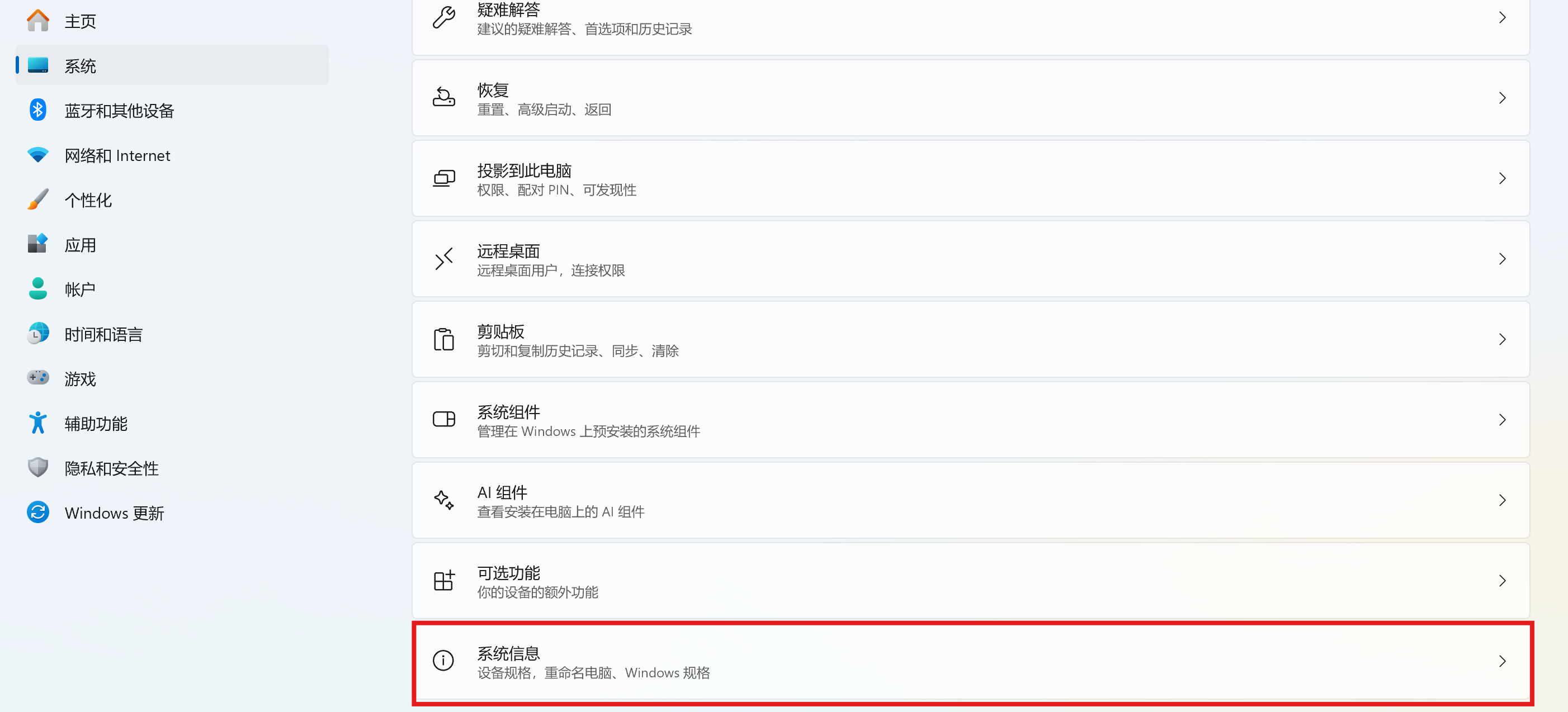
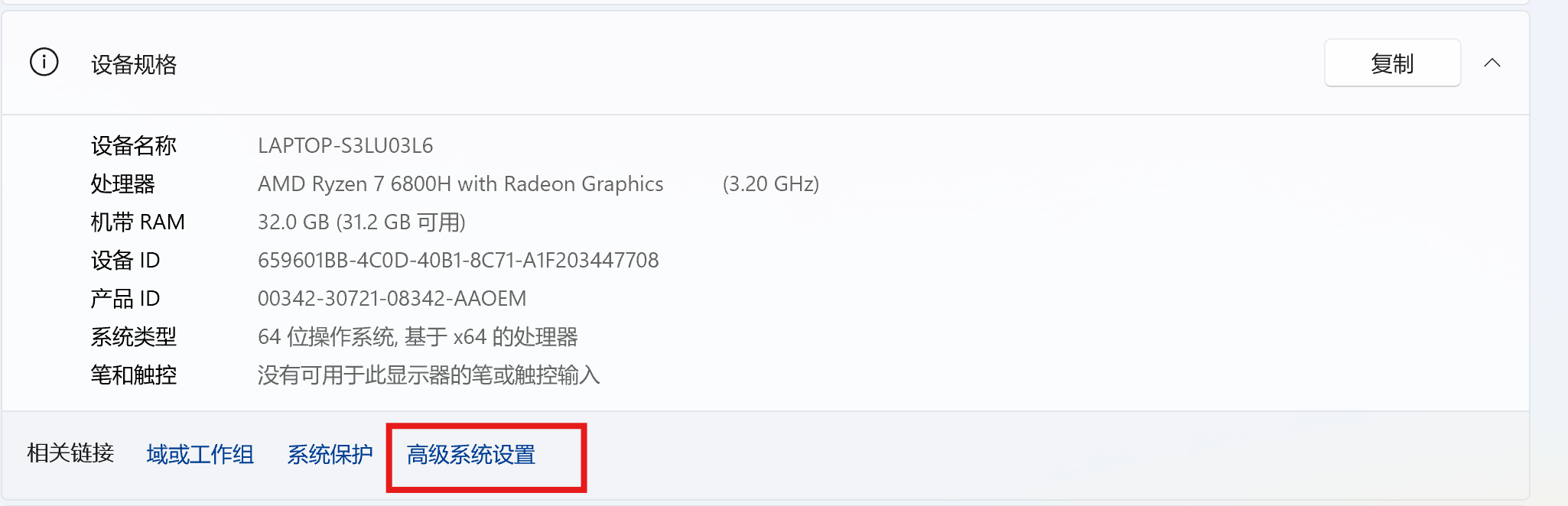
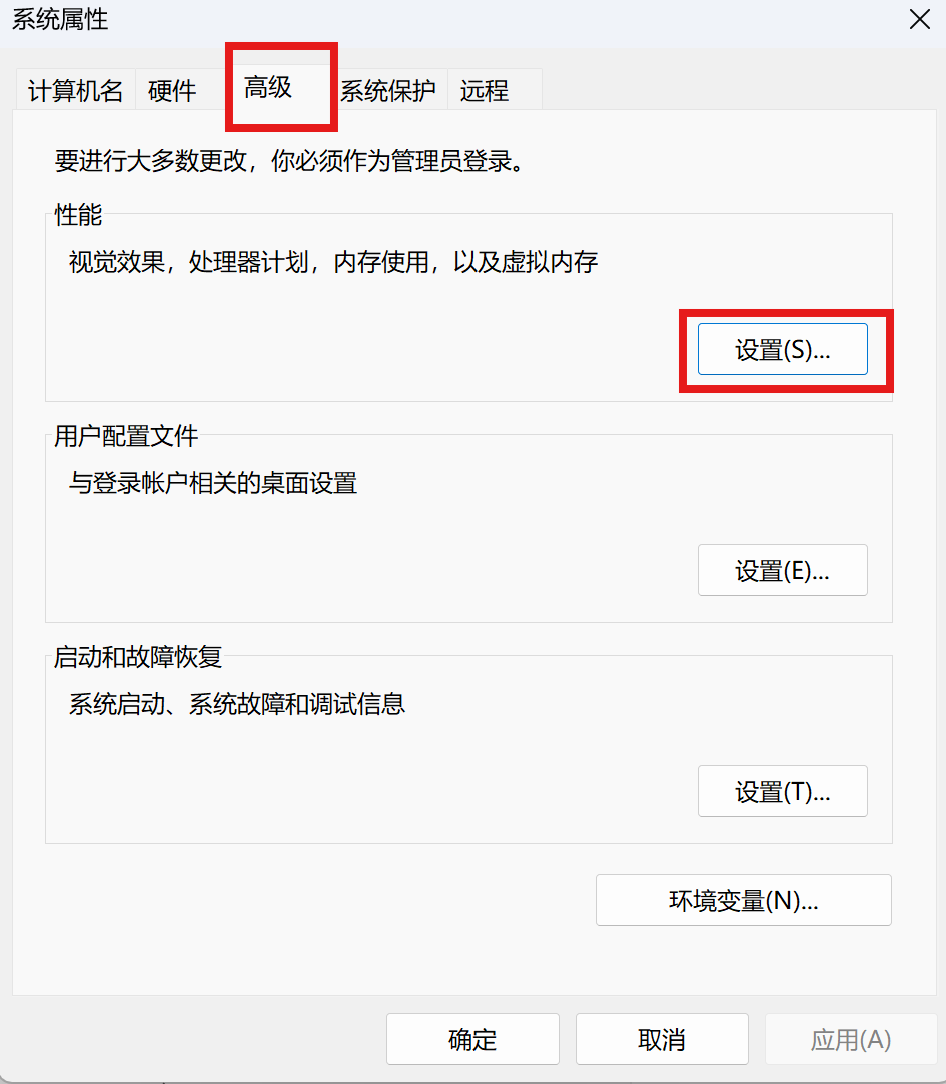
将页面文件转移到其他分区或自定义大小。
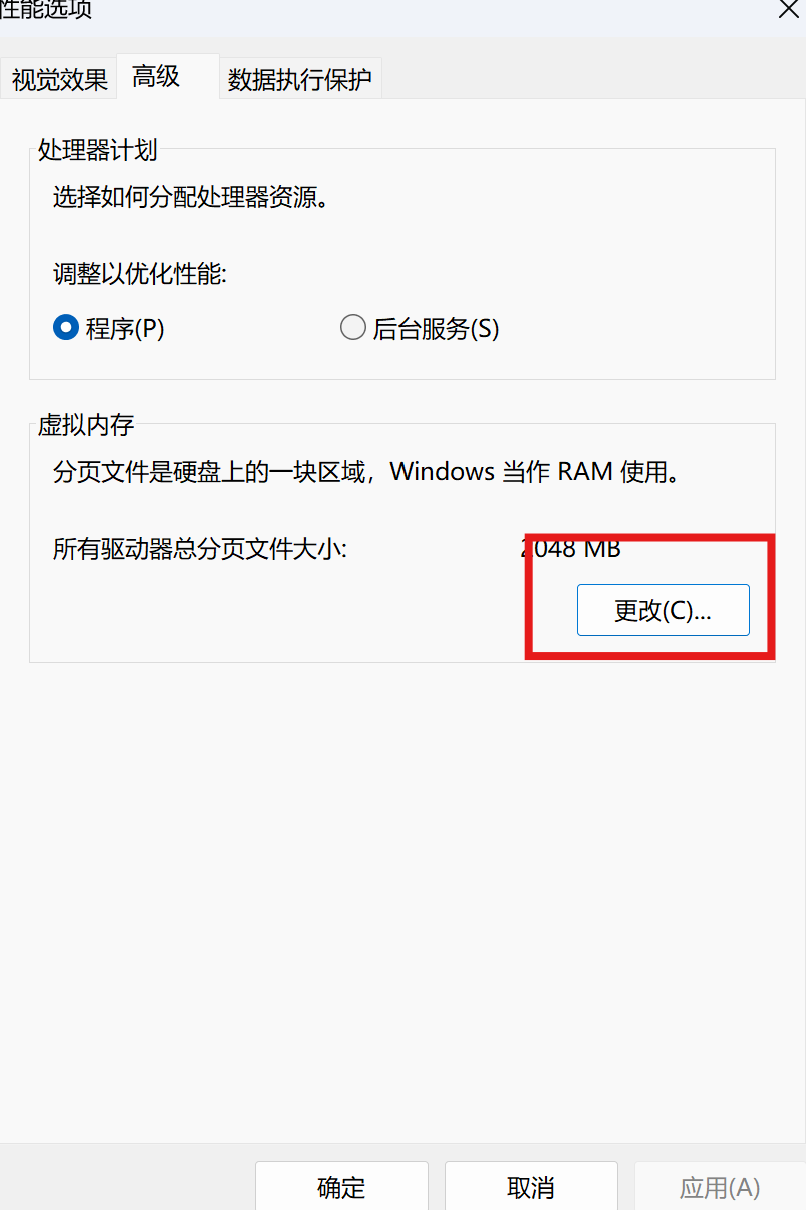
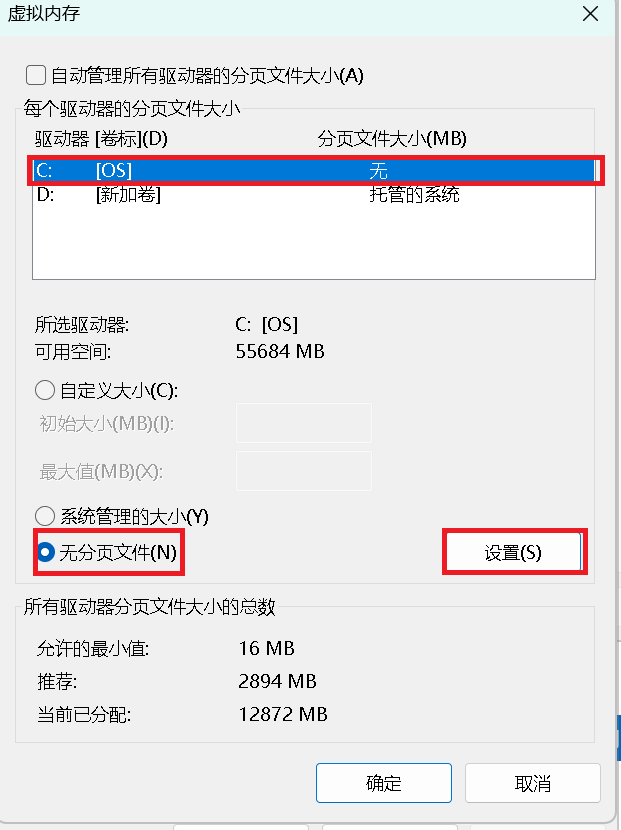
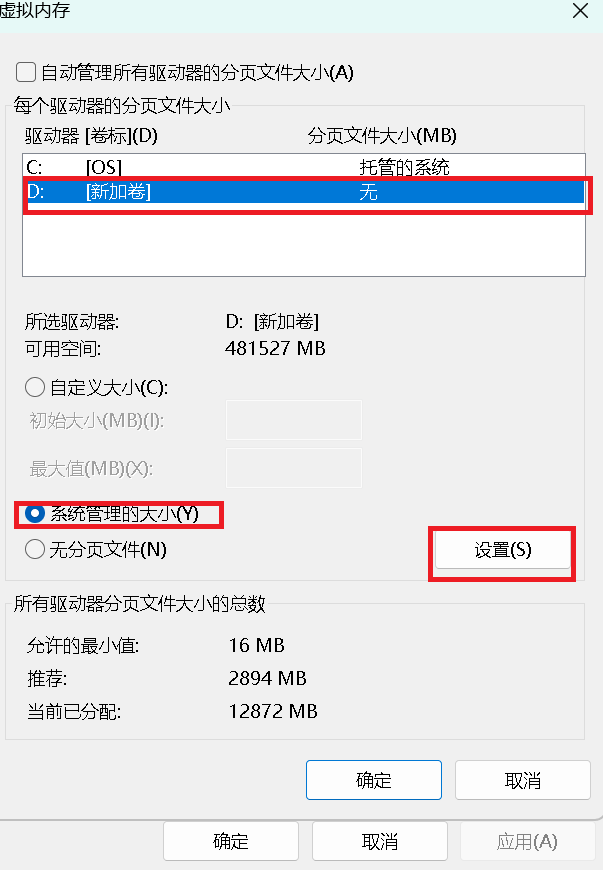
应用后重启
物理内存充足(如16GB以上)的用户可考虑完全禁用虚拟内存,但可能影响某些需要大量内存的应用程序稳定性。
转移临时缓存位置
打开“系统属性” → “高级” → “环境变量”
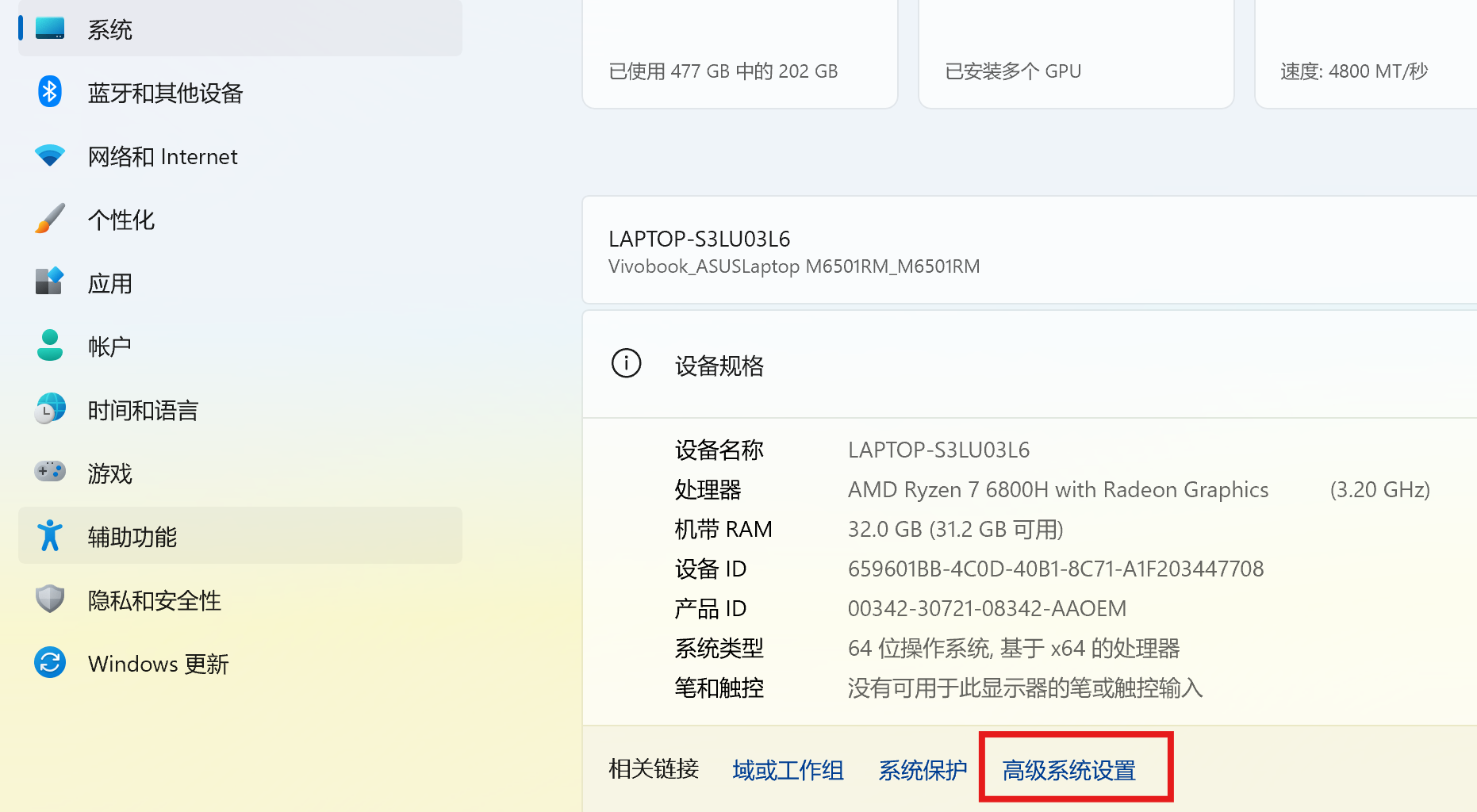 找到用户变量中的TEMP和TMP,或系统变量中的相同项。
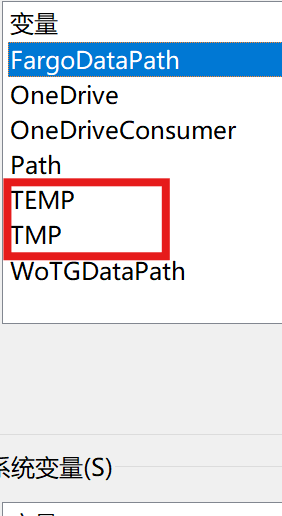
将路径更改为目标位置(如D:\\temp),确保目标文件夹已存在


感谢阅读,如有问题和错误欢迎指出。