C盘空间越来越小,千万别看到文件夹就直接删除。Windows临时文件、微信聊天缓存以及休眠文件,都是C盘占用空间的常见来源,但它们的清理方式并不一样。误删系统文件还可能导致软件异常。下面通过三步清理方法,安全释放C盘空间。

一、先清理Windows临时文件
Windows运行过程中会产生大量临时文件,例如系统更新缓存、应用临时数据和回收站内容。这类文件通常可以通过系统自带功能清理,不需要手动进入系统目录删除。
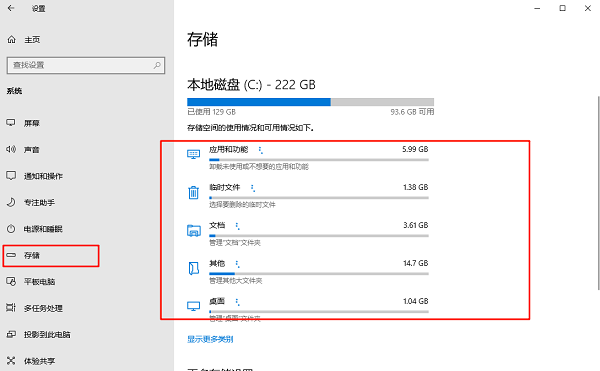
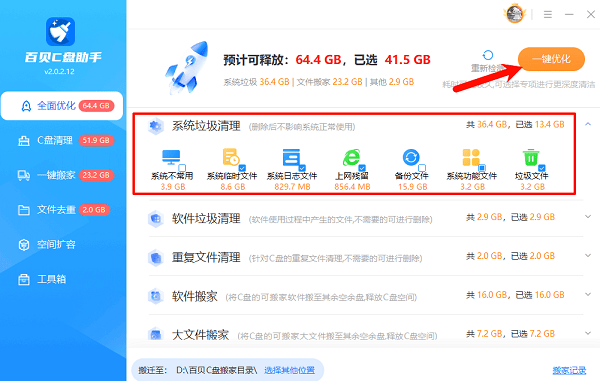
如果C盘长期没有清理,也可以使用百贝C盘清理大师进行扫描,将临时文件、缓存等可清理项目集中找出,再根据扫描结果选择清理,避免自己翻找系统文件夹。
二、把微信缓存从C盘清掉
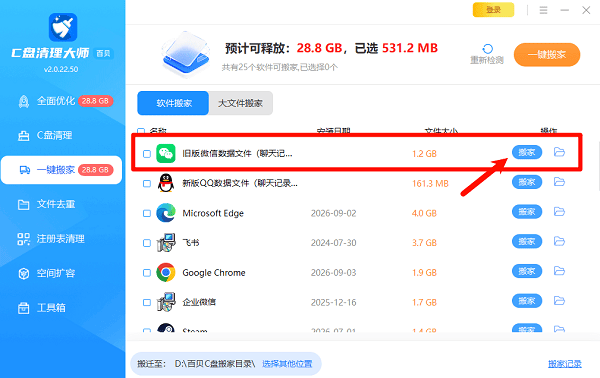
微信长期使用后,聊天图片、视频、文件以及缓存数据会不断累积。如果微信数据默认保存在C盘,时间久了很容易占用大量空间。与其直接删除微信文件夹,更建议先使用搬家功能调整存储位置。
三、关闭休眠功能,释放休眠文件
如果电脑很少使用Windows休眠功能,可以考虑关闭它。Windows休眠文件通常以hiberfil.sys形式存在于C盘,文件体积可能比较大。关闭休眠后,该文件会被系统删除,从而释放对应的磁盘空间。
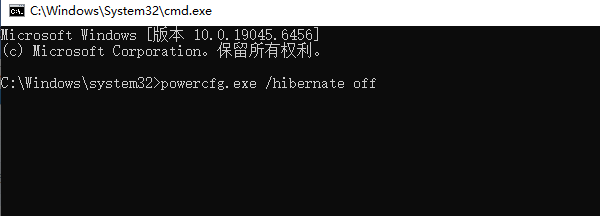
如果之后需要重新开启休眠功能,可以再次打开管理员命令提示符,输入:powercfg -h on 需要注意,关闭休眠并不是普通的“删除C盘文件”,而是通过系统命令关闭对应功能,因此不要直接在C盘中强行删除hiberfil.sys。
常见问题解答
Q1:C盘满了可以直接删除Windows文件夹吗? 不建议。Windows文件夹包含系统核心组件,直接删除或修改其中的文件可能造成系统功能异常。清理C盘应优先使用Windows“临时文件”功能或专业清理工具。
Q2:微信缓存可以直接删除吗? 不建议直接删除整个微信数据目录。聊天文件、图片和视频可能包含需要保留的数据,更稳妥的方法是先备份重要资料,再通过文件搬家将微信数据迁移到其他磁盘。
Q3:删除休眠文件会影响电脑正常使用吗? 关闭休眠功能后,普通开机、关机和睡眠功能通常不受影响,但无法继续使用“休眠”功能。如果需要使用休眠,可以重新执行“powercfg -h on”。
Q4:C盘清理后为什么很快又满了? 可能与Windows更新缓存、软件临时文件、浏览器缓存以及微信等应用产生的数据有关。建议定期检查“设置→系统→存储”,同时关注长期占用空间较大的应用和个人文件。
