Python与Pycharm快速安装
-
- 一、Python 安装
-
- 1. 安装准备
- 2. 安装 Python
- 3. 检测是否安装
- 4. 常见问题
- 二、Pycharm 安装
-
- 1. 安装准备
- 2. 安装 Pycharm
- 3. 快速上手
- 4. 配置(可选)
- 5. 更改中文 (可选)

🎬 博主名称: 超级苦力怕
🔥 个人专栏: 《软件安装目录》
🚀 每一次思考都是突破的前奏,每一次复盘都是精进的开始!
一、Python 安装
1. 安装准备
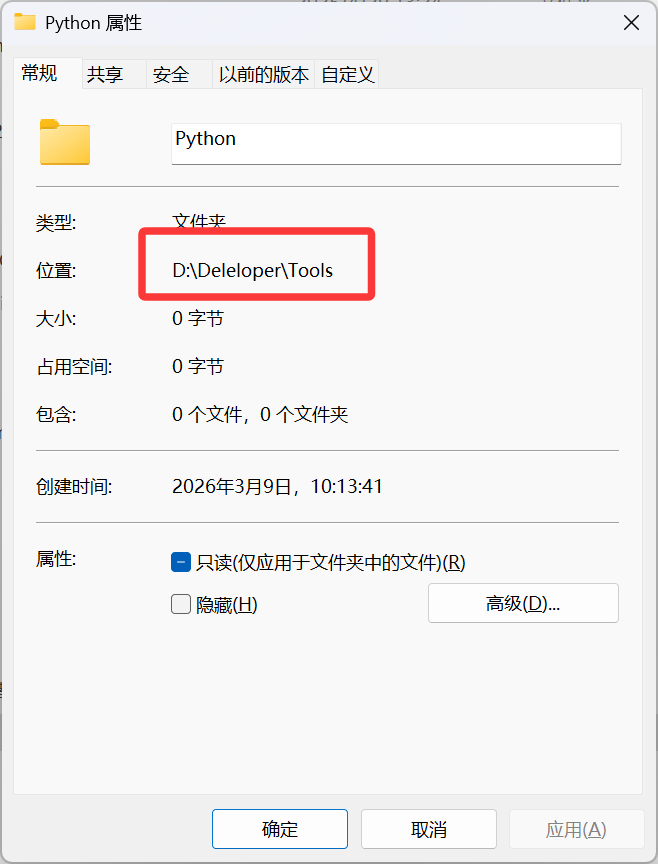
准备一个空文件夹,要求目录不能包含中文和空格,用于存放关于编程的工具,并在里面建立Python空文件夹,可以右键文件夹查看目录是否包含中文和空格。
2. 安装 Python
访问官方网站:https://www.python.org/
根据自己的操作系统,选择 Windows 或 macOS。 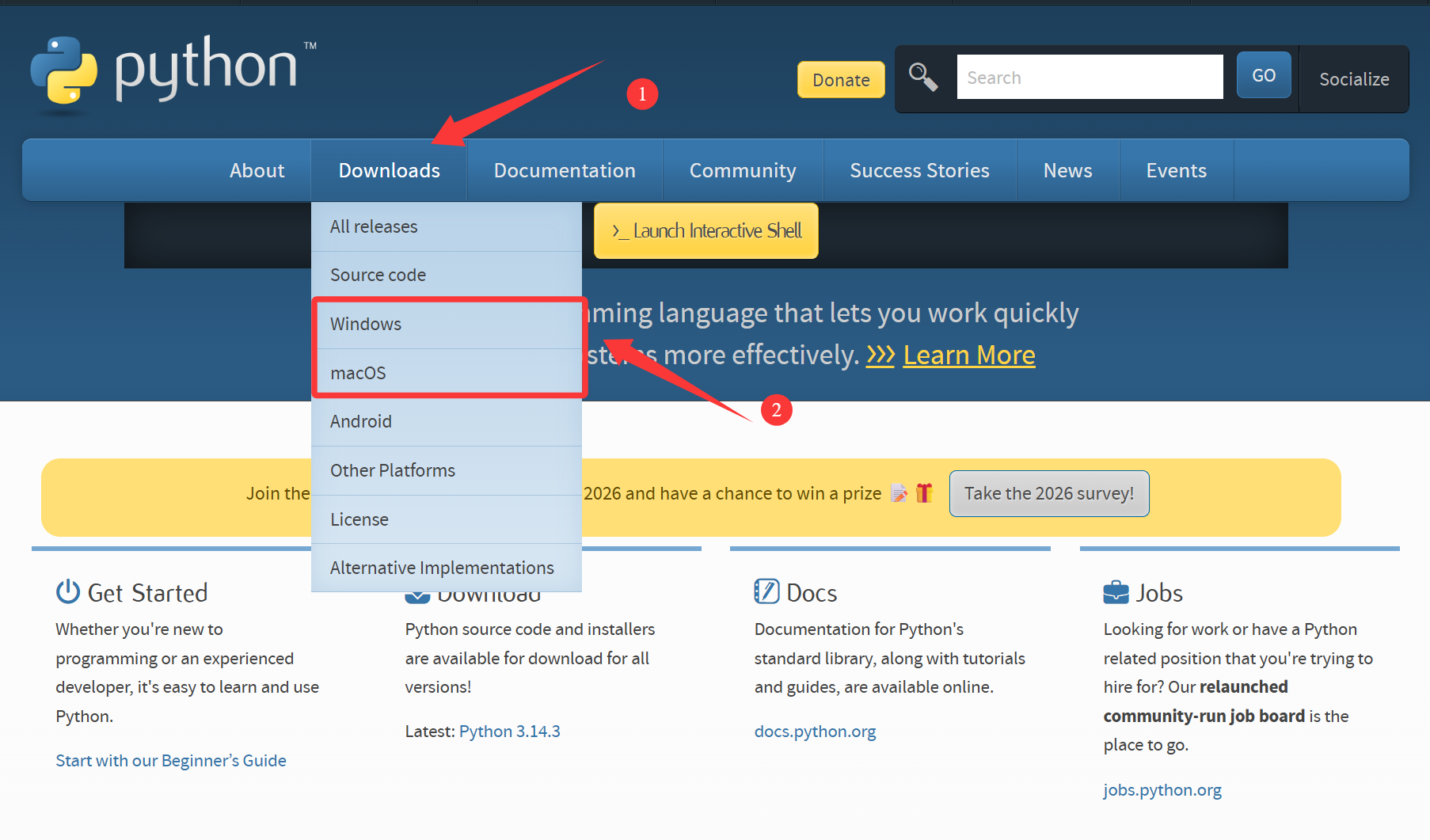
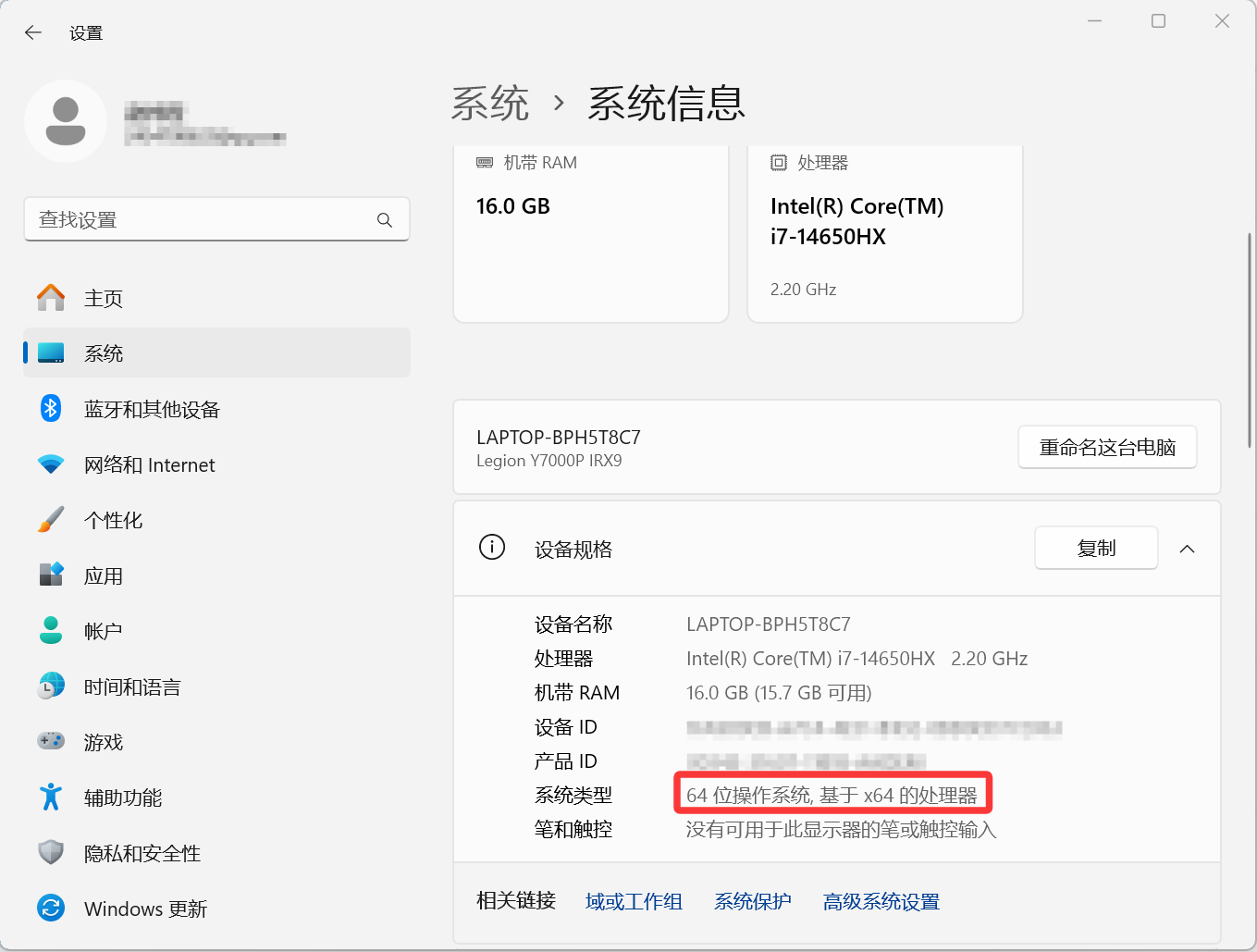
如果是64位操作系统(大多数电脑),下载第一个,32位操作系统,下载第二个。
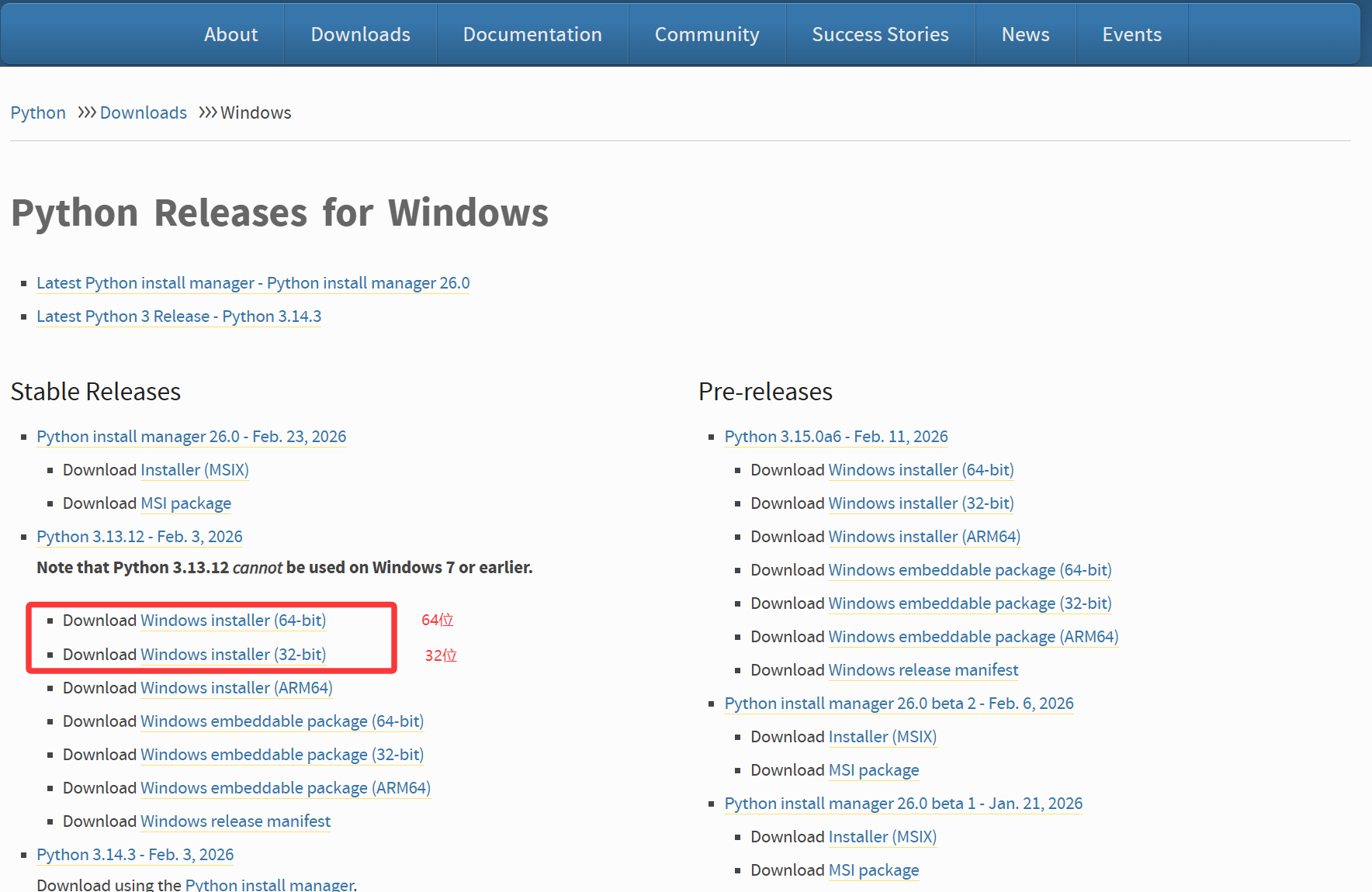
拓充:可以通过在电脑设置 → 系统 → 系统信息中查看
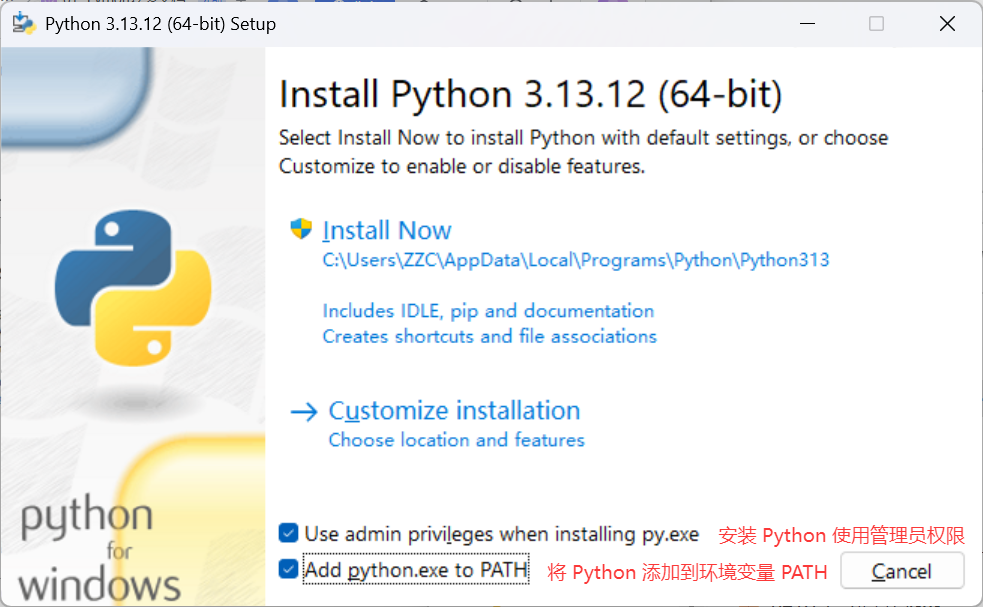
 4. 下载后双击安装,勾选后两个选项,选择Customize installation自定义安装
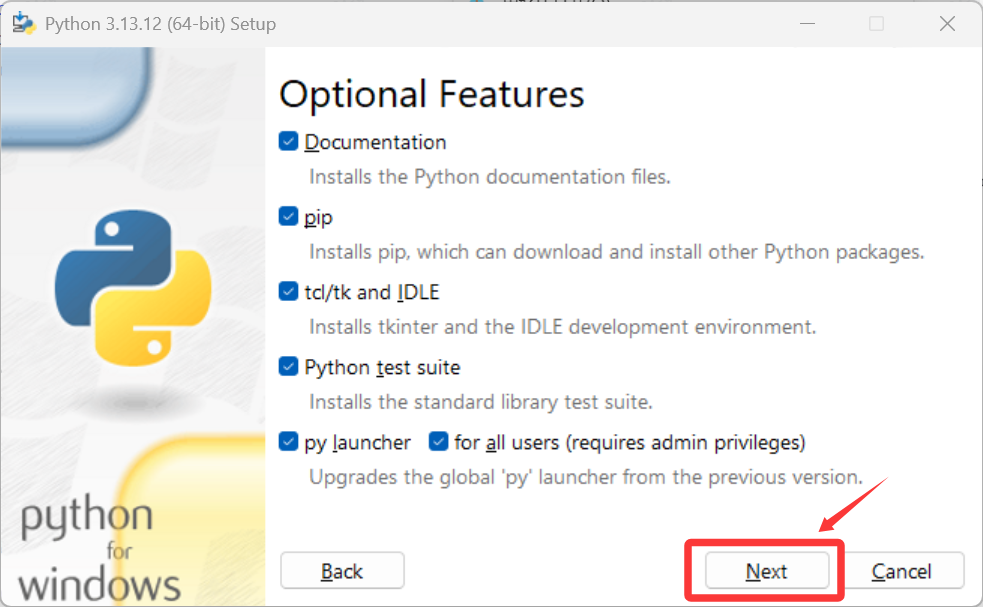
  5. 直接下一步
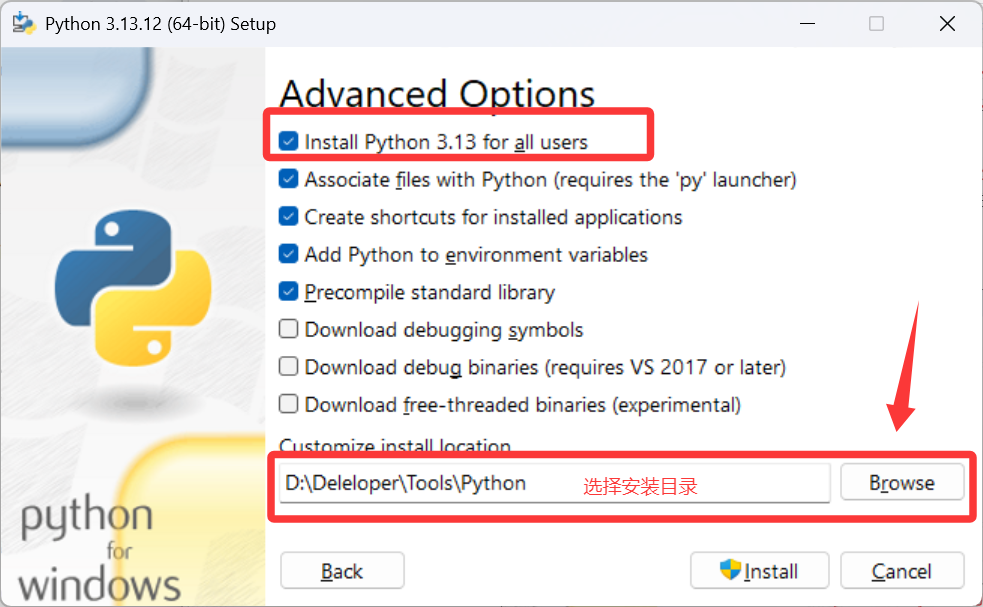
  6. 勾选第一个,并选择安装目录
  7. 点击 install 安装
 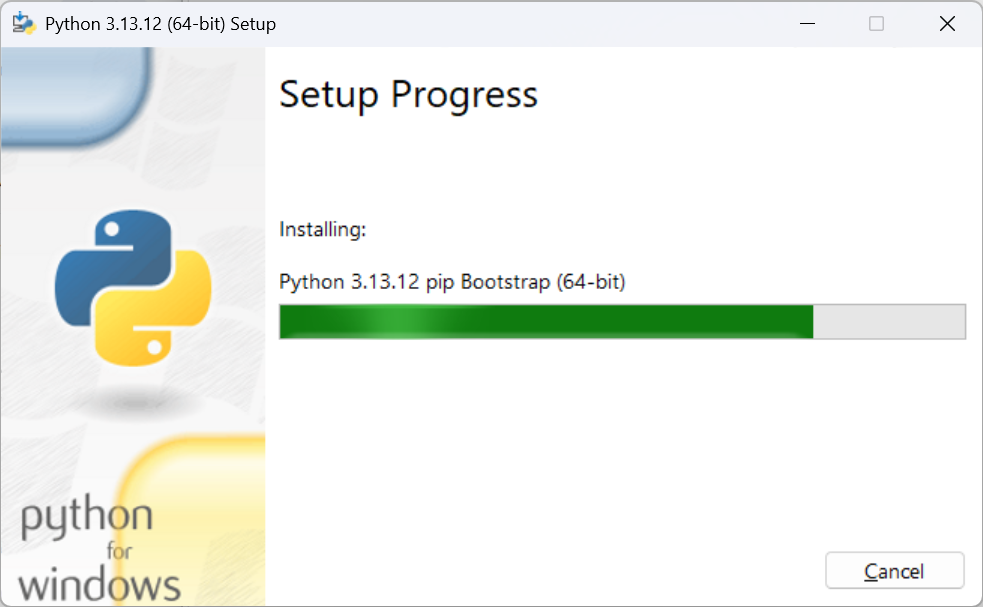 8. 点击 Close 结束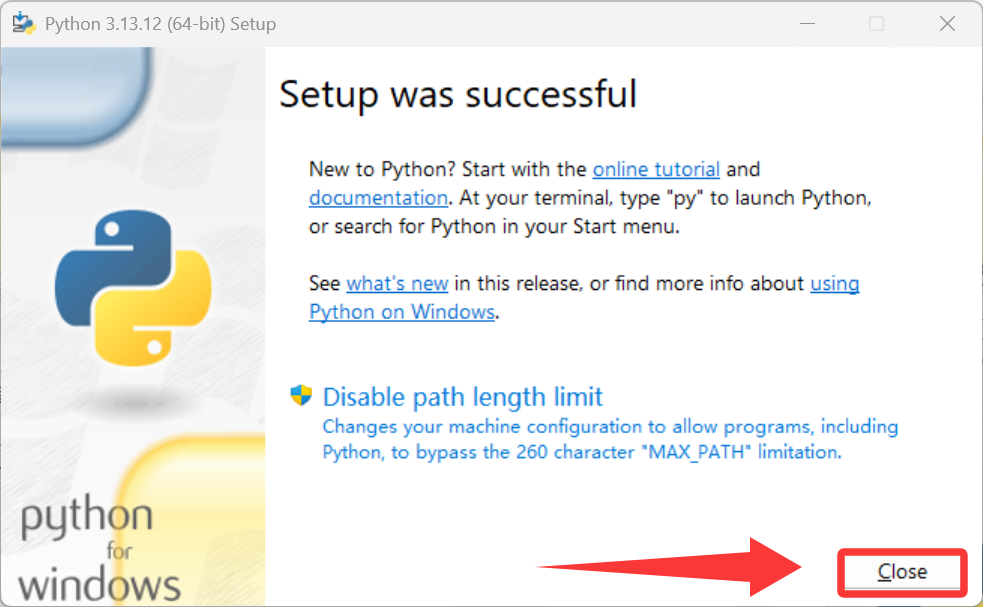
3. 检测是否安装
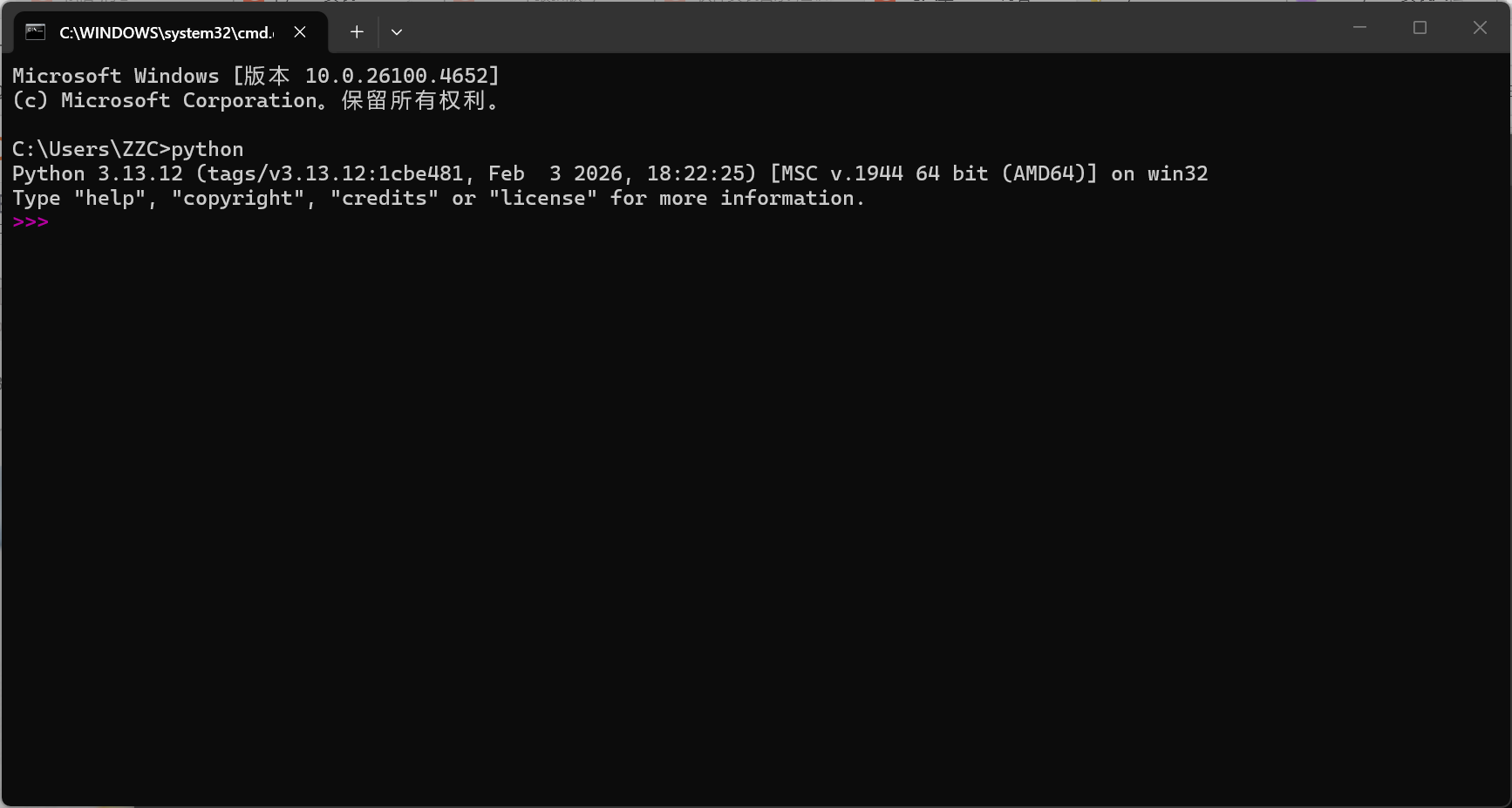
同时按Win + R,输入cmd,输入Python,如果成功查看版本号,则安装成功。
4. 常见问题
环境变量:一般指在操作系统中存储的用来指定程序运行时所需的参数
二、Pycharm 安装
1. 安装准备
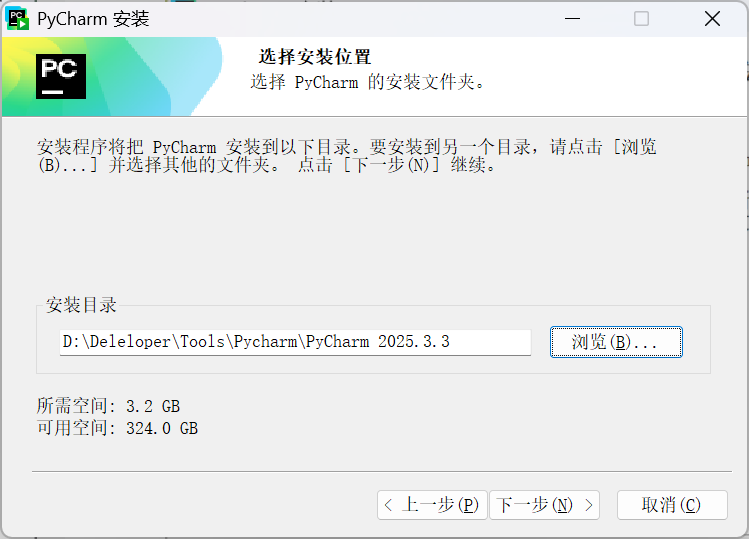
准备一个空文件夹 Pycharm 备用,要求目录不能包含中文和空格。
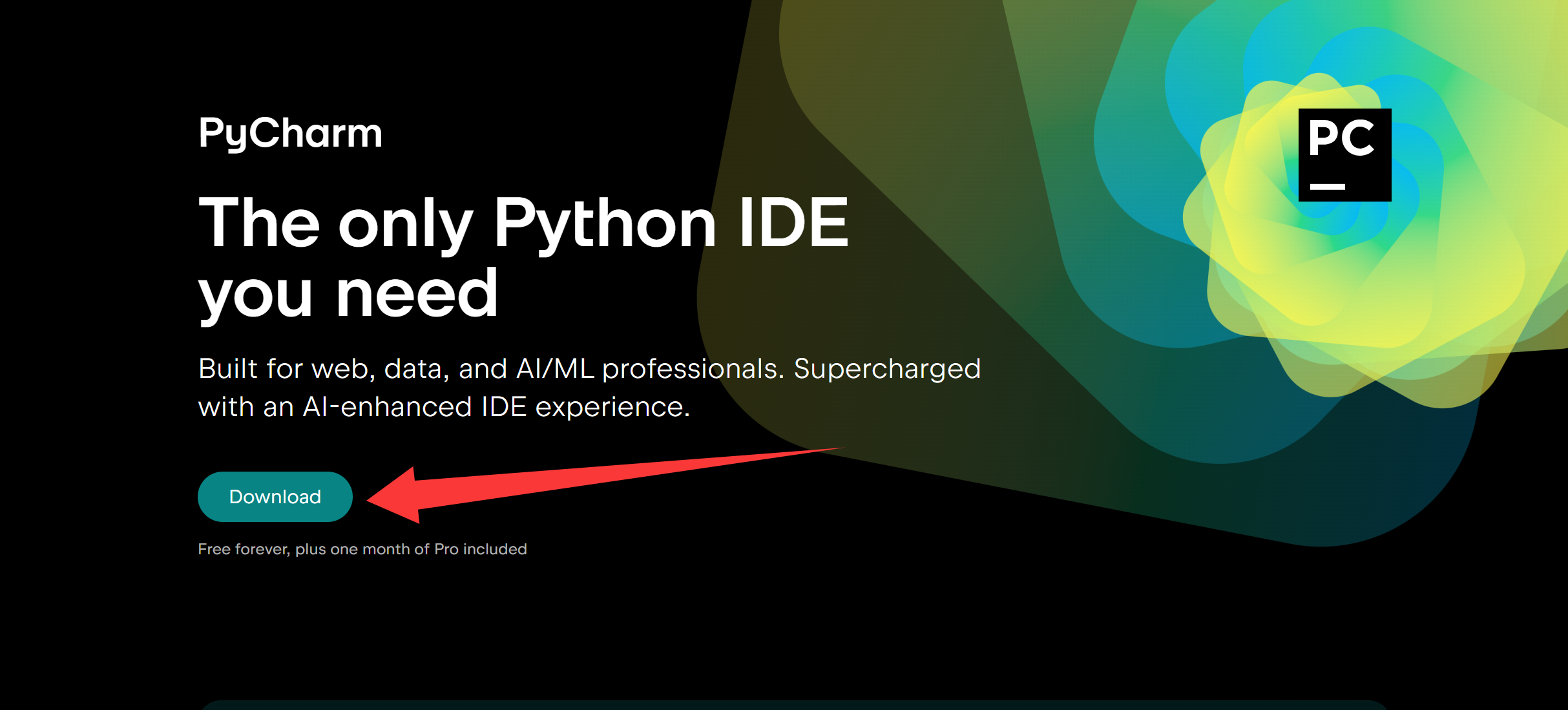
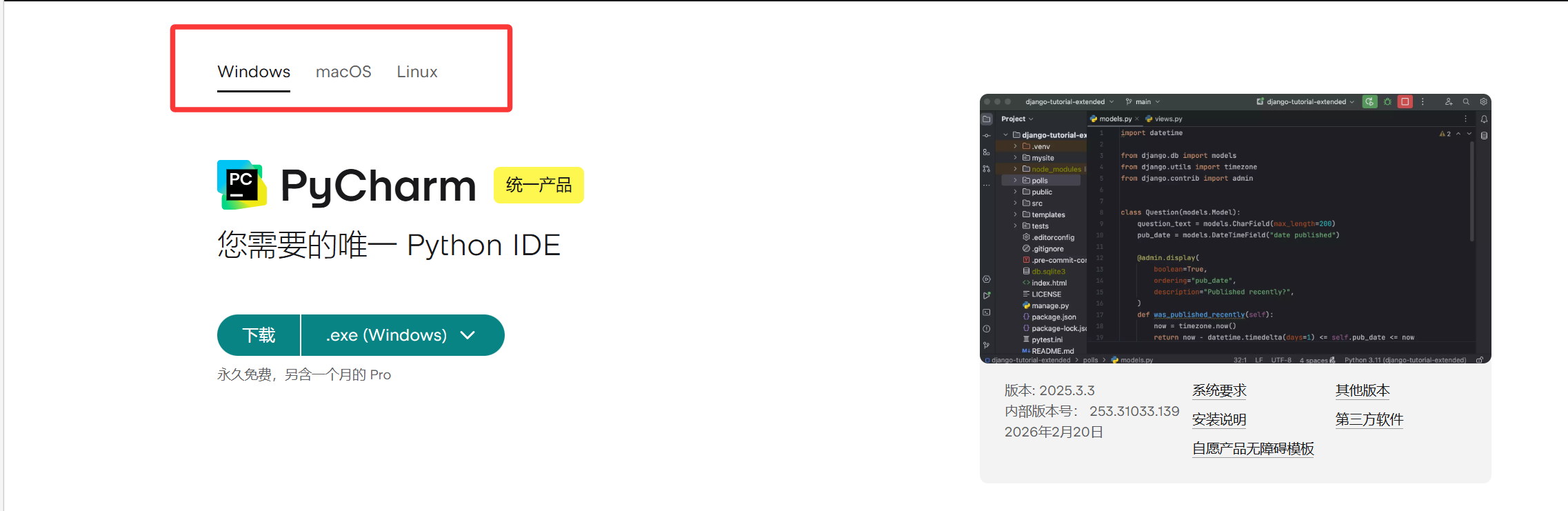
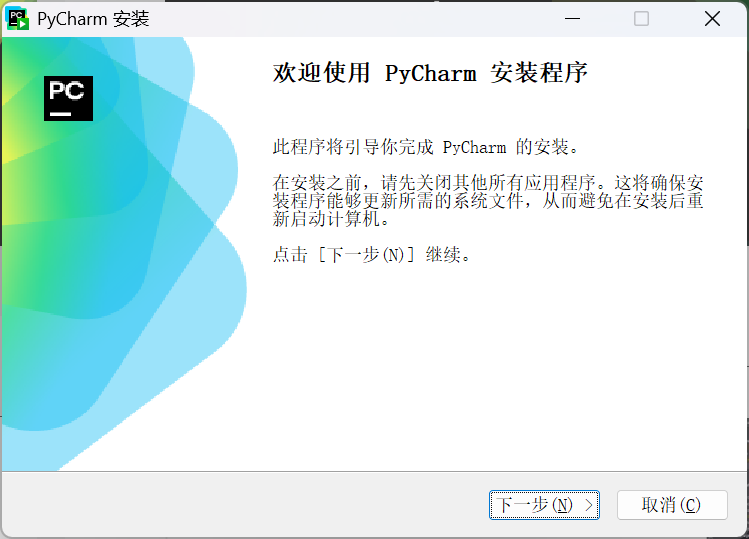
2. 安装 Pycharm
学生和老师可以通过 教育认证 免费使用 Pro 版
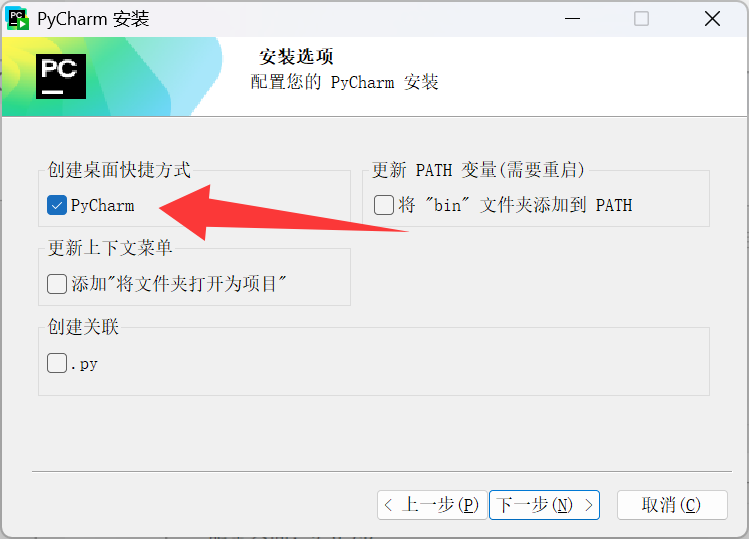
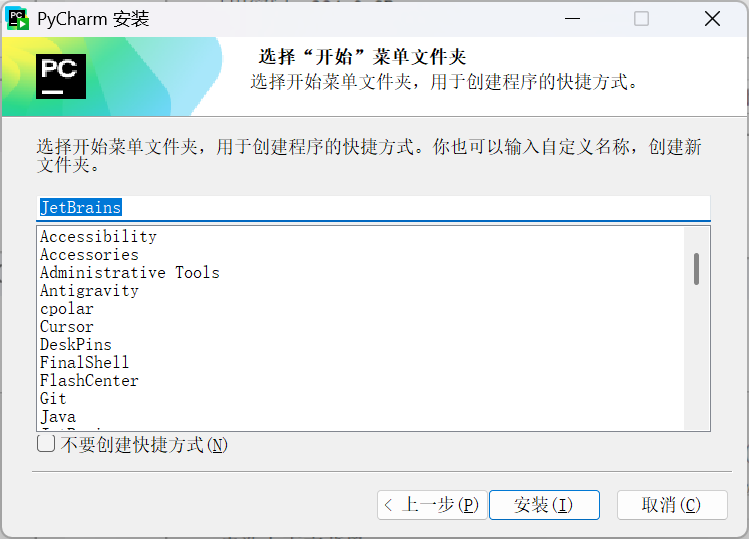
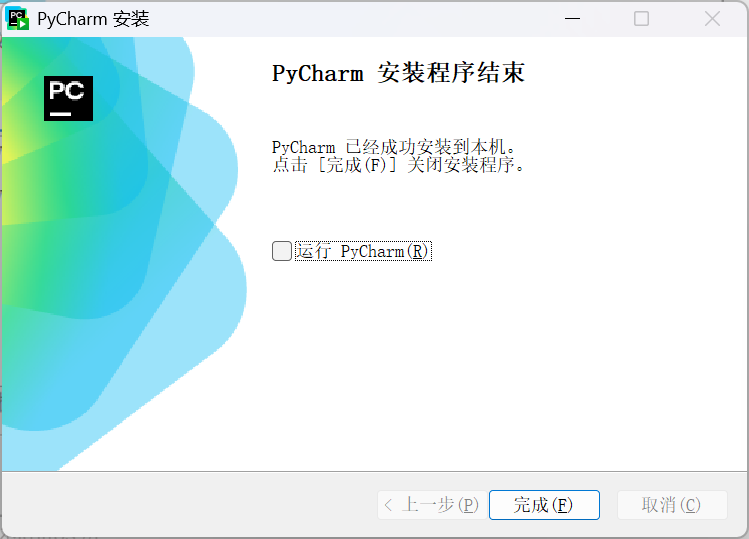
3. 快速上手
如果没有这个页面,不重要,跳过即可
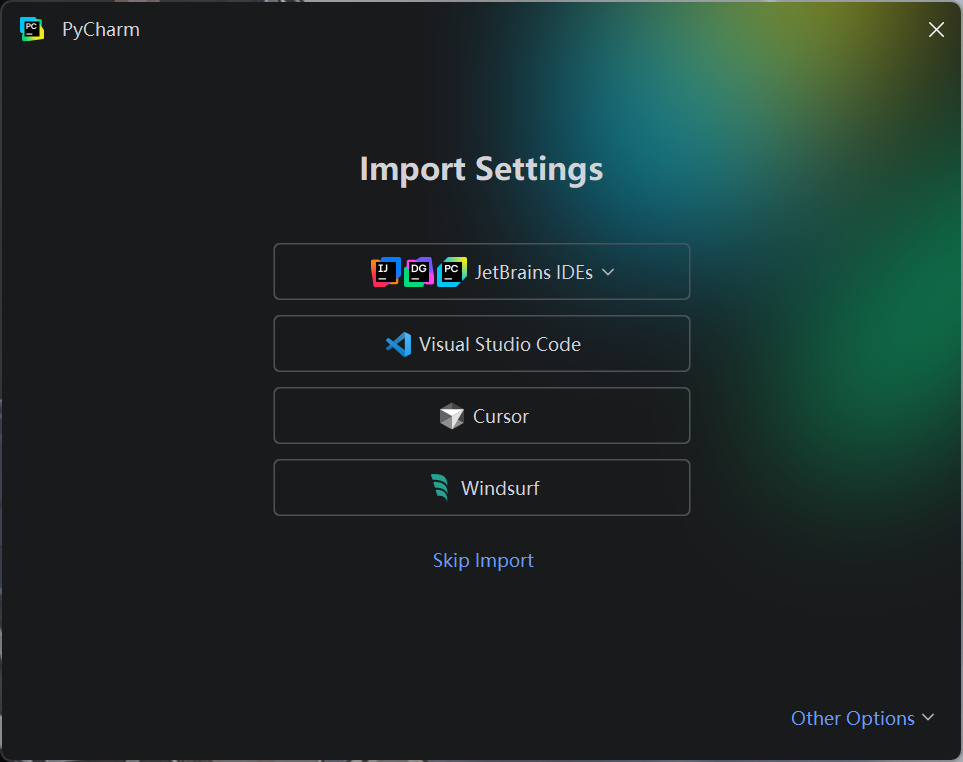
 3. 点击 Create 创建后,我们可以右键,点击运行尝试一下。
4. 配置(可选)


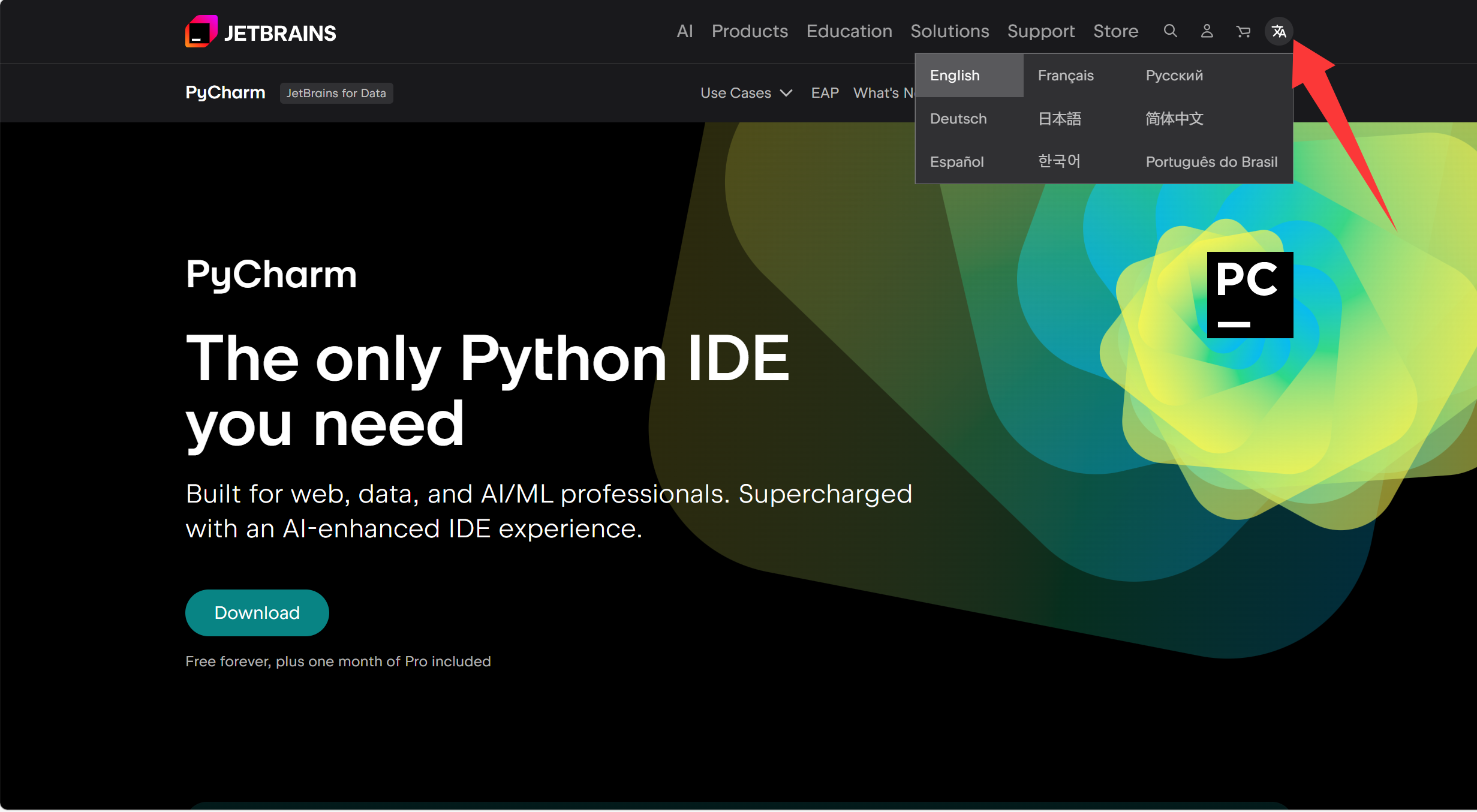
5. 更改中文 (可选)
在Settings 设置内,可以搜索Language,点击Apperance & Behavior → System Settings → Language and Region 中,可以直接将语言改为中文,点击 OK 即可。 
这篇文章到这里就结束了,如果这篇文章帮到了你,欢迎点赞、收藏、评论。